Panduan Bulk Sign (Enterprise)
Berikut adalah langkah-langkah untuk melakukan tanda tangan digital untuk banyak dokumen dalam satu waktu (Bulk Sign) menggunakan aplikasi atau situs Xignature:
Note :
Pastikan untuk format dokumennya sama (posisi tempat tandatangan)
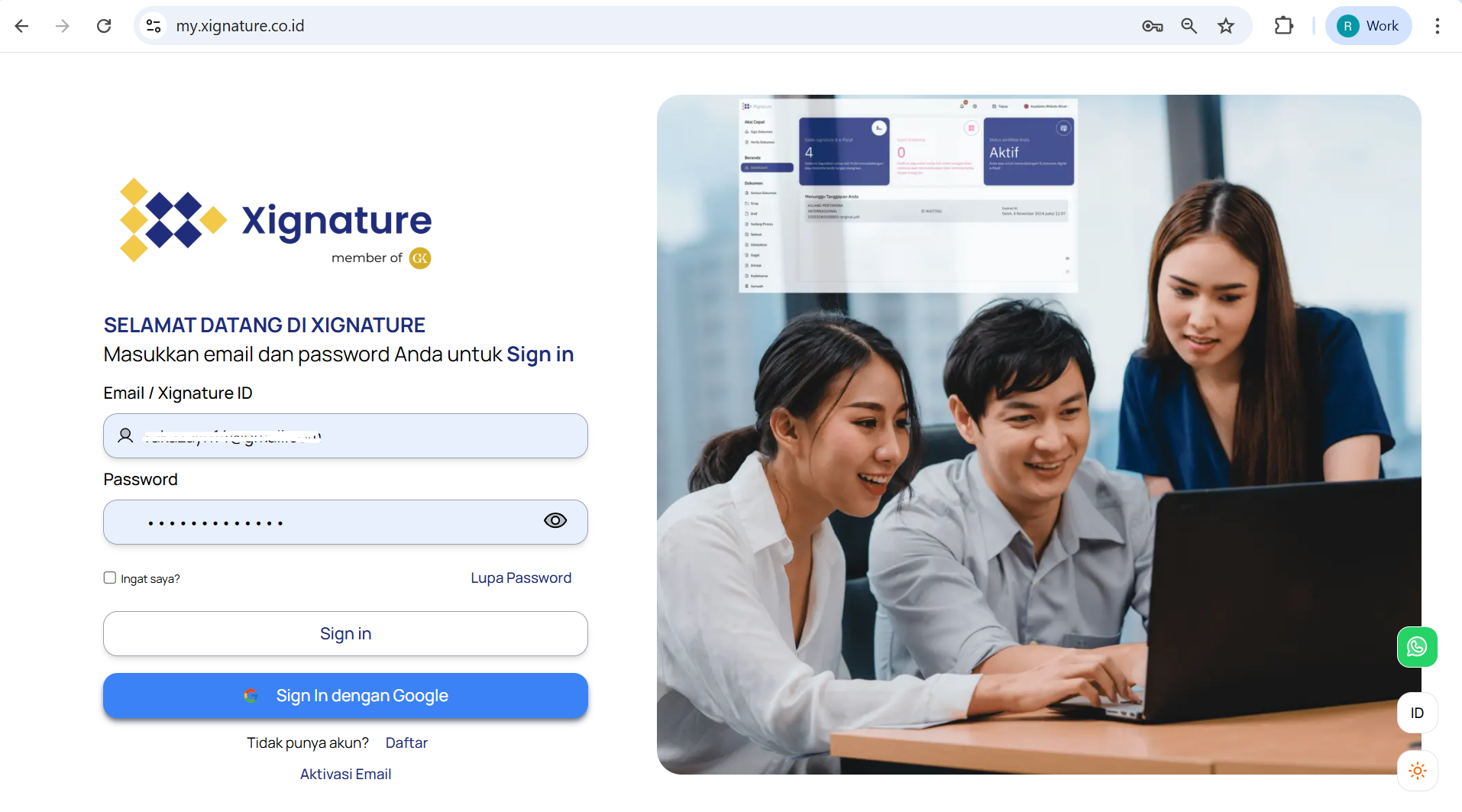
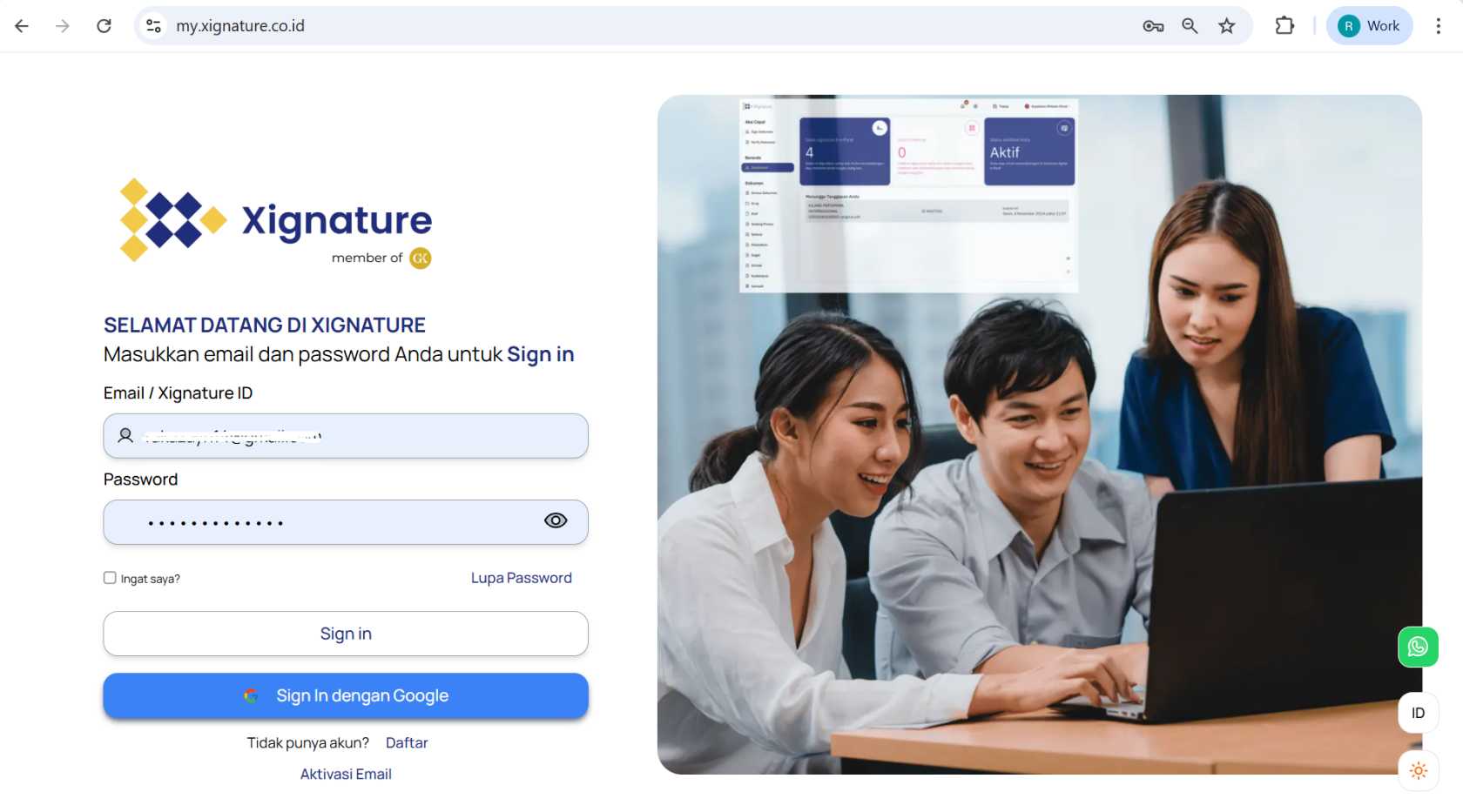
- Login ke Akun Xignature
- Buka aplikasi atau situs Xignature.
- Masukkan alamat email dan kata sandi yang Anda gunakan saat pendaftaran.
- Klik tombol Sign In untuk masuk ke akun Anda.
-
- Mulai Proses Bulk Sign
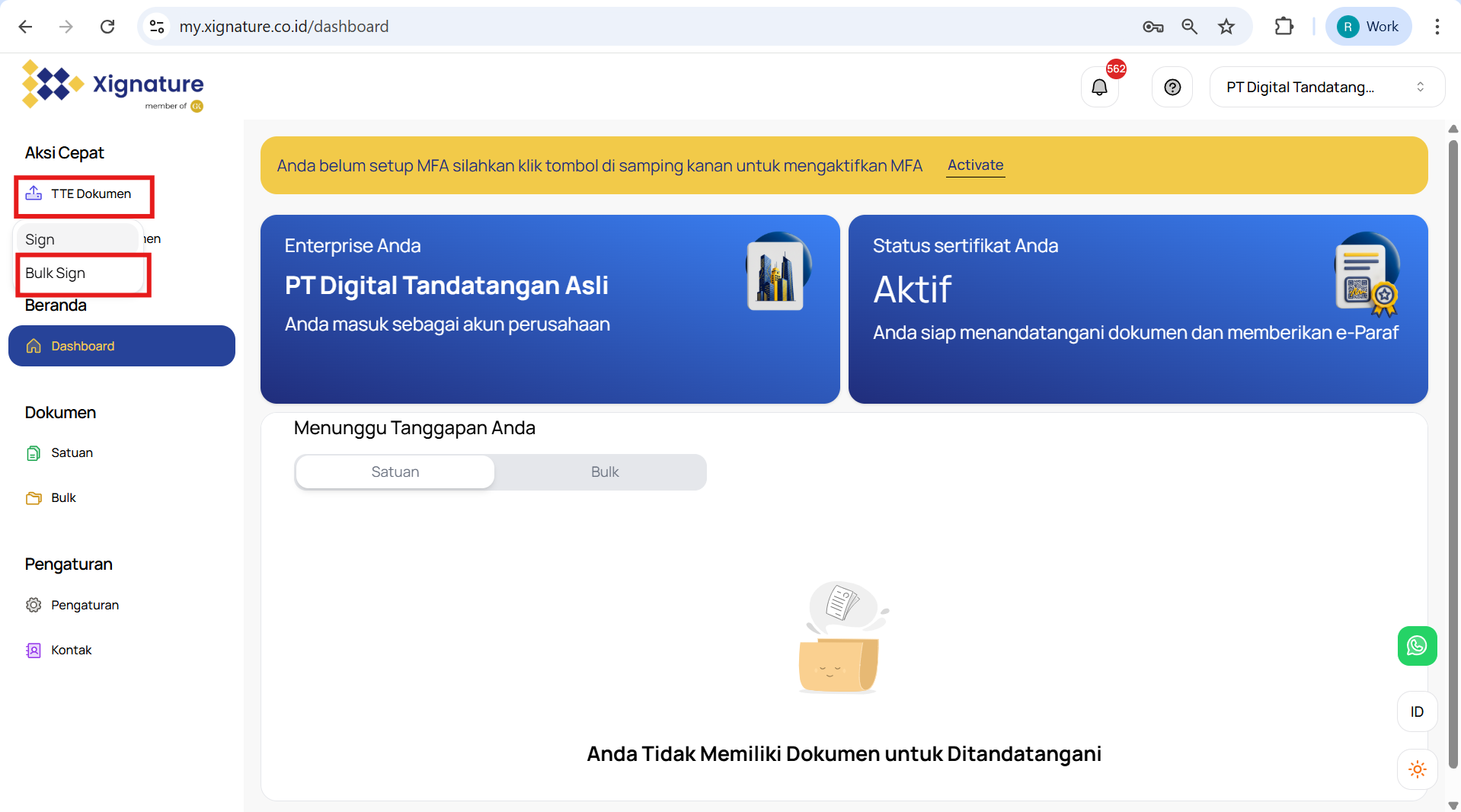
- Pada halaman dashboard, klik tombol TTE Dokumen di bagian kiri atas.
- Klik opsi Bulk Sign
-
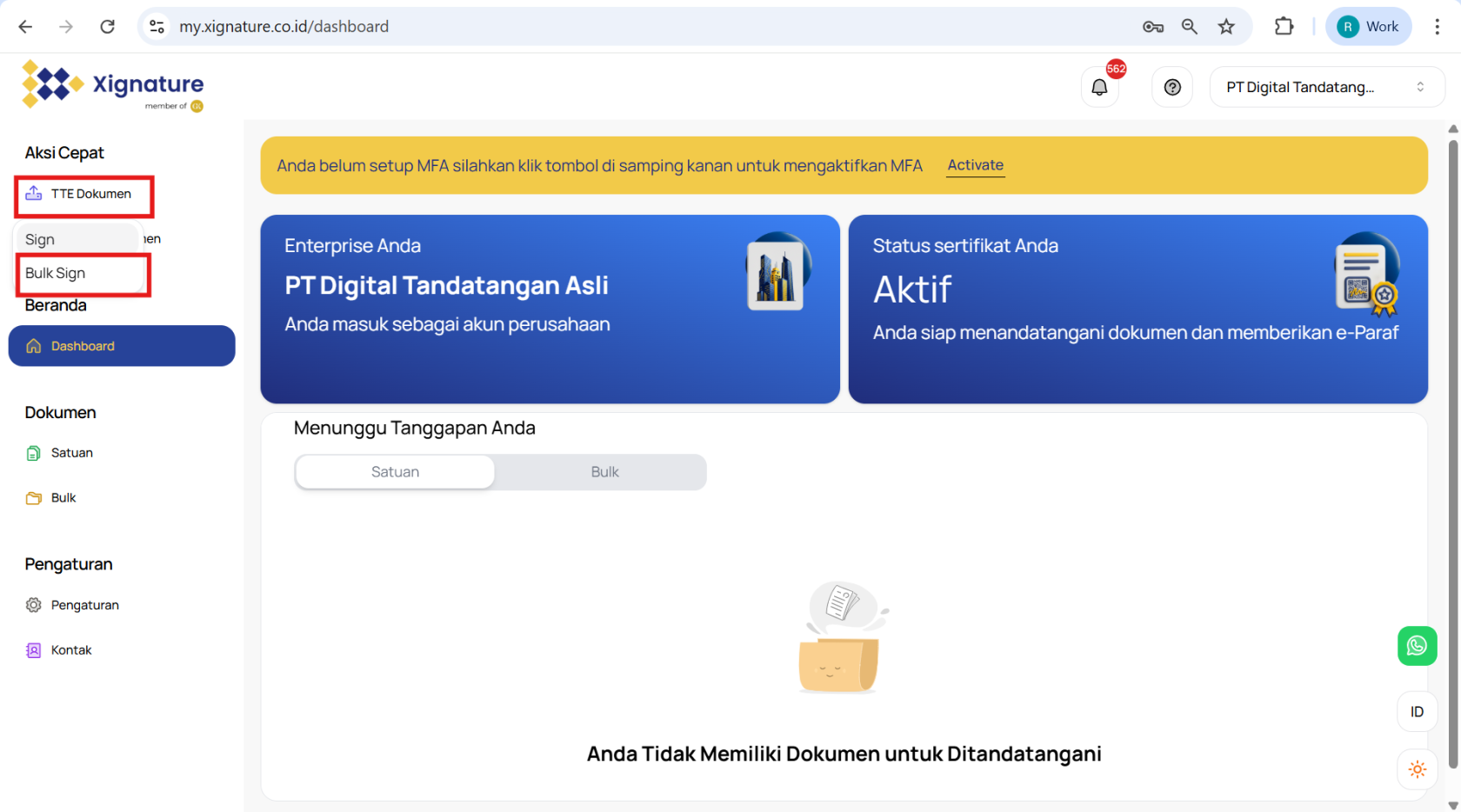
- Pada halaman dashboard, klik tombol TTE Dokumen di bagian kiri atas.
- Unggah Dokumen yang akan Ditandatangani
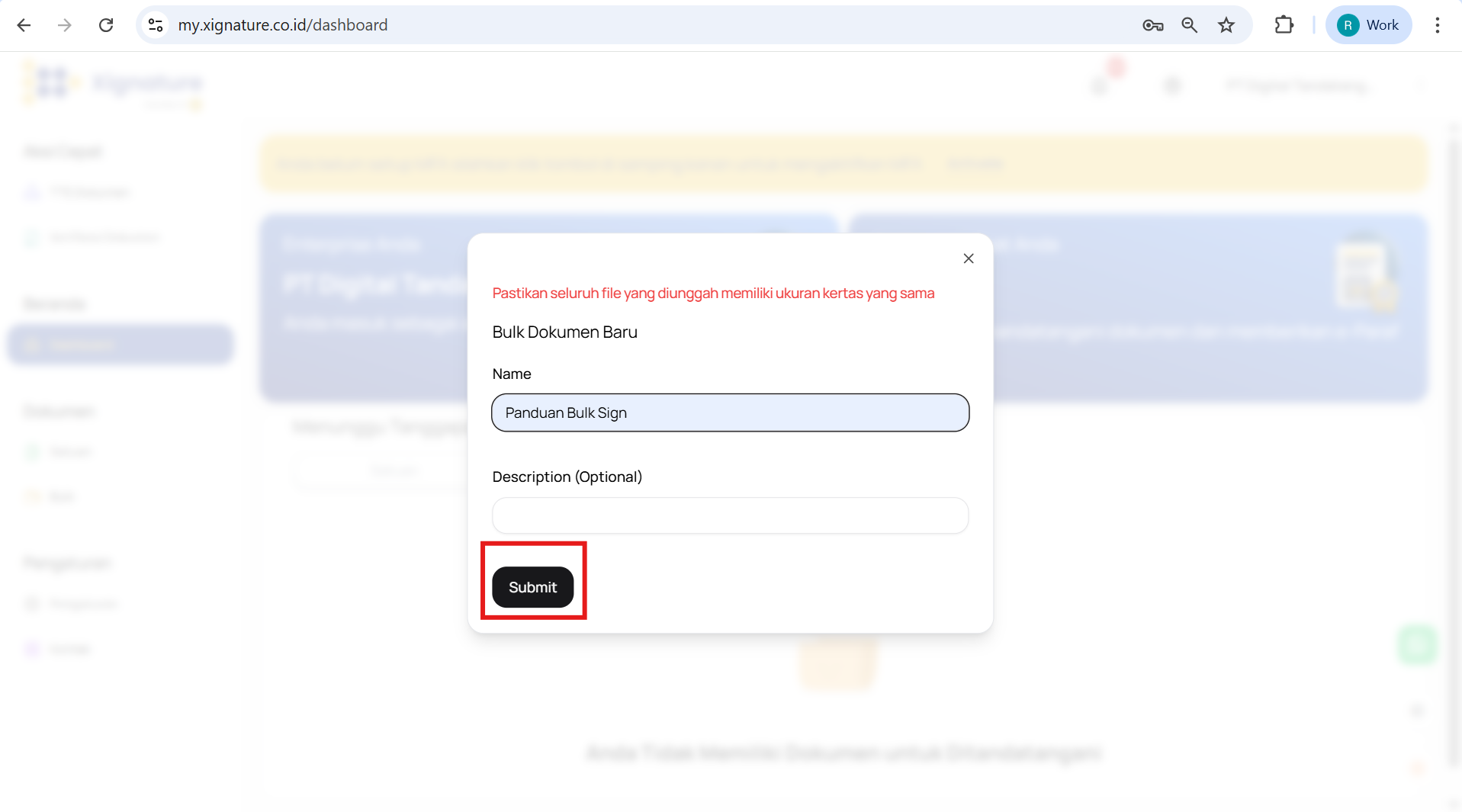
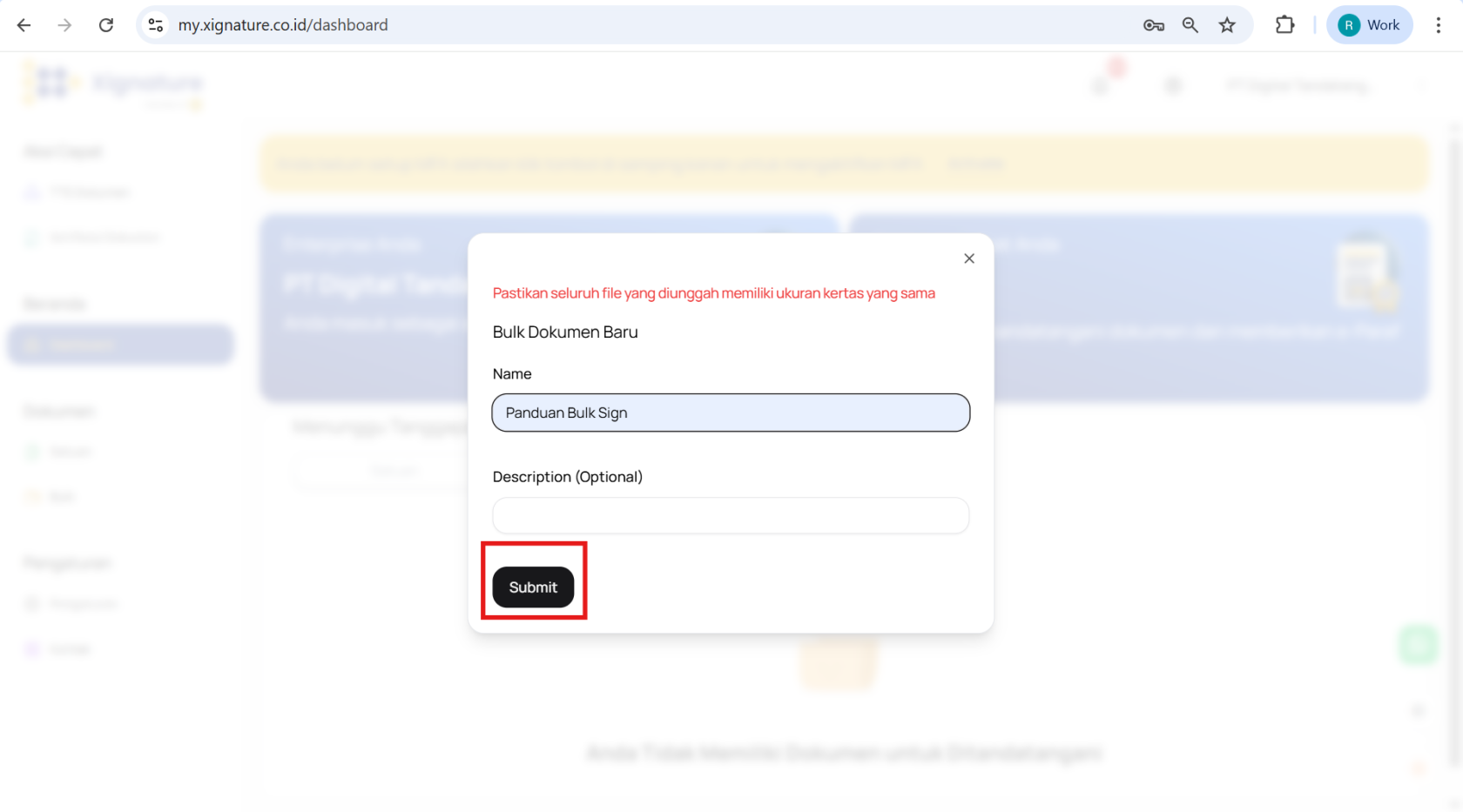
- Berikan Nama dan Deskripsi (Opsional) untuk dokumen yang akan diupload, lalu klik Submit
-
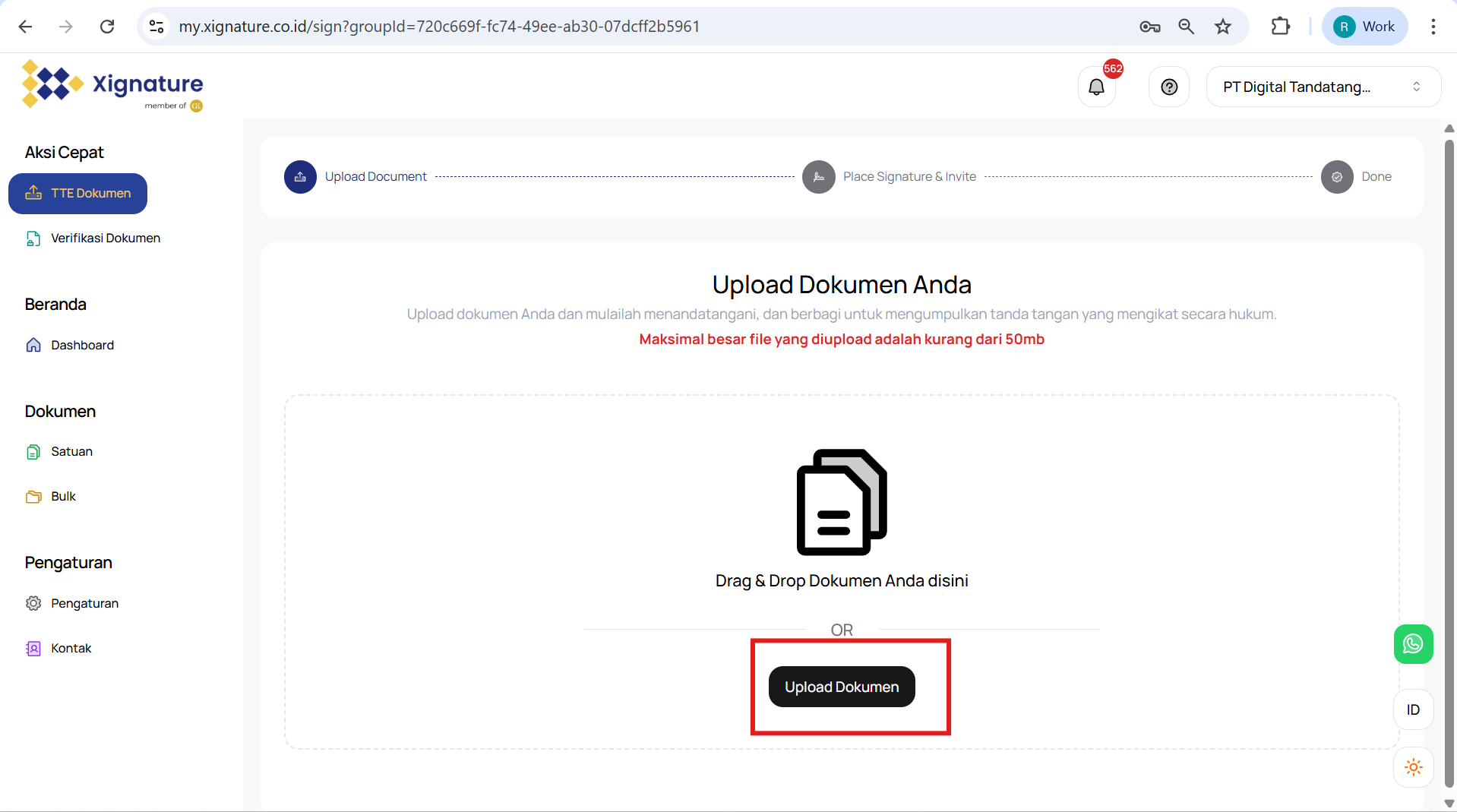
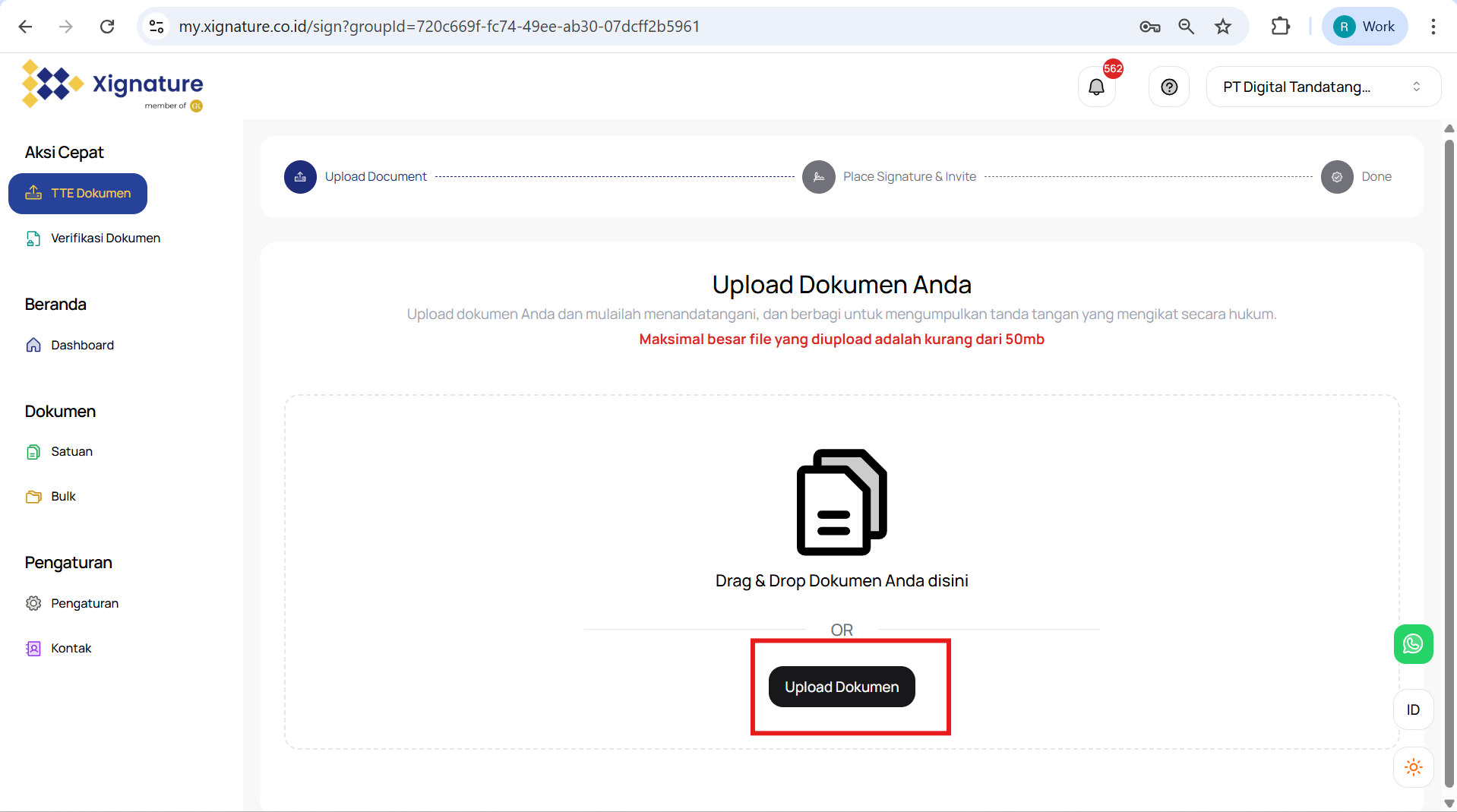
- Klik Upload Dokumen untuk mengunggah dokumen yang akan ditandatangani
-
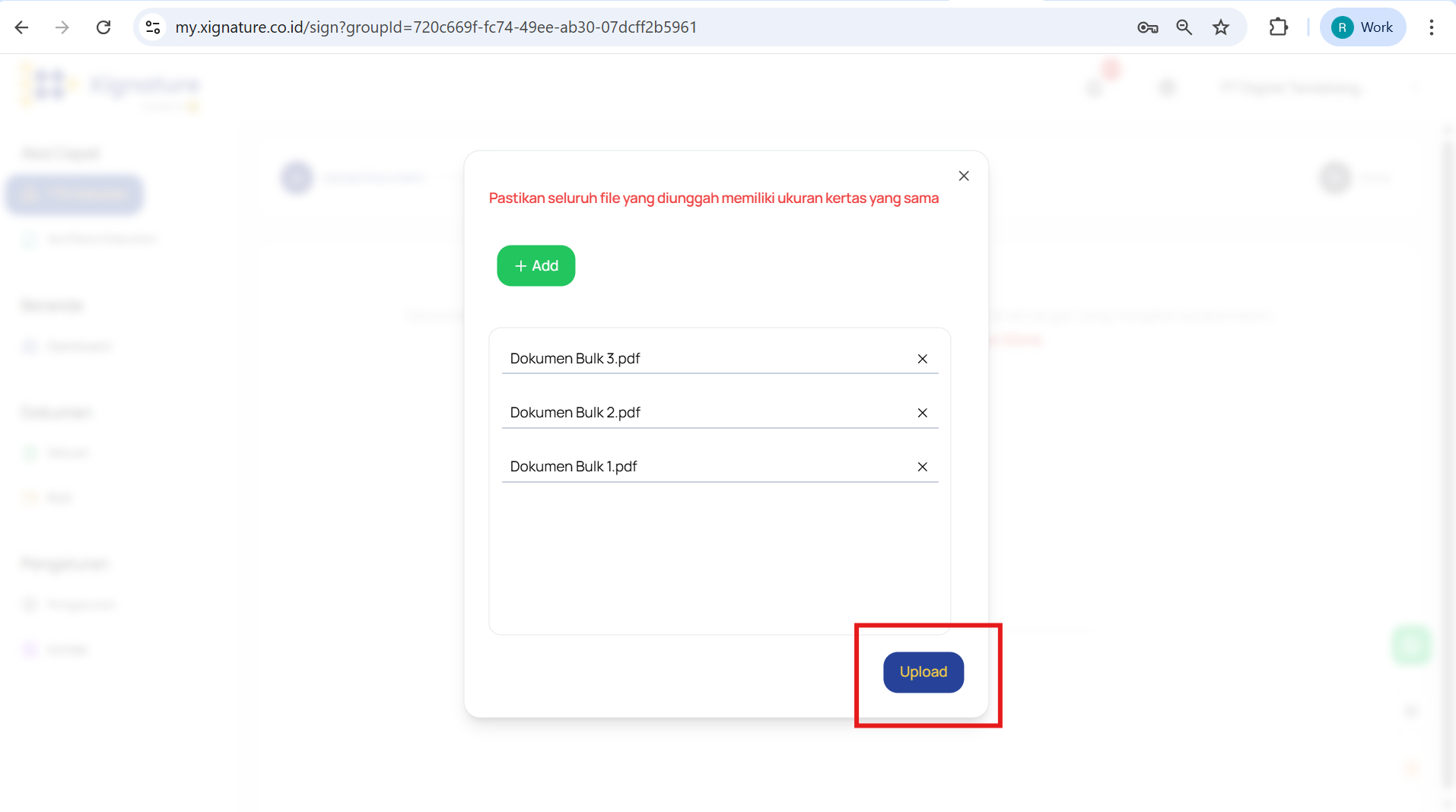
- Jika sudah memilih dokumen yang akan ditandatangani, Anda bisa langsung klik Upload
-
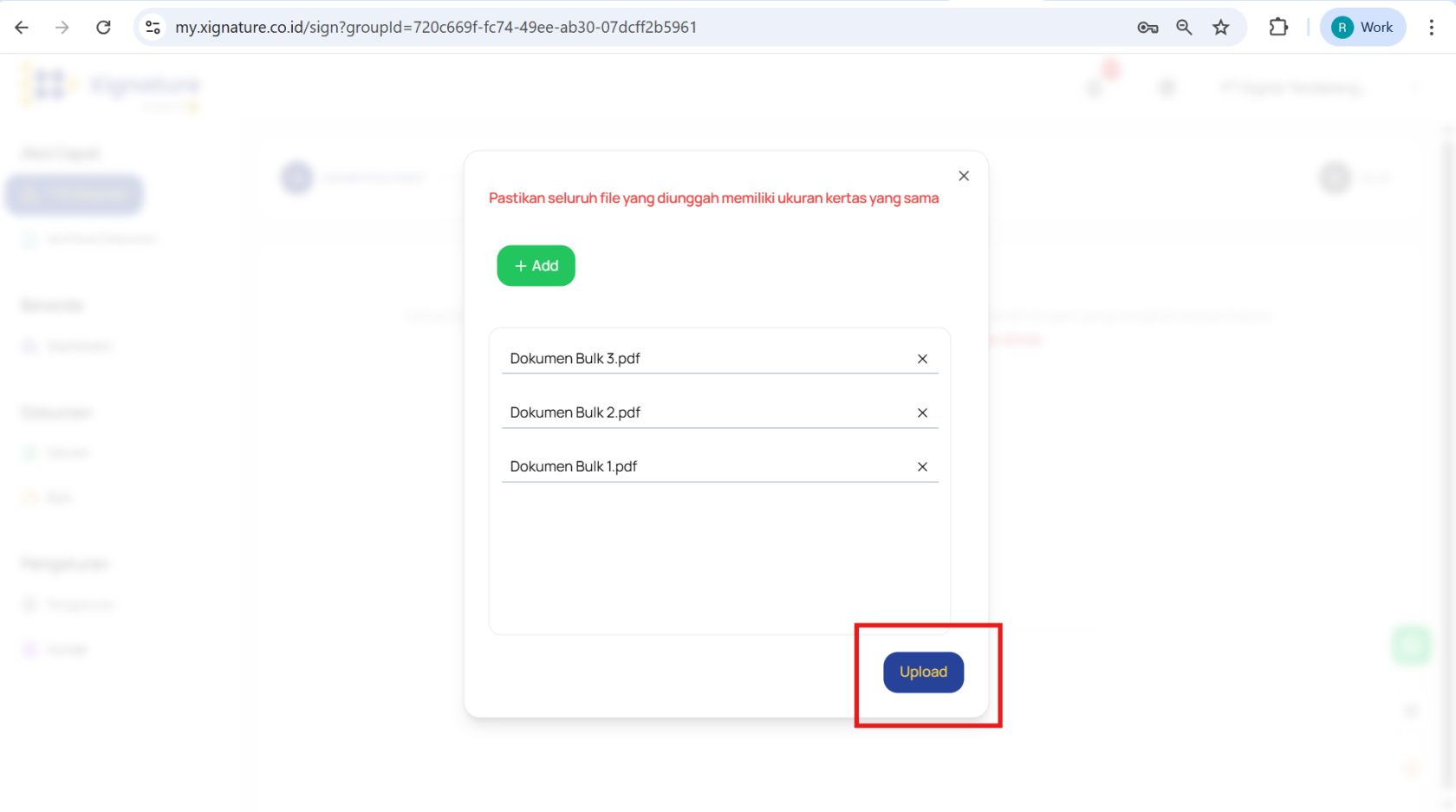
- Menempatkan Tandatangan
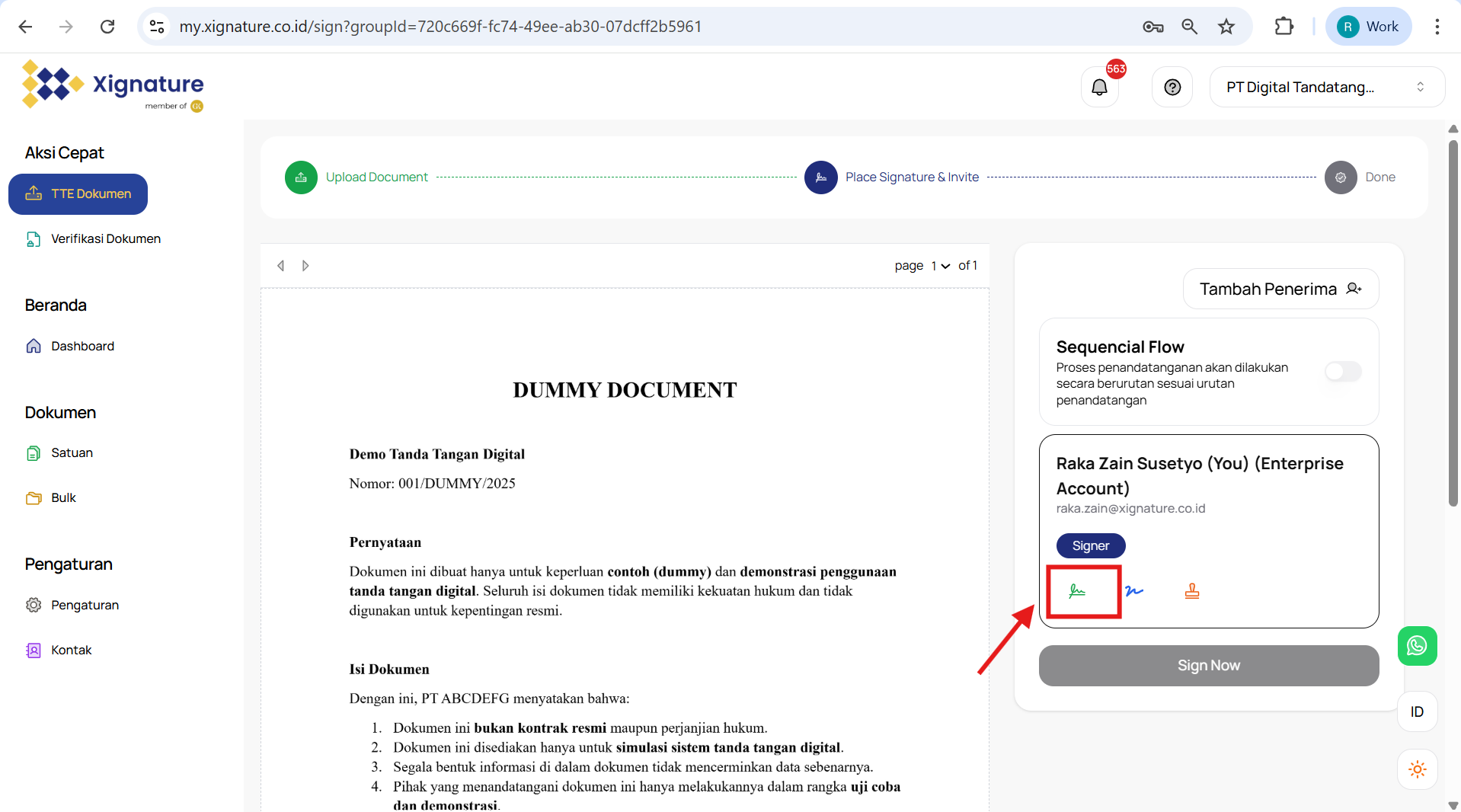
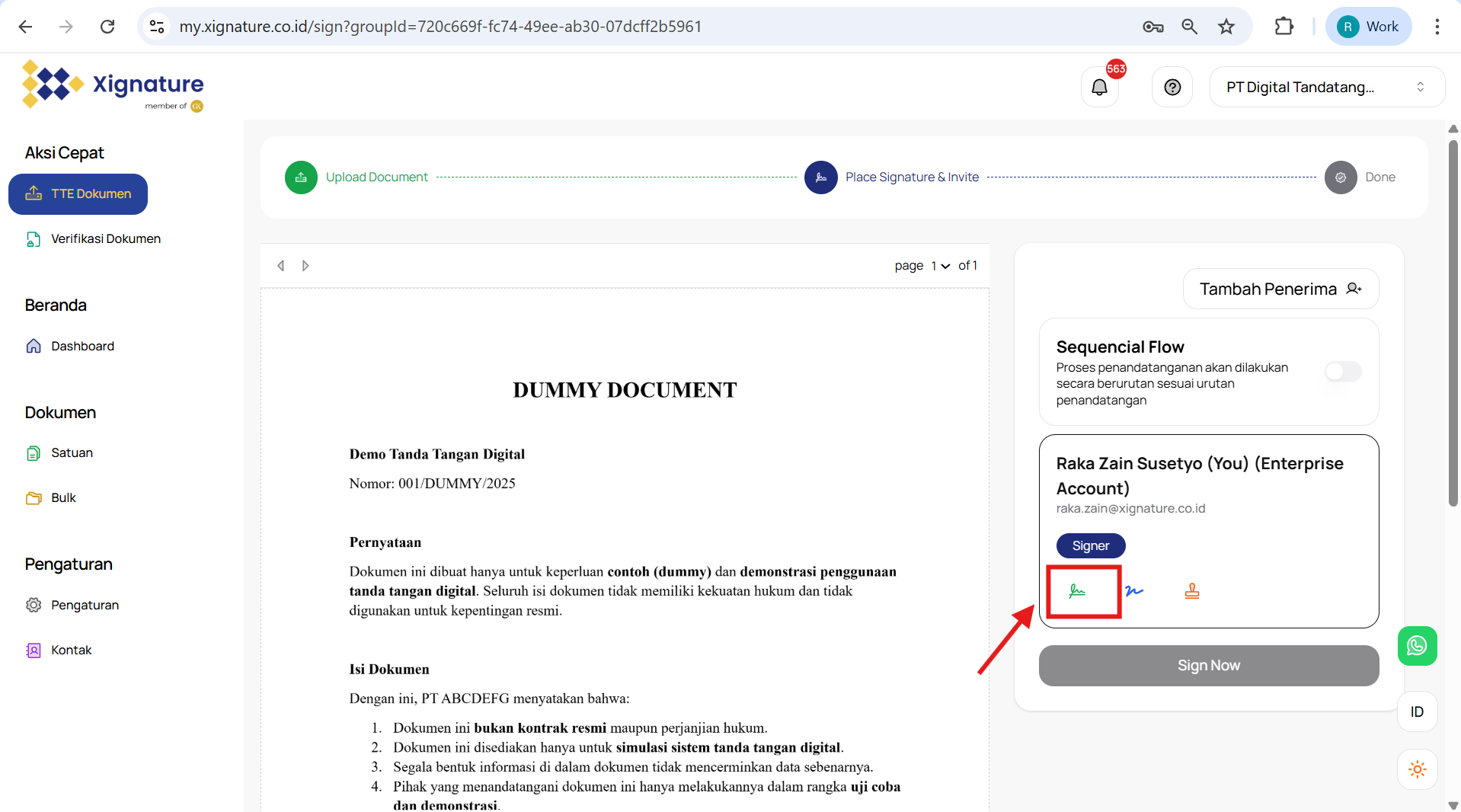
- Setelah semua dokumen berhasil diunggah, Anda akan diarahkan ke preview halaman penempatan tanda tangan salah satu dokumen.
- Klik tombol Sign yang ada pada kolom nama Anda.
-
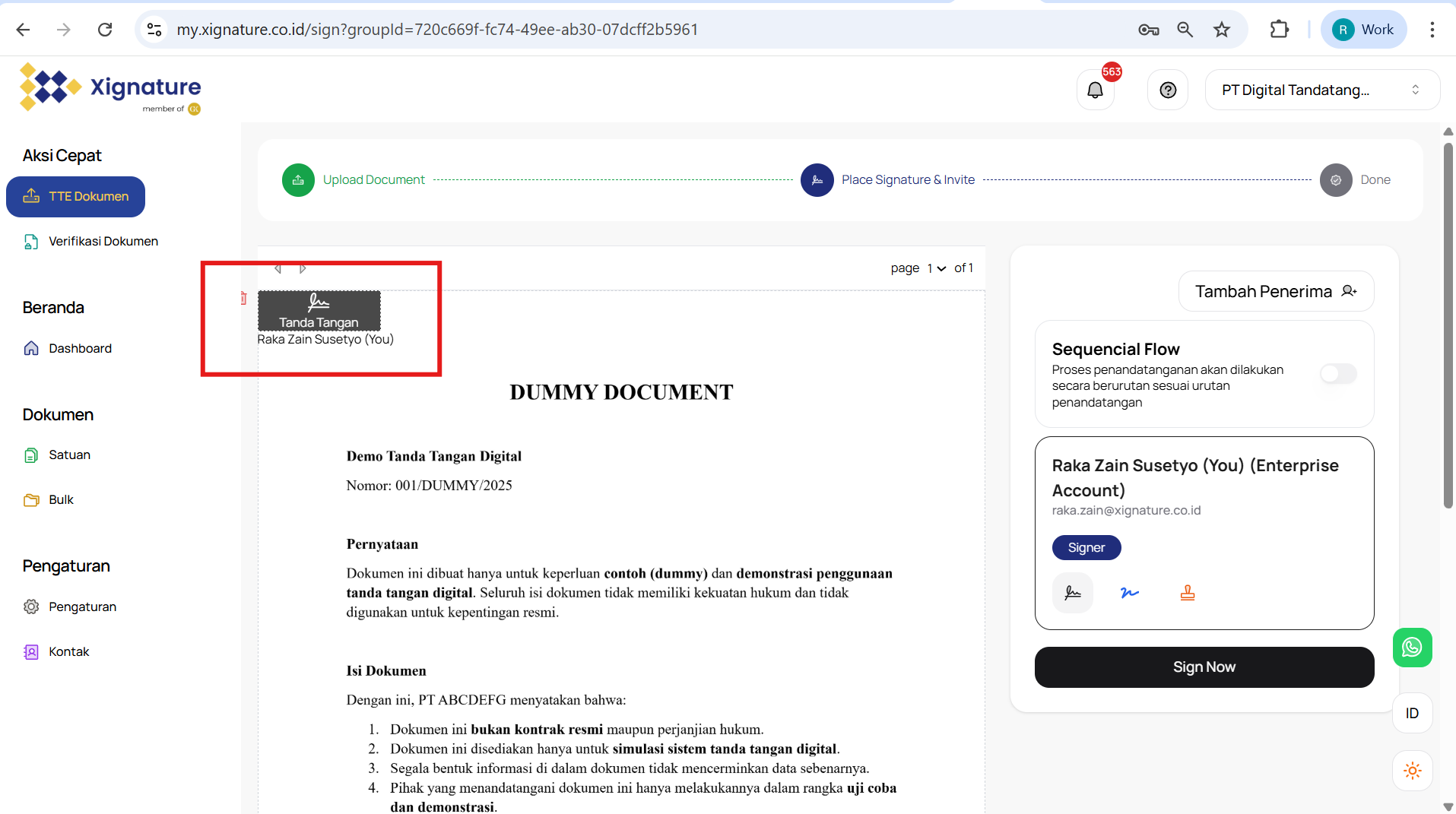
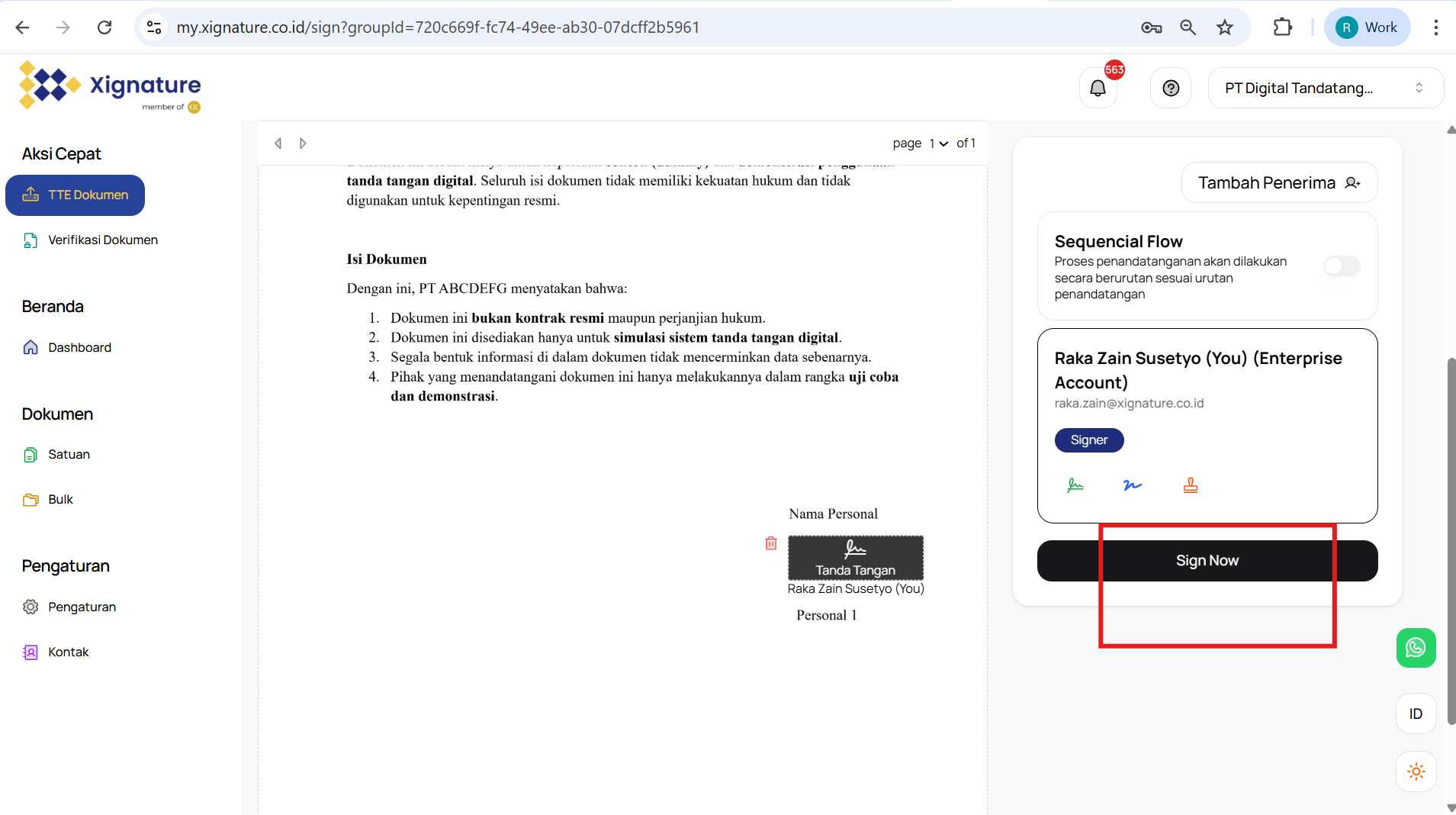
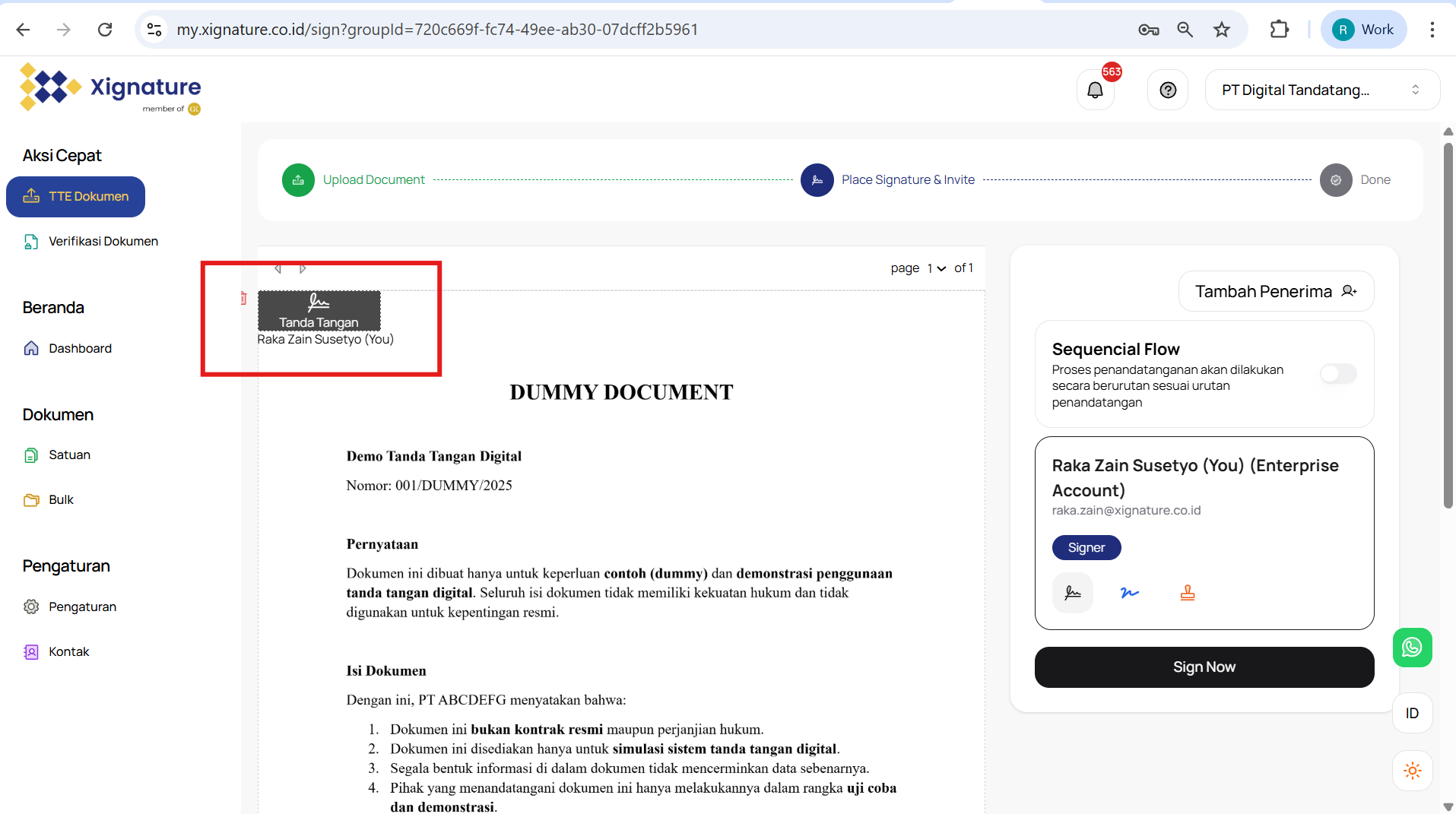
- Preview tanda tangan Anda akan muncul di dokumen. Gunakan drag and drop untuk memposisikan tanda tangan di lokasi yang Anda inginkan.
-
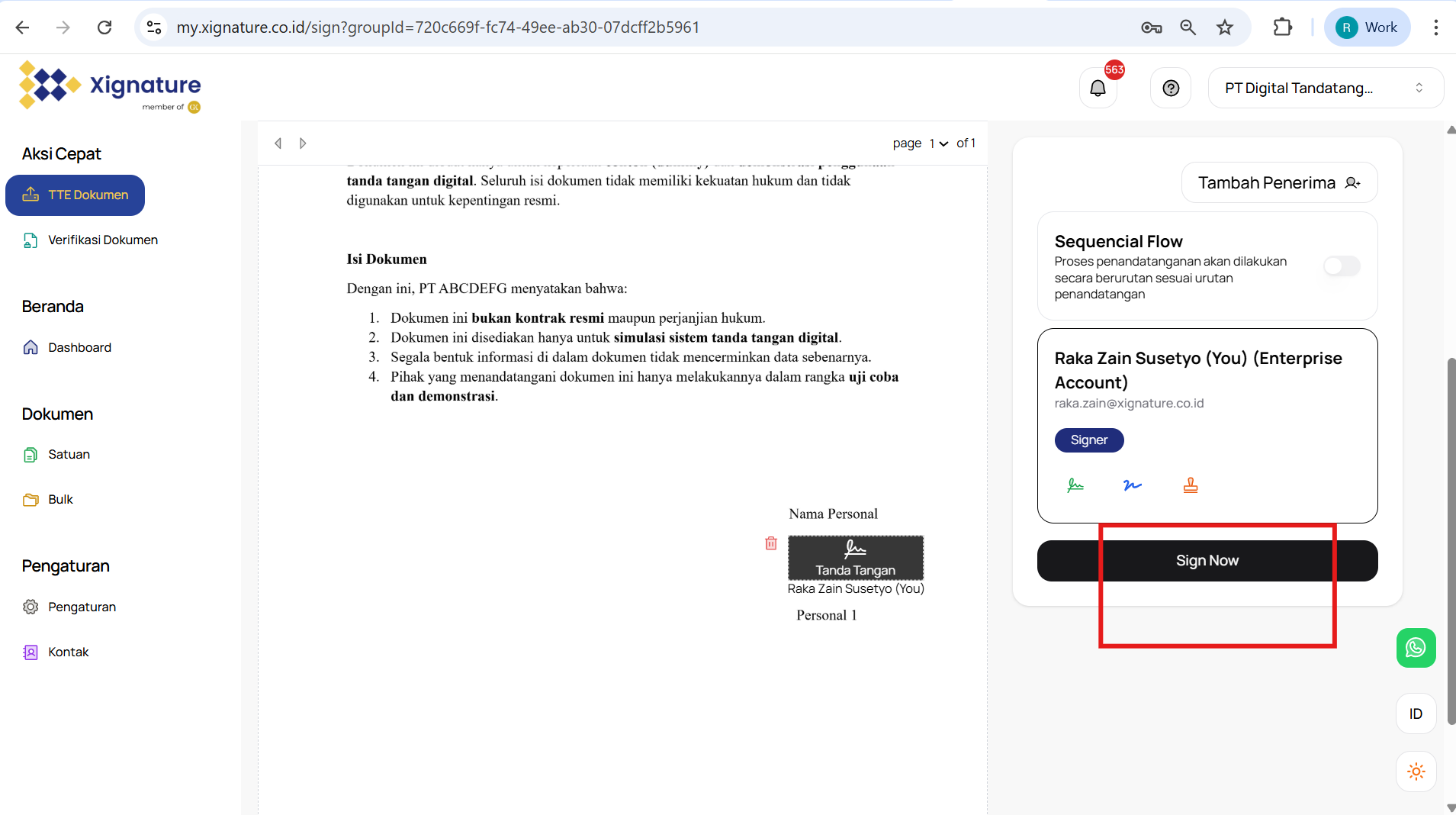
- Konfirmasi Tandatangan
- Setelah posisi tandatangan sesuai, klik tombol Sign Now untuk melanjutkan proses
-
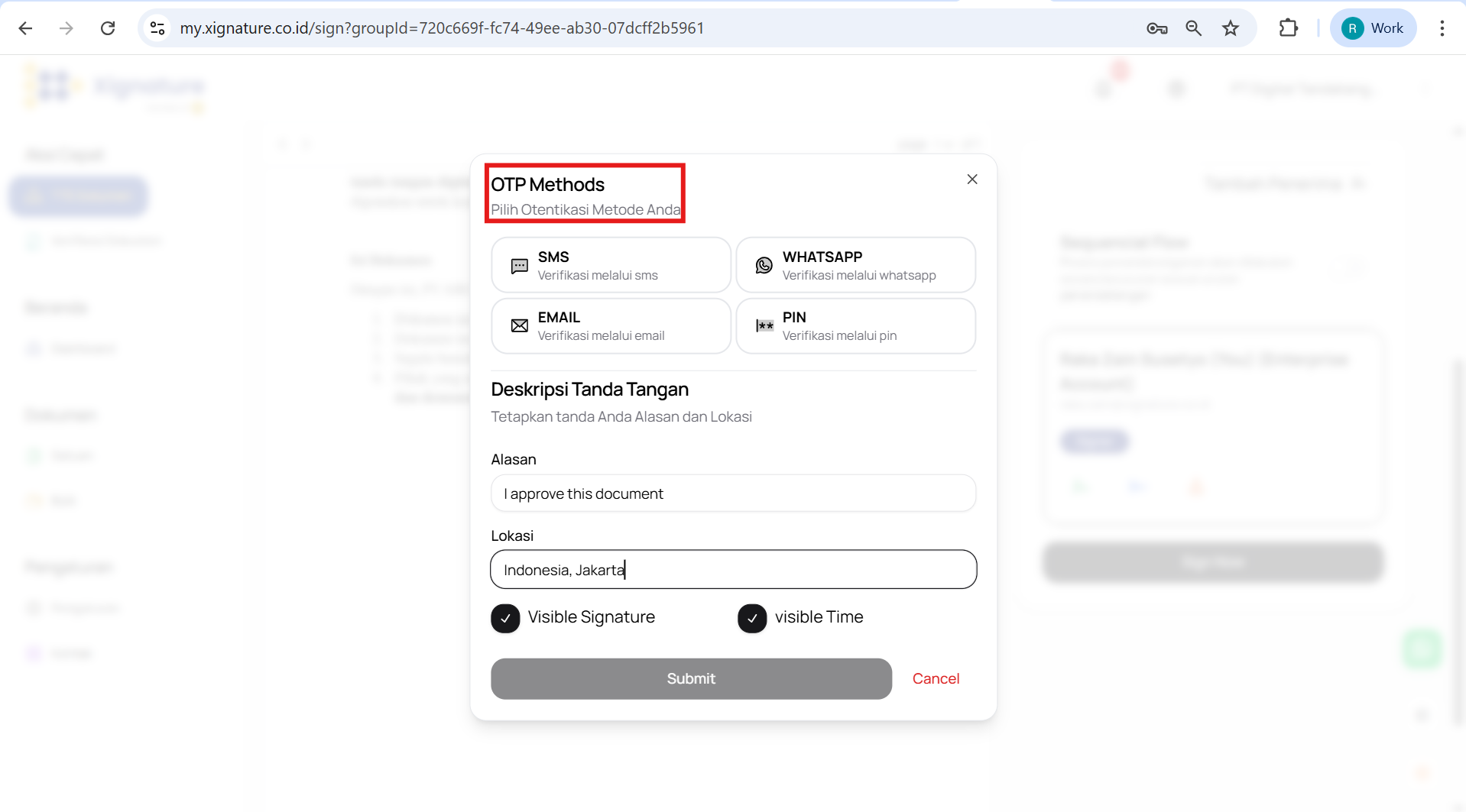
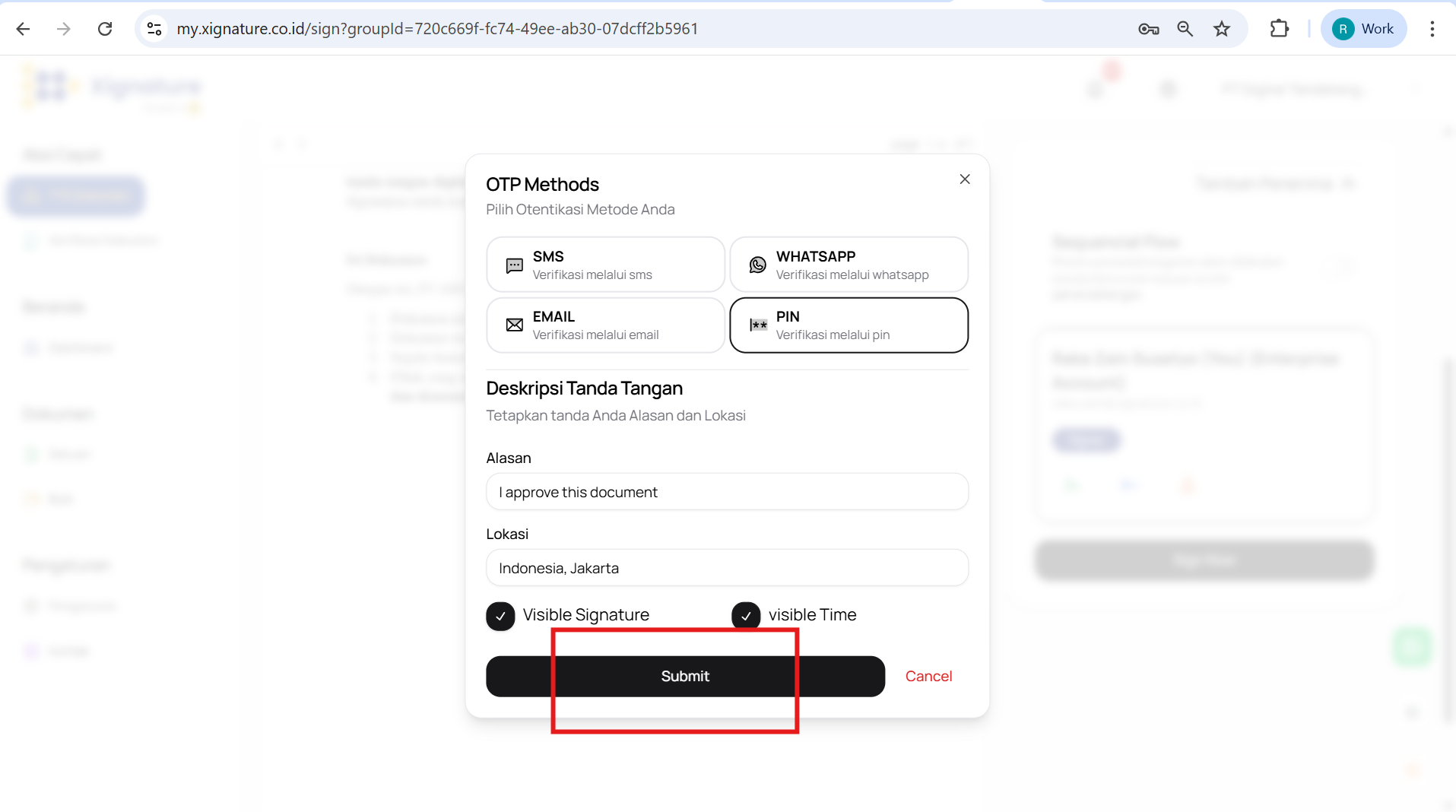
- Sistem akan meminta Anda memilih metode OTP (One-Time Password).
-
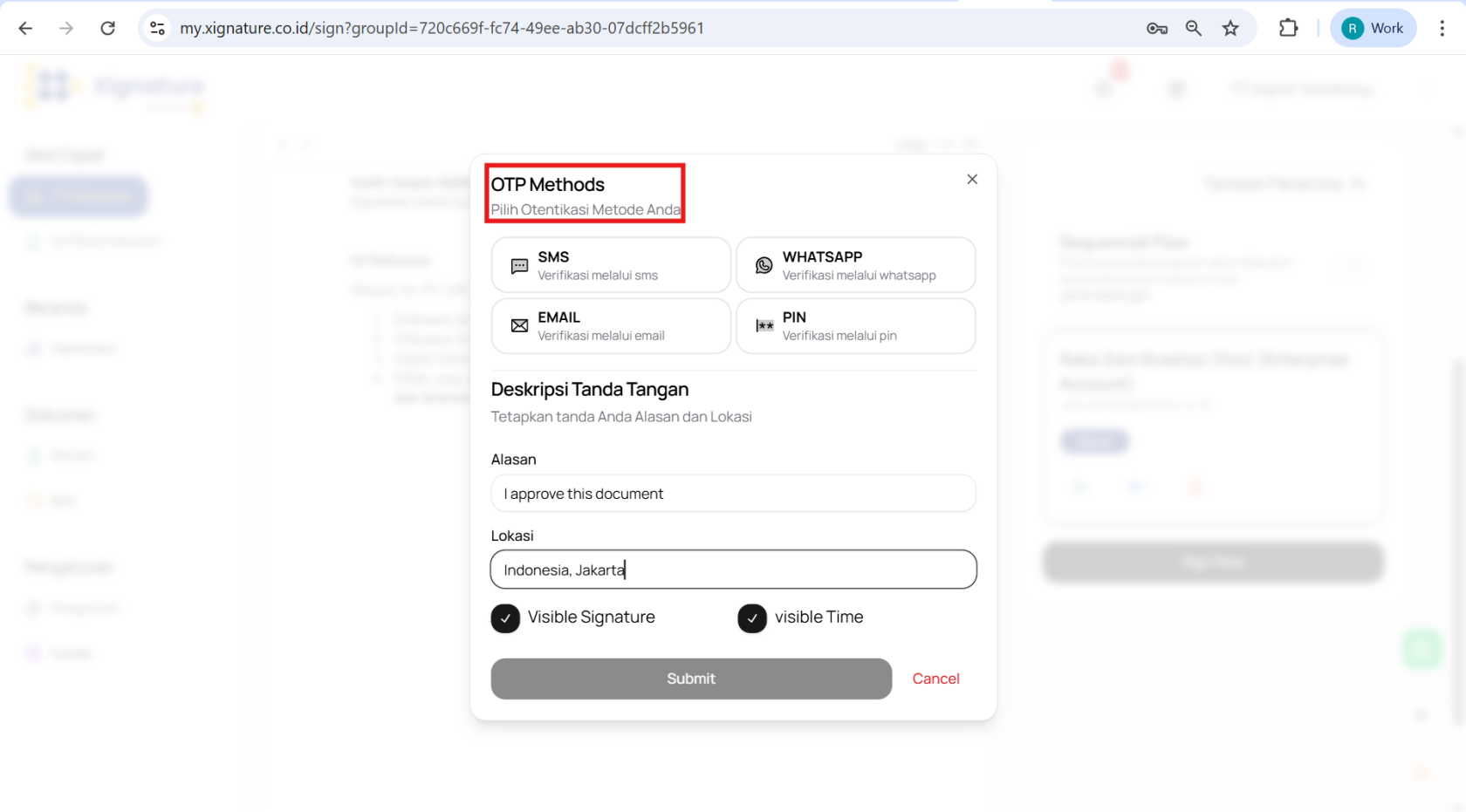
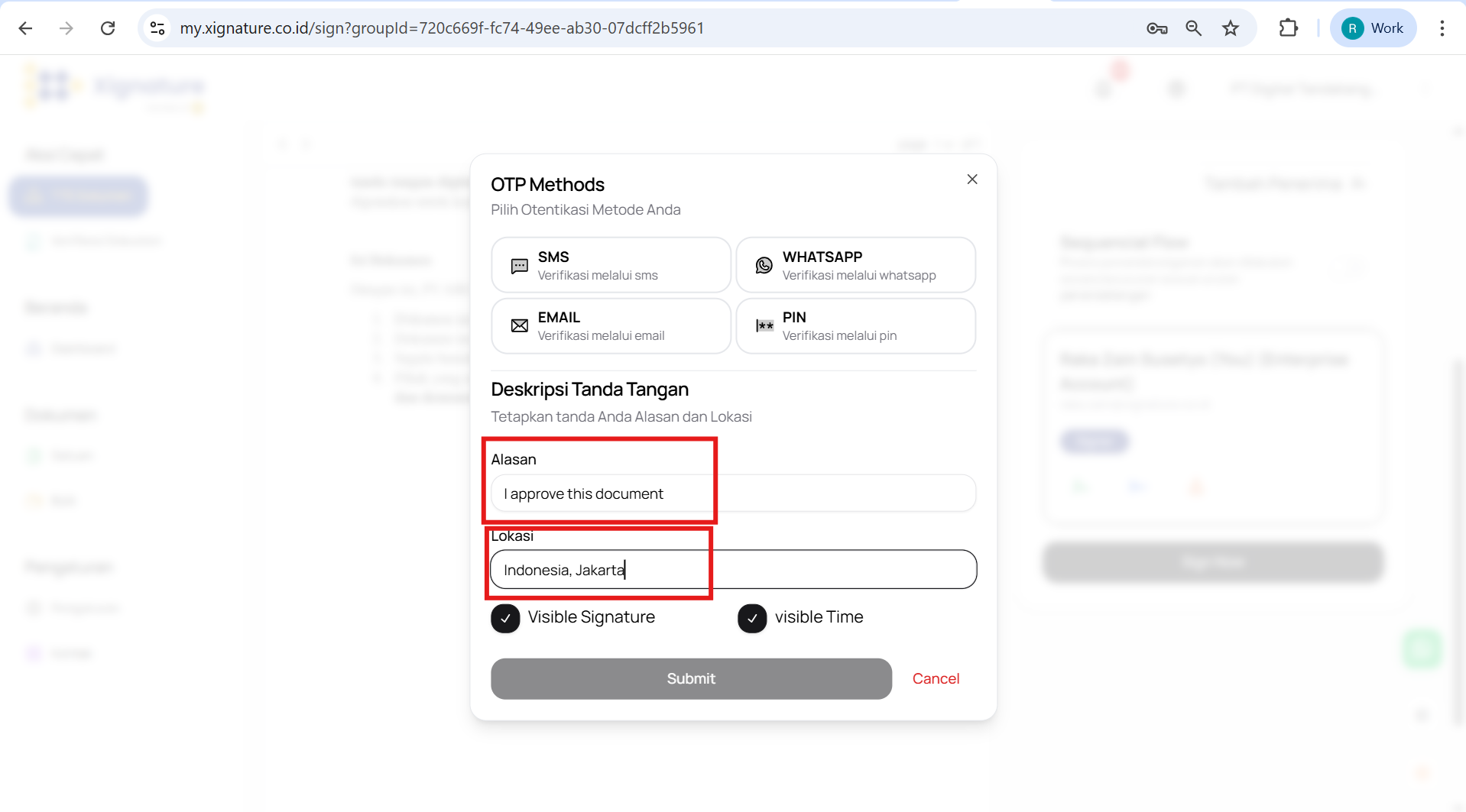
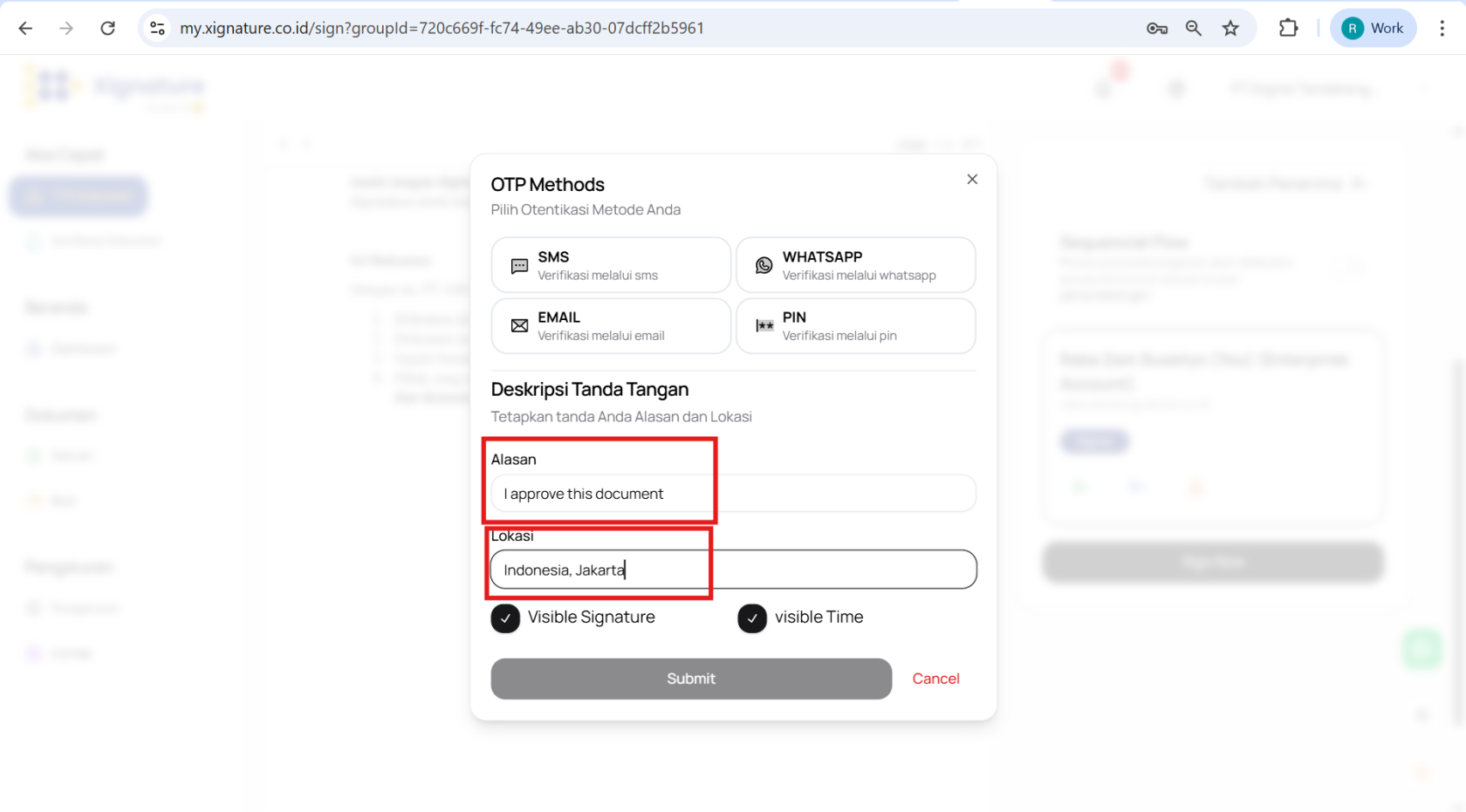
- Masukkan alasan dan lokasi (opsional) sebagai keterangan tambahan.
- Klik tombol Submit untuk melanjutkan.
-
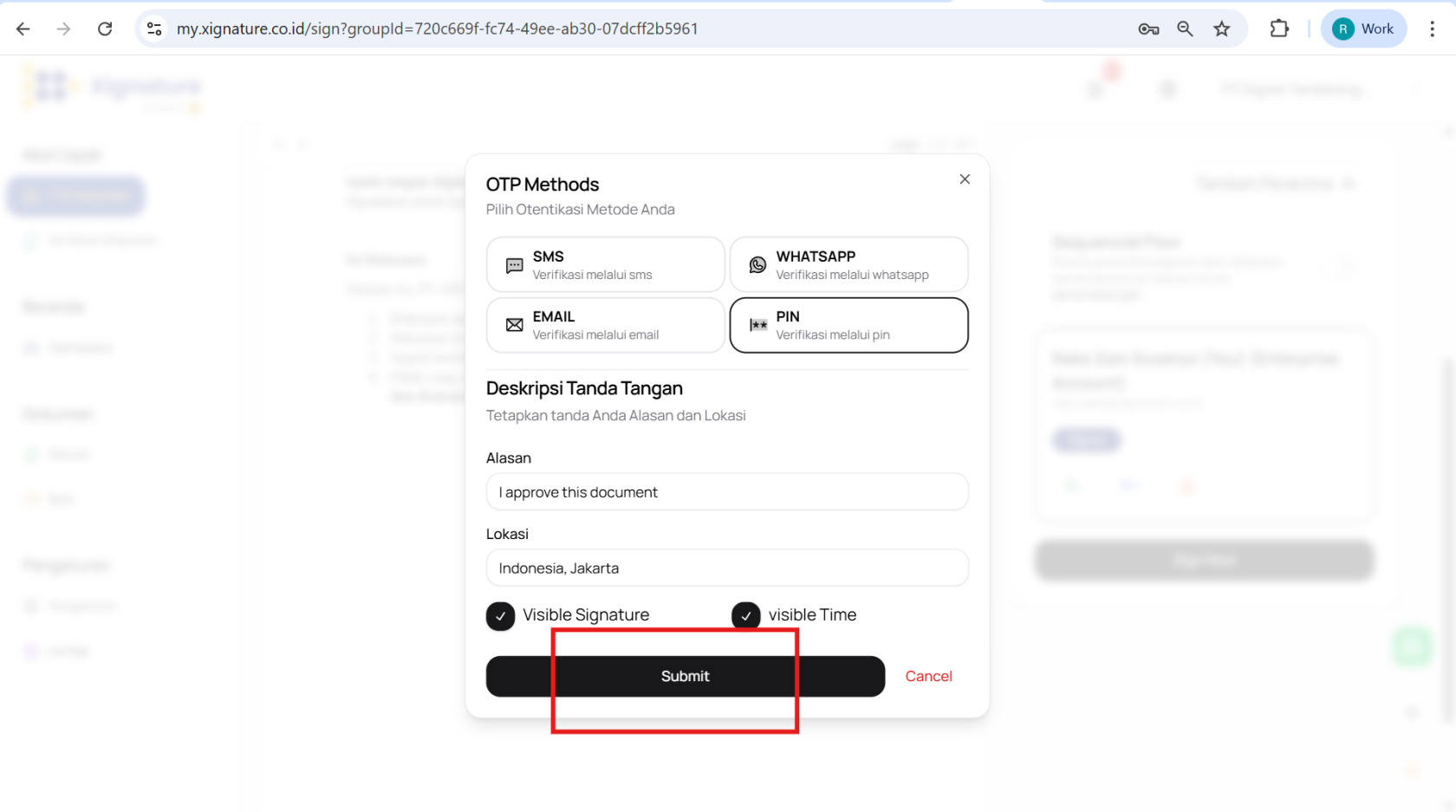
- Catatan :
- Visible Signature : Jika dicentang, tanda tangan Anda akan terlihat di dokumen.
- Visible Time : Jika dicentang, akan ada timestamp pada tanda tangan digital Anda.
-
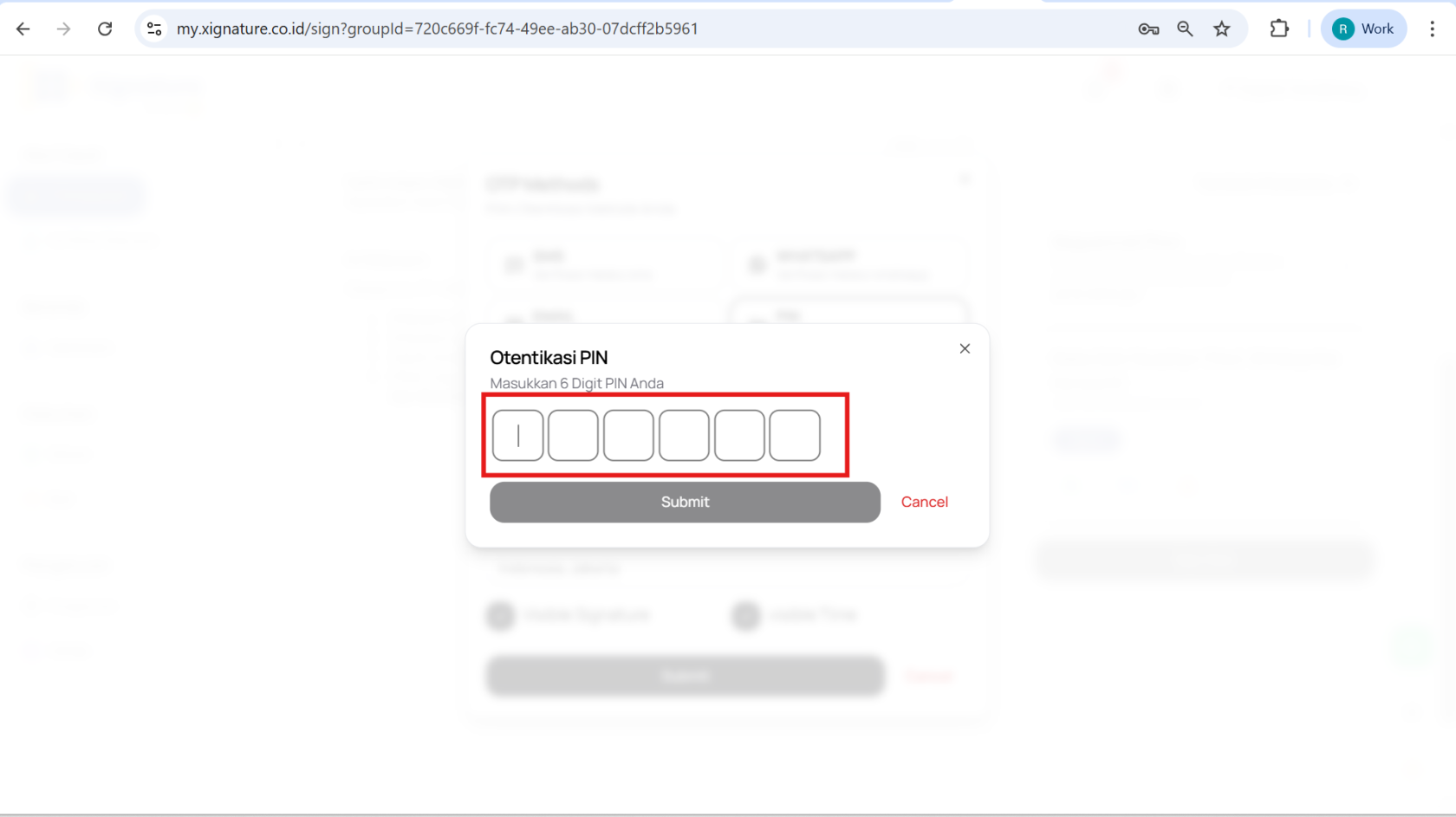
- Verifikasi, masukkan OTP atau PIN
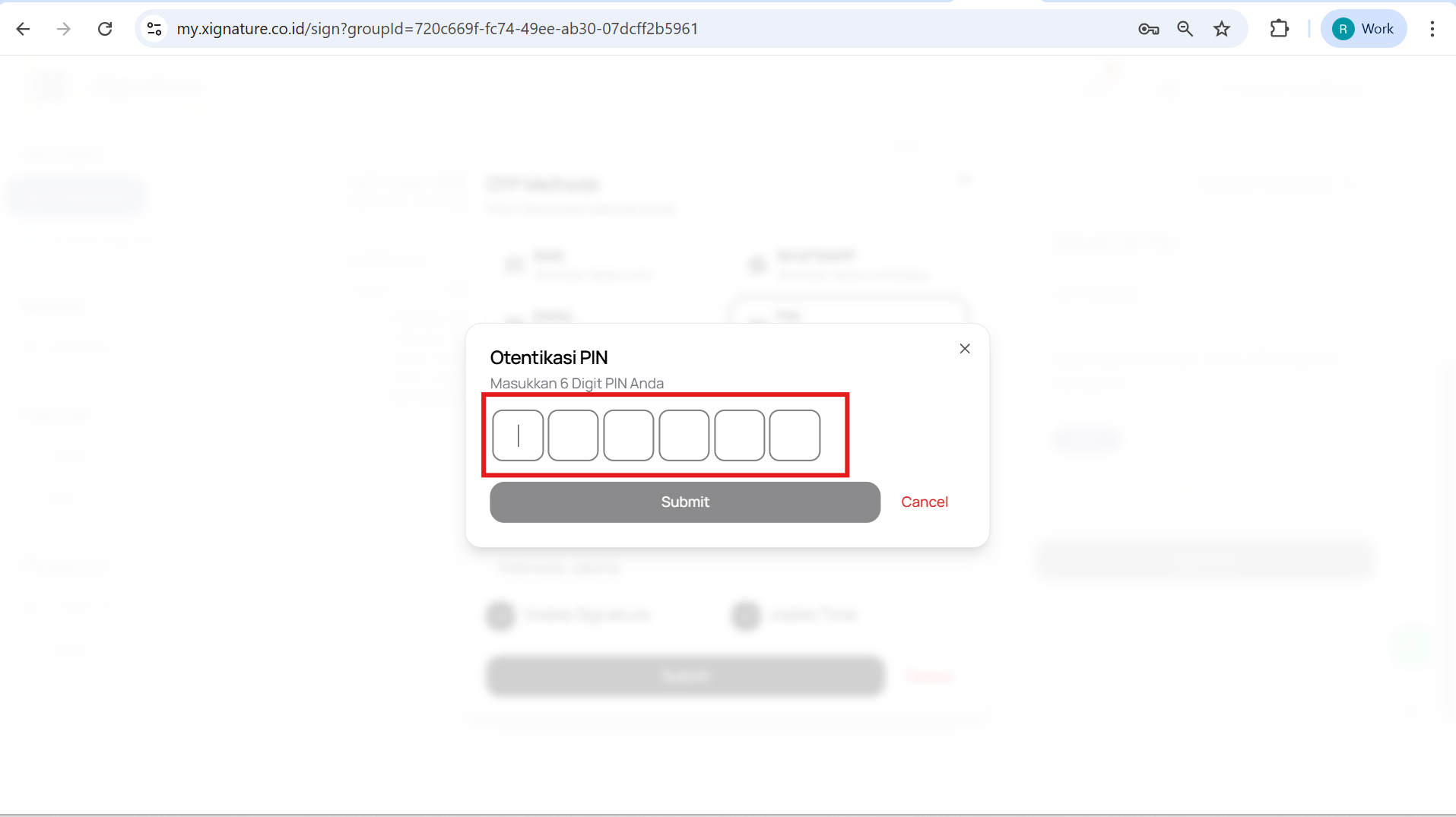
- Masukkan kode OTP atau PIN Anda, lalu klik Submit untuk menyelesaikan proses tanda tangan.
-
- Selesai - Periksa Dokumen yang Sudah Ditandatangani
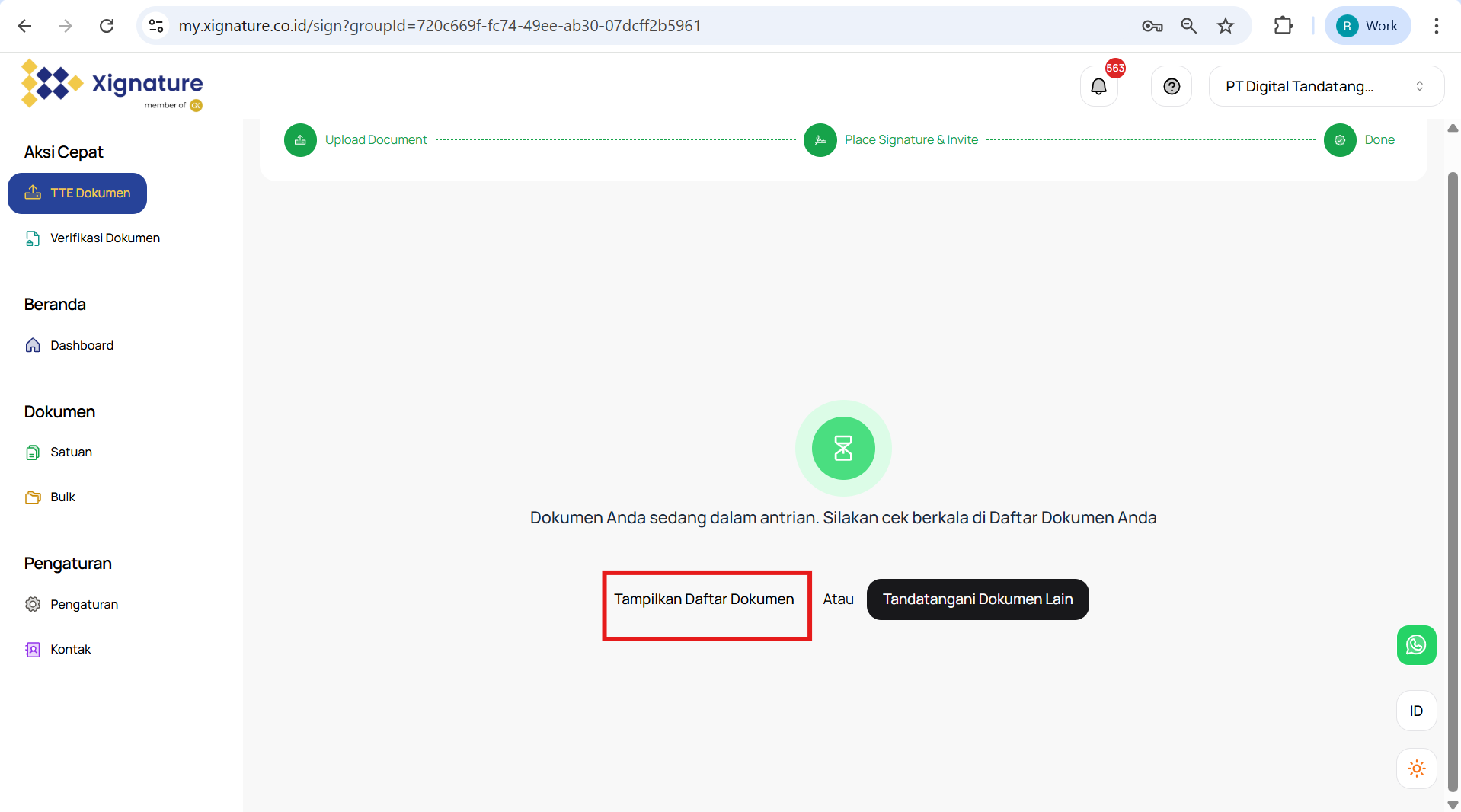
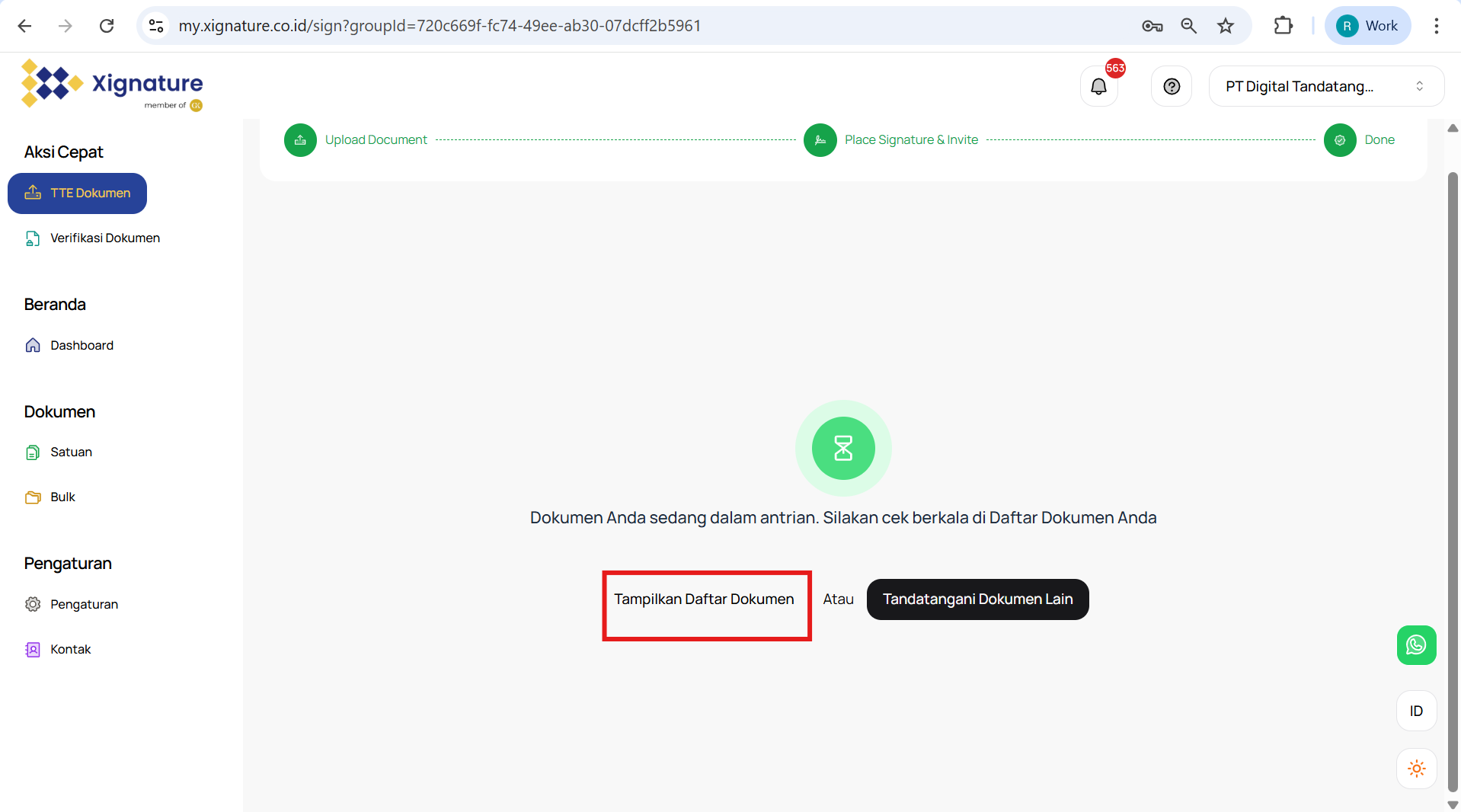
- Setelah proses tanda tangan selesai, Anda bisa melihat daftar dokumen dengan mengklik Tampilkan Daftar Dokumen.
-
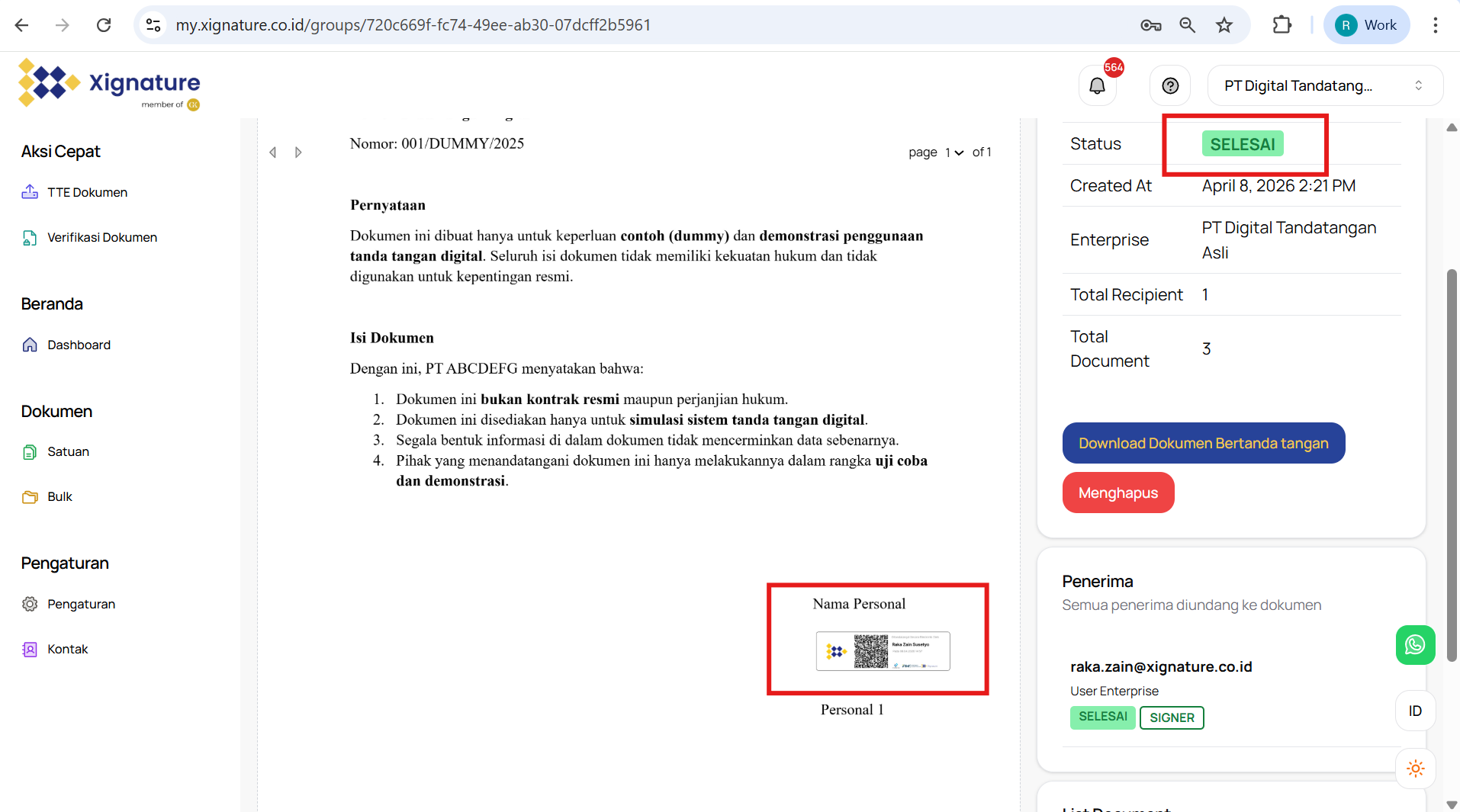
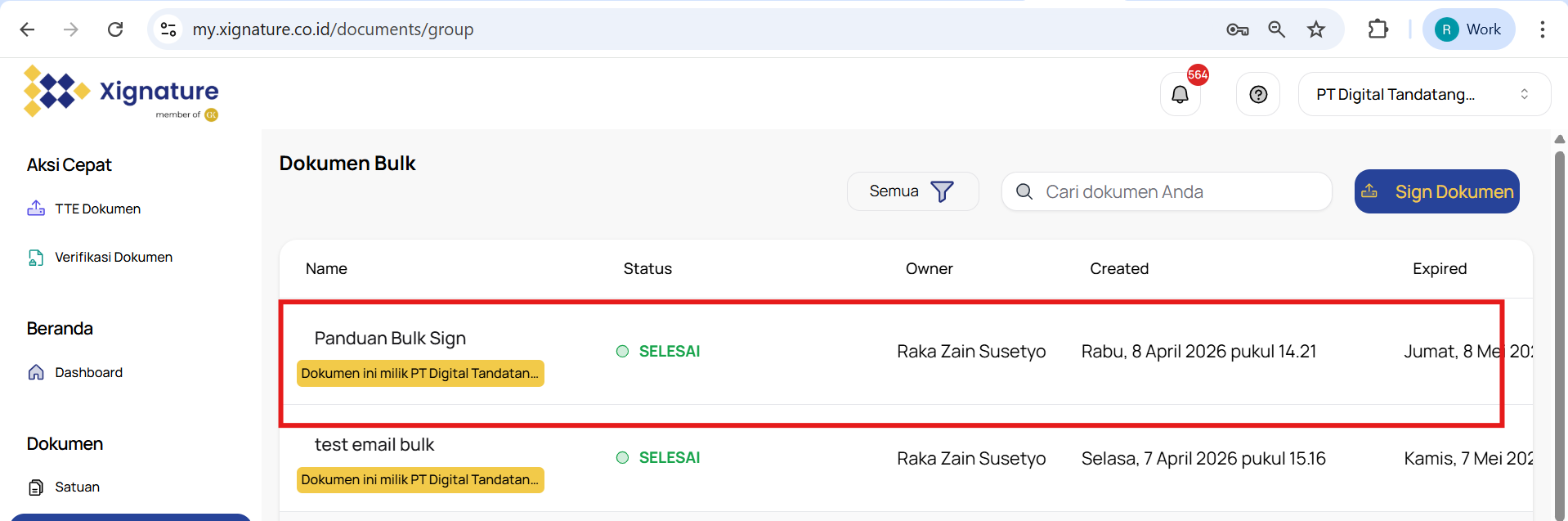
- Pada halaman Daftar Dokumen, dokumen yang baru saja ditandatangani akan muncul di bagian paling atas dengan status SELESAI.
-
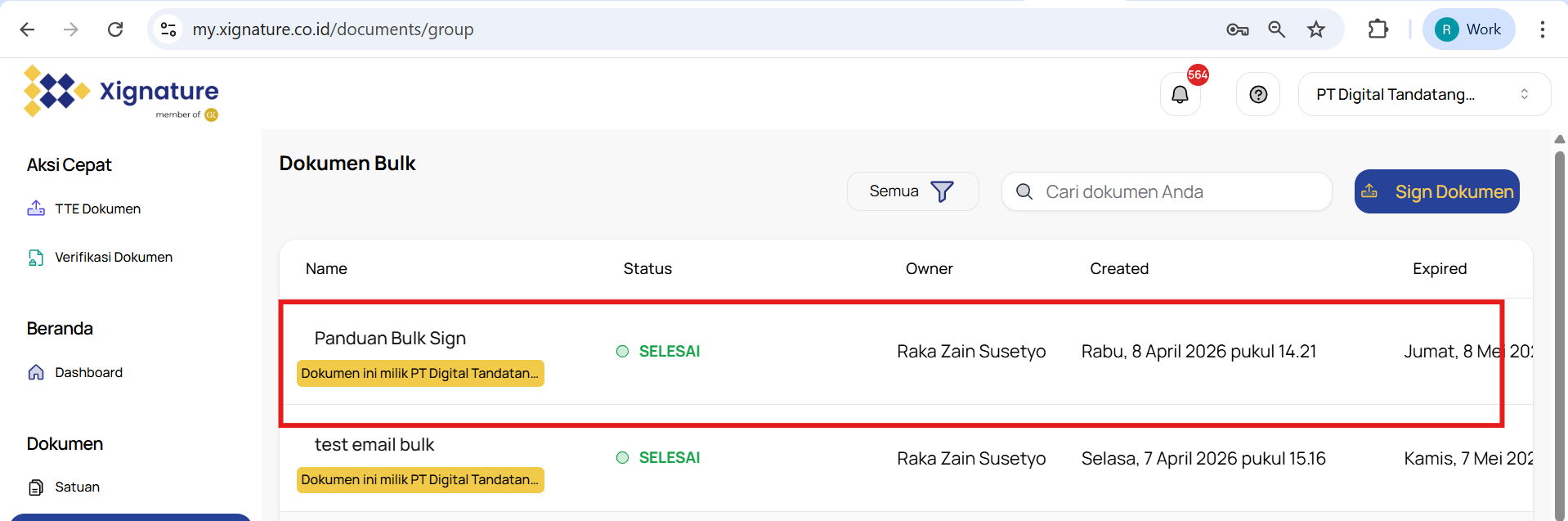
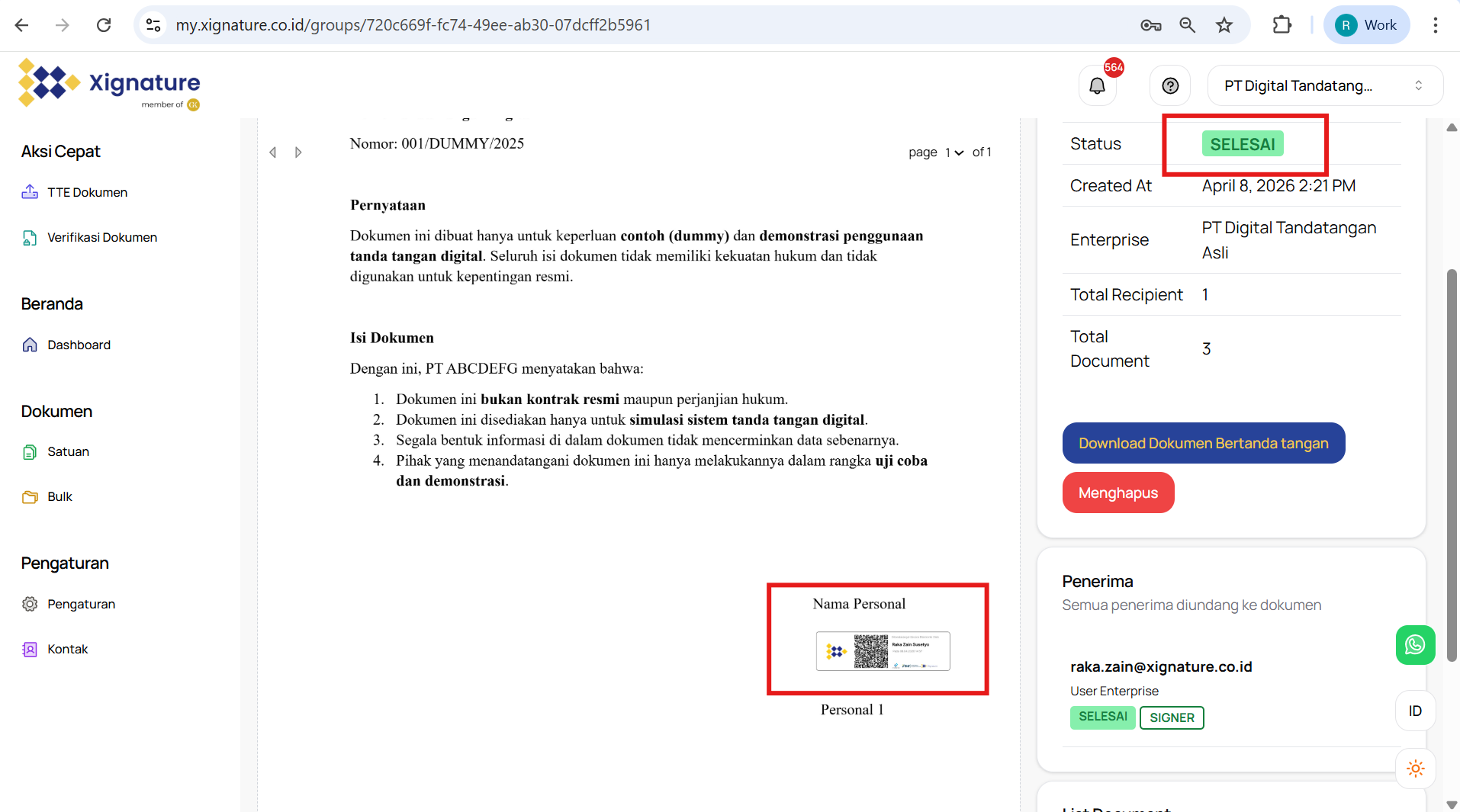
- Klik judul dokumen tersebut untuk memeriksa detail dan memastikan tanda tangan digital sudah berhasil.
-