Panduan Request From Other (Meminta Tandatangan Orang Lain)
Berikut ini panduan untuk melakukan tanda tangan pada dokumen yang dimintai oleh orang lain :
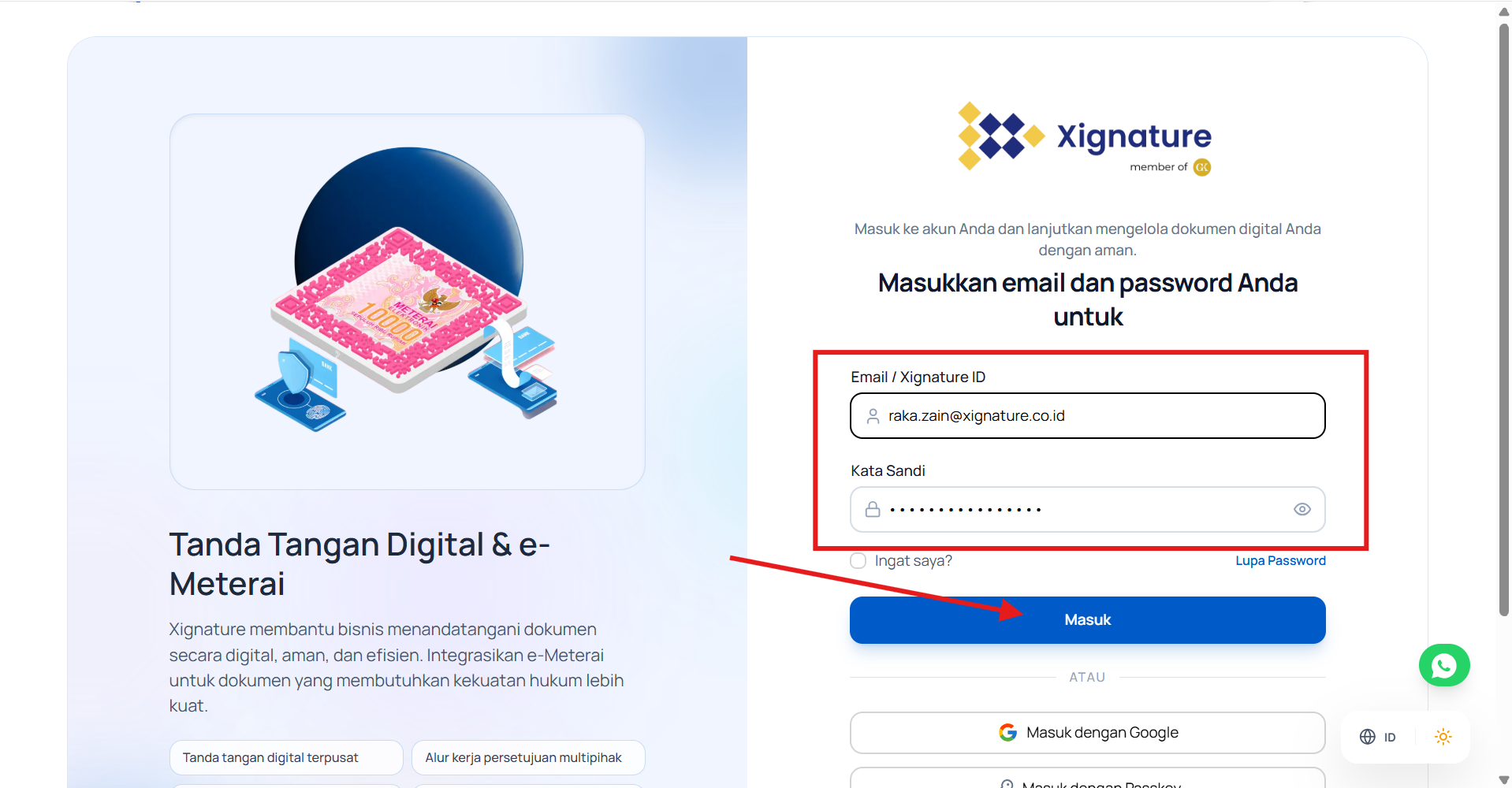
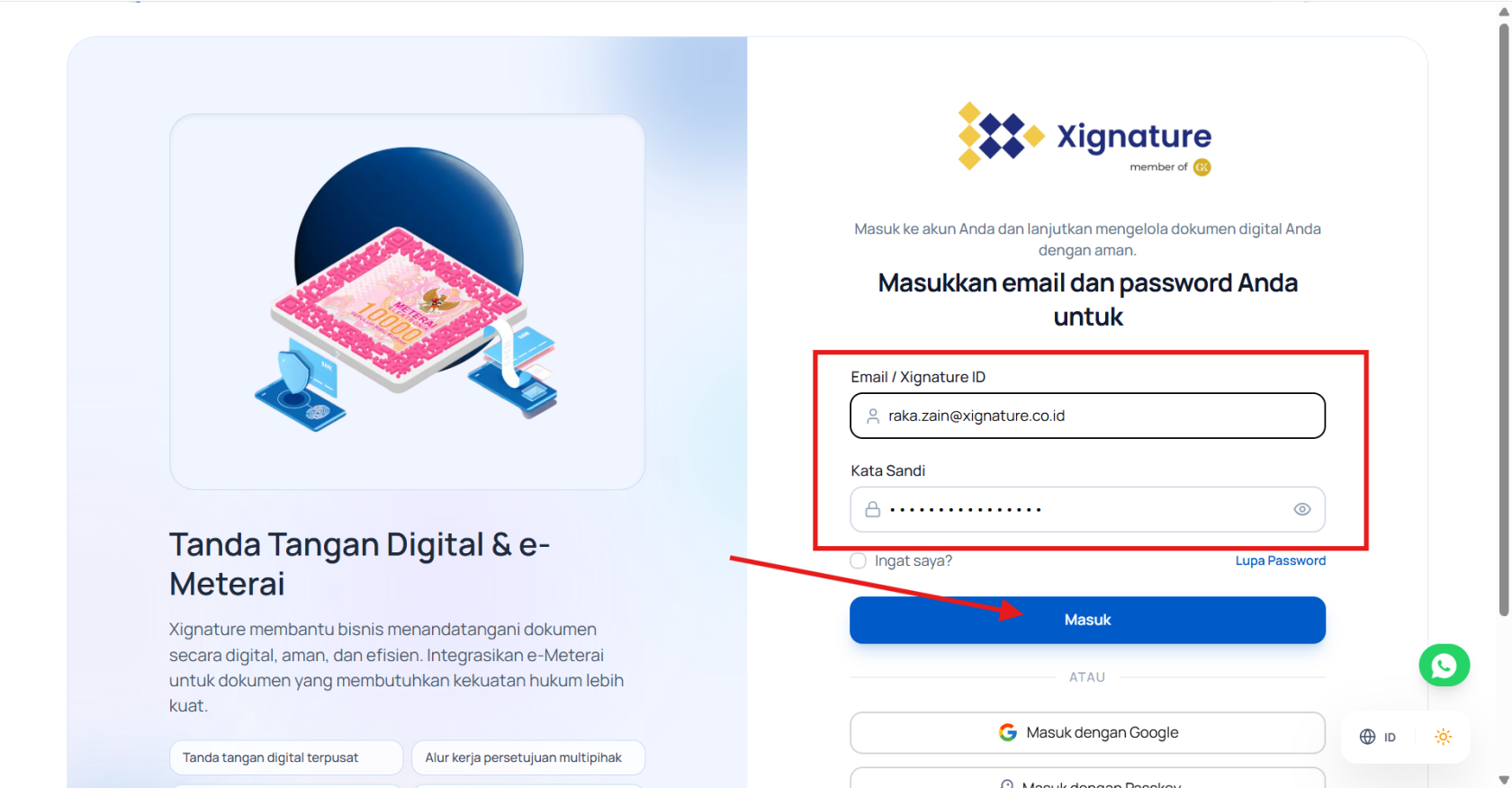
- Login ke Akun Xignature
- Buka aplikasi atau situs Xiganture
- Masukkan email dan password yang Anda gunakan saat pendaftaran
- Klik Masuk untuk masuk ke akun Anda.
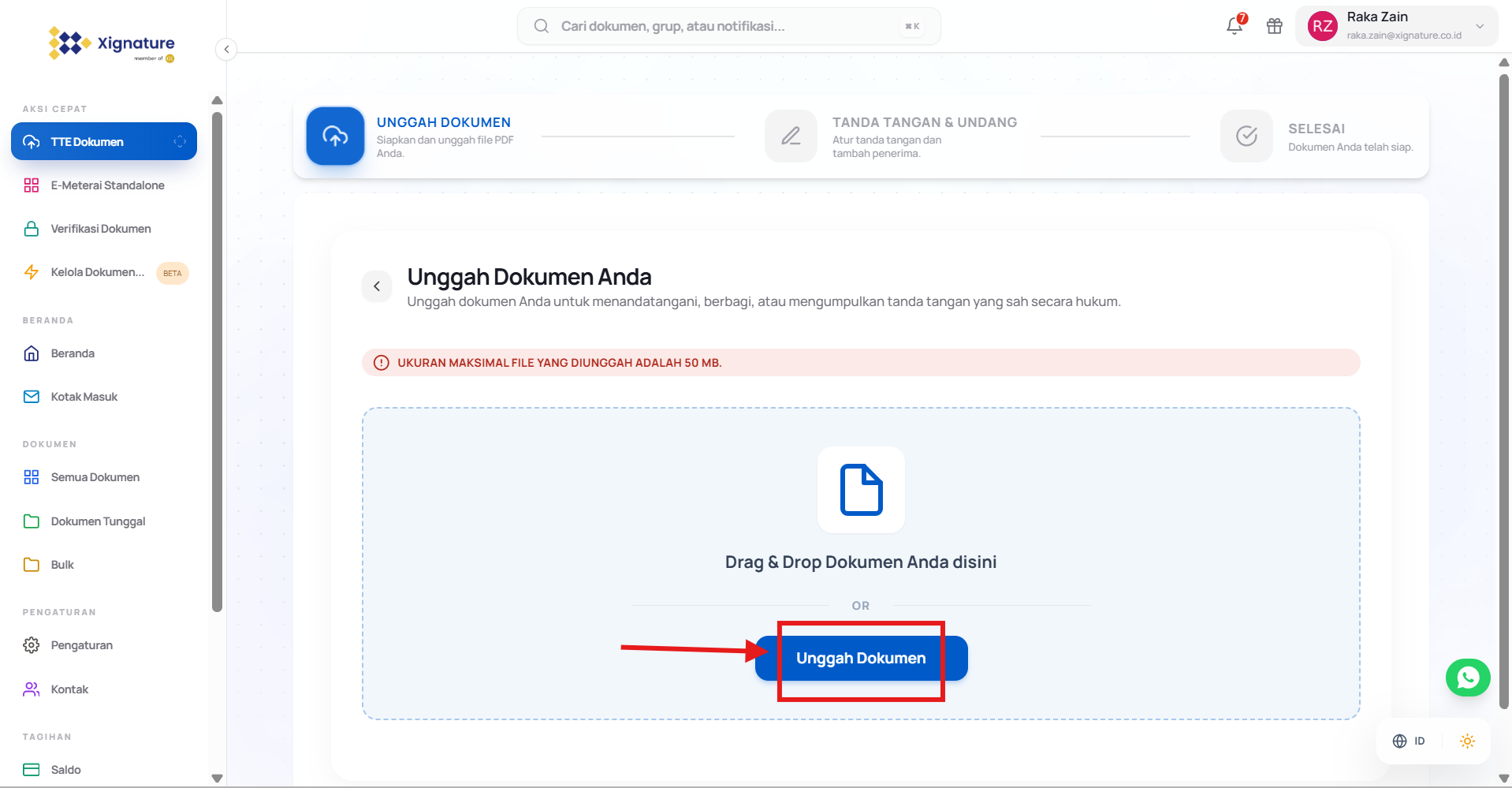
- Melakukan unggah dokumen.
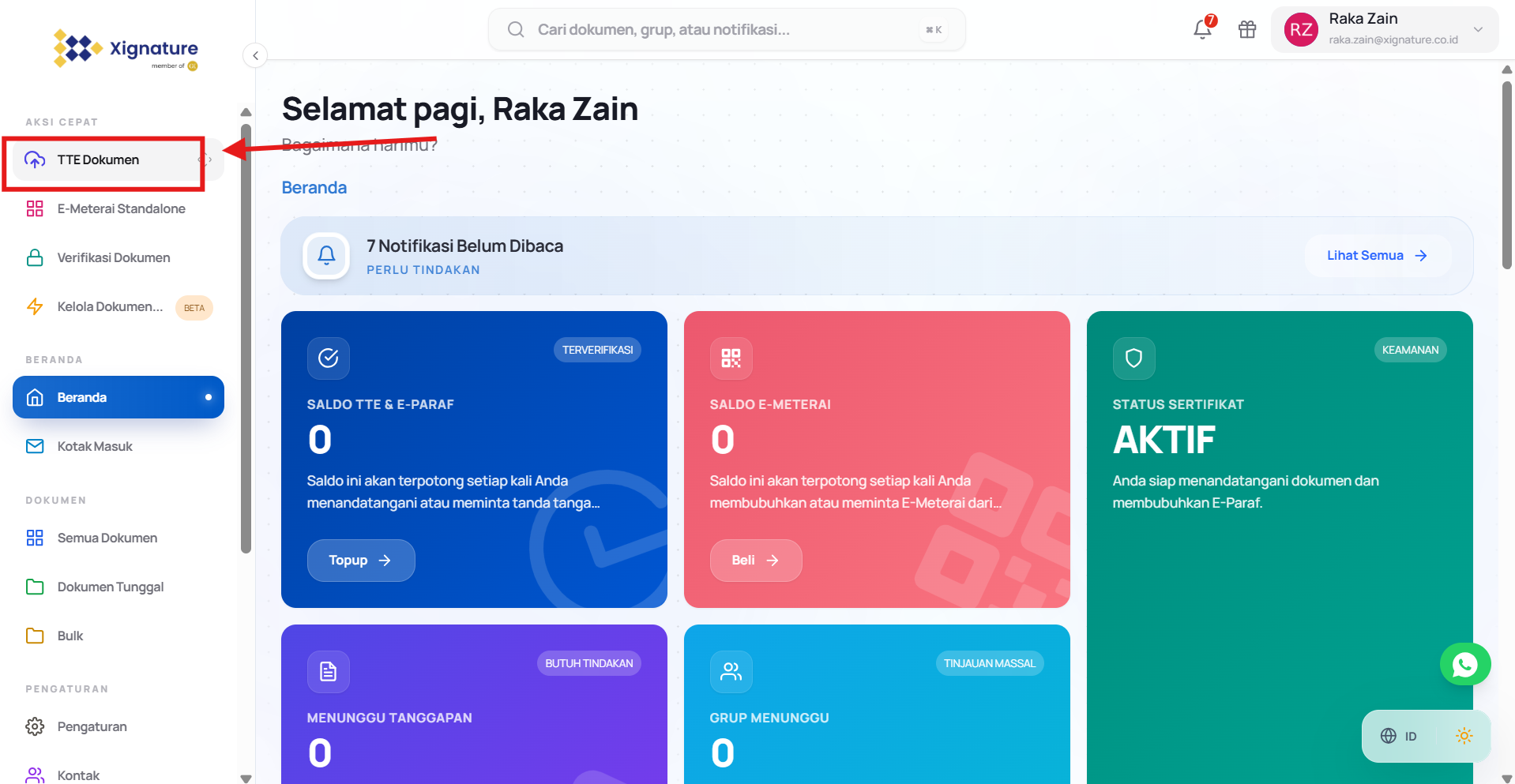
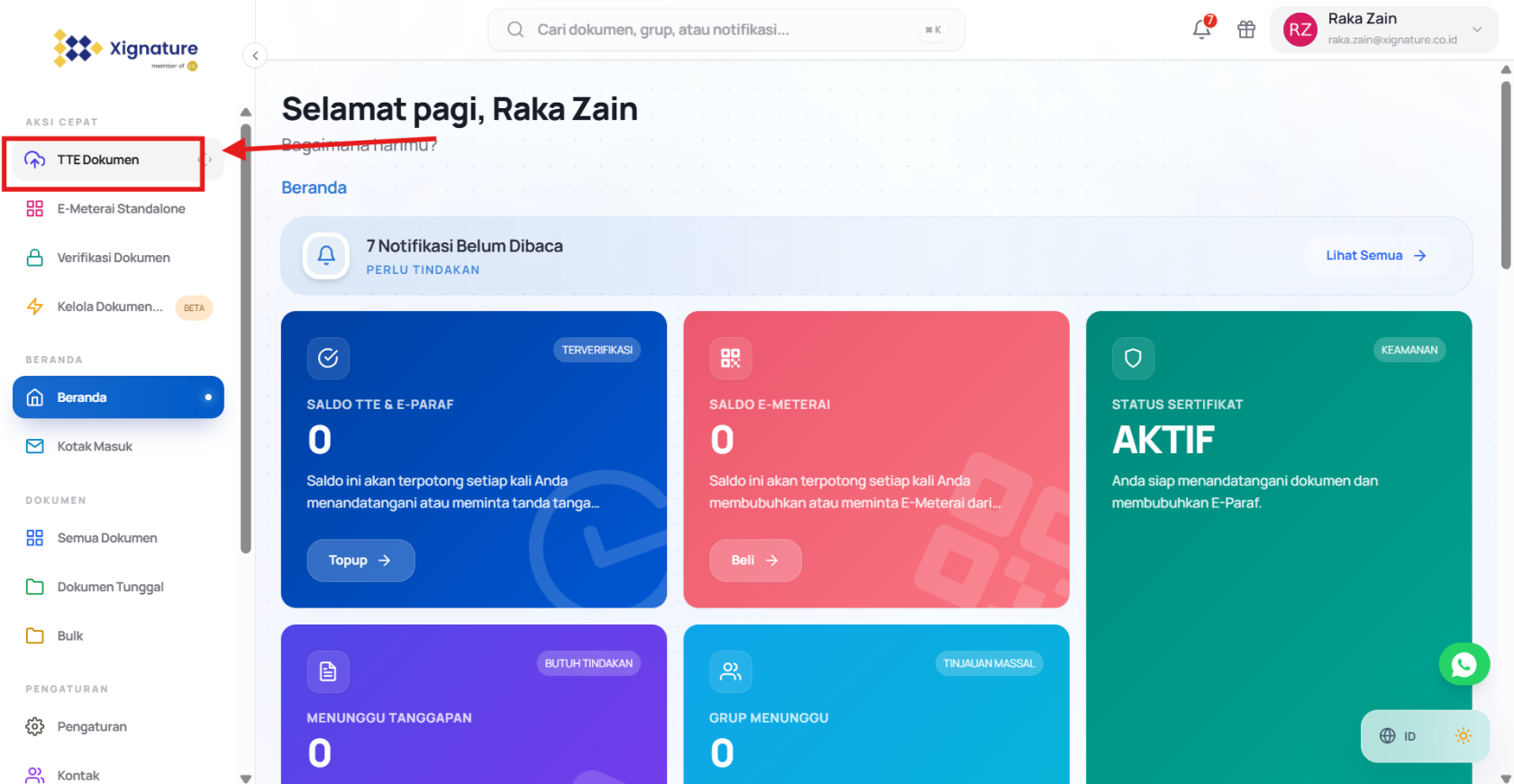
- Dihalaman utama klik menu TTE DOkumen
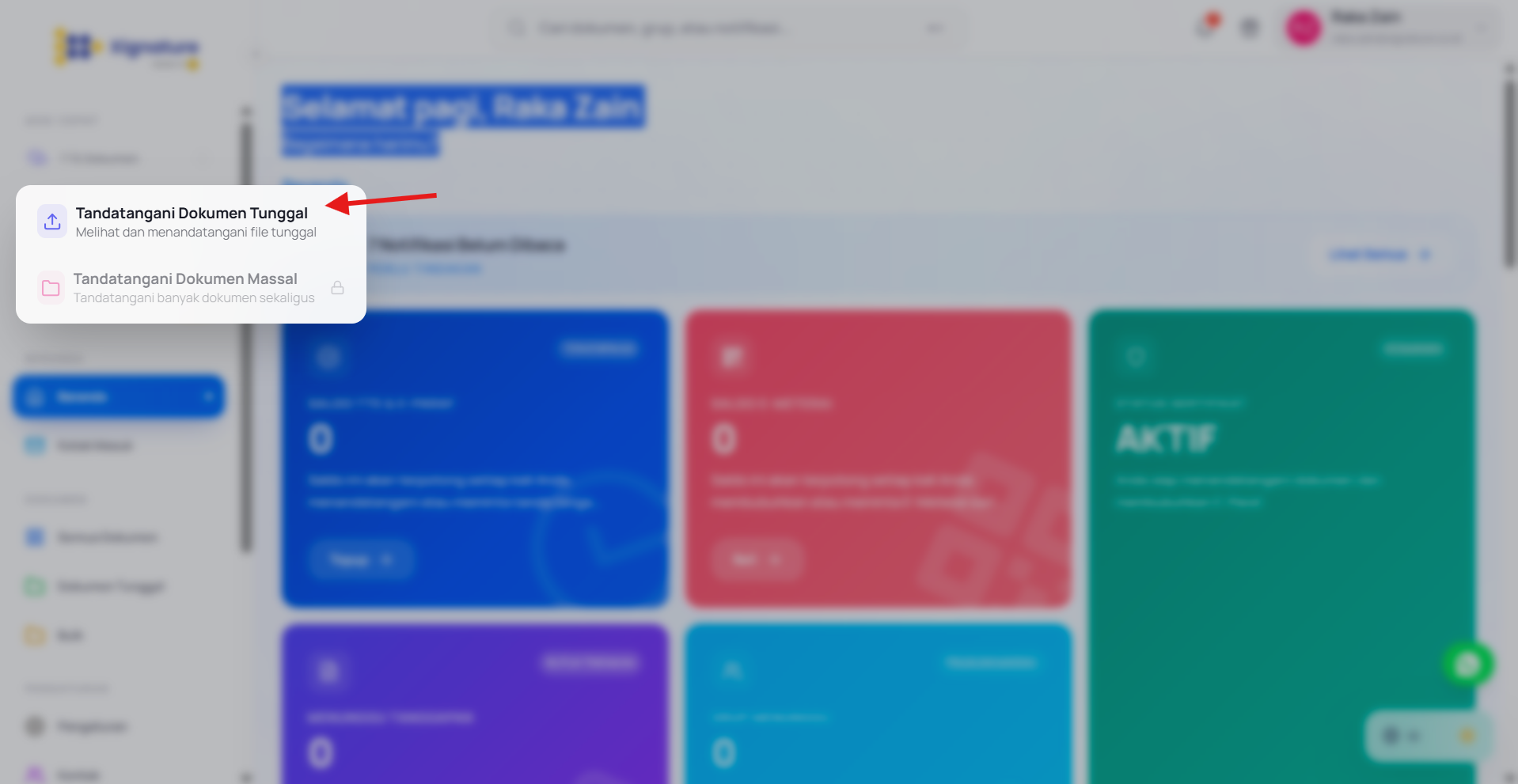
- Pilih "Tandatangan Dokumen Tunggal".
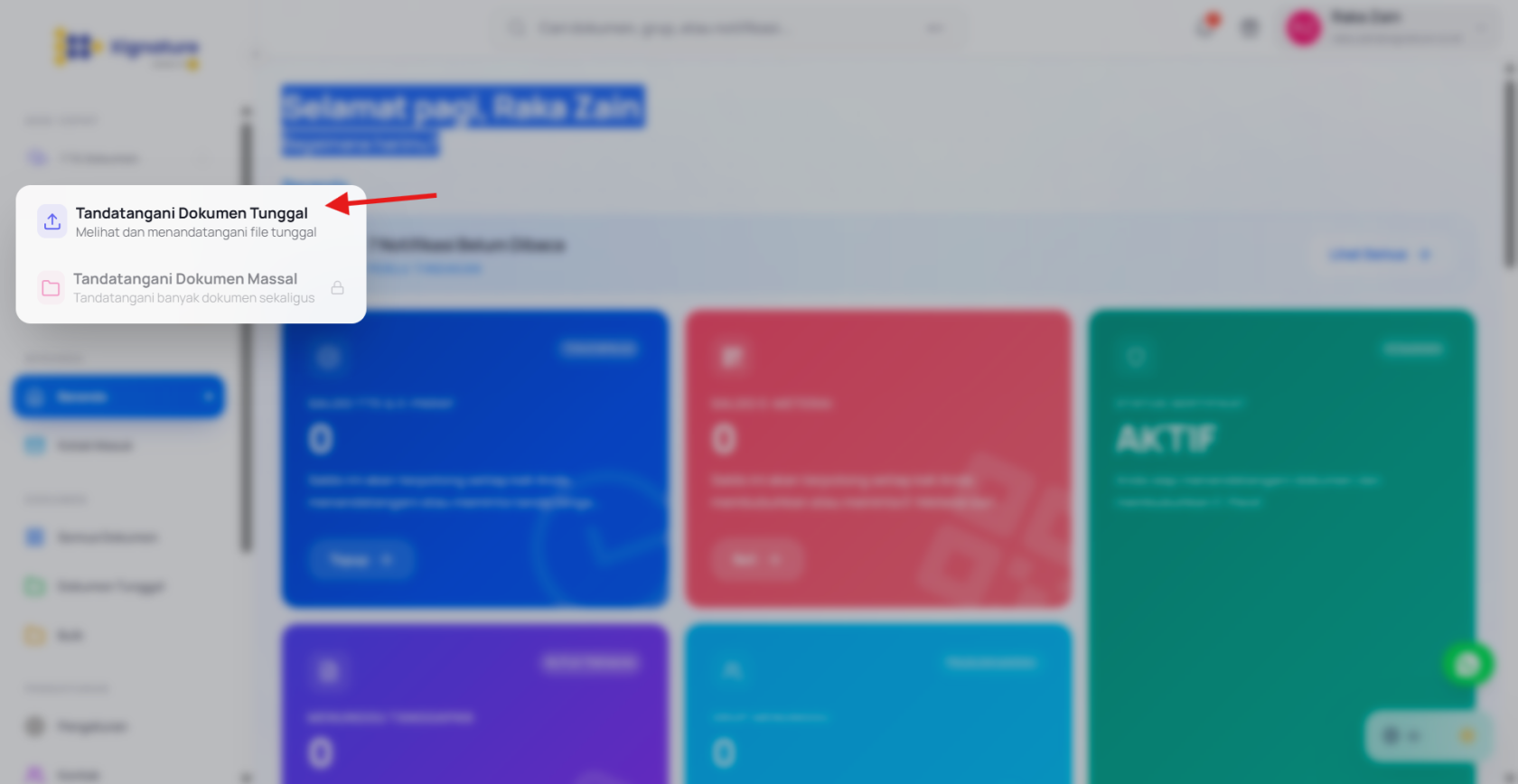
- Dihalaman utama klik menu TTE DOkumen
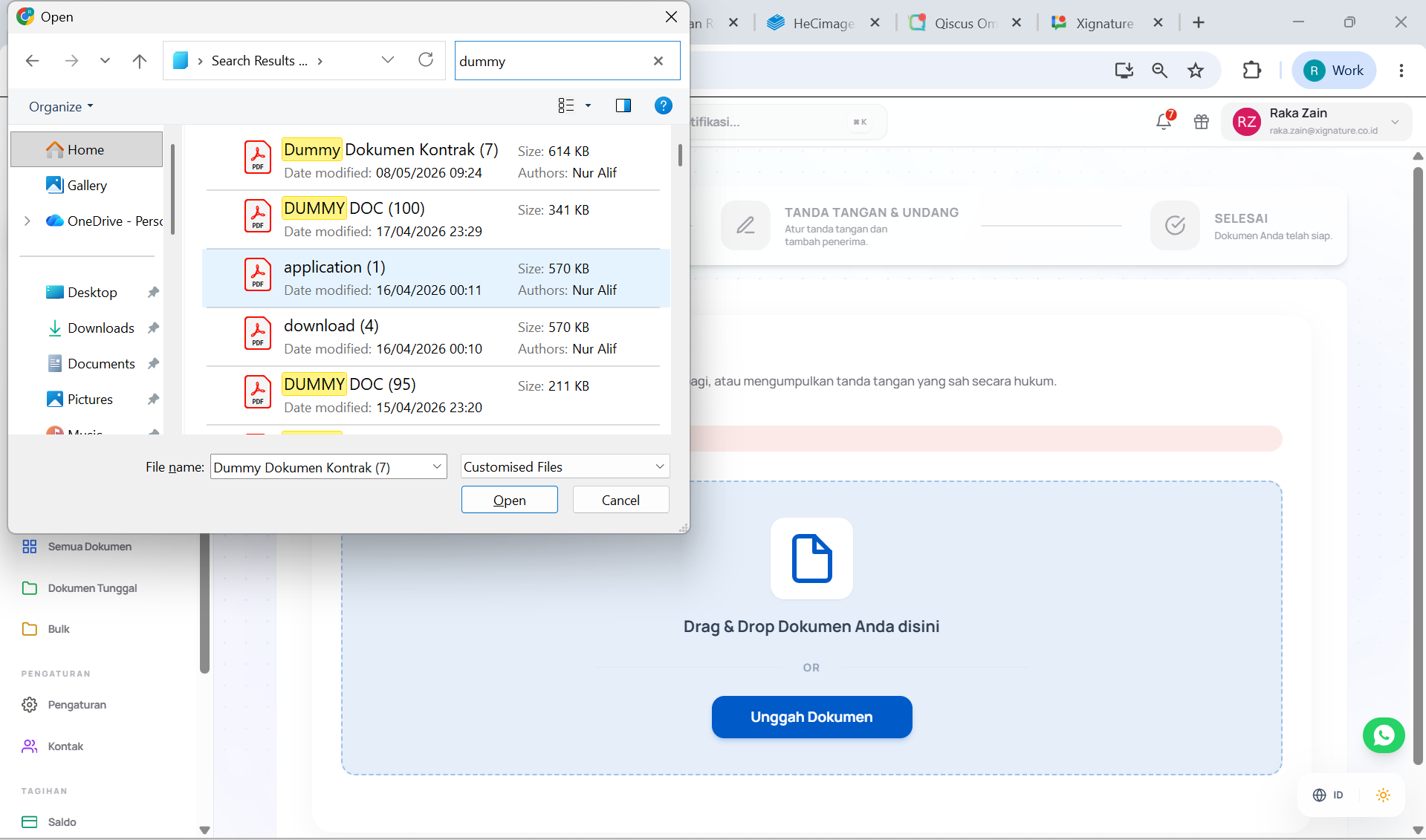
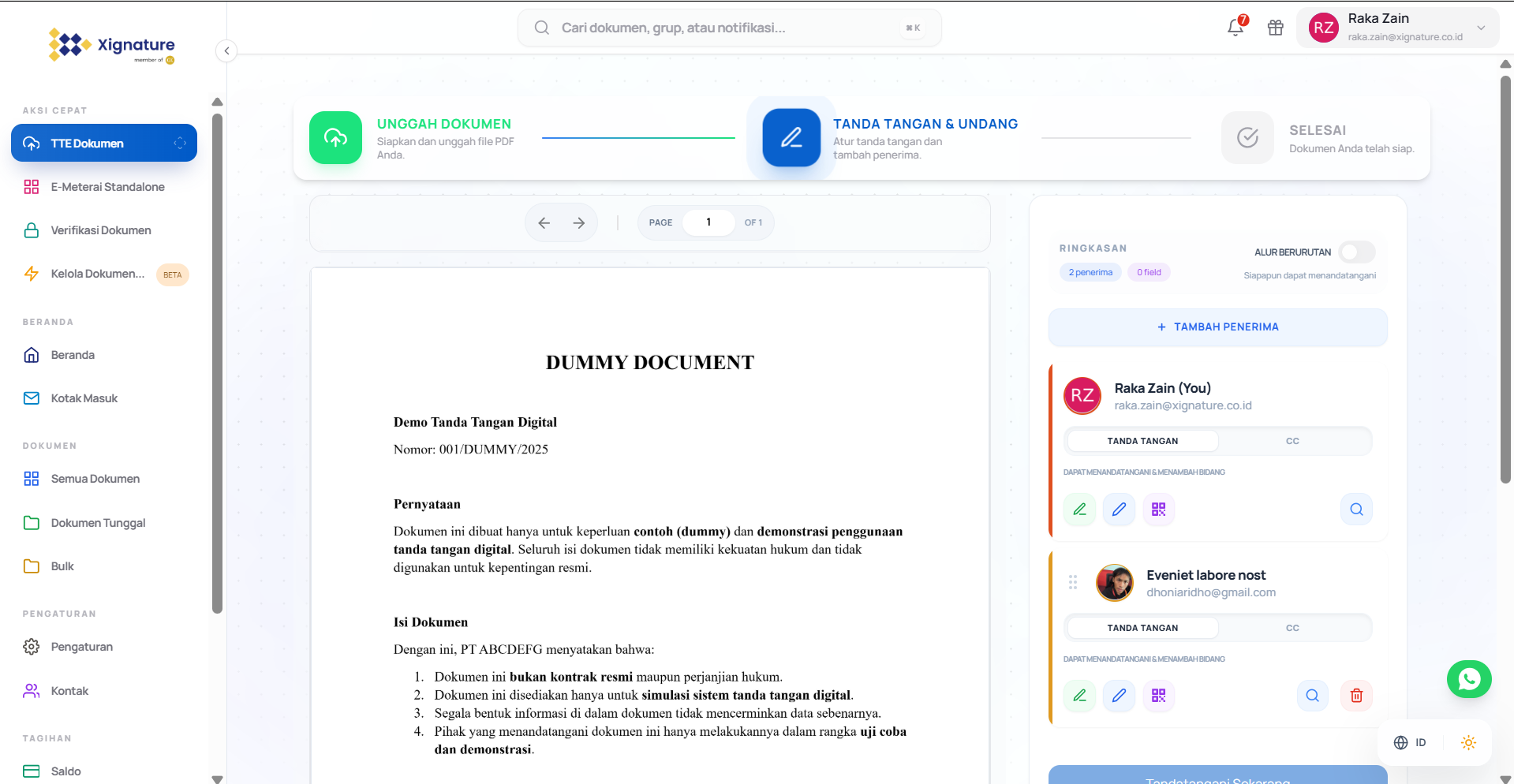
- Upload dokumen yang akan ditandatangani, klik "Unggah Dokumen"
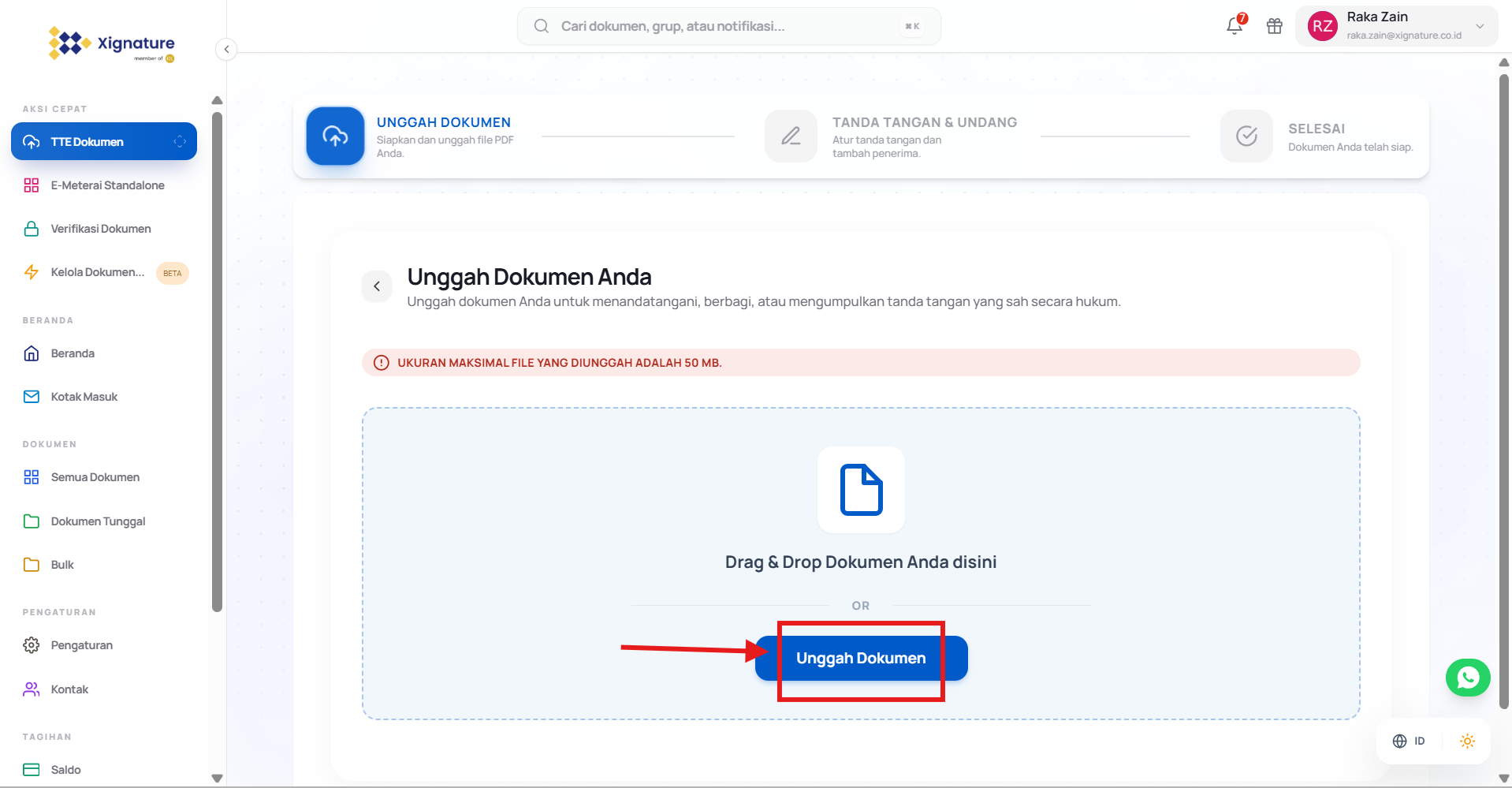
- Pilih dokumen yang akan ditandatangani
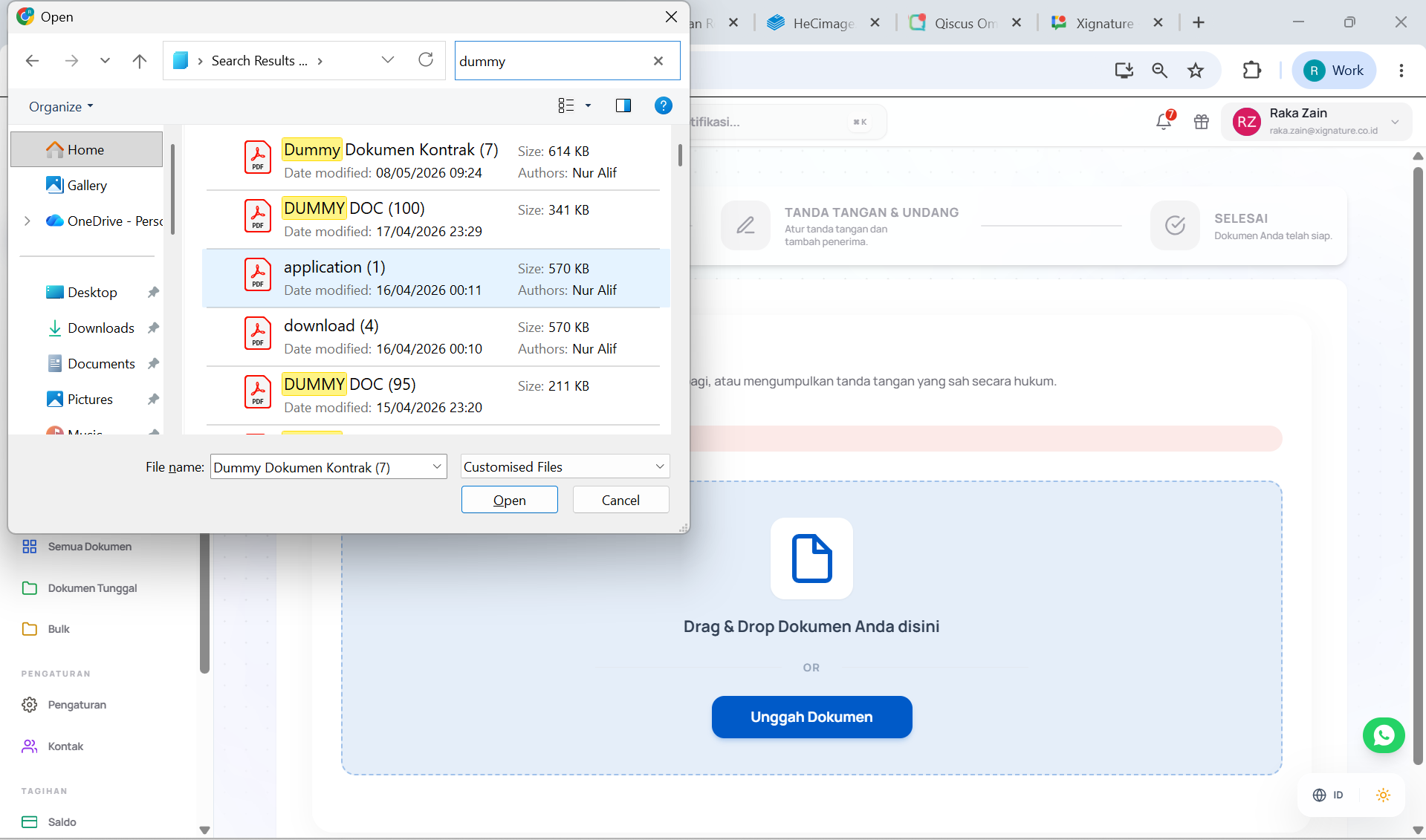
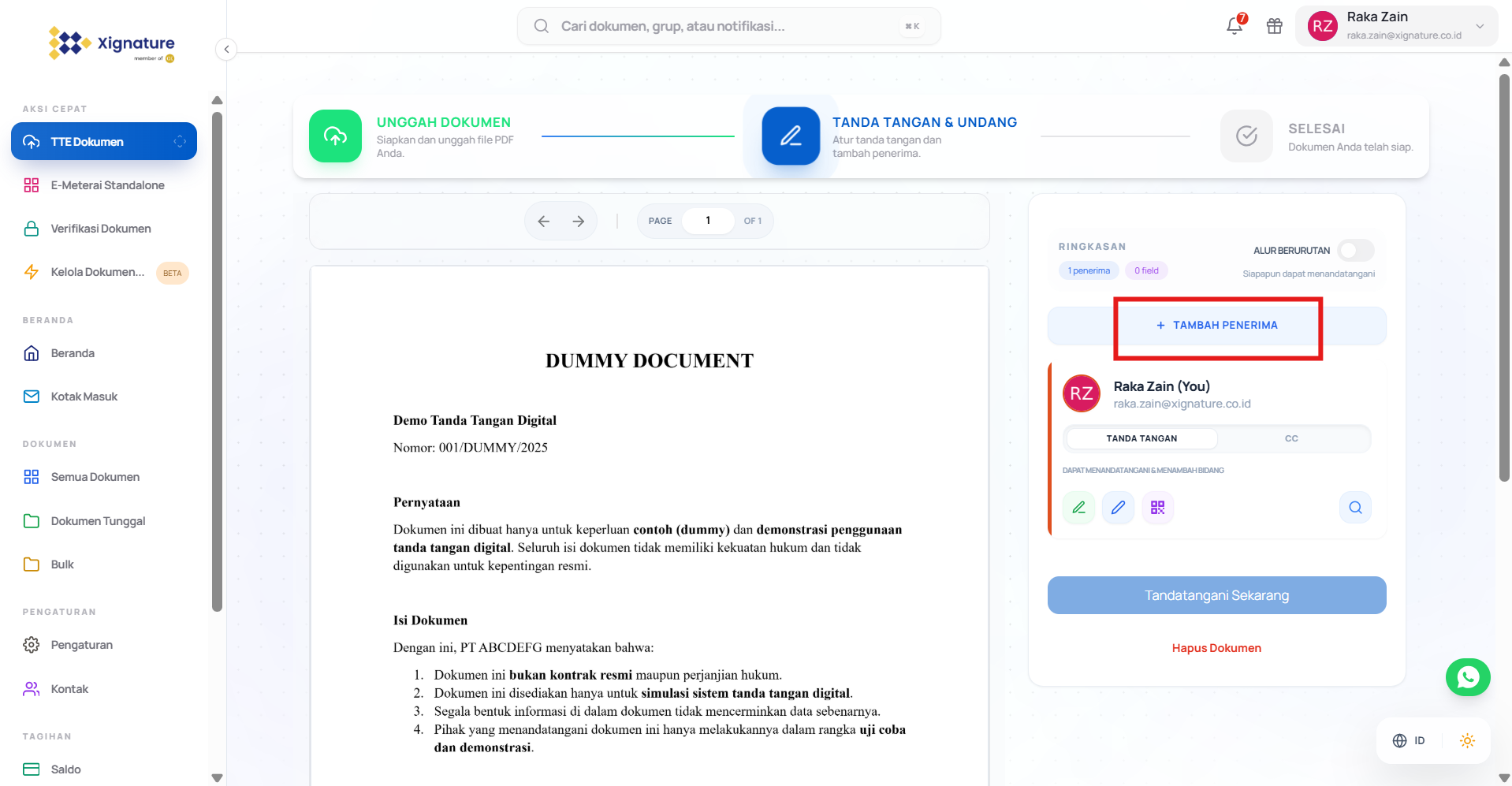
- Tambah user yang akan dimintai tandatangan :
- Klik "Tambah Penerima" untuk menambah user yang akan dimintai tanda tangan.
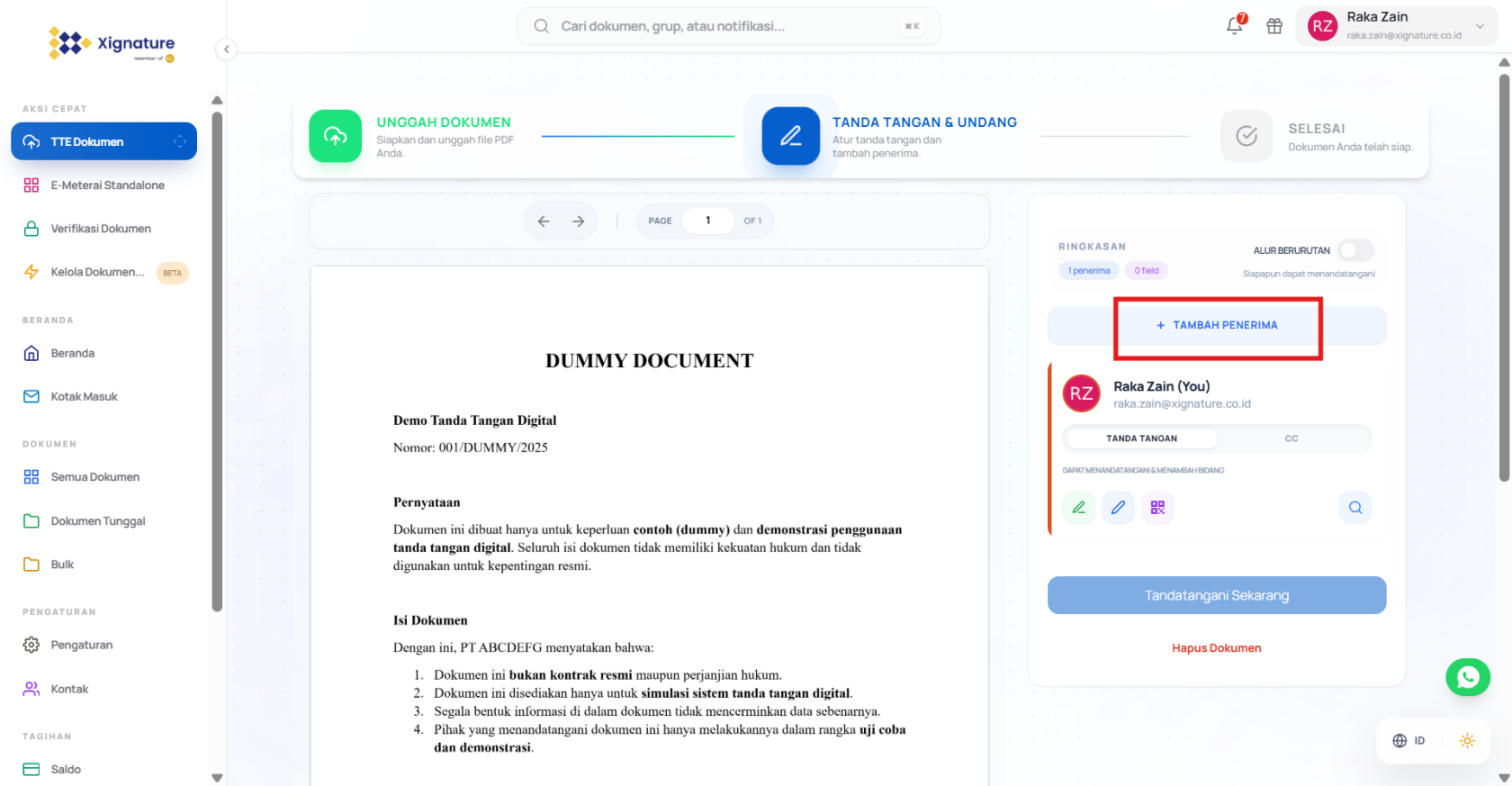
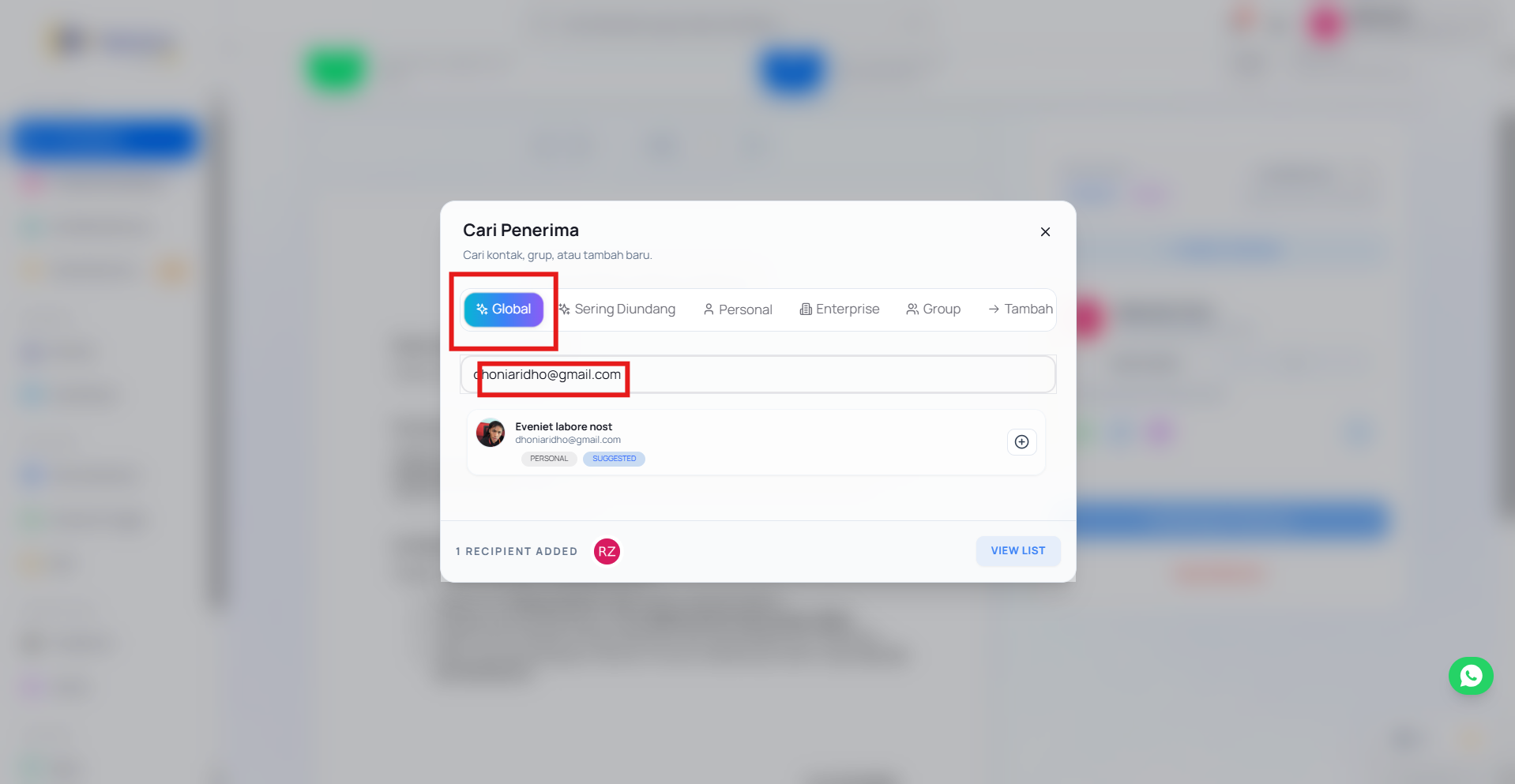
- Daftar kontak akan muncuil, pilh Global menambahkan kontak email usernya, search email user lalu klik ikon tambah di samping nama user
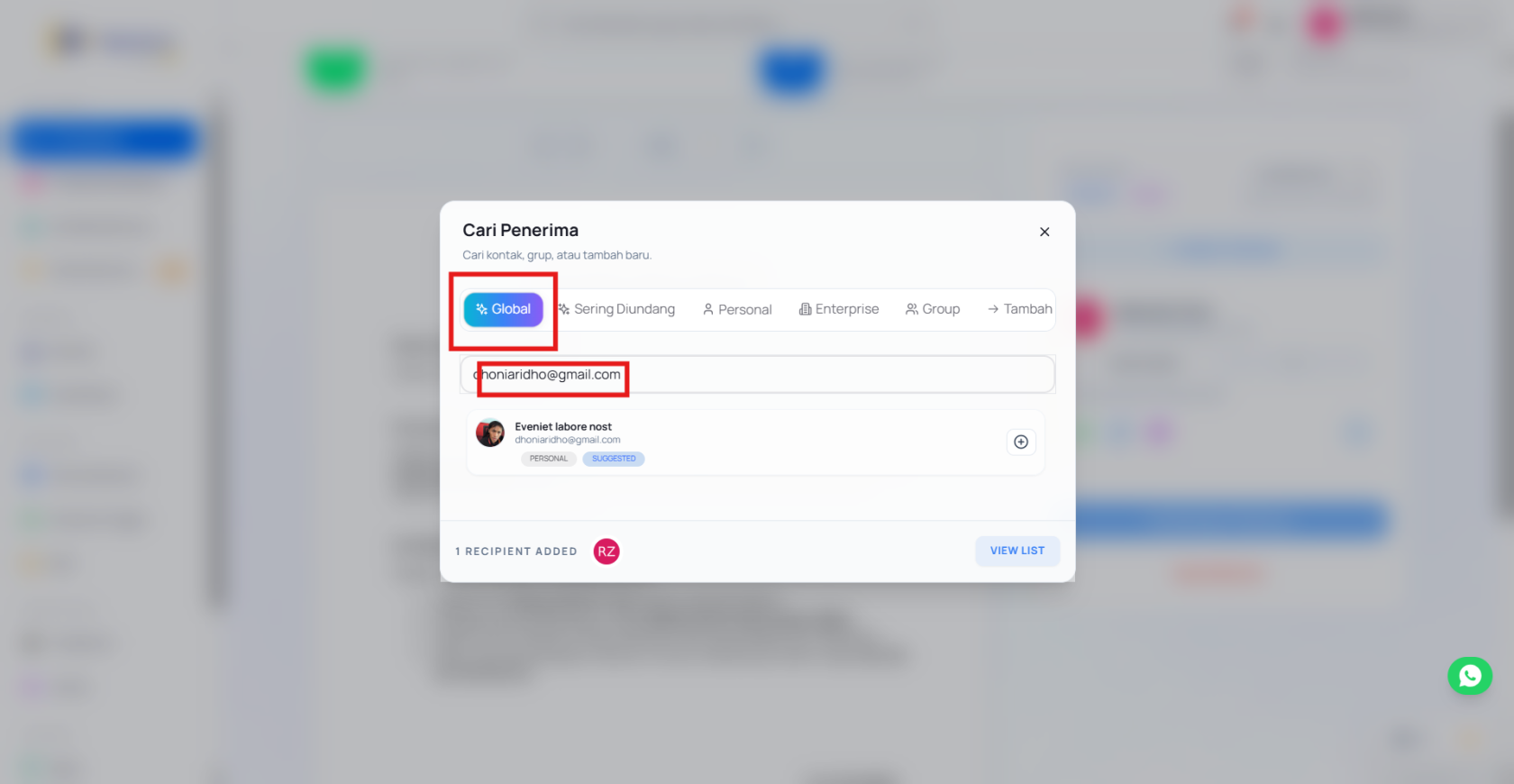
- Jika sudah klik tanda silang untuk kembali ke preview dokumen
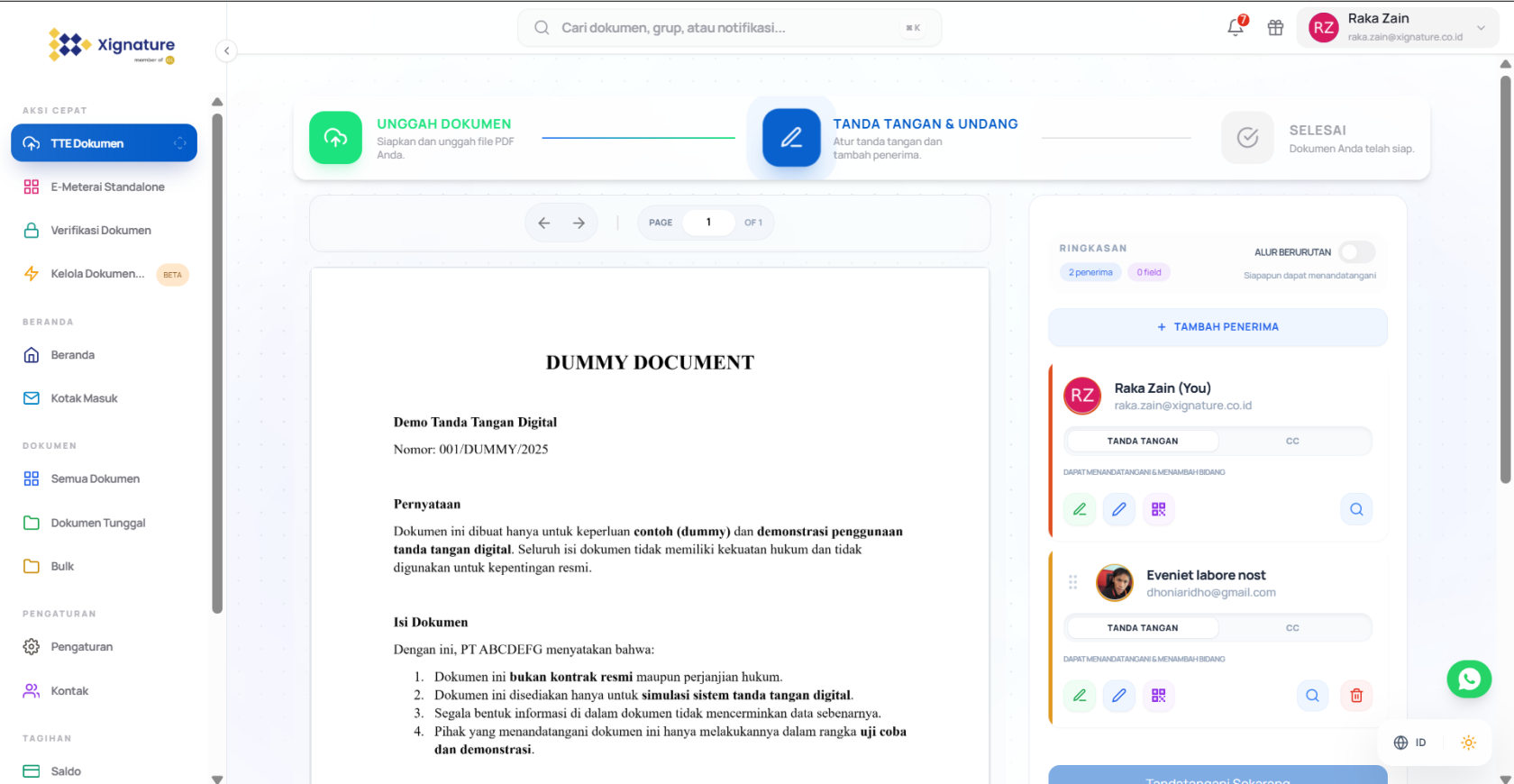
- Klik "Tambah Penerima" untuk menambah user yang akan dimintai tanda tangan.
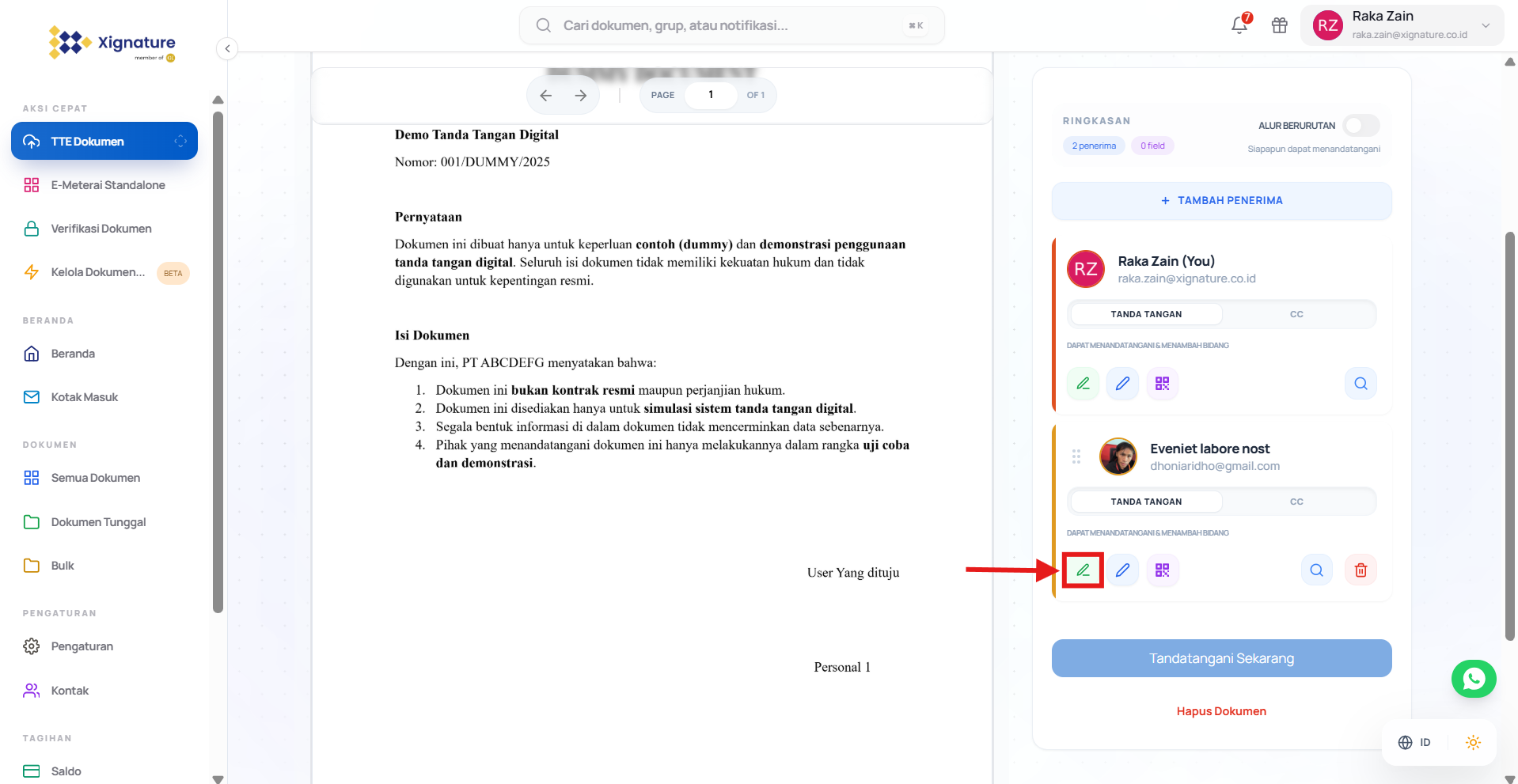
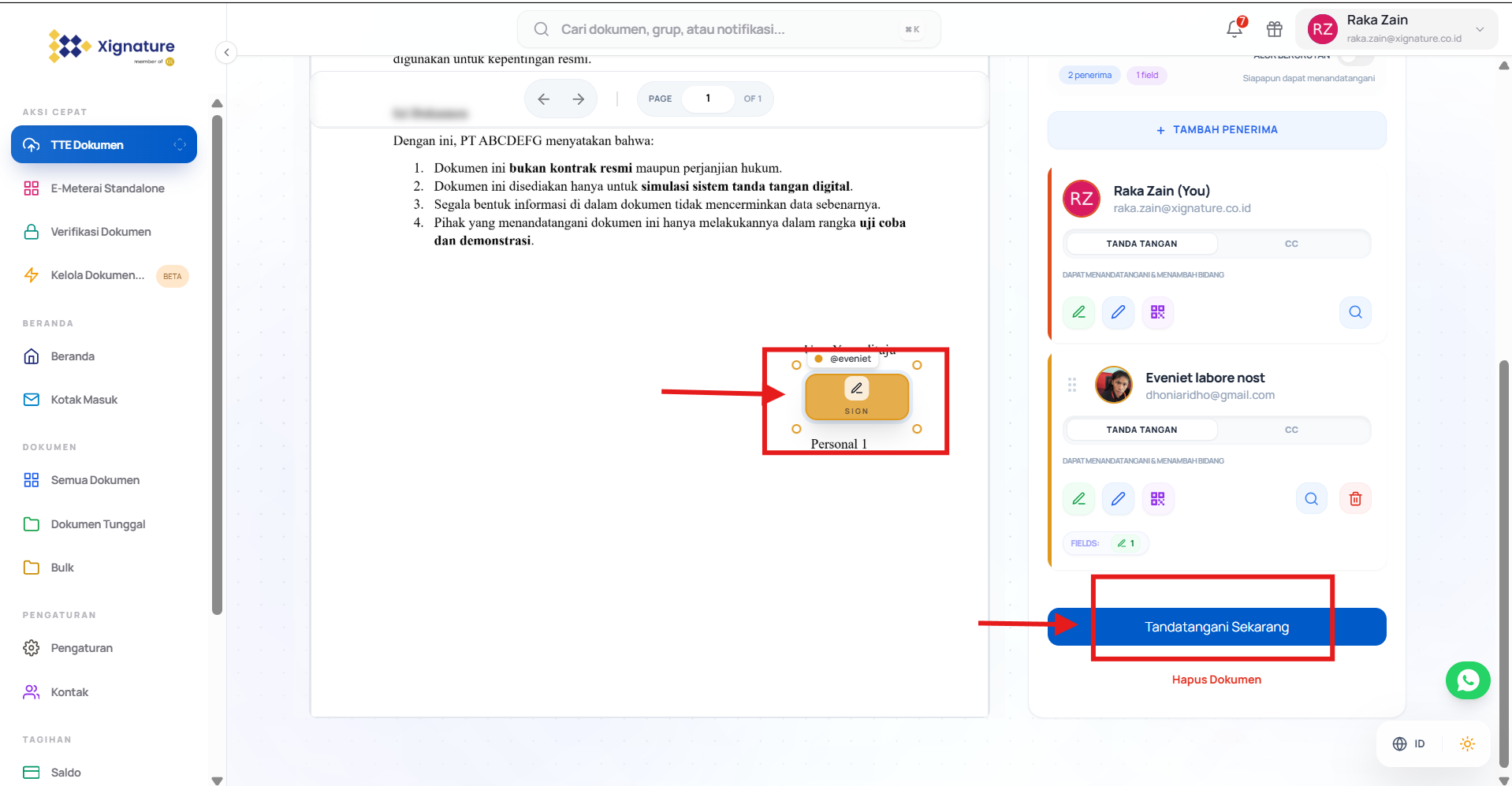
- Penempatan tanda tangan orang lain
- Klik ikon Sign di bawah nama orang tersebut,
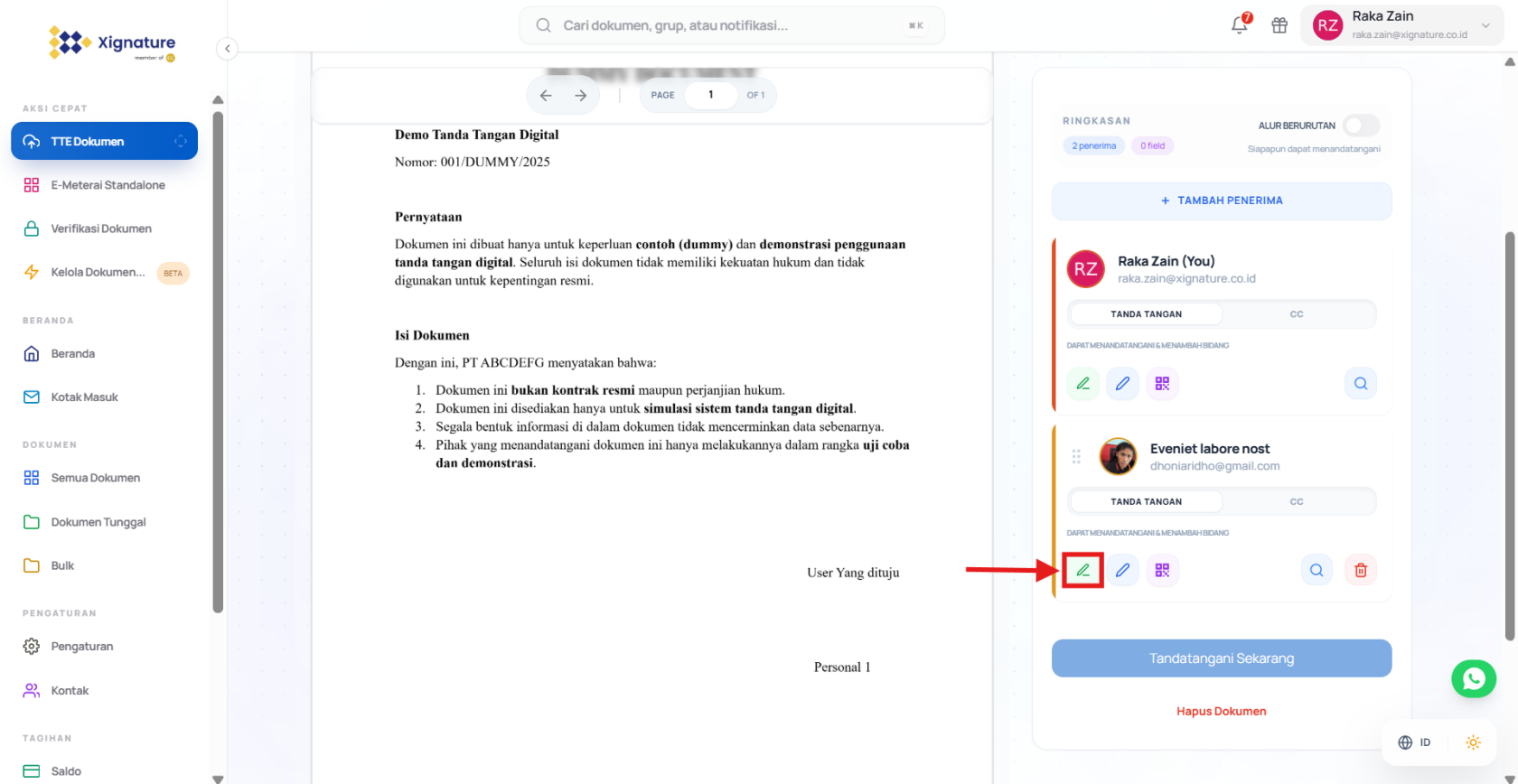
- lalu posisikan tanda tangannya di dokumen dengan menyeretnya, dan klik Sign Now untuk melanjutkan.
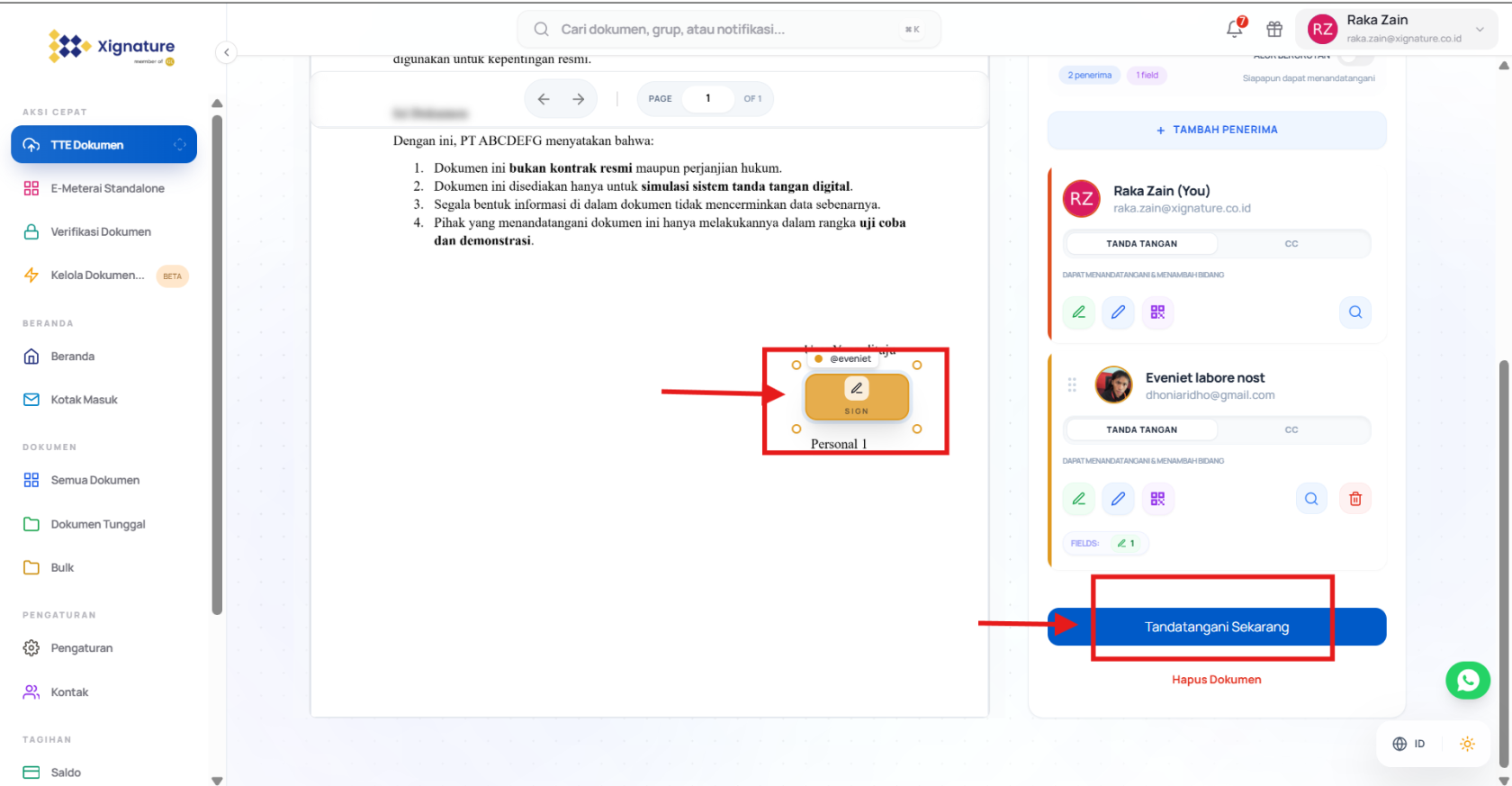
- Klik ikon Sign di bawah nama orang tersebut,
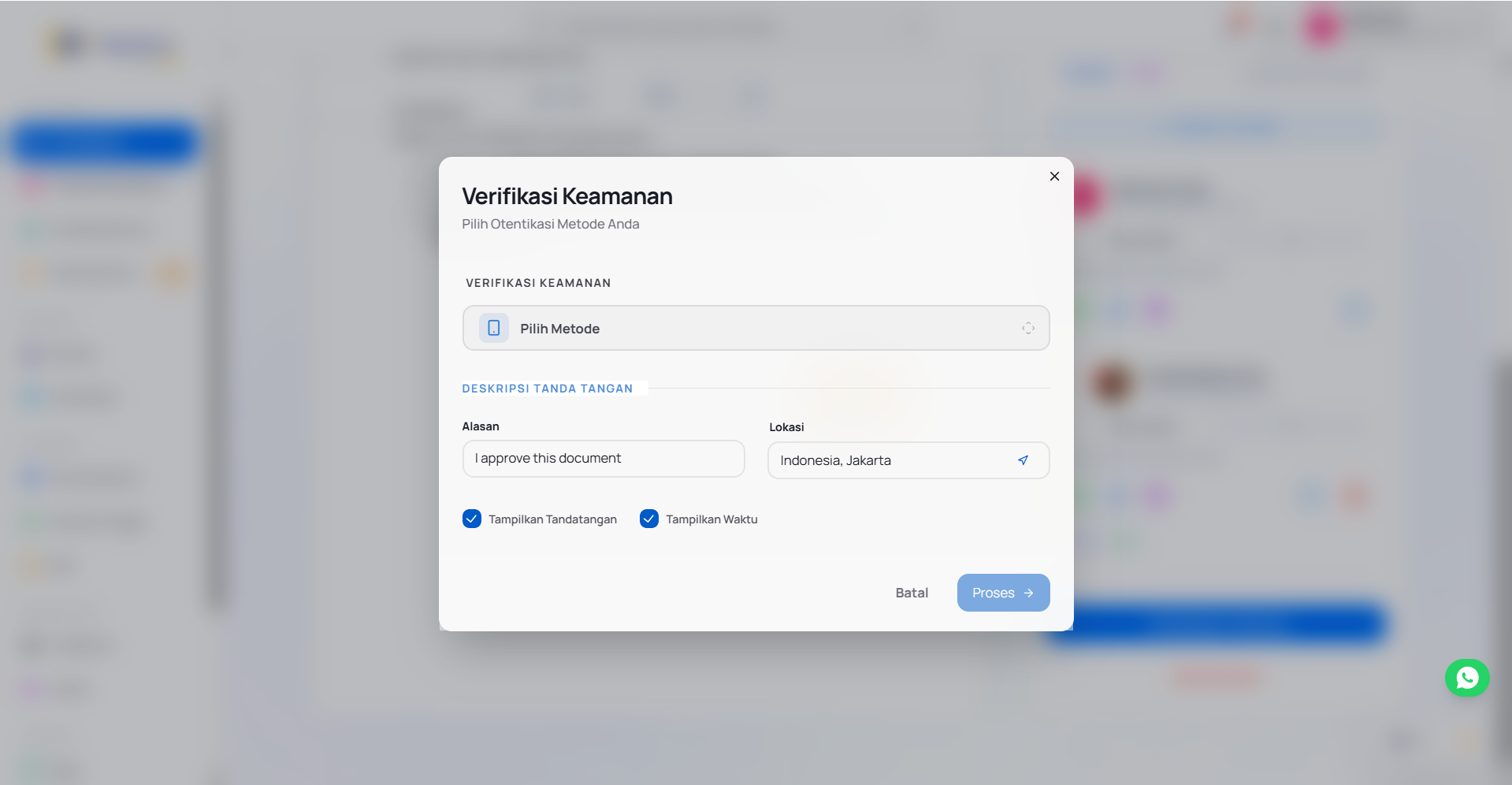
- Konfirmasi Proses Tanda Tangan
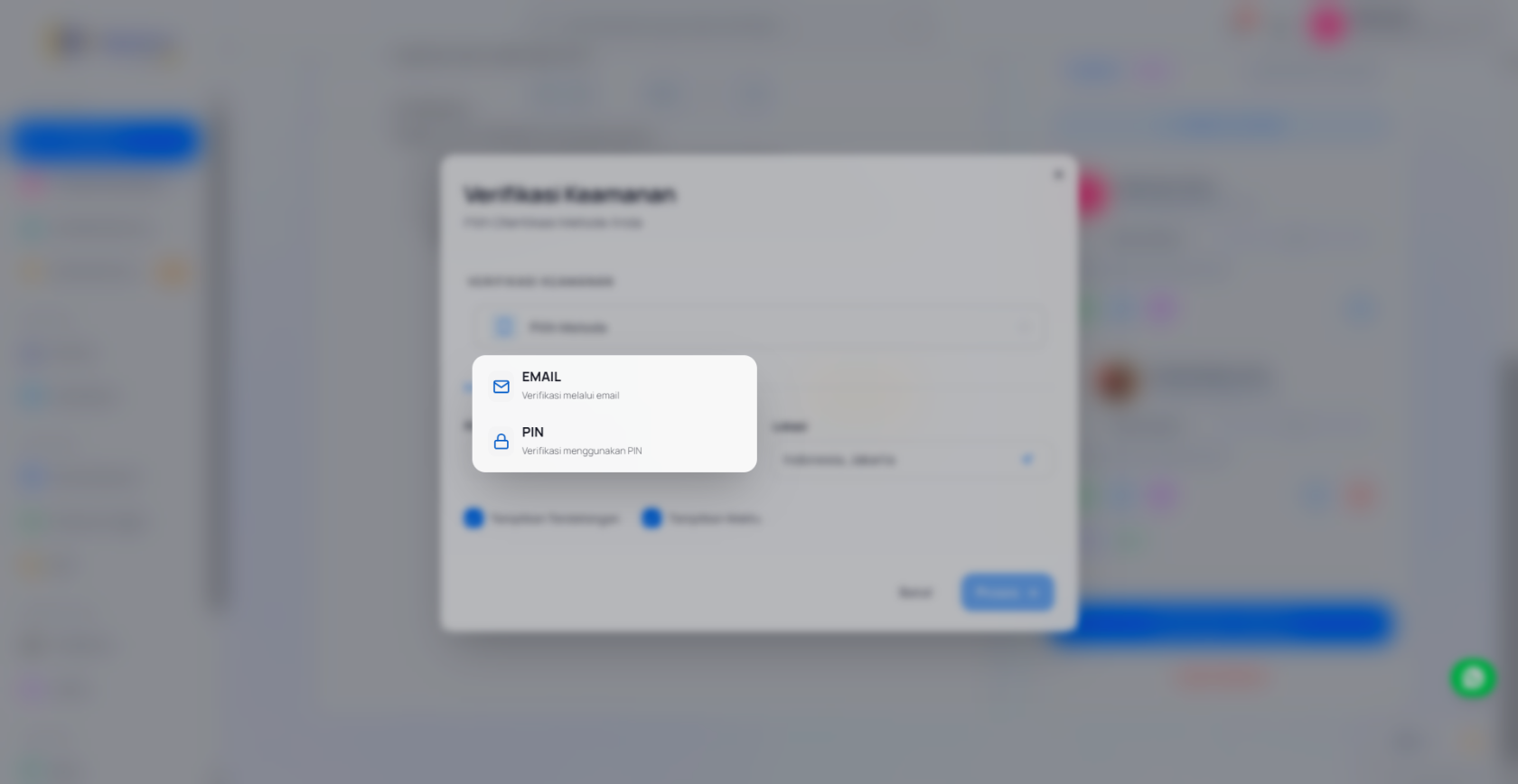
- Setelah menekan Sign Now, pilih metode OTP yang diinginkan.
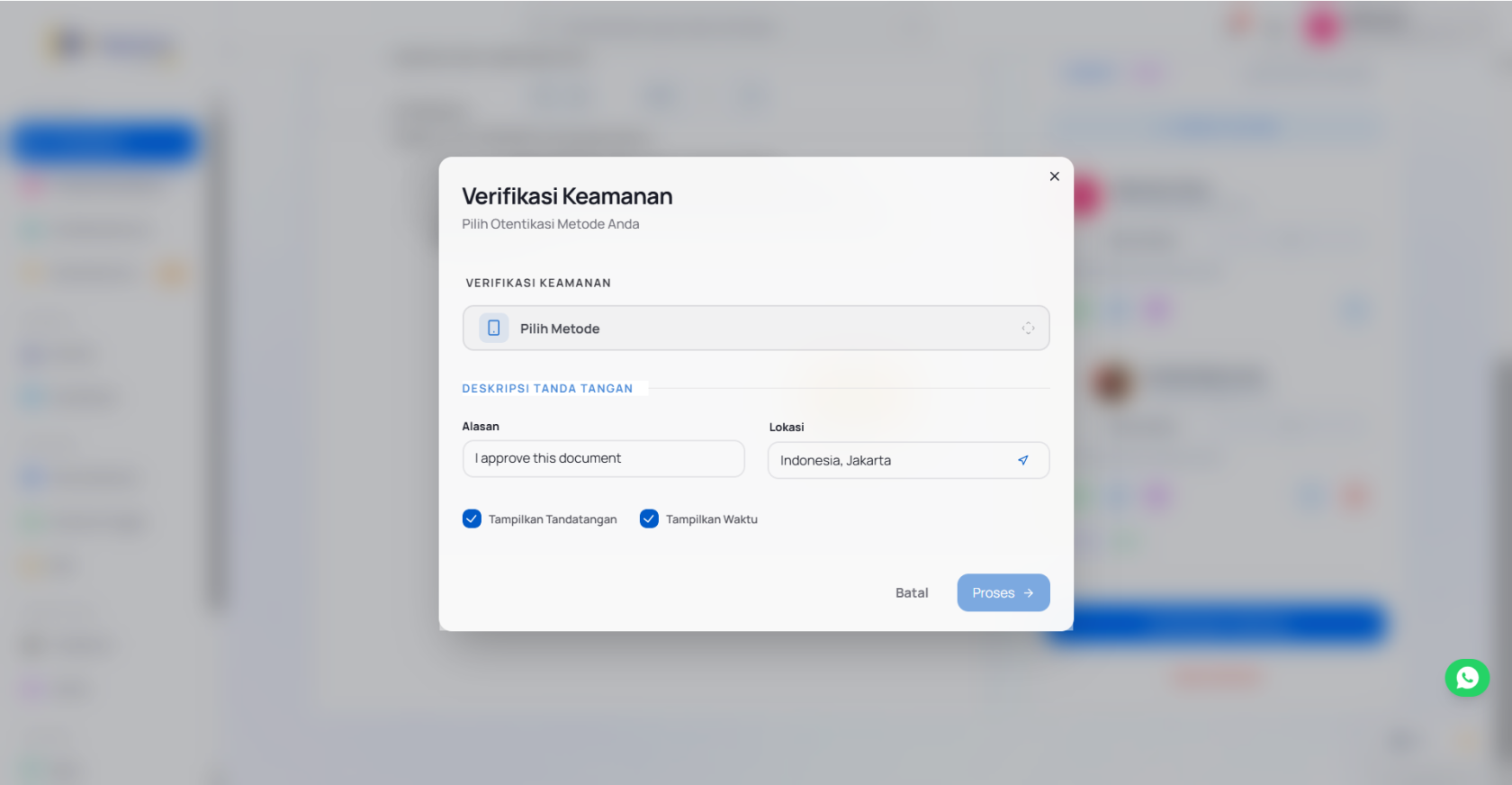
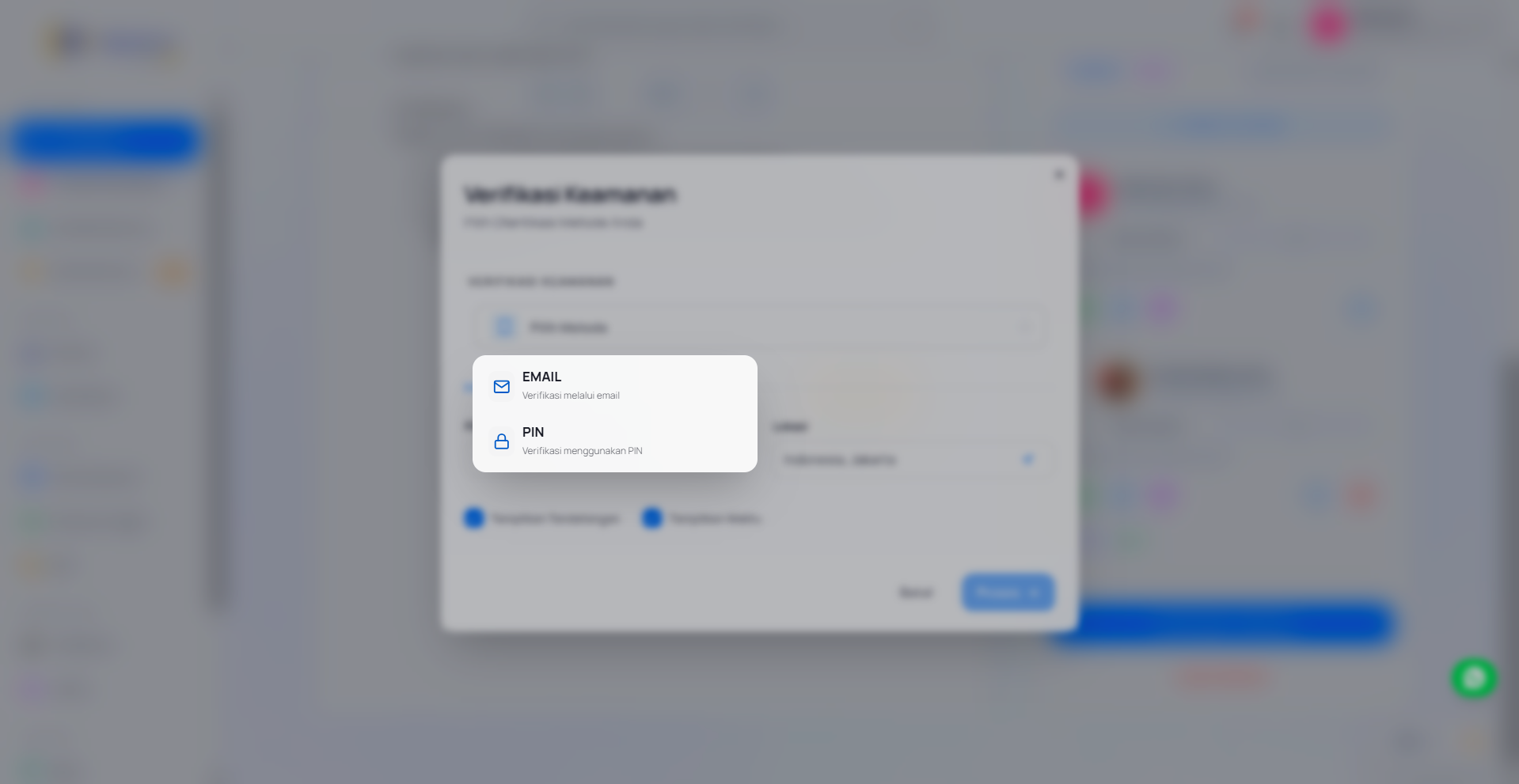
- Pilih Metode untuk verifikasi melalui Email atau PIN
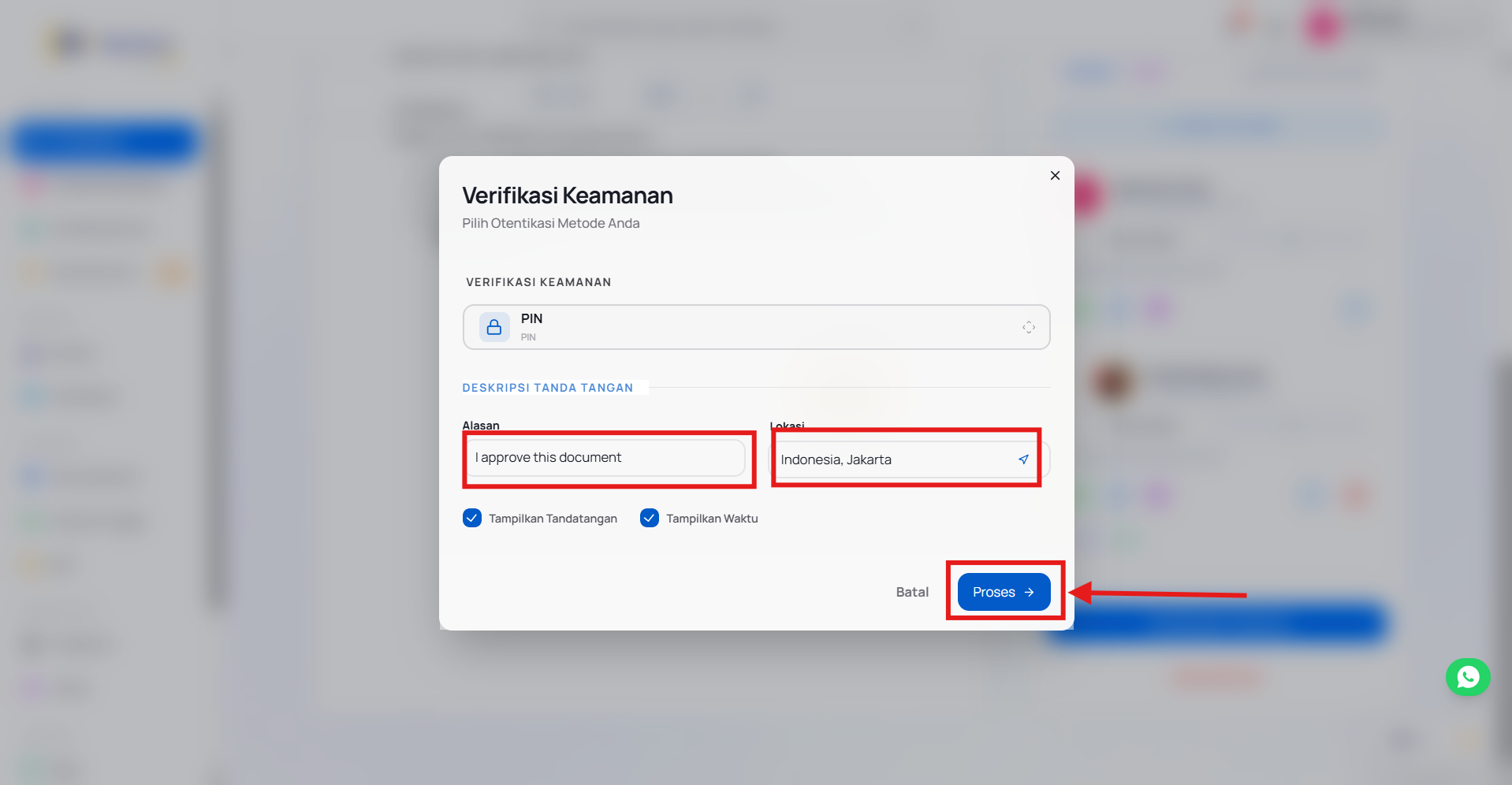
- Masukkan alasan dan lokasi (opsional) sebagai informasi tambahan, lalu klik Proses.
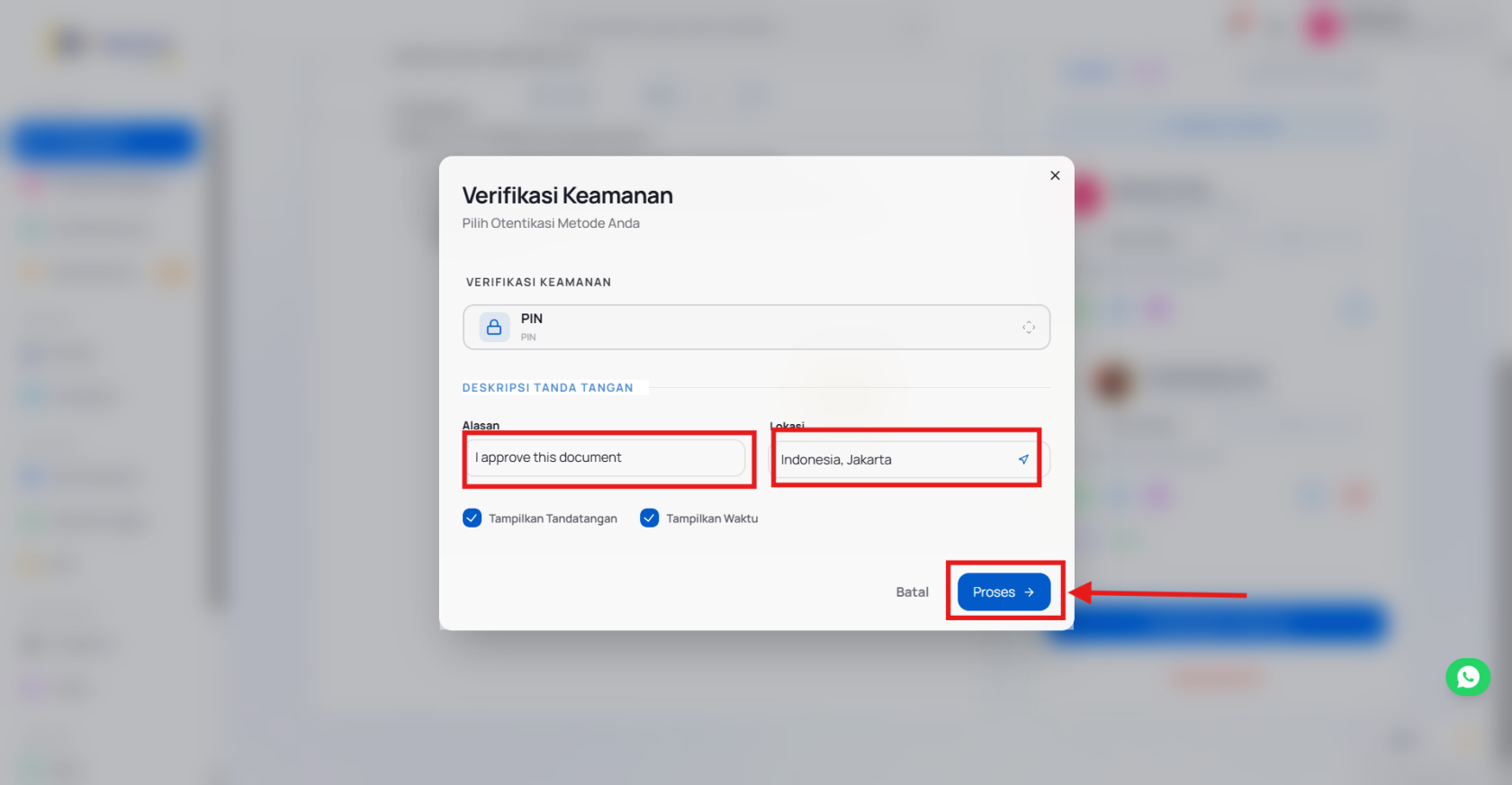
- Catatan :
- Visible Signature: Jika dicentang, tanda tangan Anda akan terlihat di dokumen.
- Visible Time: Jika dicentang, akan ada timestamp pada tanda tangan digital Anda.
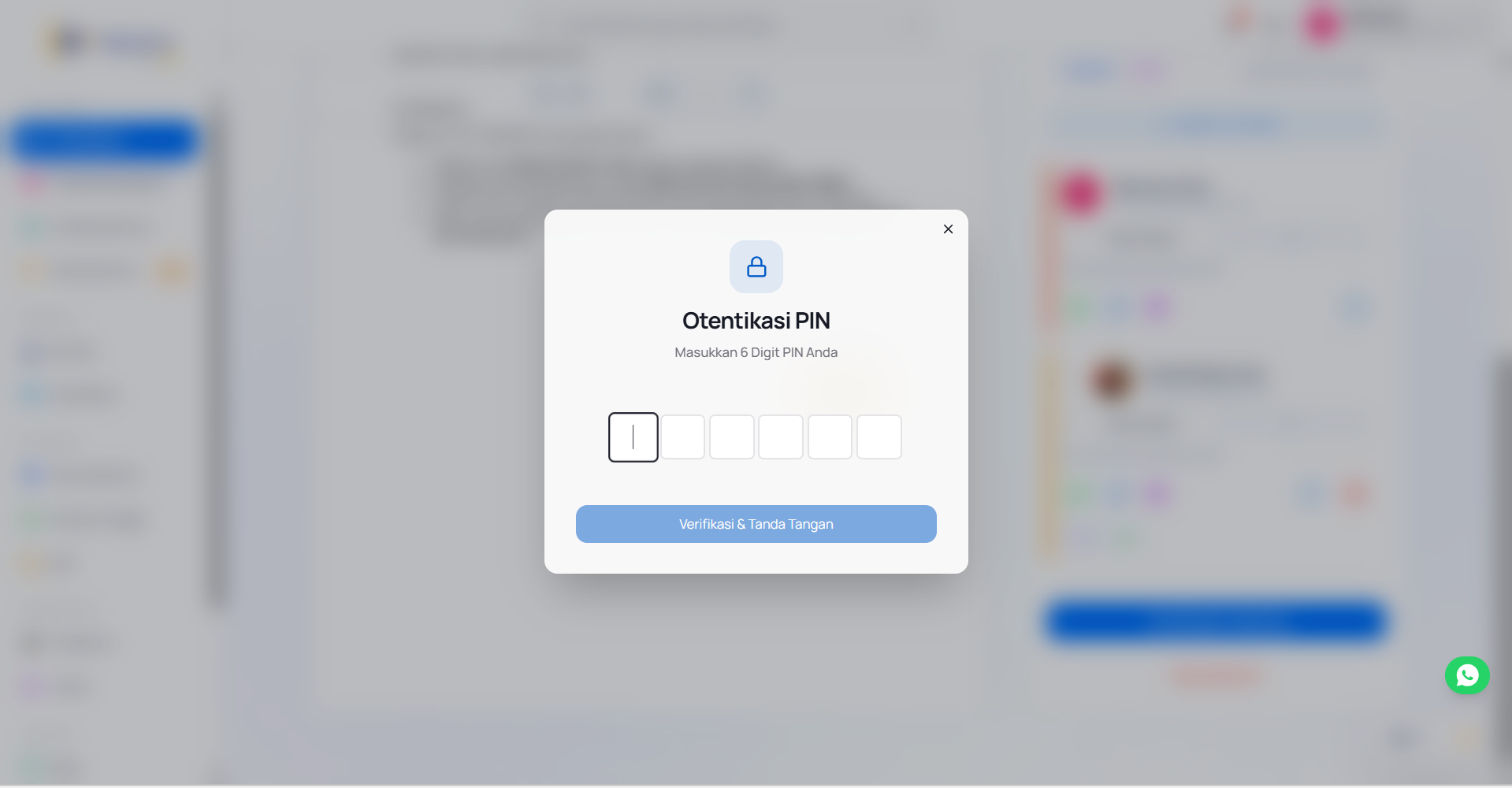
- Masukkan OTP atau PIN Anda, dan klik Submit untuk menyelesaikan tanda
tangan.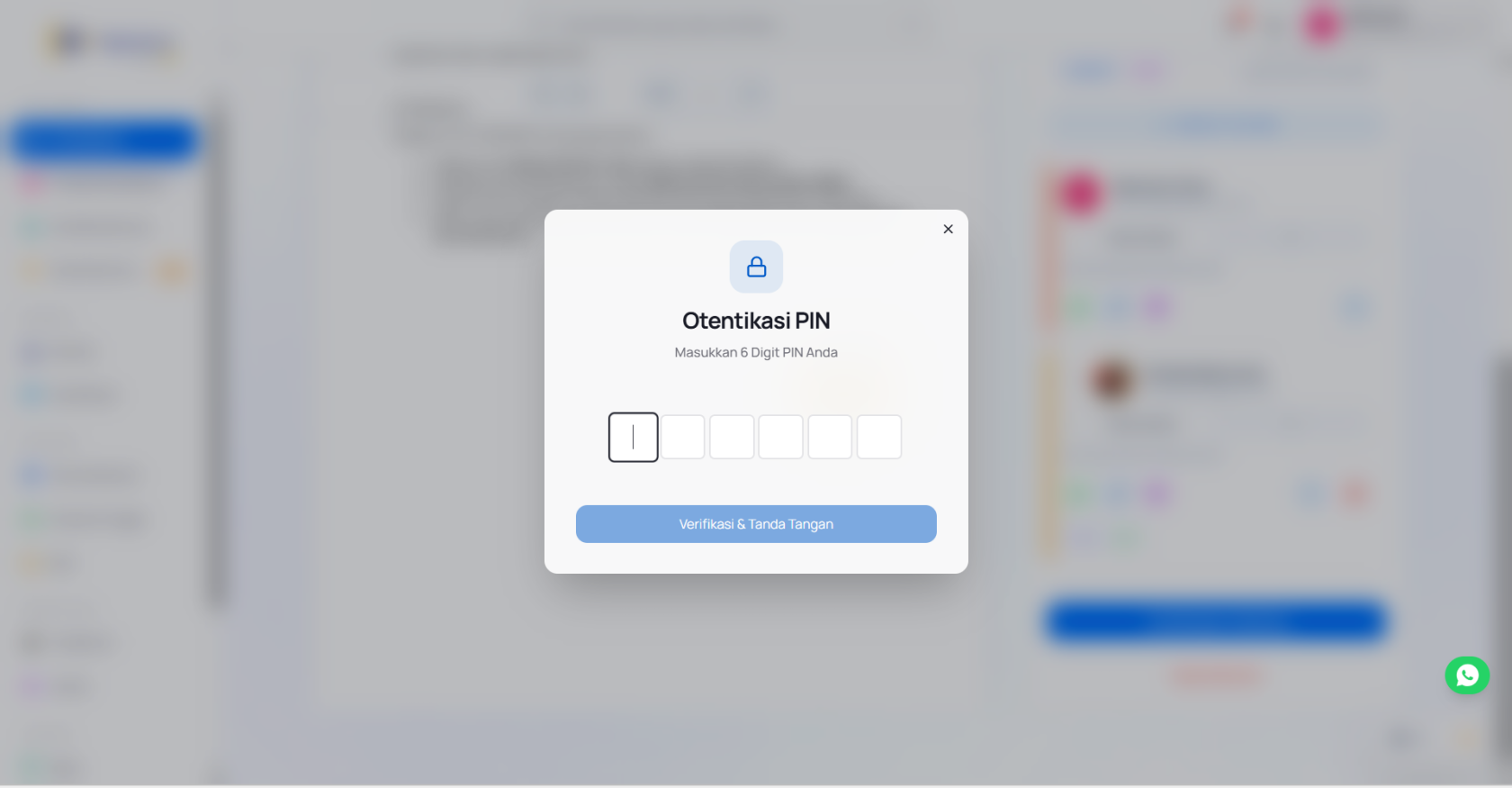
- Setelah menekan Sign Now, pilih metode OTP yang diinginkan.
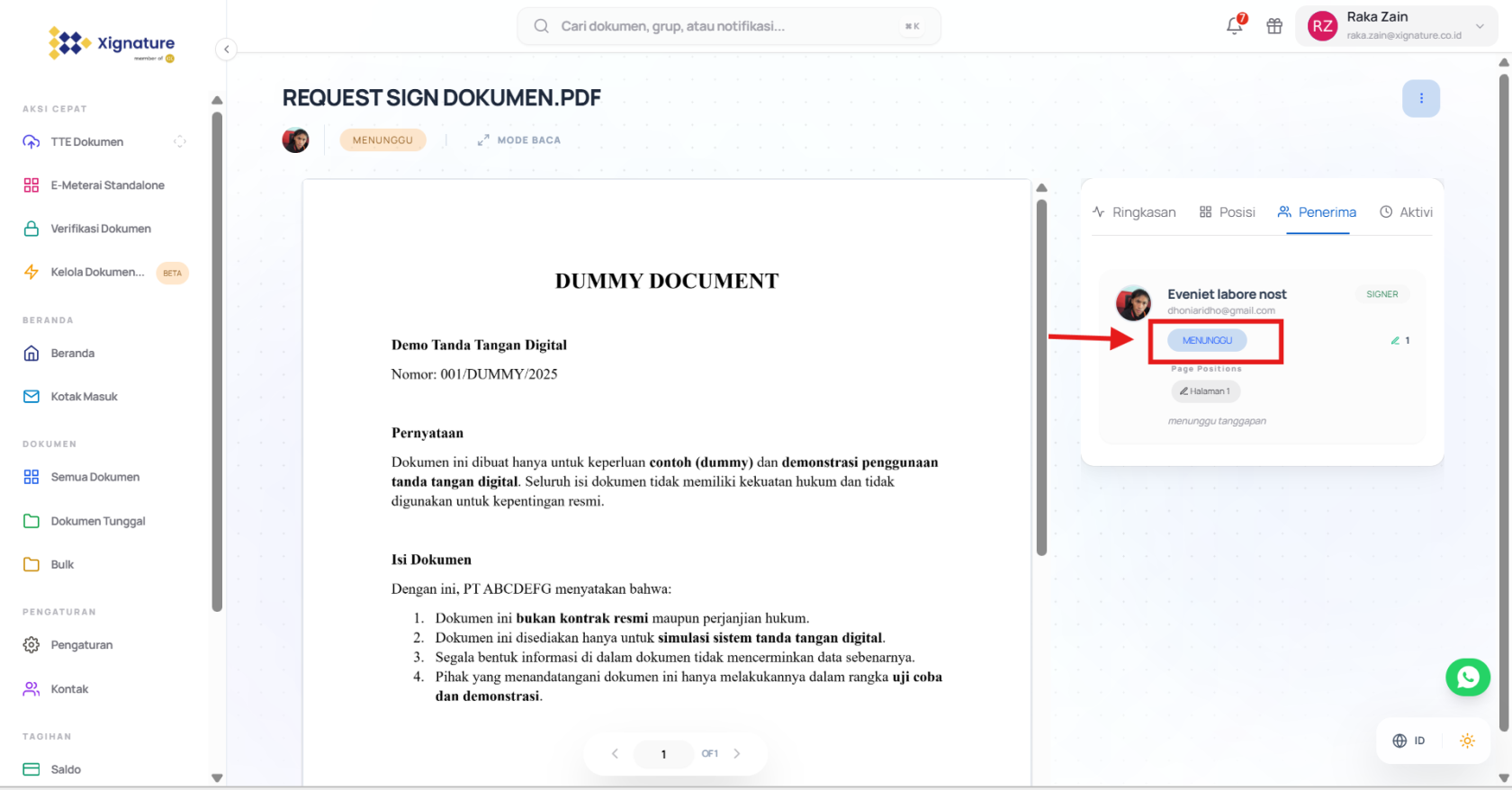
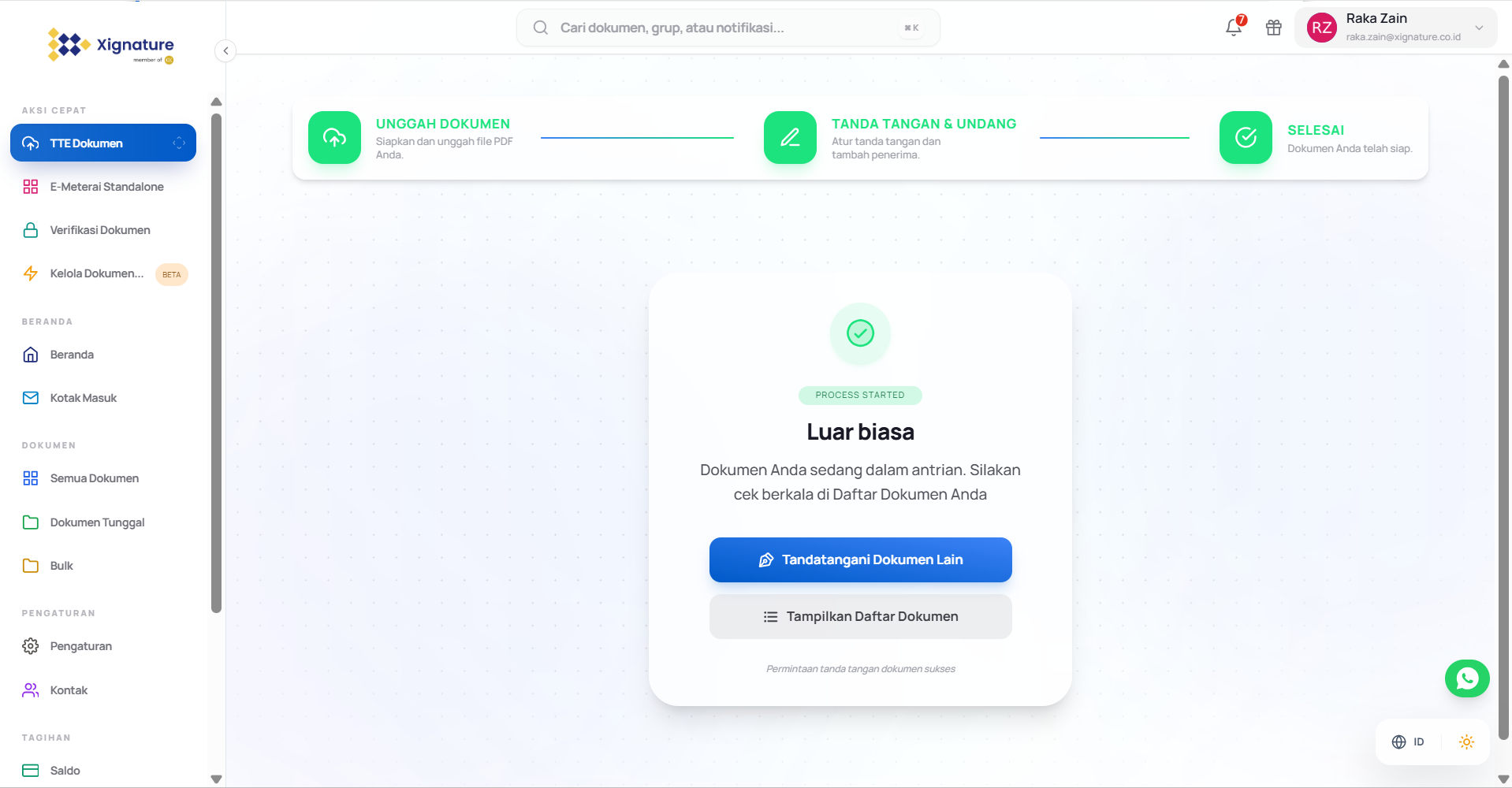
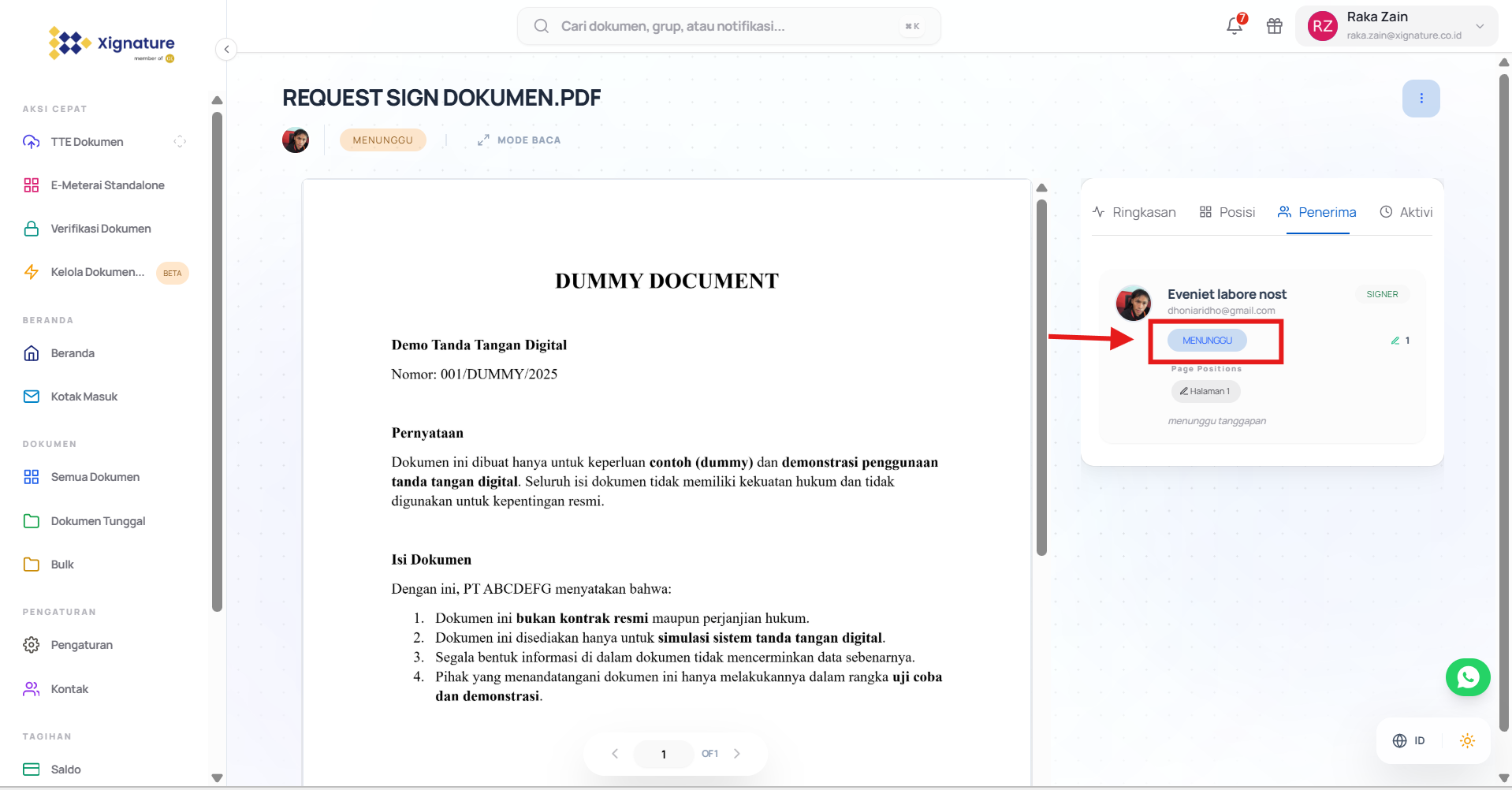
- Dokumen akan dikirimkan ke user yang dimintai tandatangan
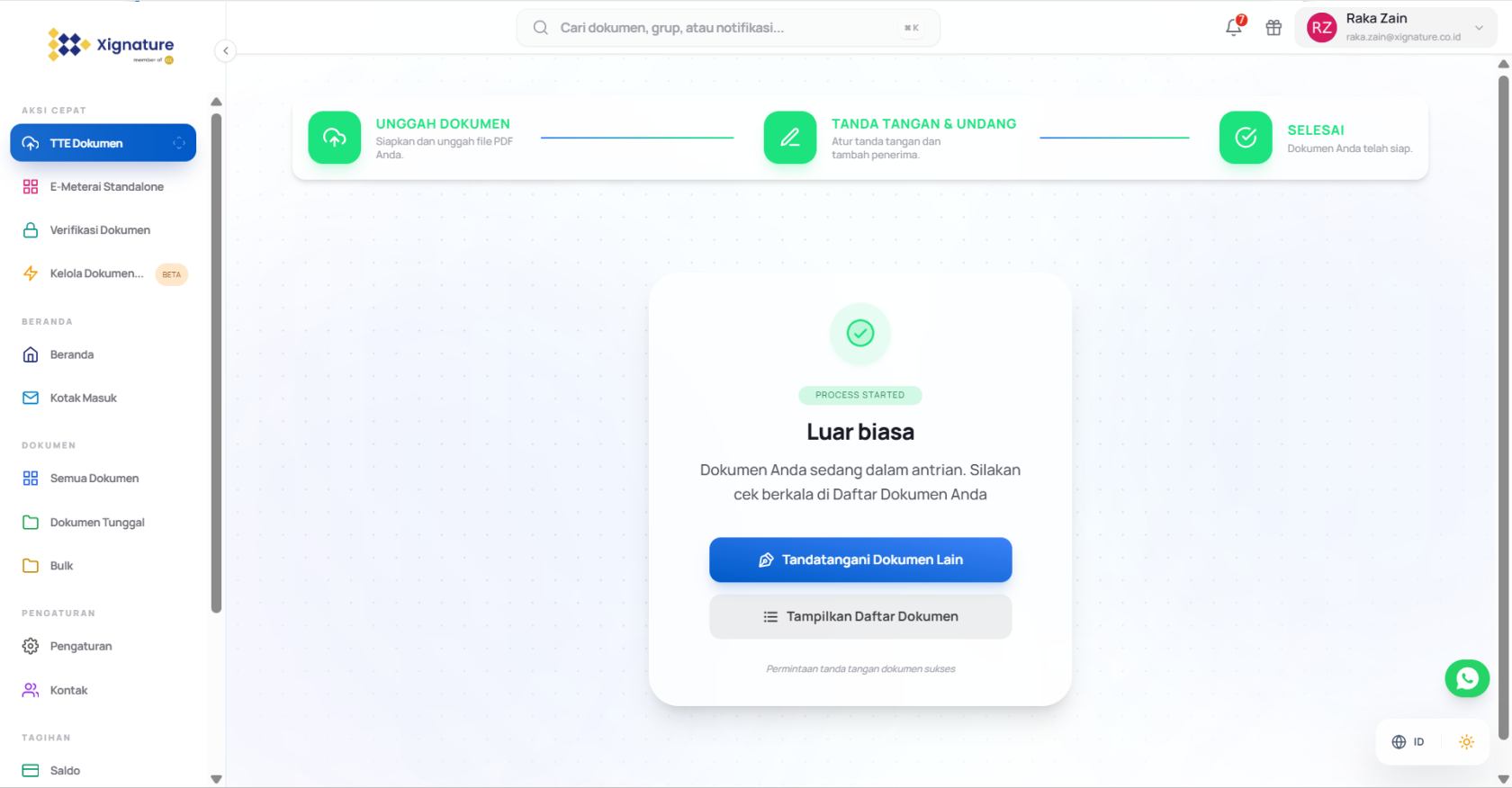
- Cek status dokumen