Panduan Bulk Sign (Enterprise)
Berikut adalah langkah-langkah untuk melakukan tanda tangan digital untuk banyak dokumen dalam satu waktu (Bulk Sign) menggunakan aplikasi atau situs Xignature:
Note :
Pastikan untuk format dokumennya sama (posisi tempat tandatangan)
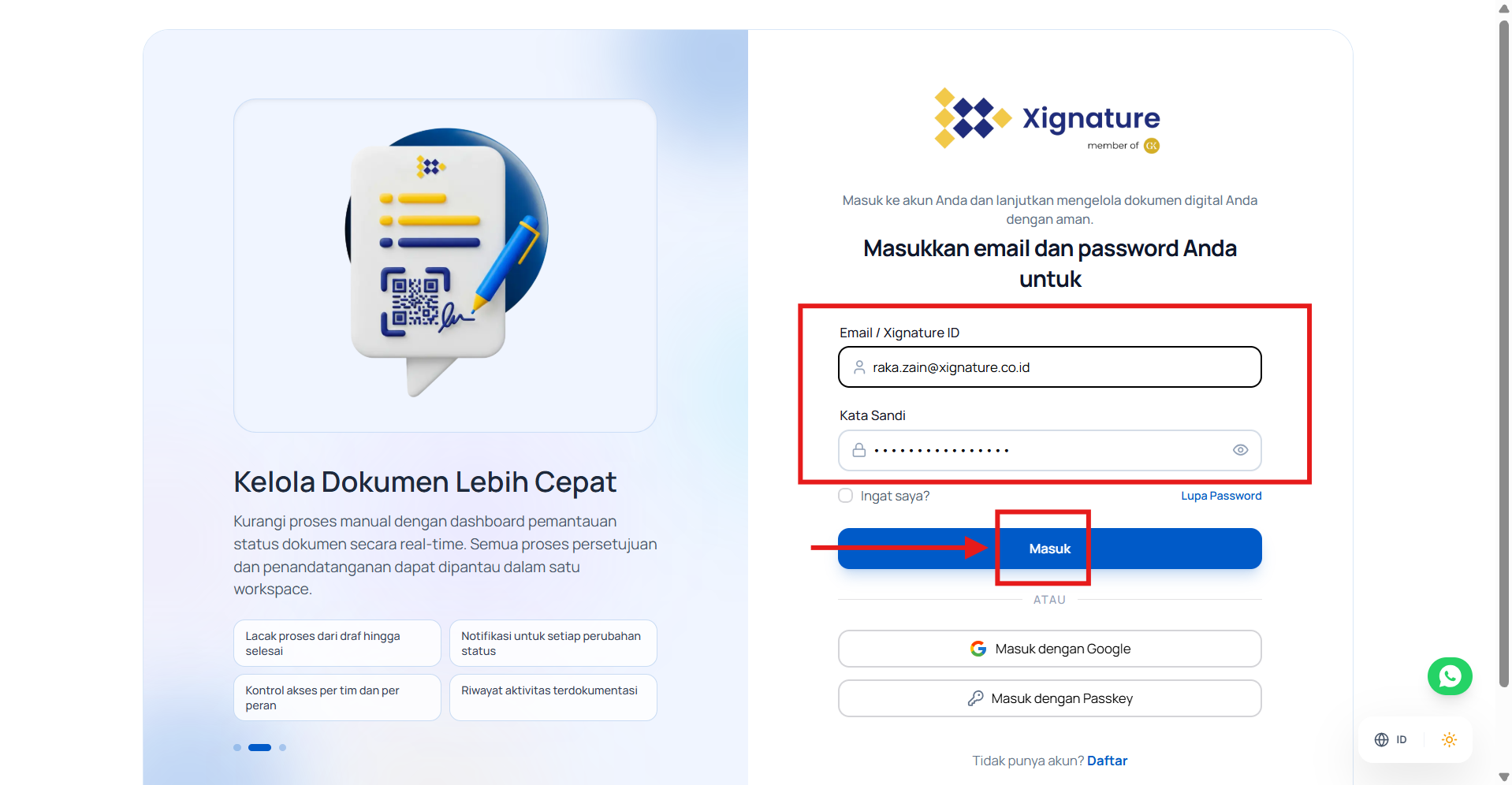
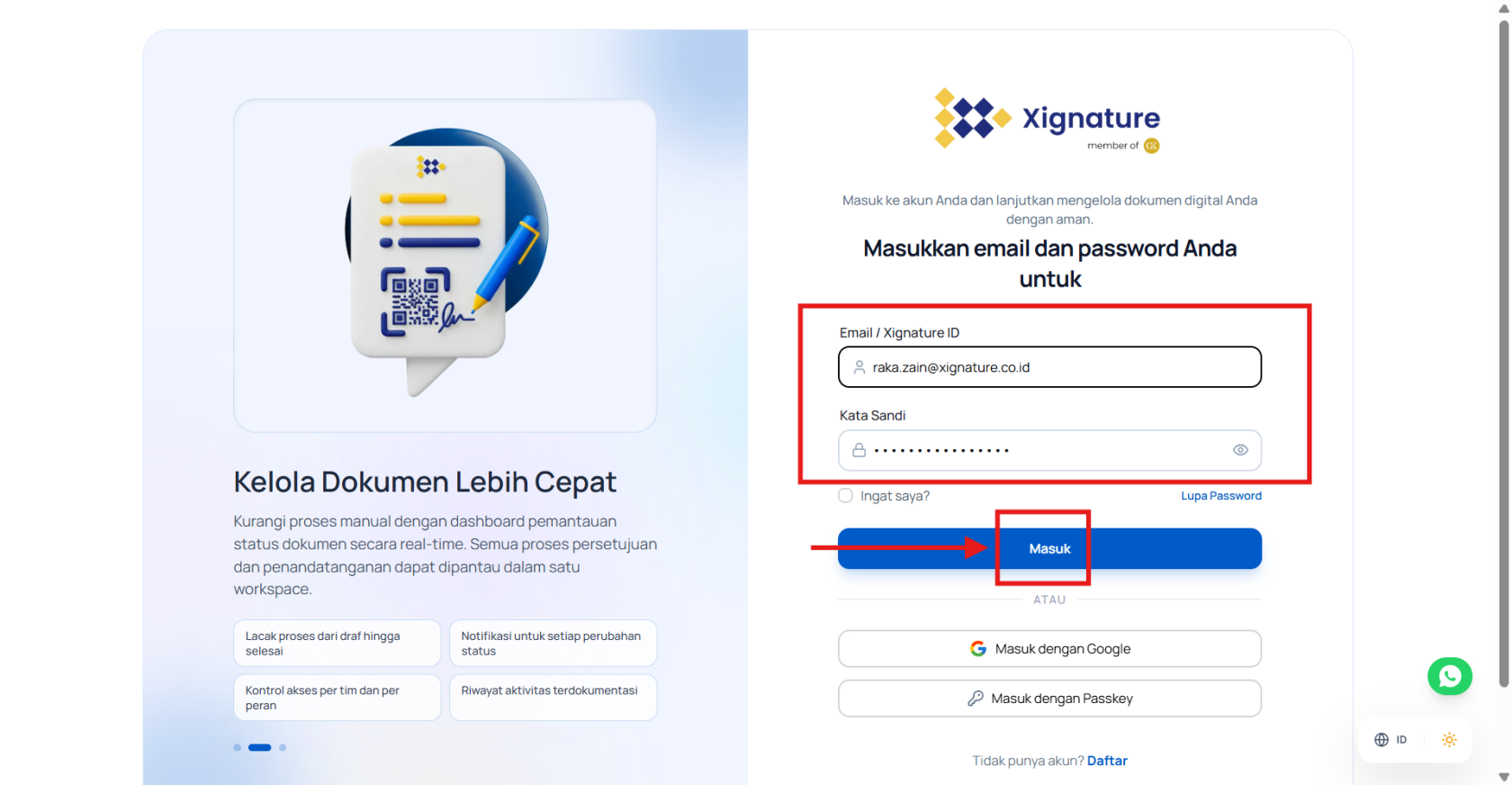
- Login ke Akun Xignature
- Buka aplikasi atau situs Xignature.
- Masukkan alamat email dan kata sandi yang Anda gunakan saat pendaftaran.
- Klik tombol Sign In untuk masuk ke akun Anda.
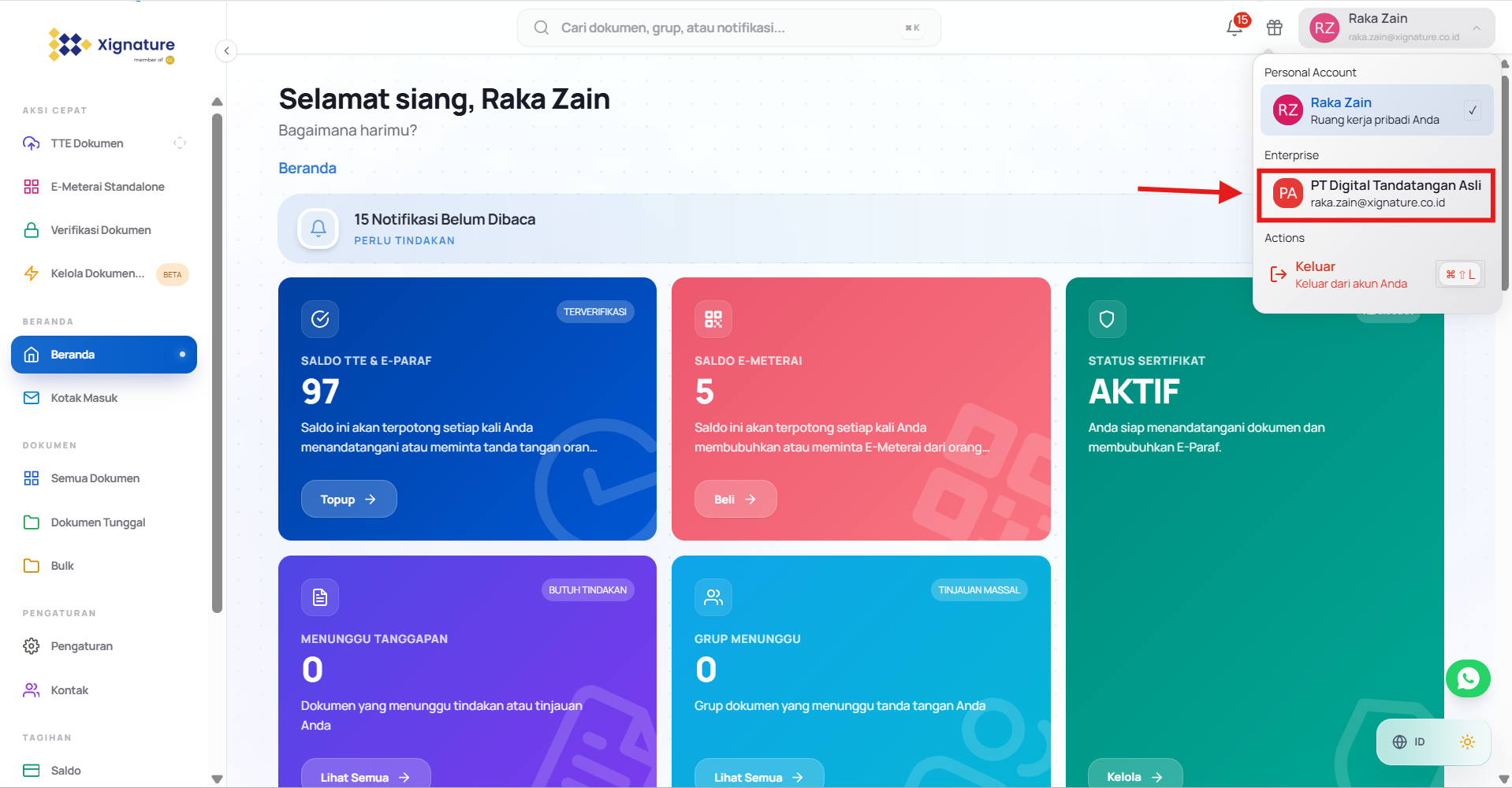
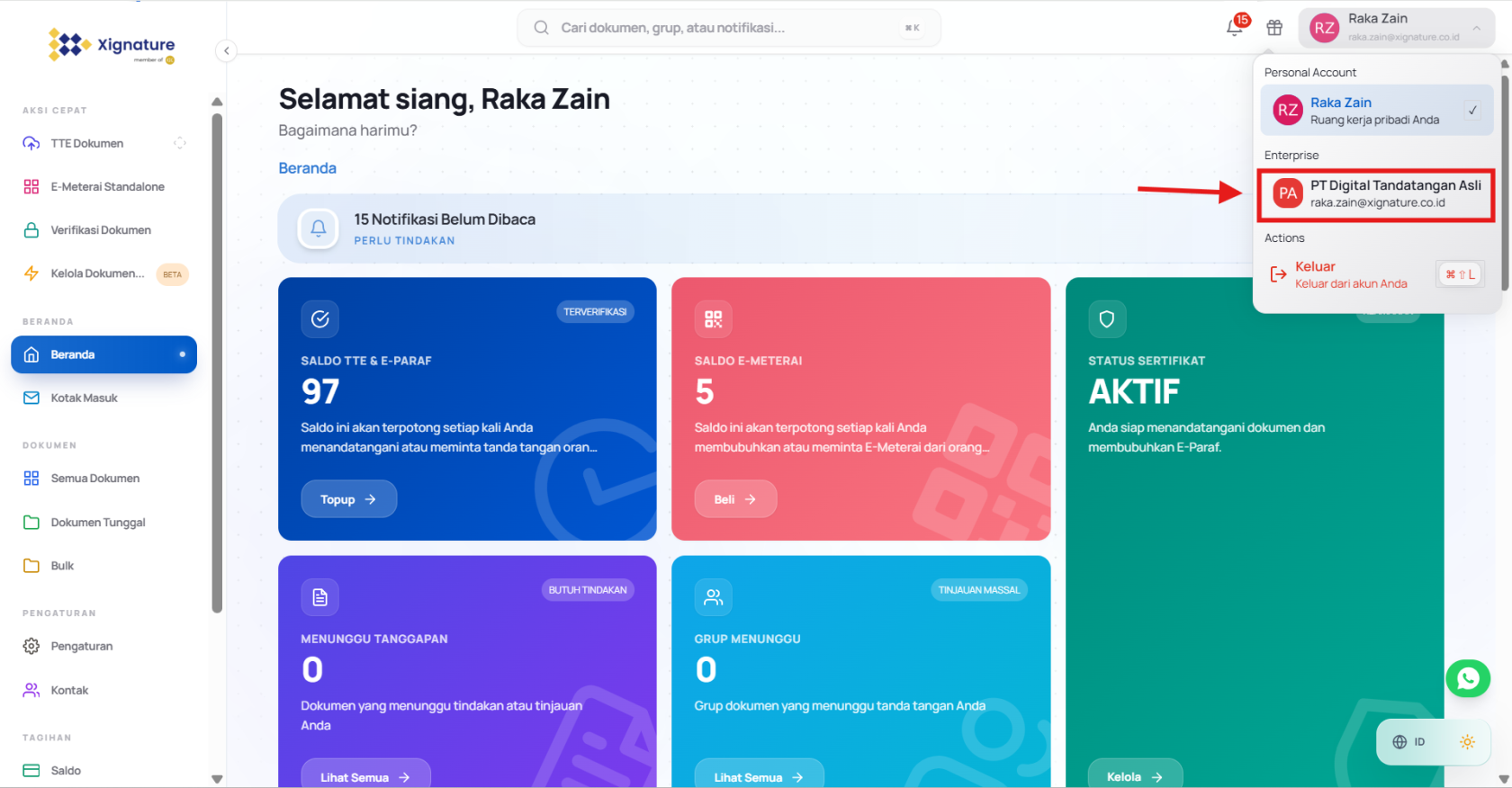
- Pilih akun enterprise yang telah terdaftar
- Mulai Proses Bulk Sign
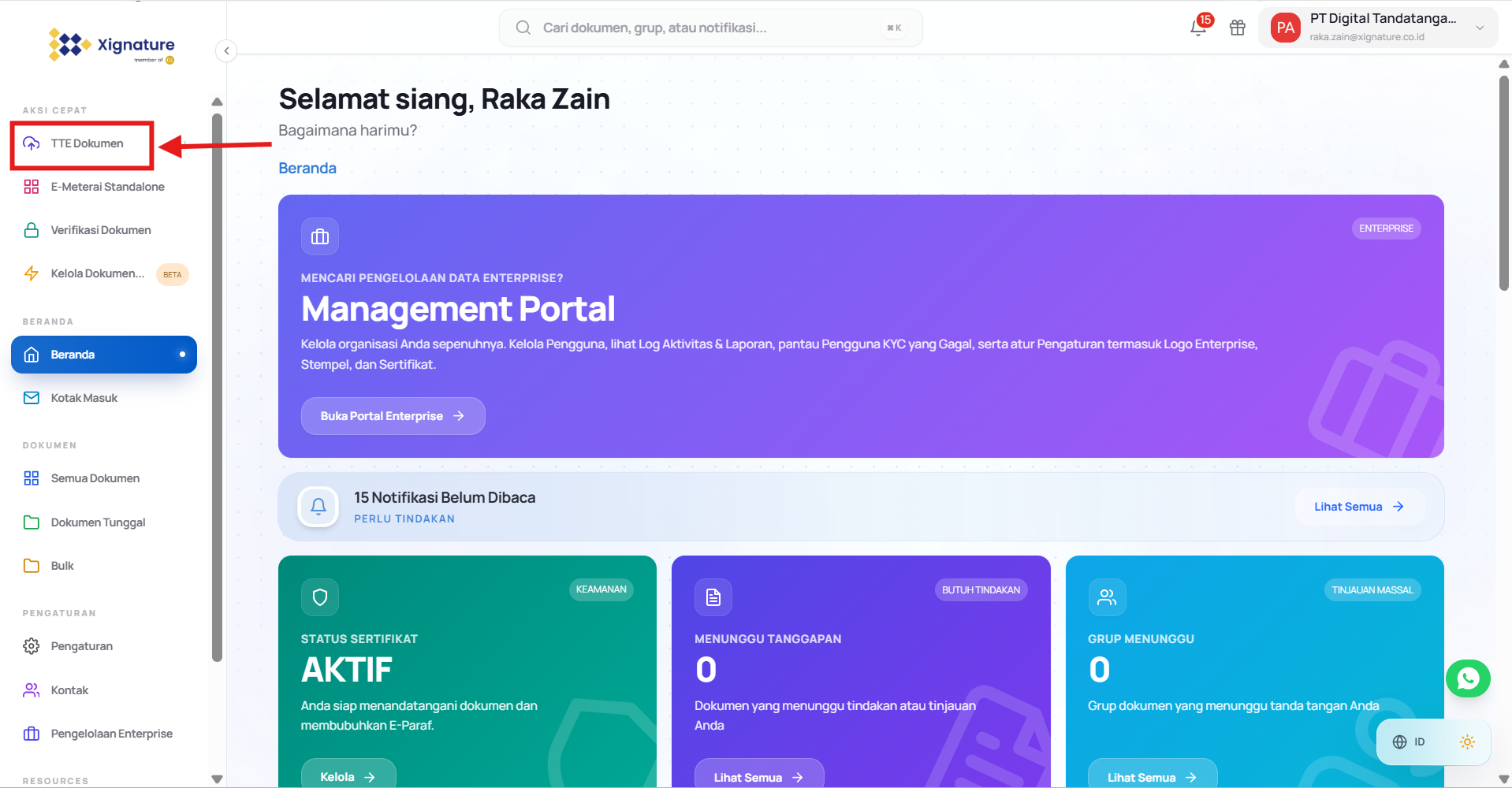
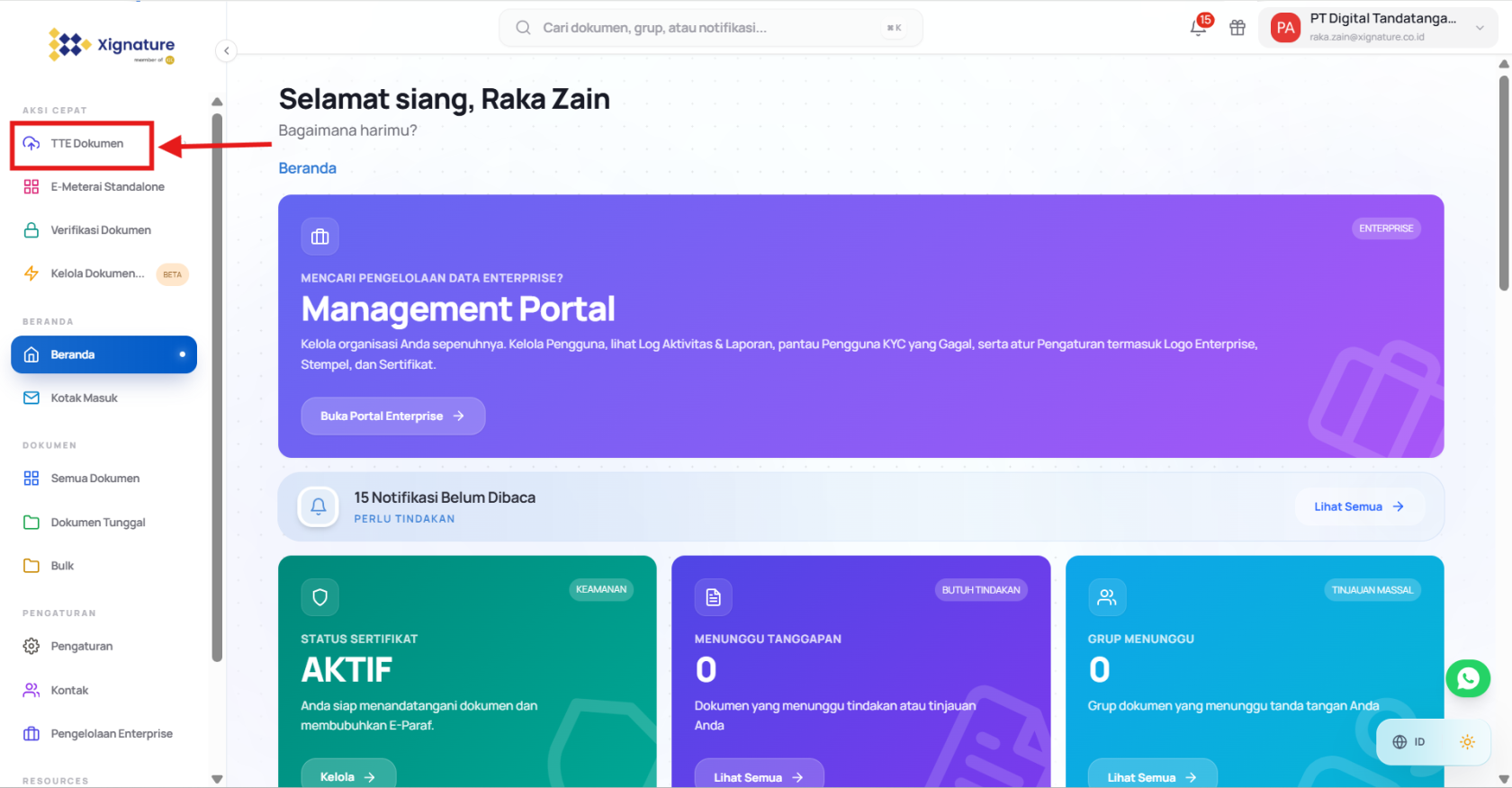
- Pada halaman dashboard, klik tombol TTE Dokumen di bagian kiri atas.
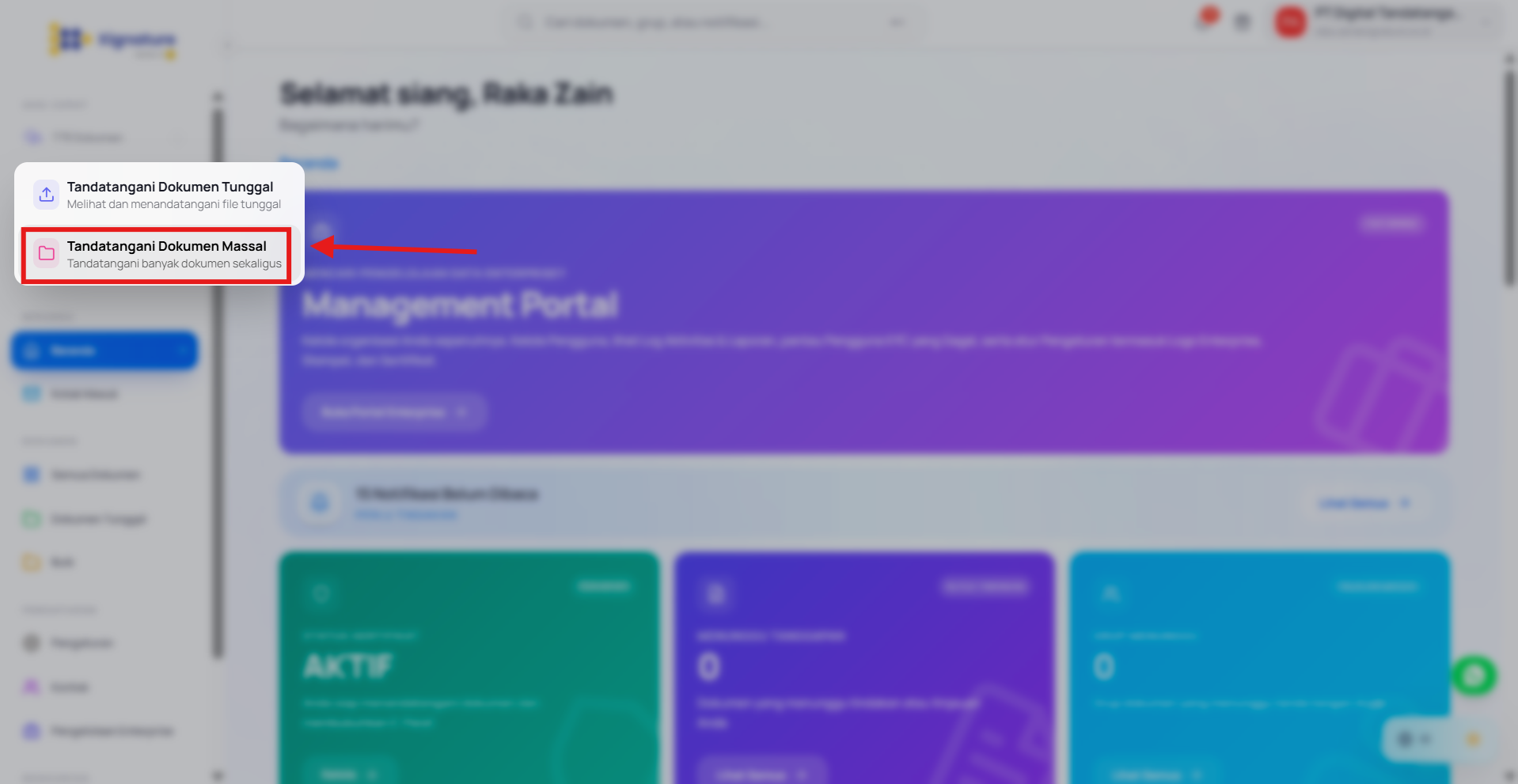
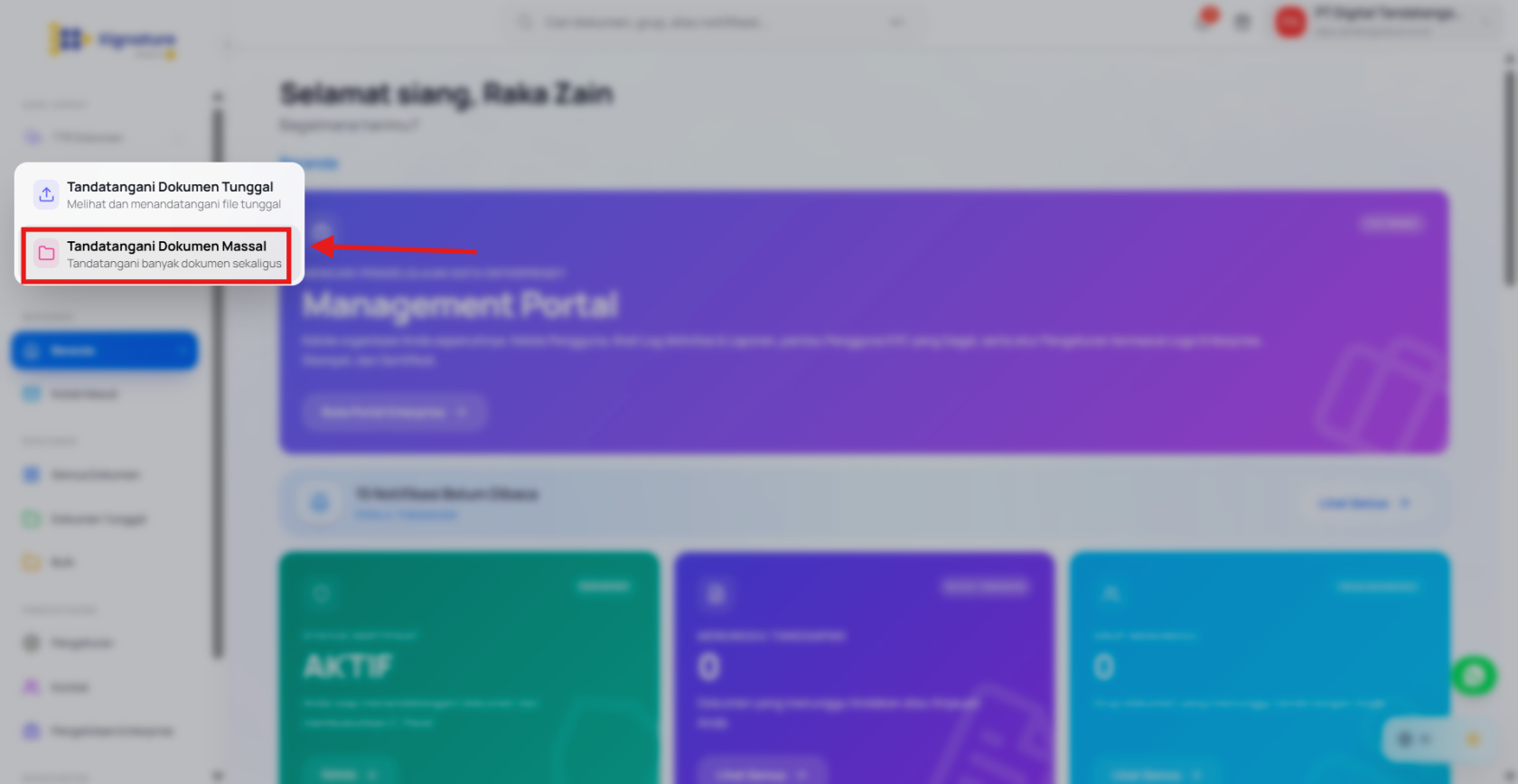
- Klik opsi Tandatangan Dokumen Masal
- Pada halaman dashboard, klik tombol TTE Dokumen di bagian kiri atas.
- Unggah Dokumen yang akan Ditandatangani
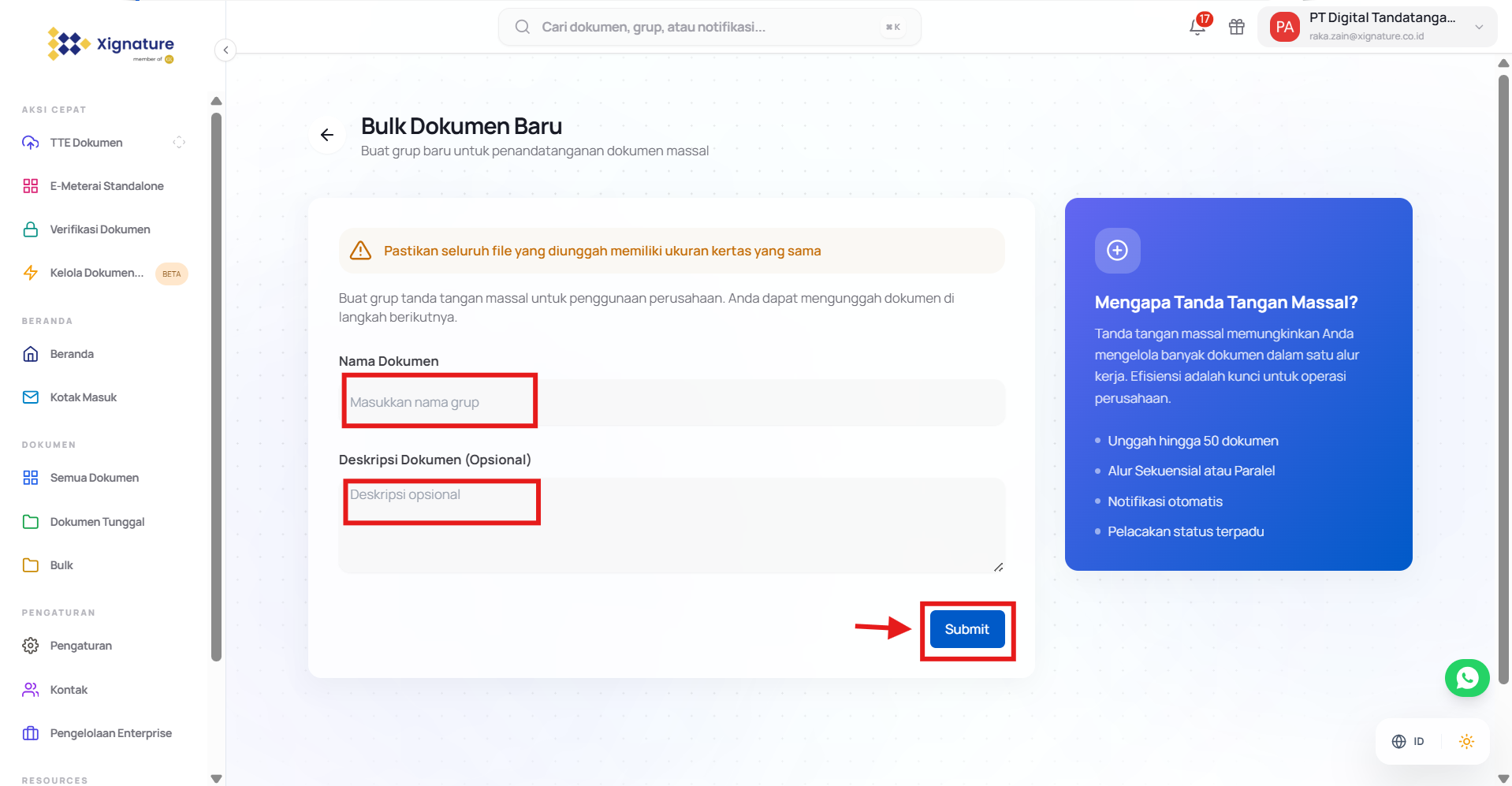
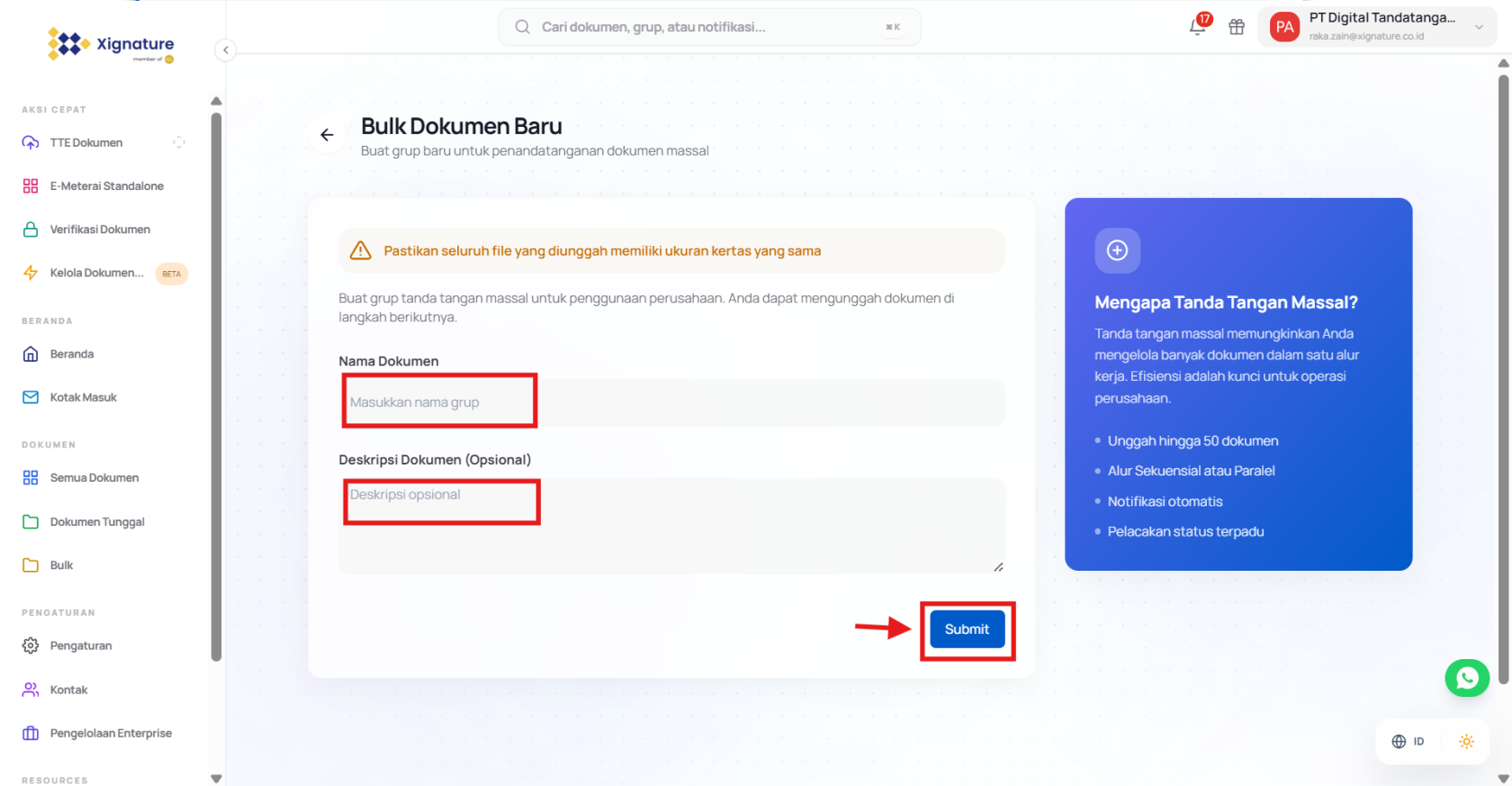
- Berikan Nama dan Deskripsi (Opsional) untuk dokumen yang akan diupload, lalu klik Submit
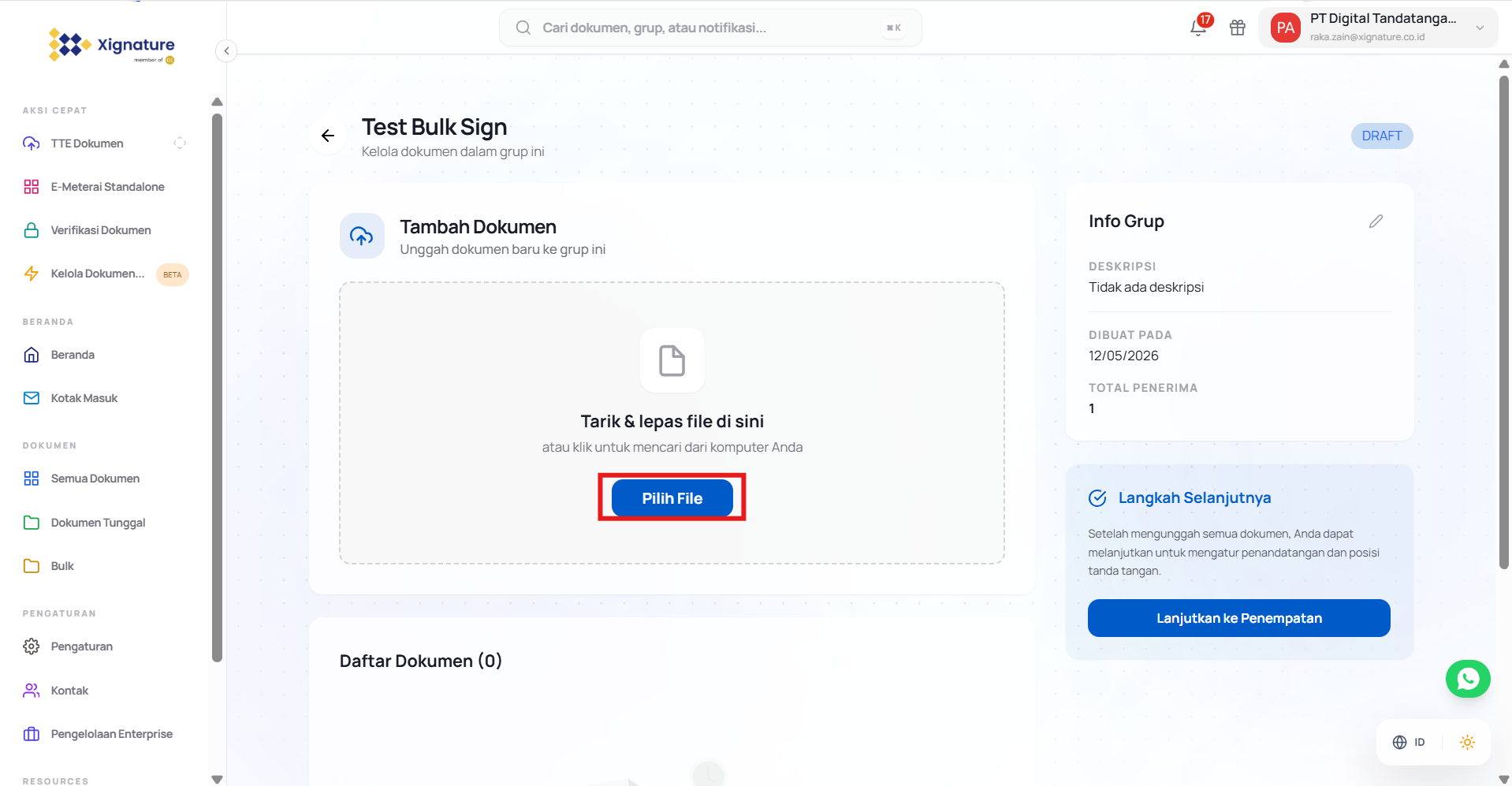
- Upload dokumen dengan klik "Pilih File"
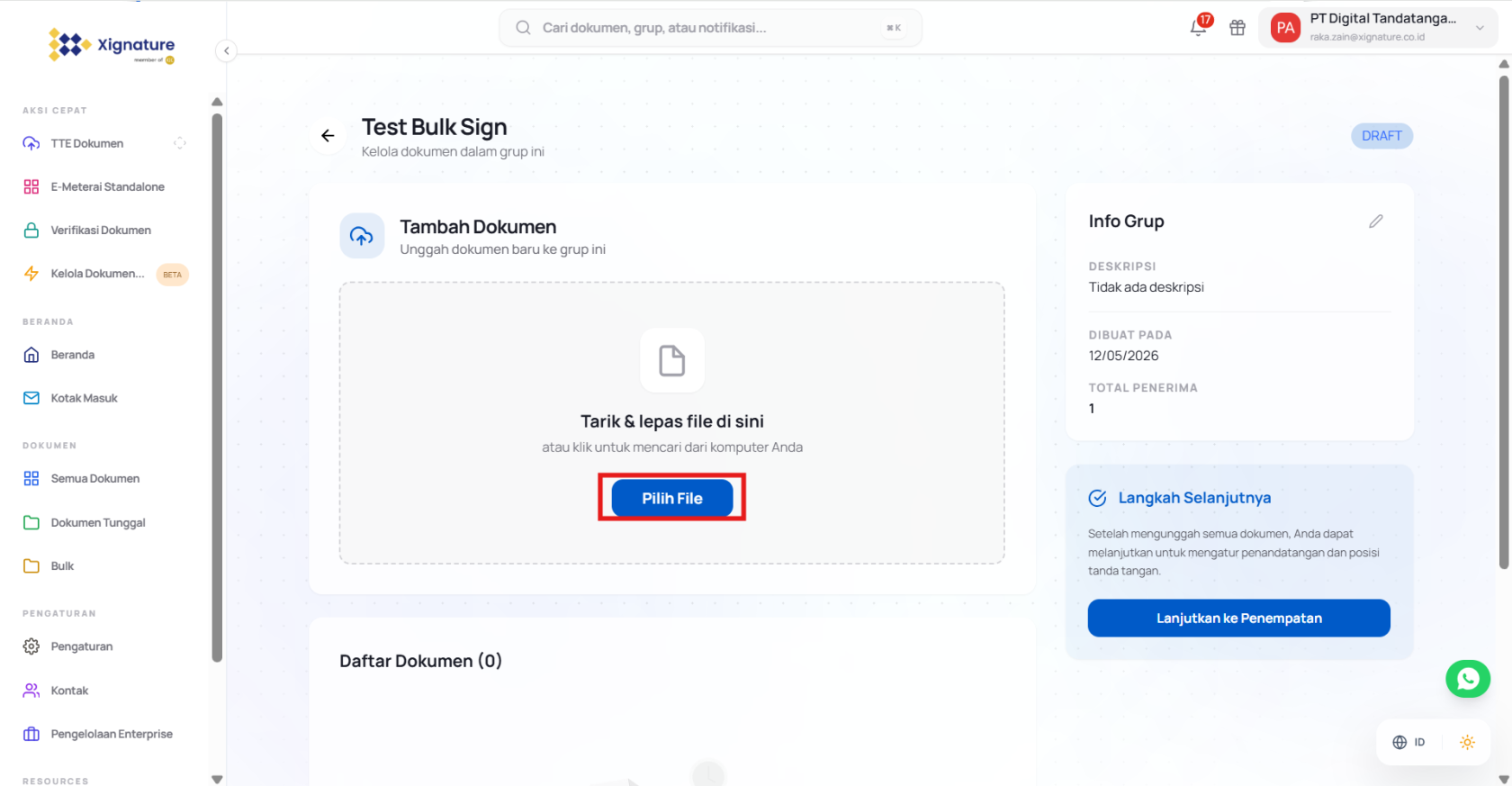
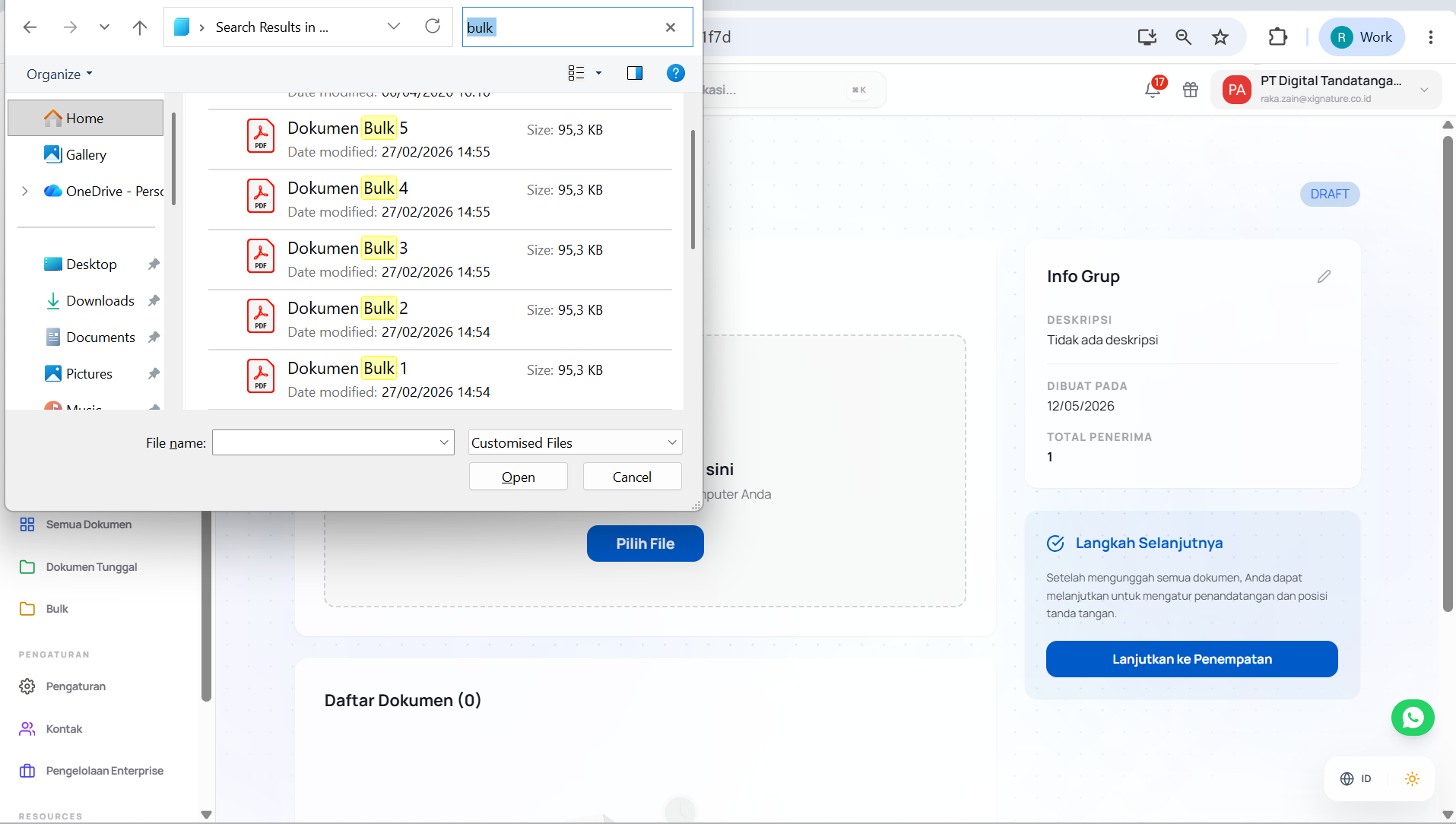
- Pilih dokumen yang akan ditandatangani
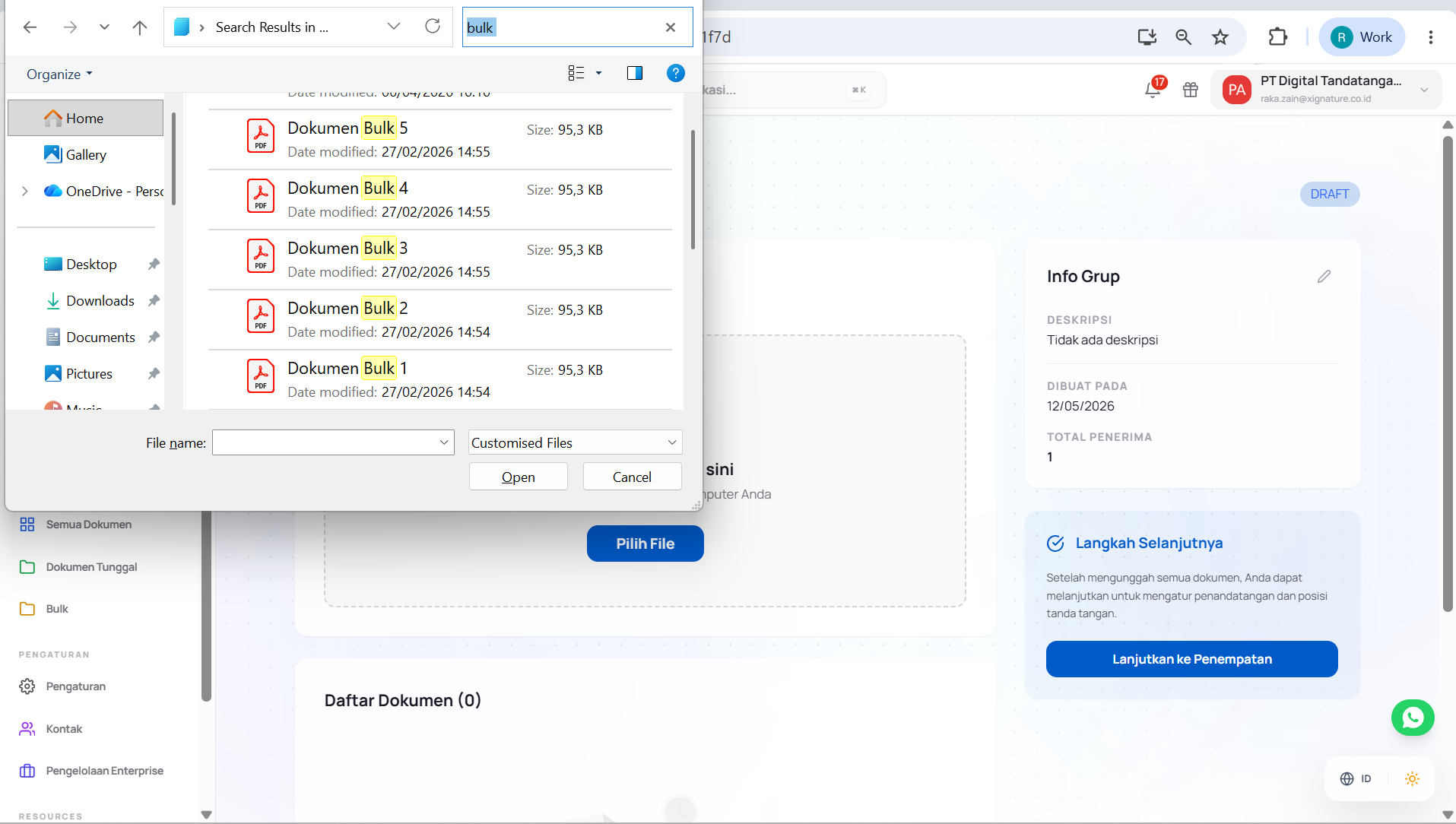
- Berikan Nama dan Deskripsi (Opsional) untuk dokumen yang akan diupload, lalu klik Submit
- Placment tandatangan
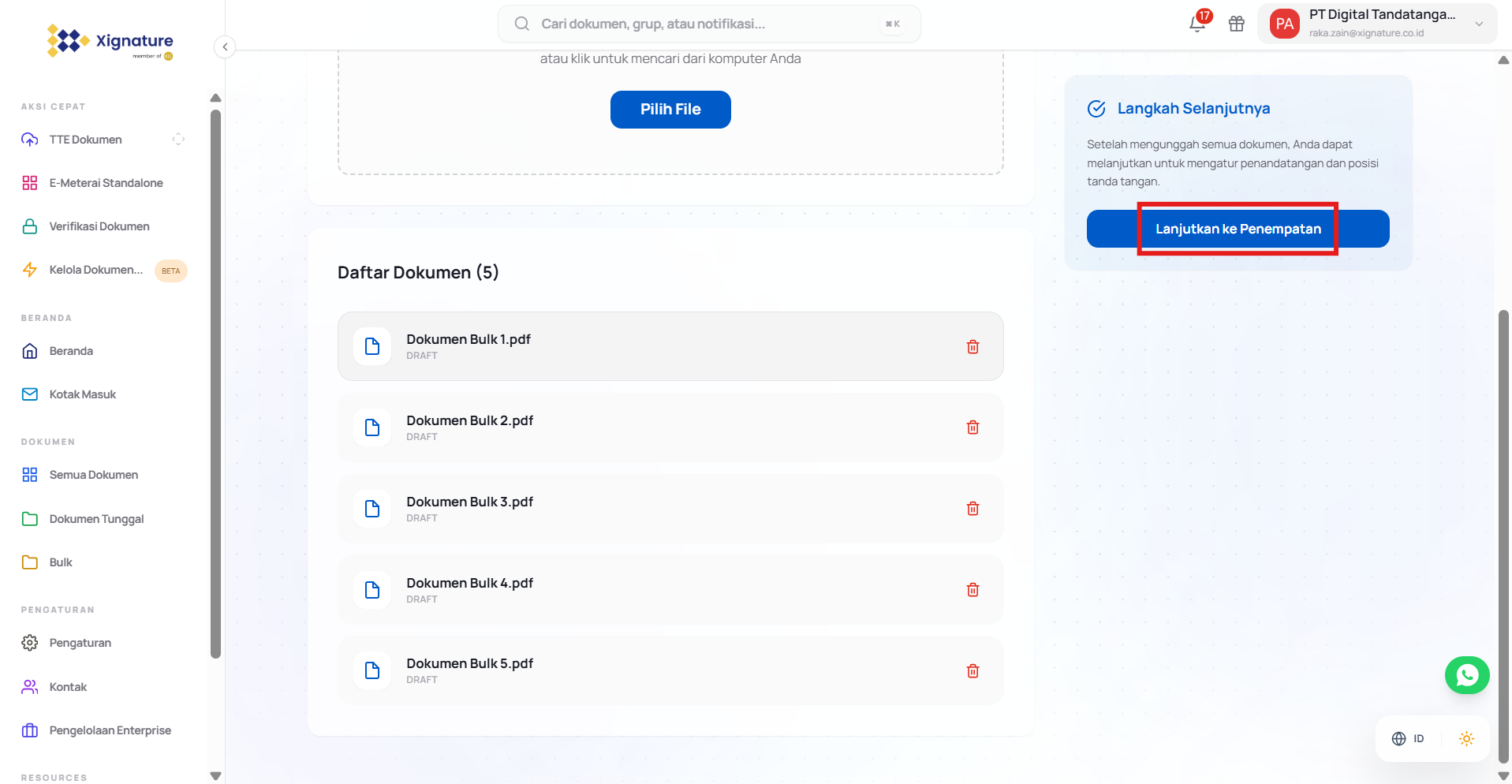
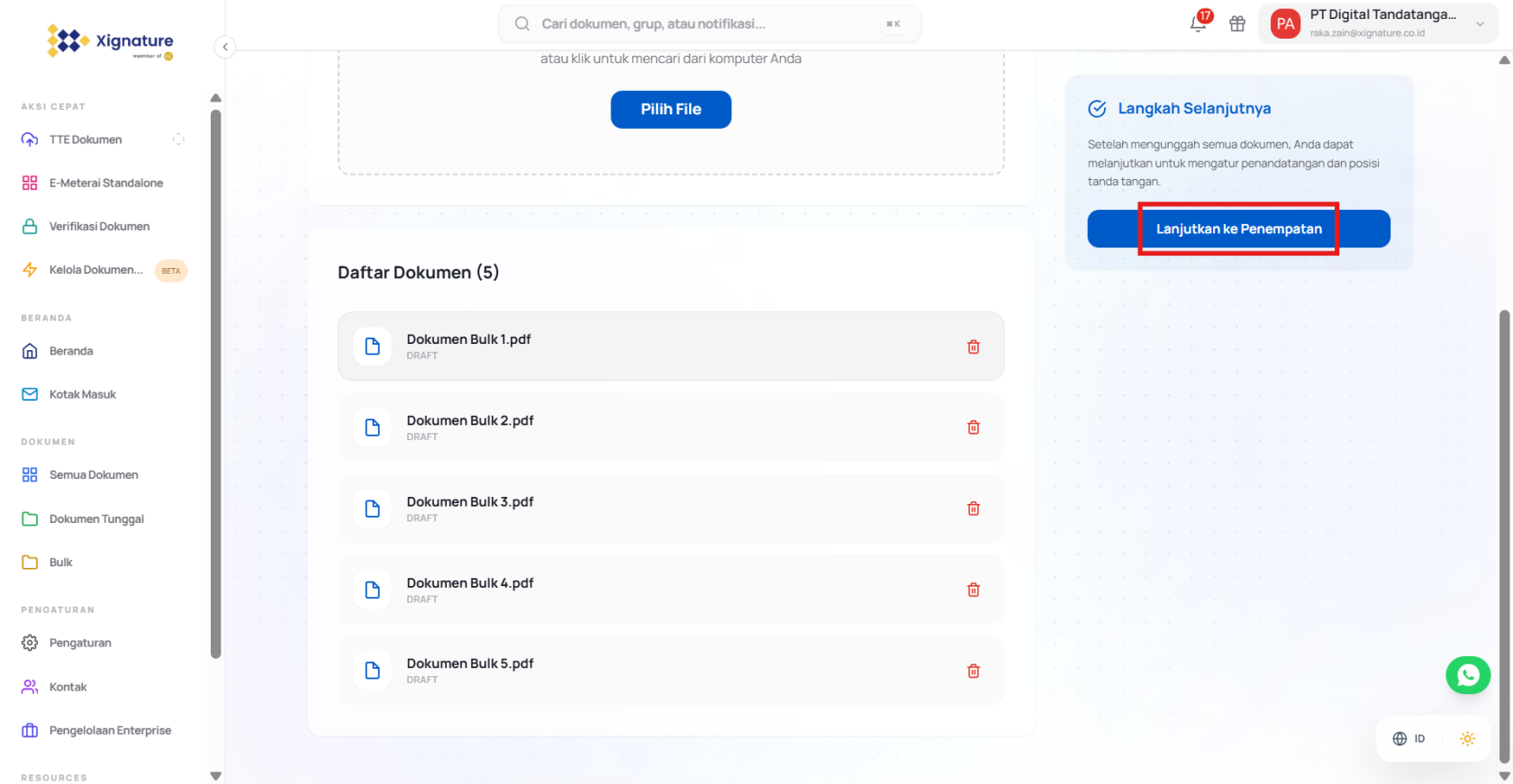
- Jika dokumen sudah terupload maka bisa lanjutkan proses dengan klik "Lanjutkan ke Penempatan".
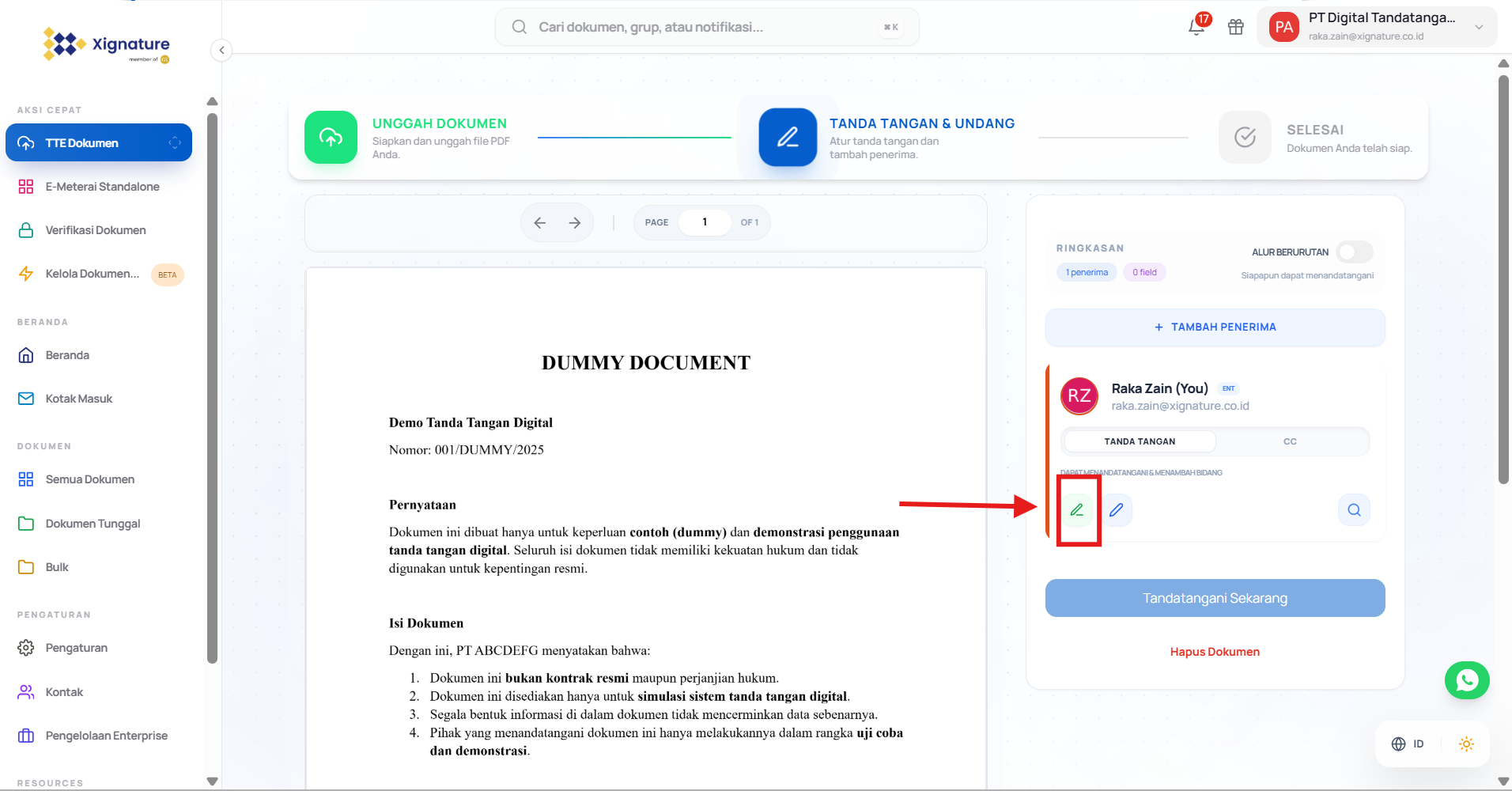
- Klik ikon Sign untuk memunculkan tandatangan
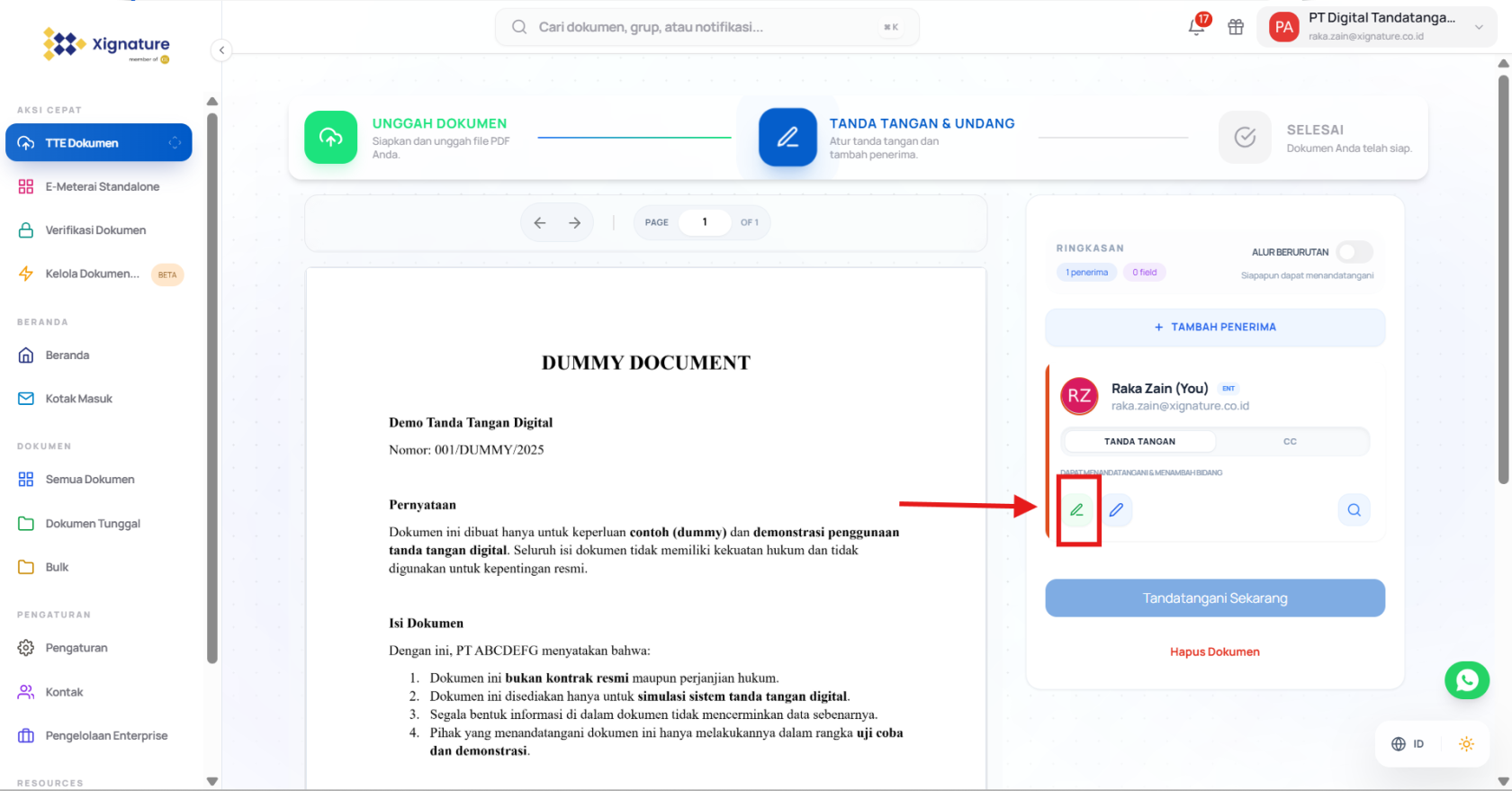
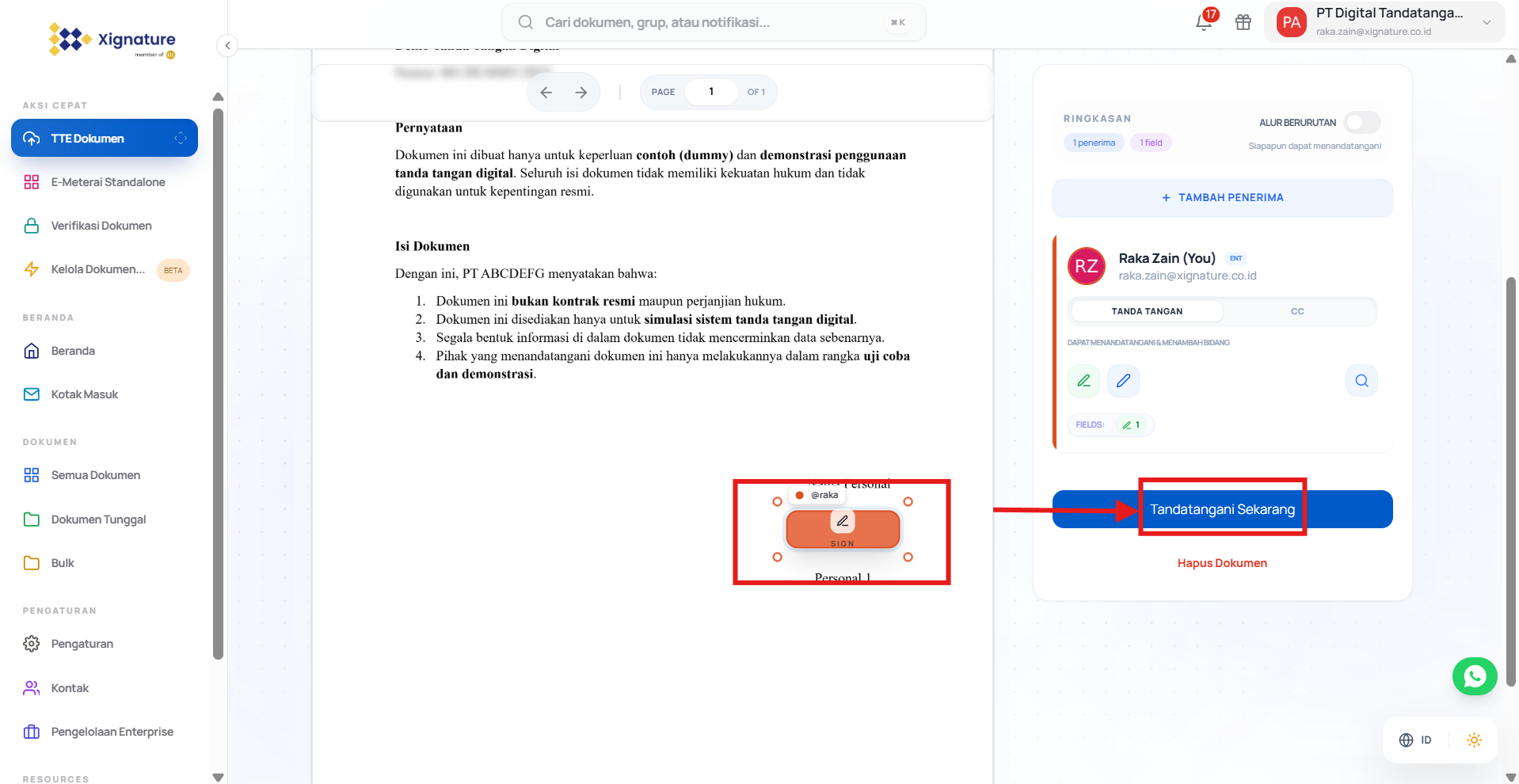
- Posisi tandatangan sesuai dengan format penempatan dengan cara di "Drag & Drop", setelah itu klik "Sign Now"
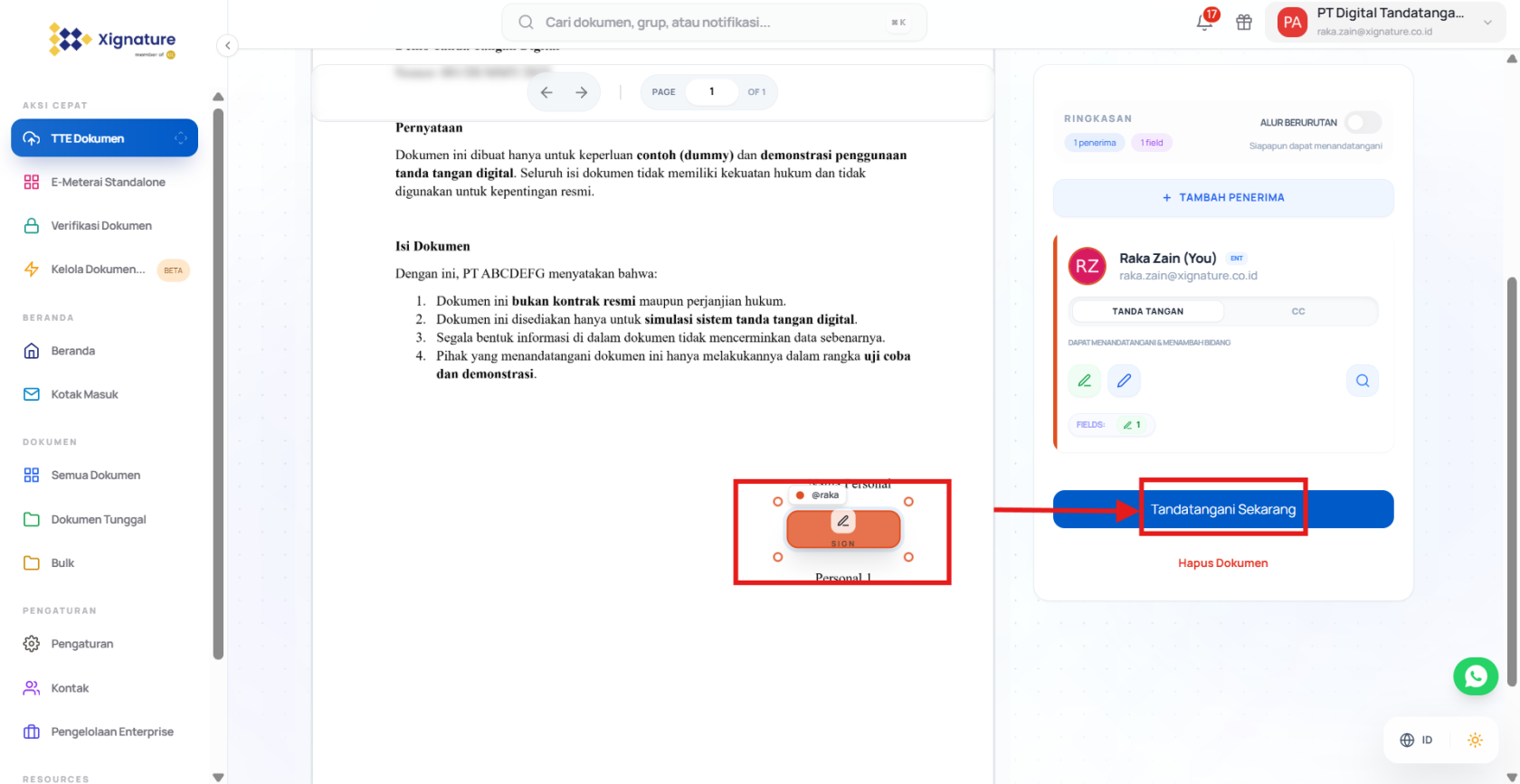
- Jika dokumen sudah terupload maka bisa lanjutkan proses dengan klik "Lanjutkan ke Penempatan".
- Konfirmasi Proses Tanda Tangan
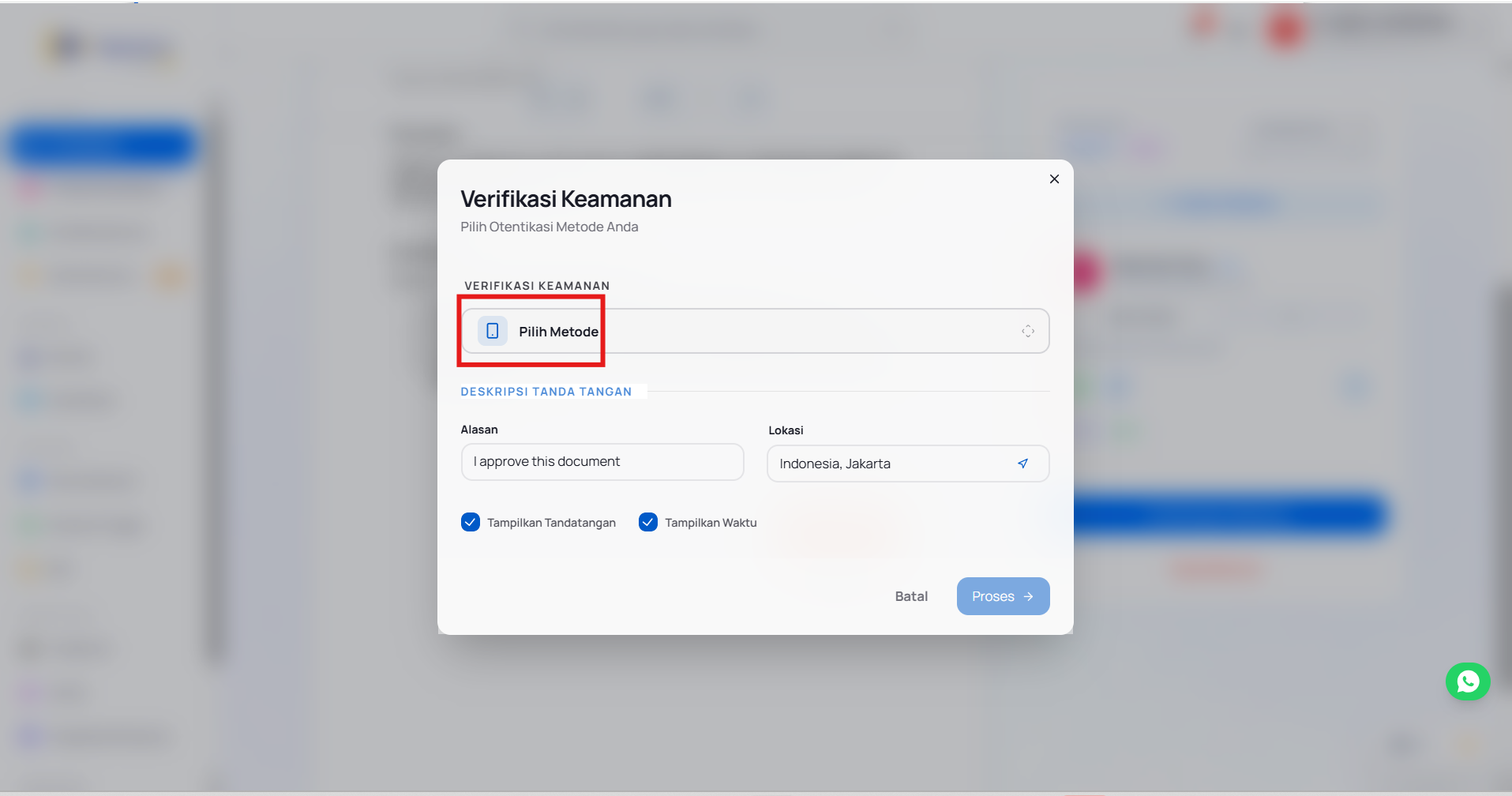
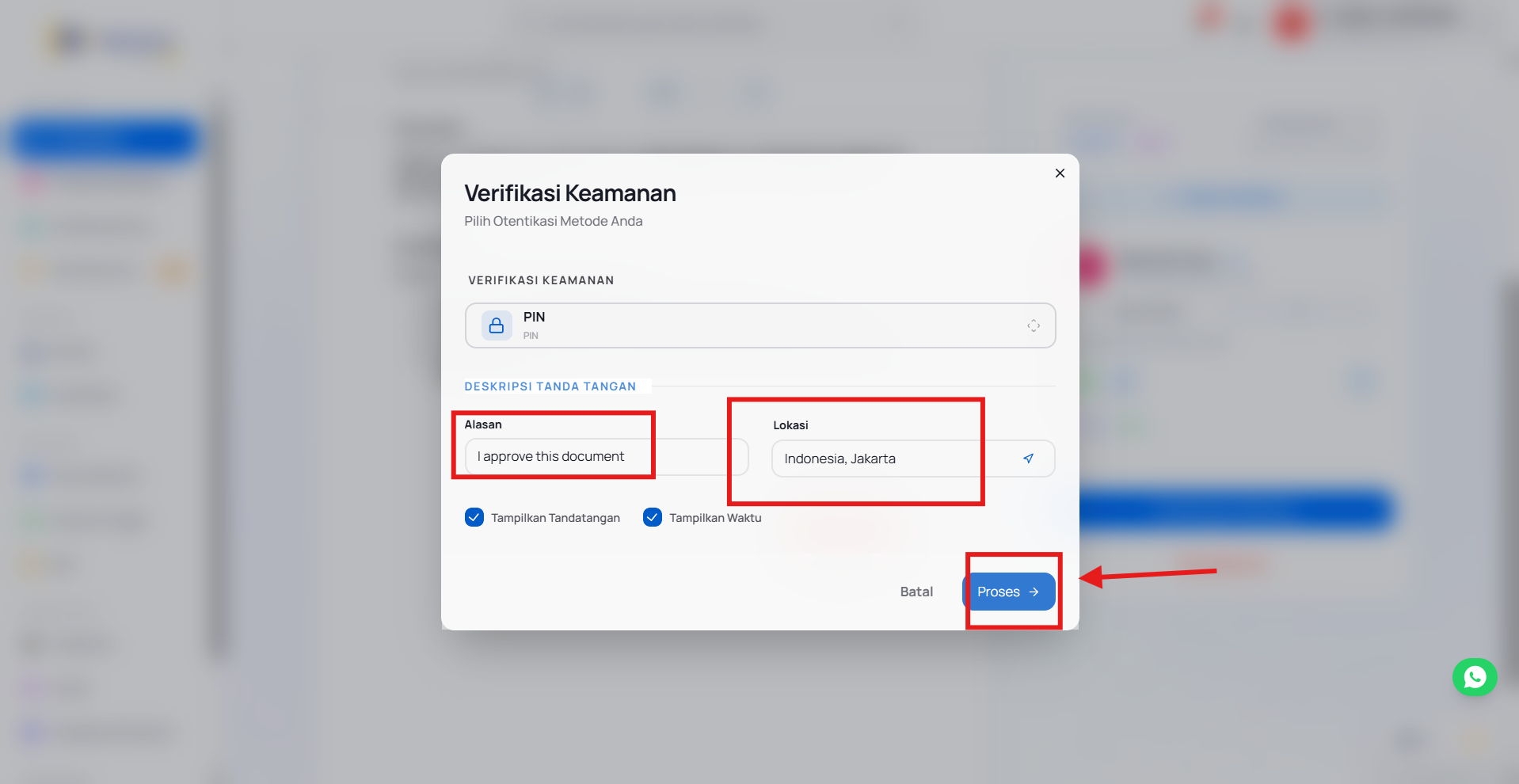
- Setelah menekan Sign Now, pilih metode OTP yang diinginkan.
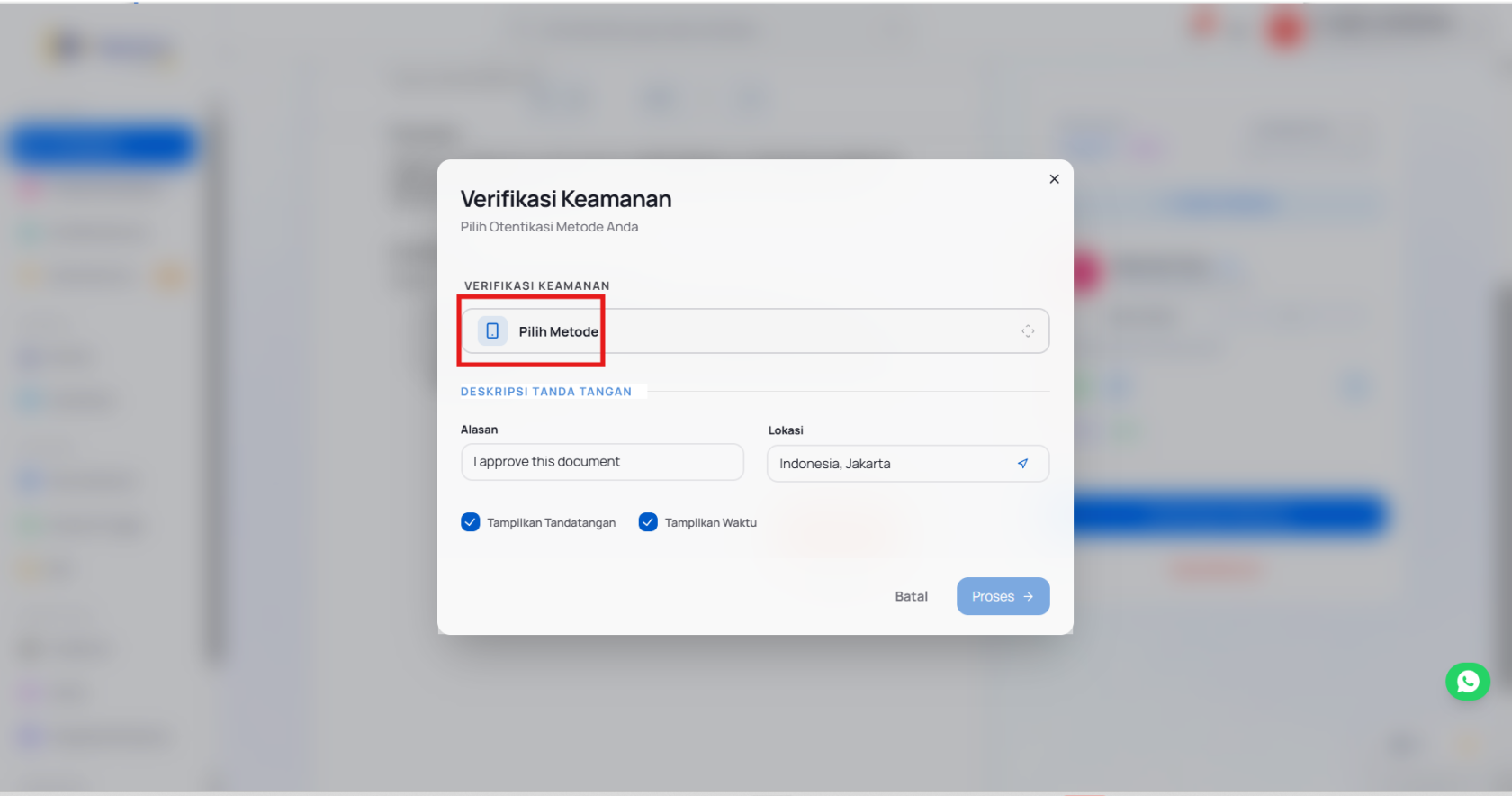
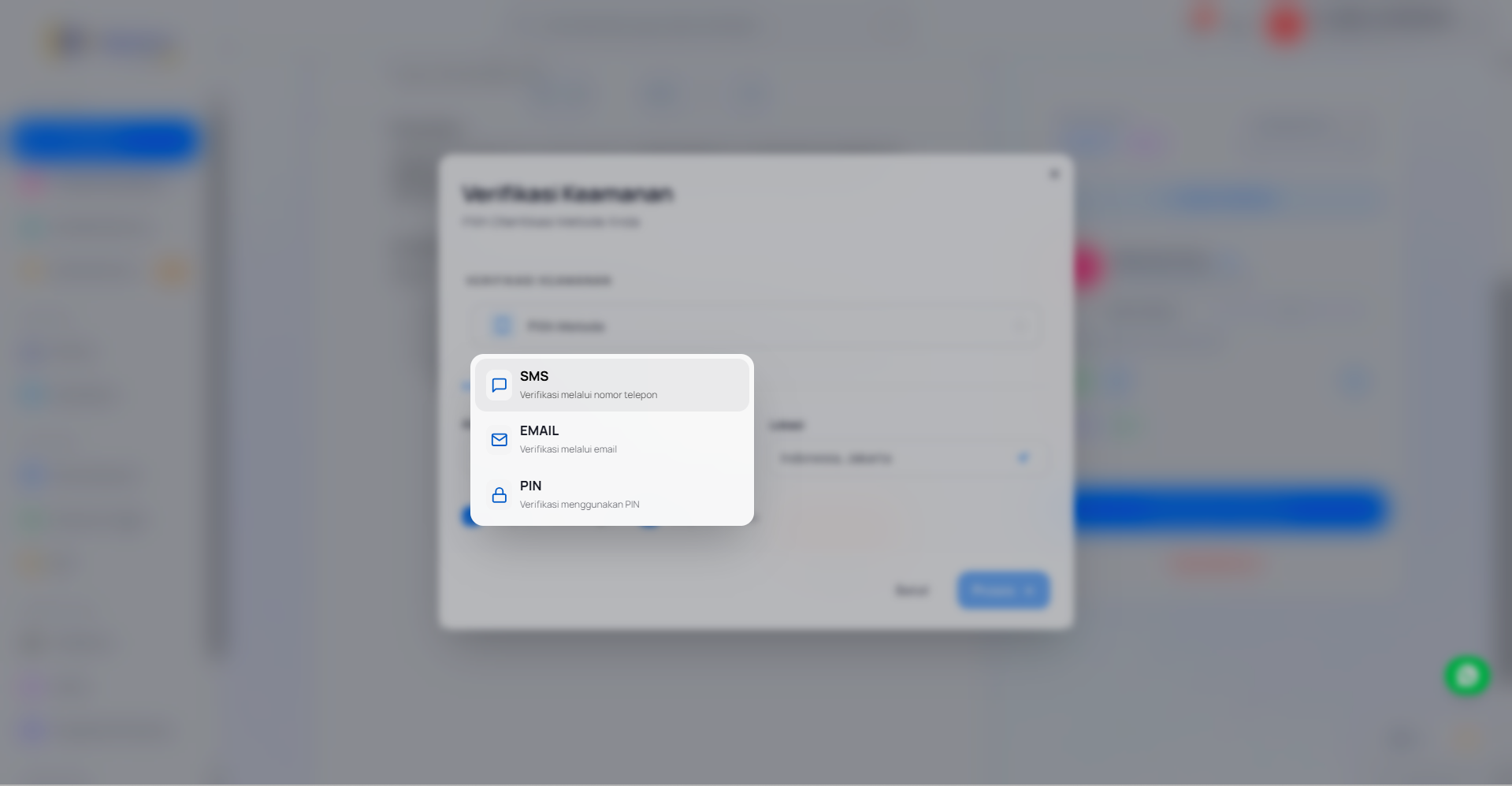
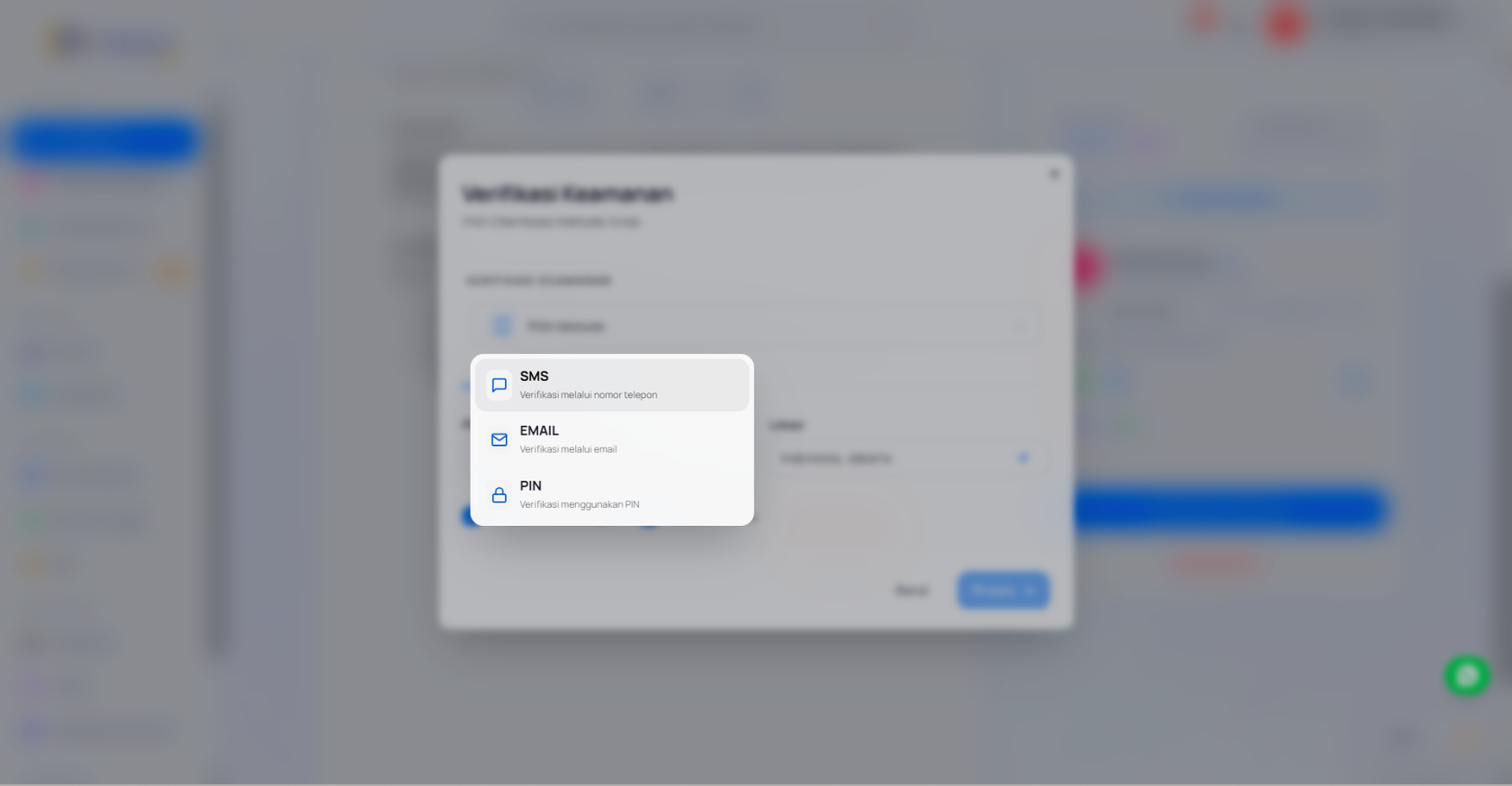
- Pilih Metode untuk verifikasi melalui SMS, Email atau PIN
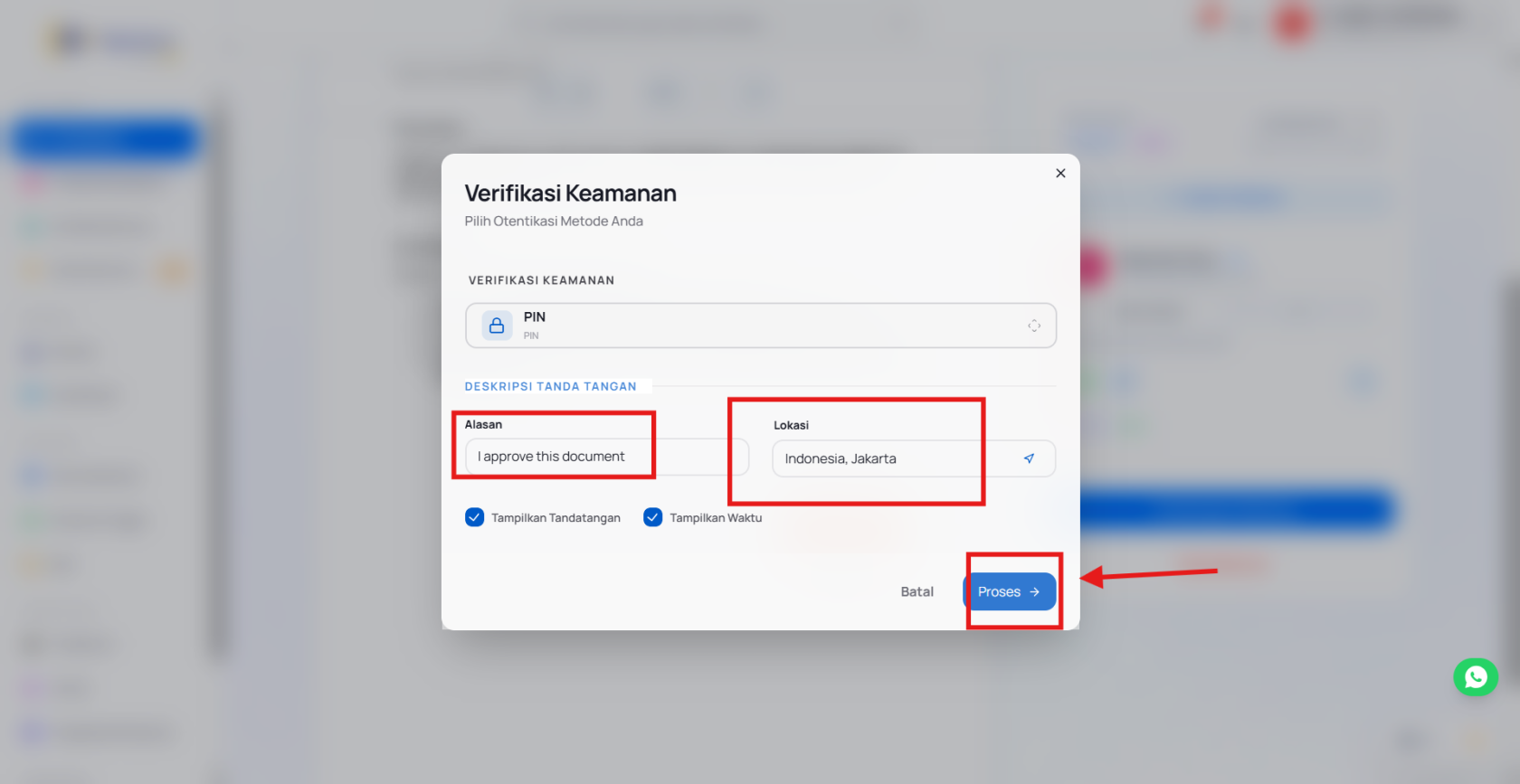
- Masukkan alasan dan lokasi (opsional) sebagai informasi tambahan, lalu klik Proses.
- Catatan :
- Visible Signature: Jika dicentang, tanda tangan Anda akan terlihat di dokumen.
- Visible Time: Jika dicentang, akan ada timestamp pada tanda tangan digital Anda.
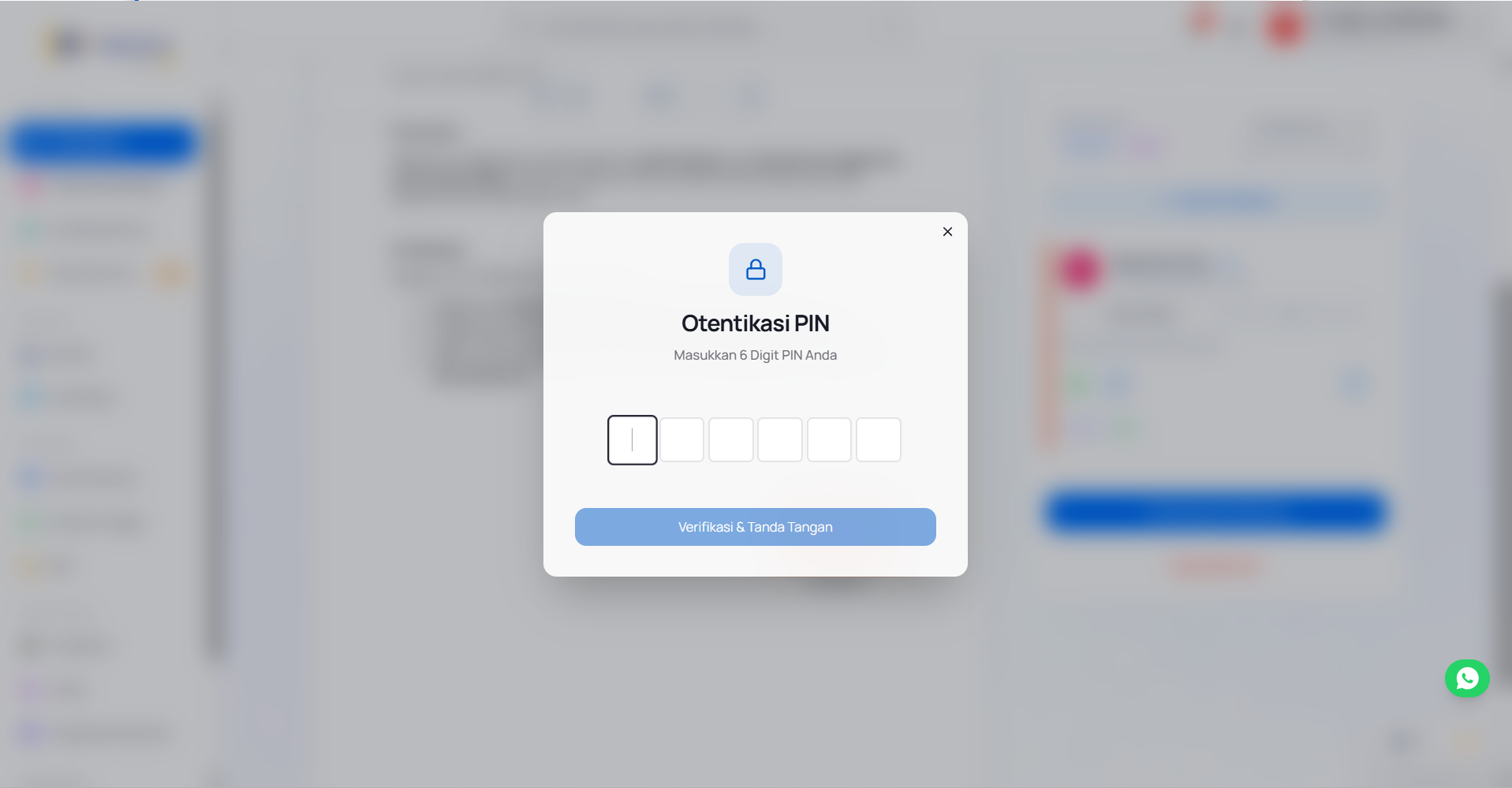
- Masukkan OTP atau PIN Anda, dan klik Submit untuk menyelesaikan tanda
tangan.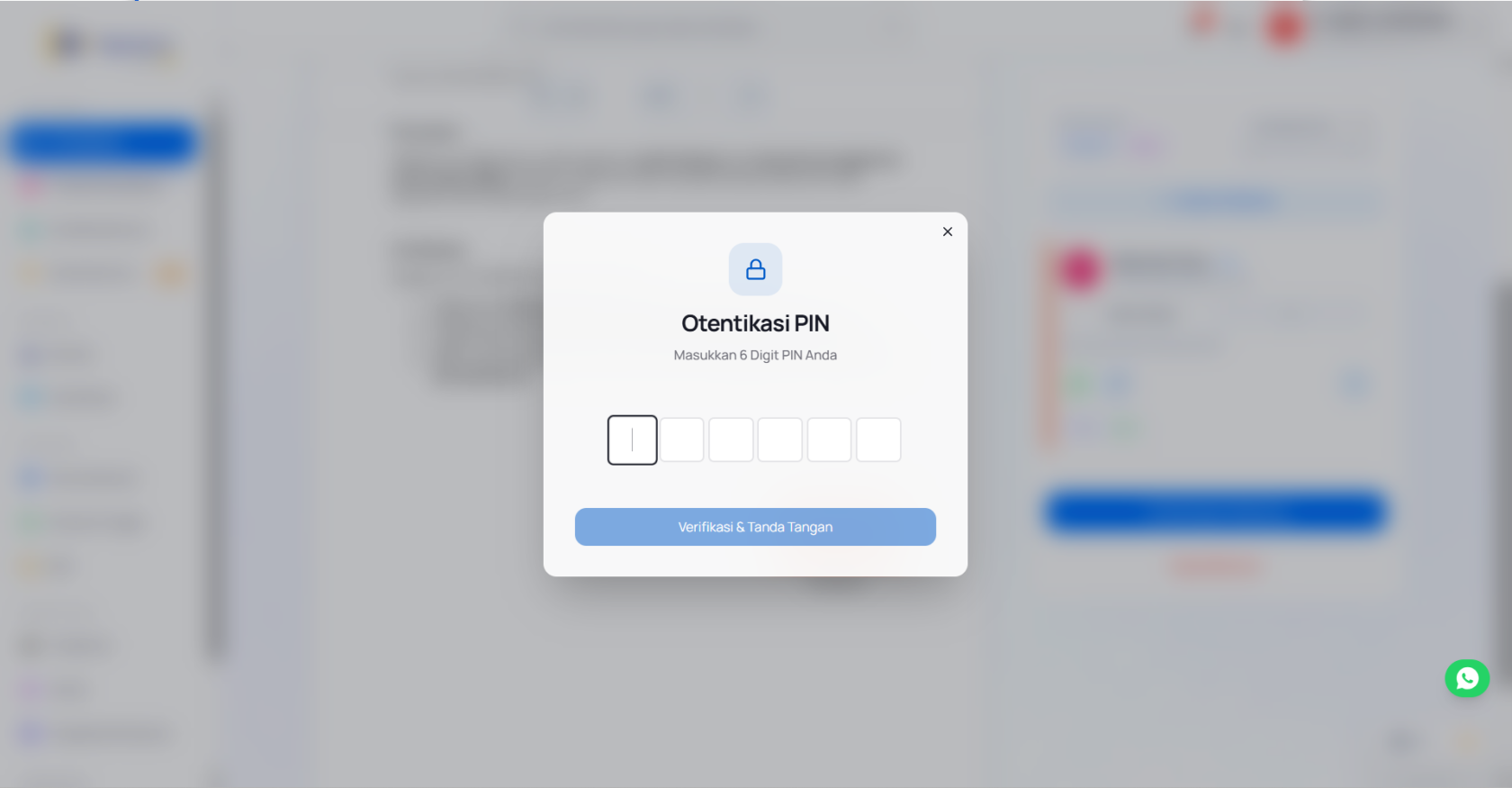
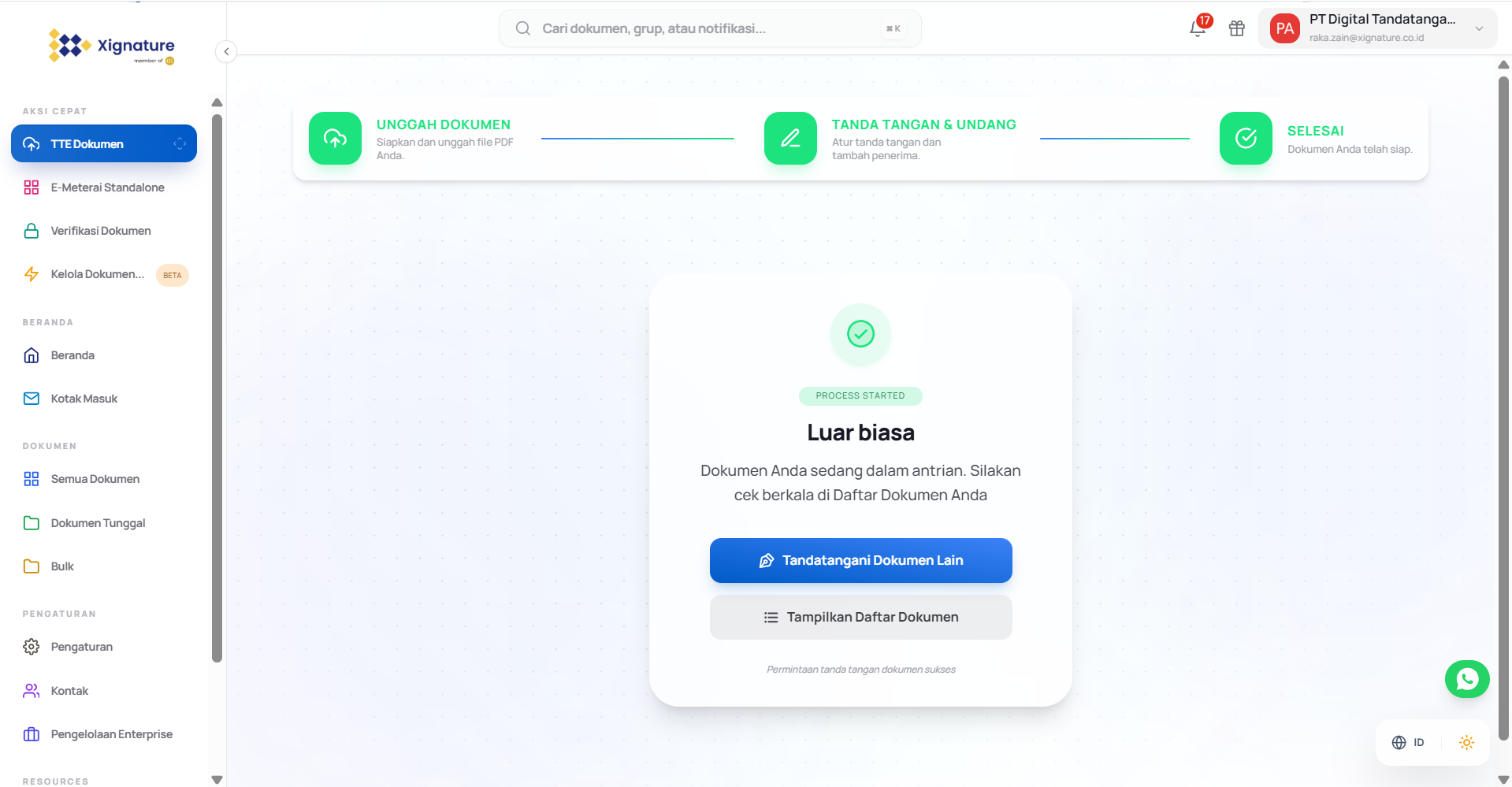
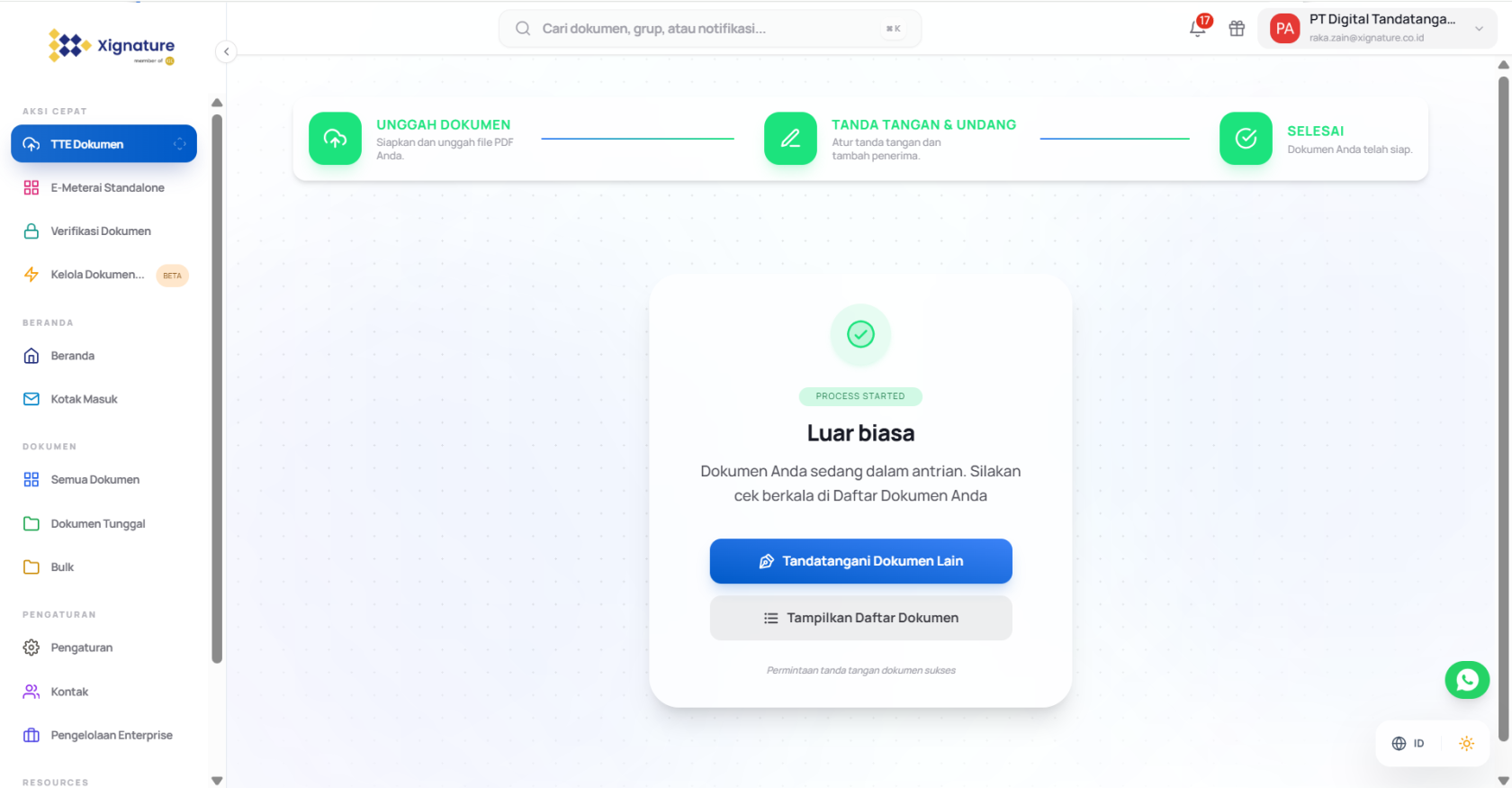
- Dokumen akan diproses untuk ditandatangani
- Setelah menekan Sign Now, pilih metode OTP yang diinginkan.