Skip to main content
Panduan Sign & Ematerai dalam satu dokumen
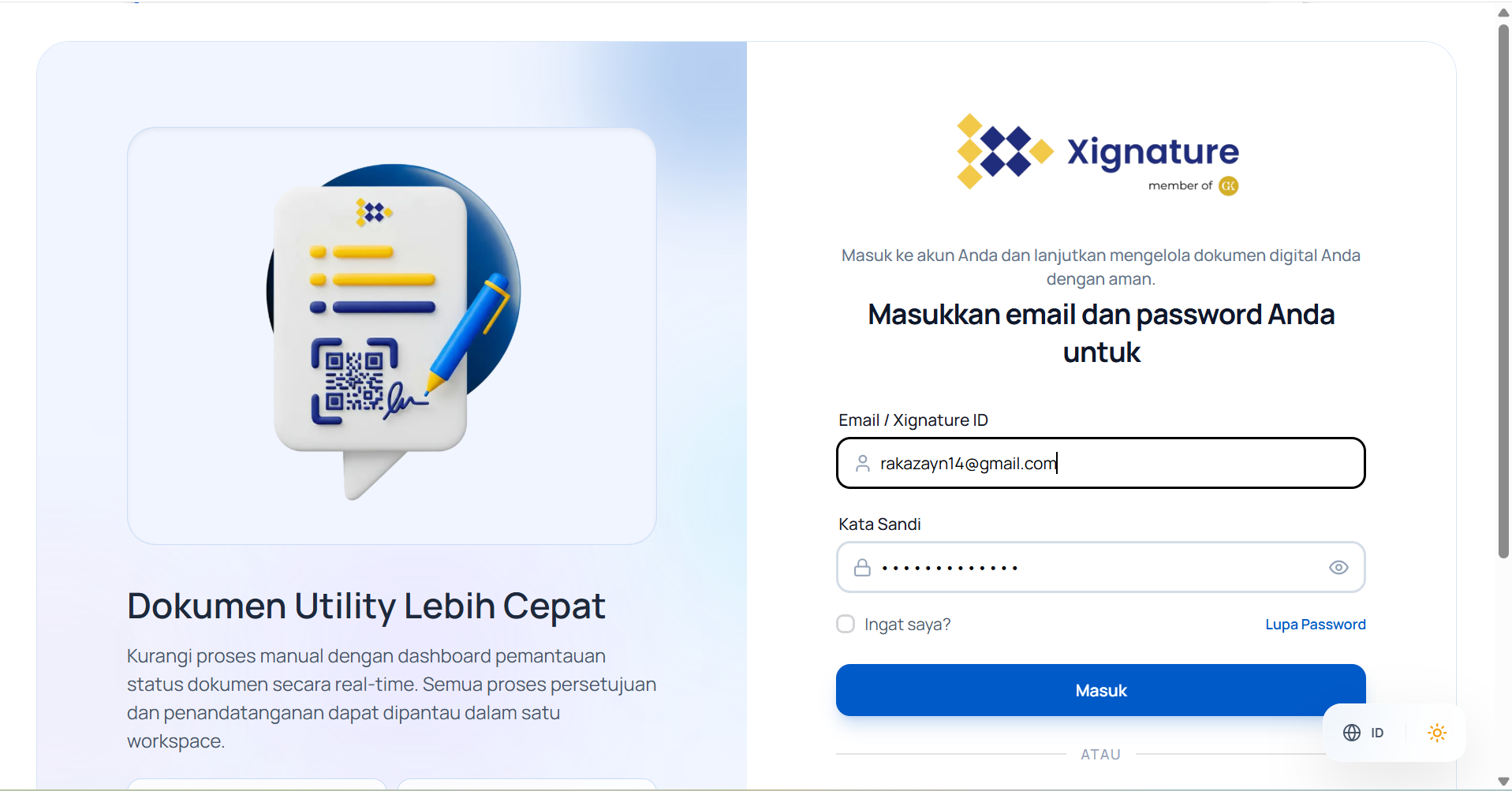
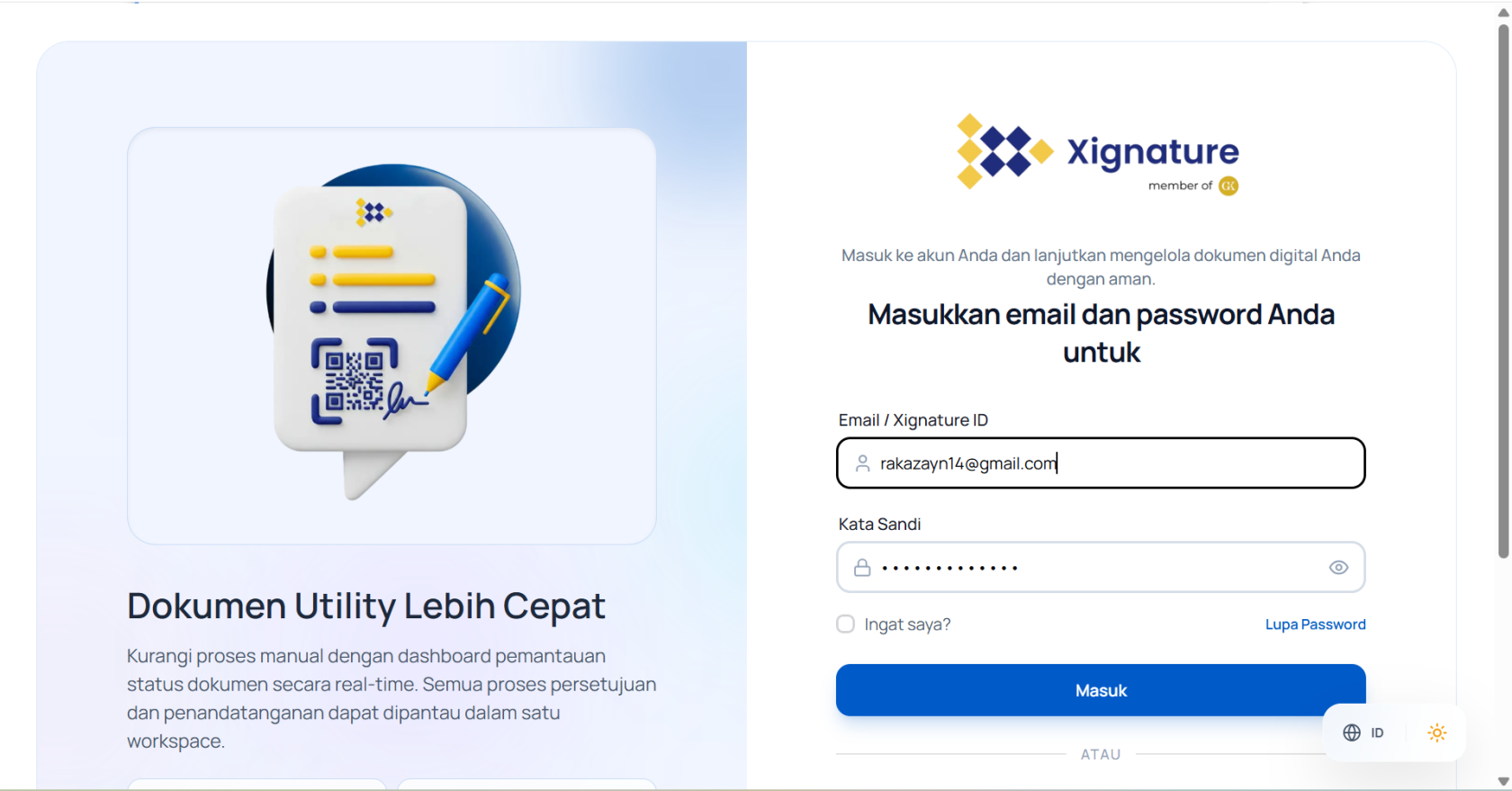
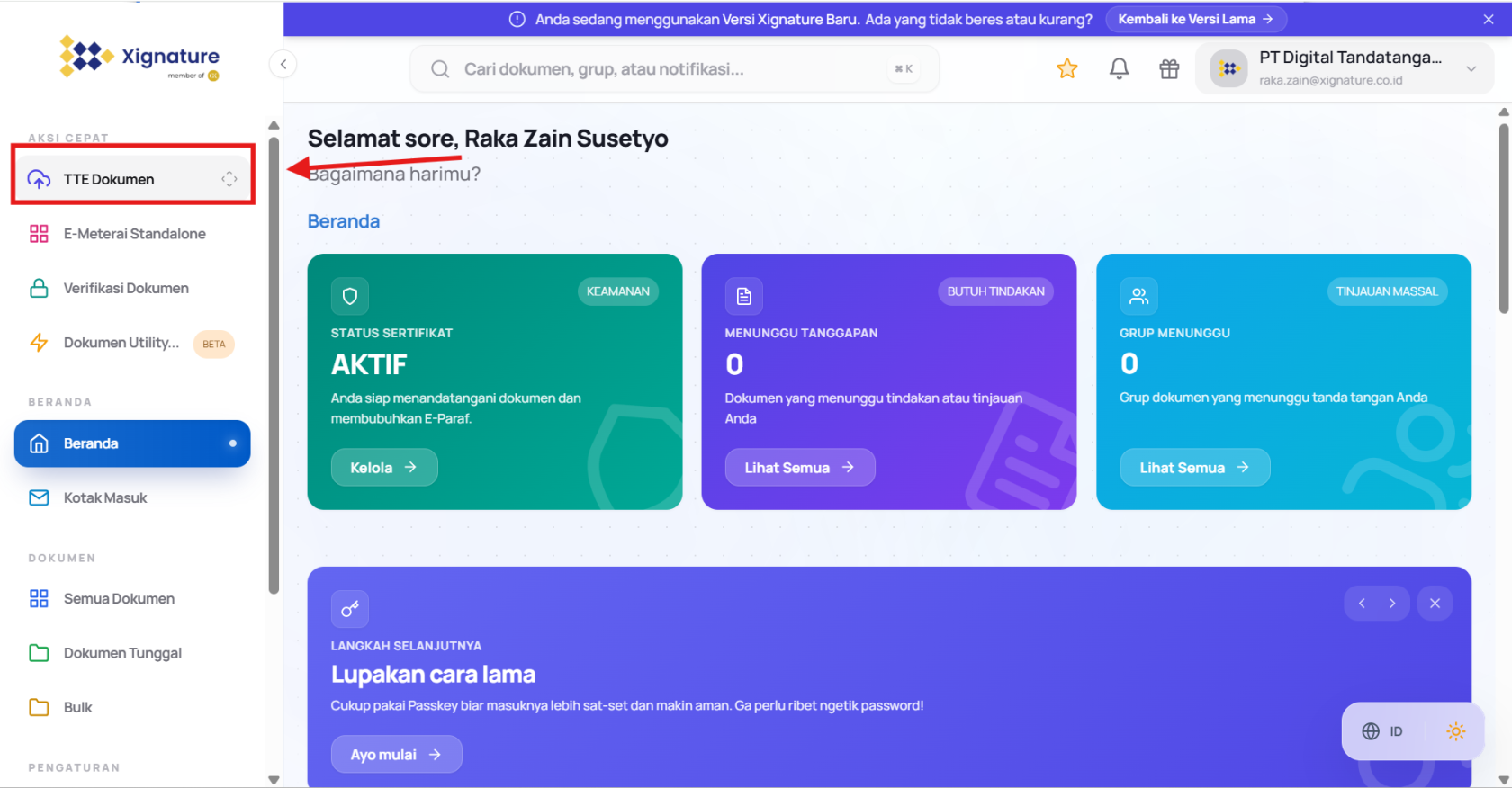
- Login ke website Xignature https://my.xignature.co.id/ dengan mengisikan email dan password
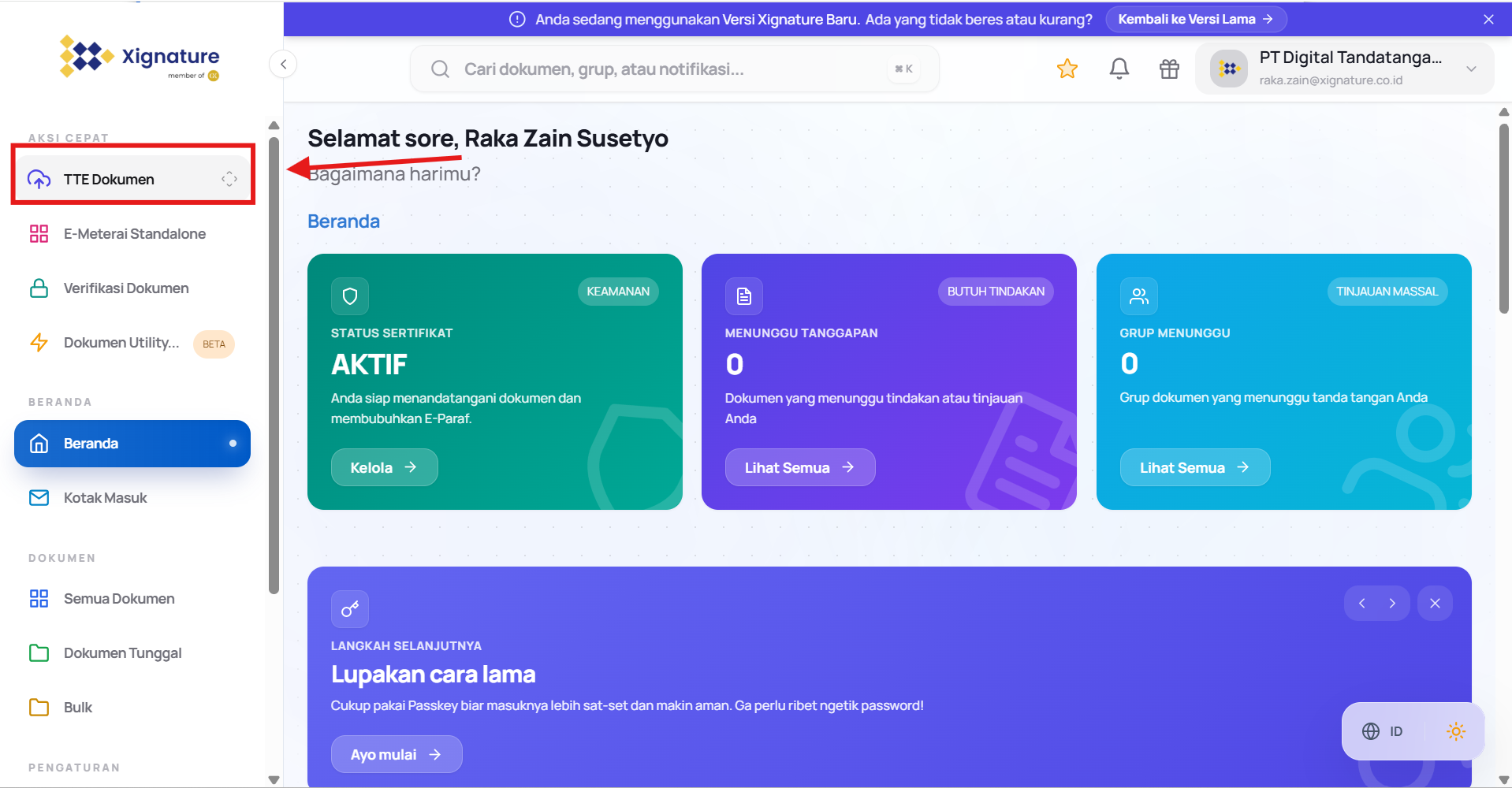
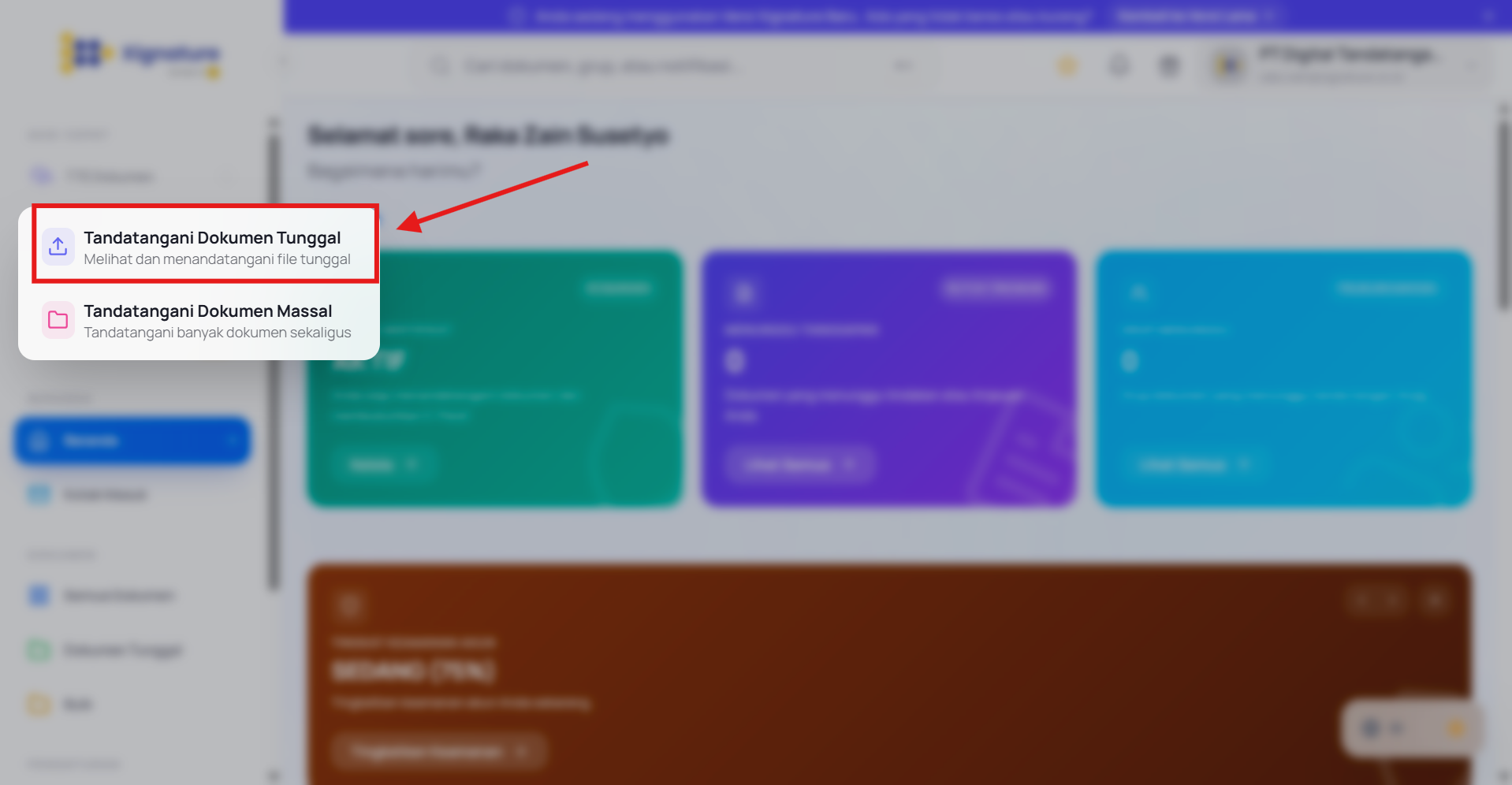
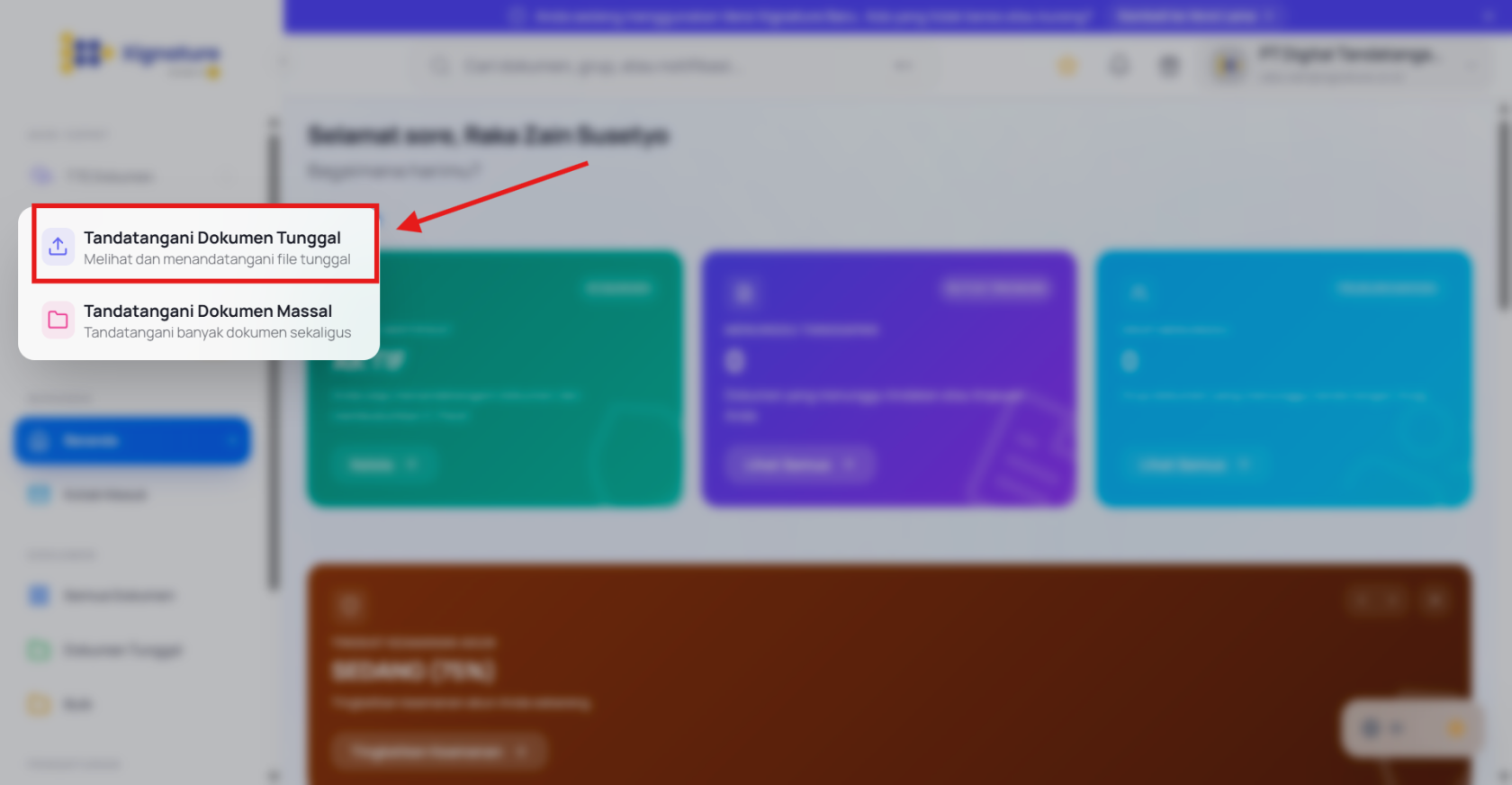
- Pilih menu "TTE Dokumen" lalu pilih opsi "Tandatangani Dokumen Tunggal"
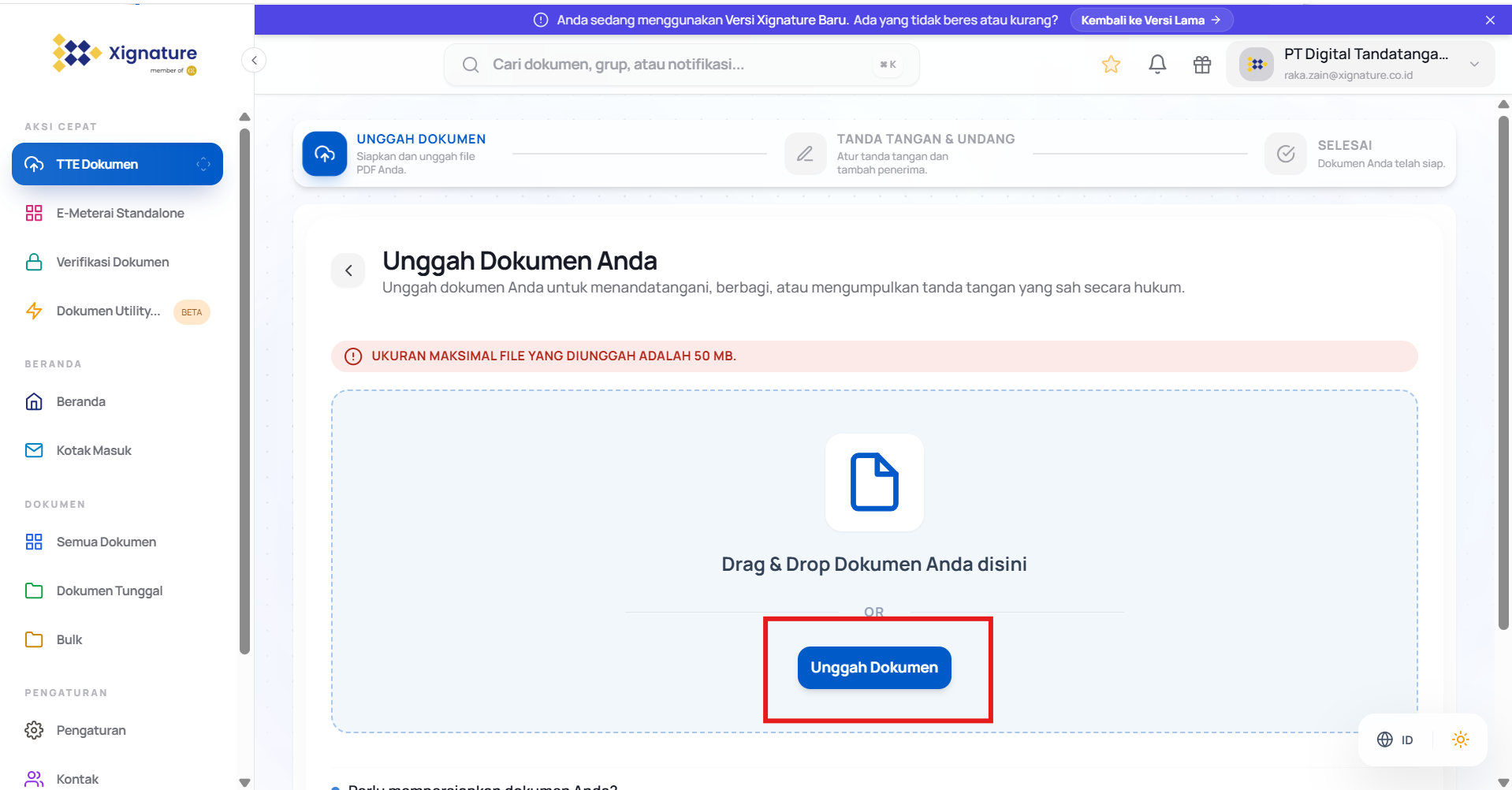
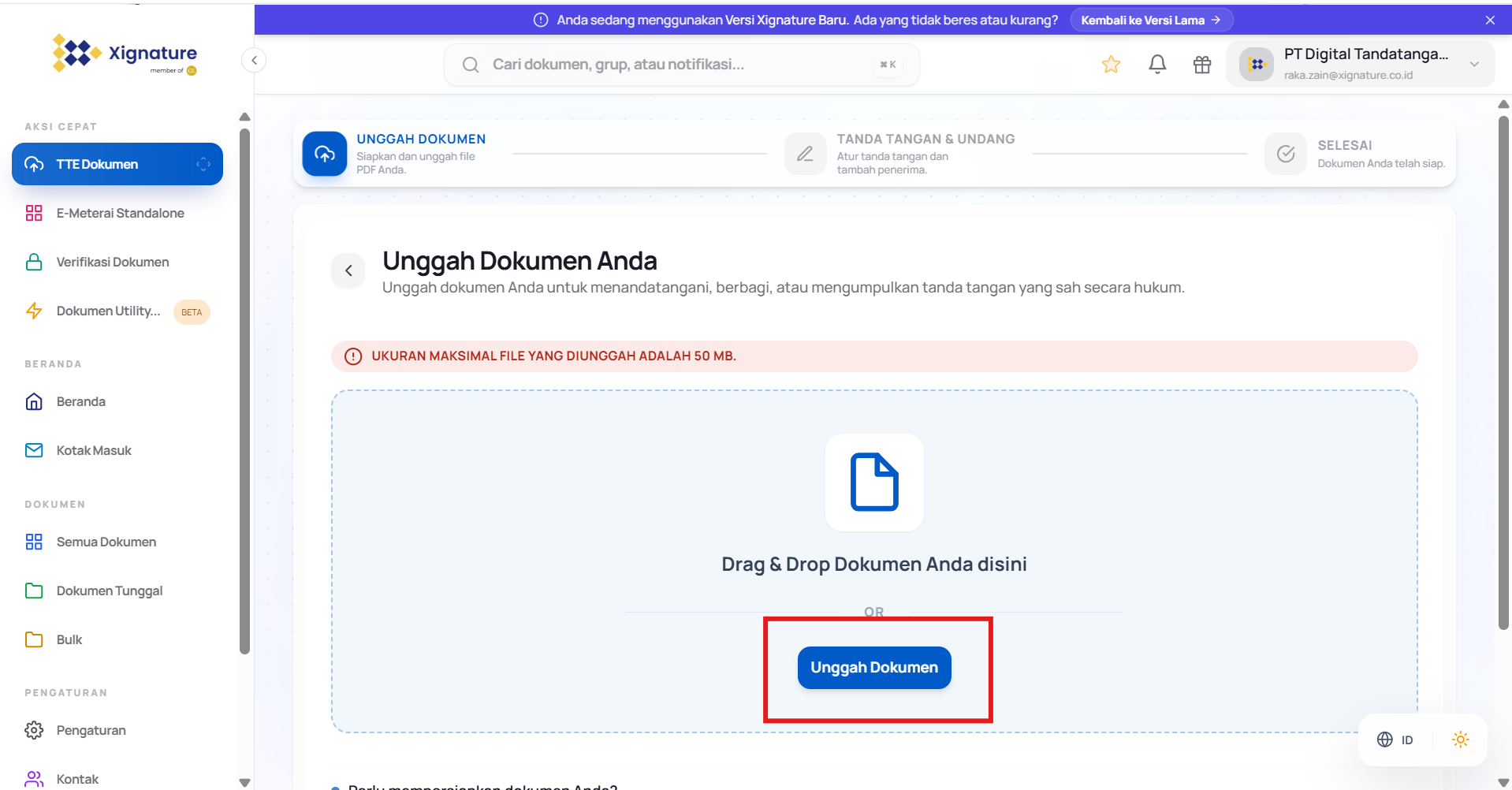
- Upload dokumen yang akan ditanda tangani dan ematerai dengan cara "Drag and Drop" ke bagian unggah dokumen atau klik tombol "Unggah Dokumen".
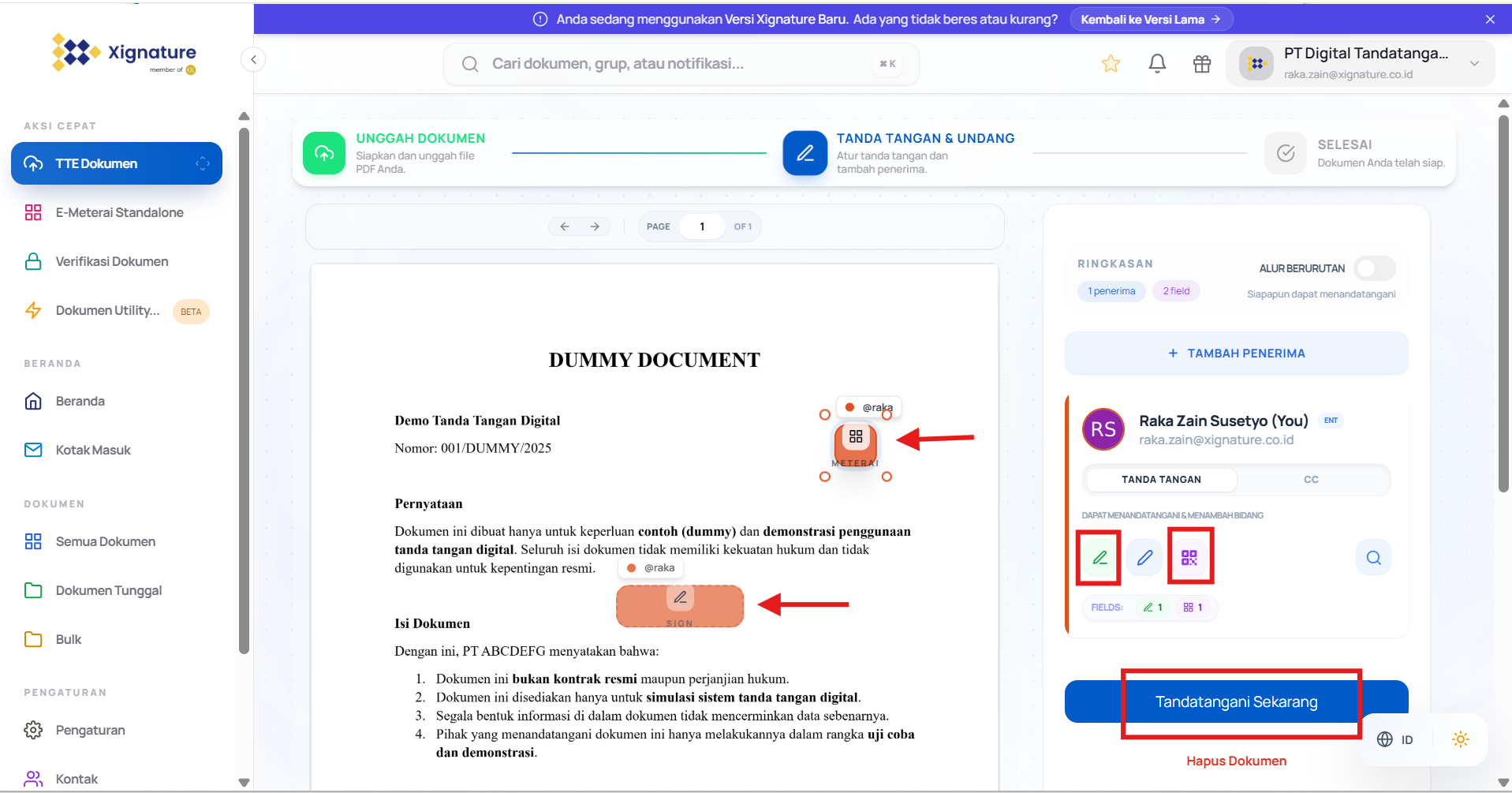
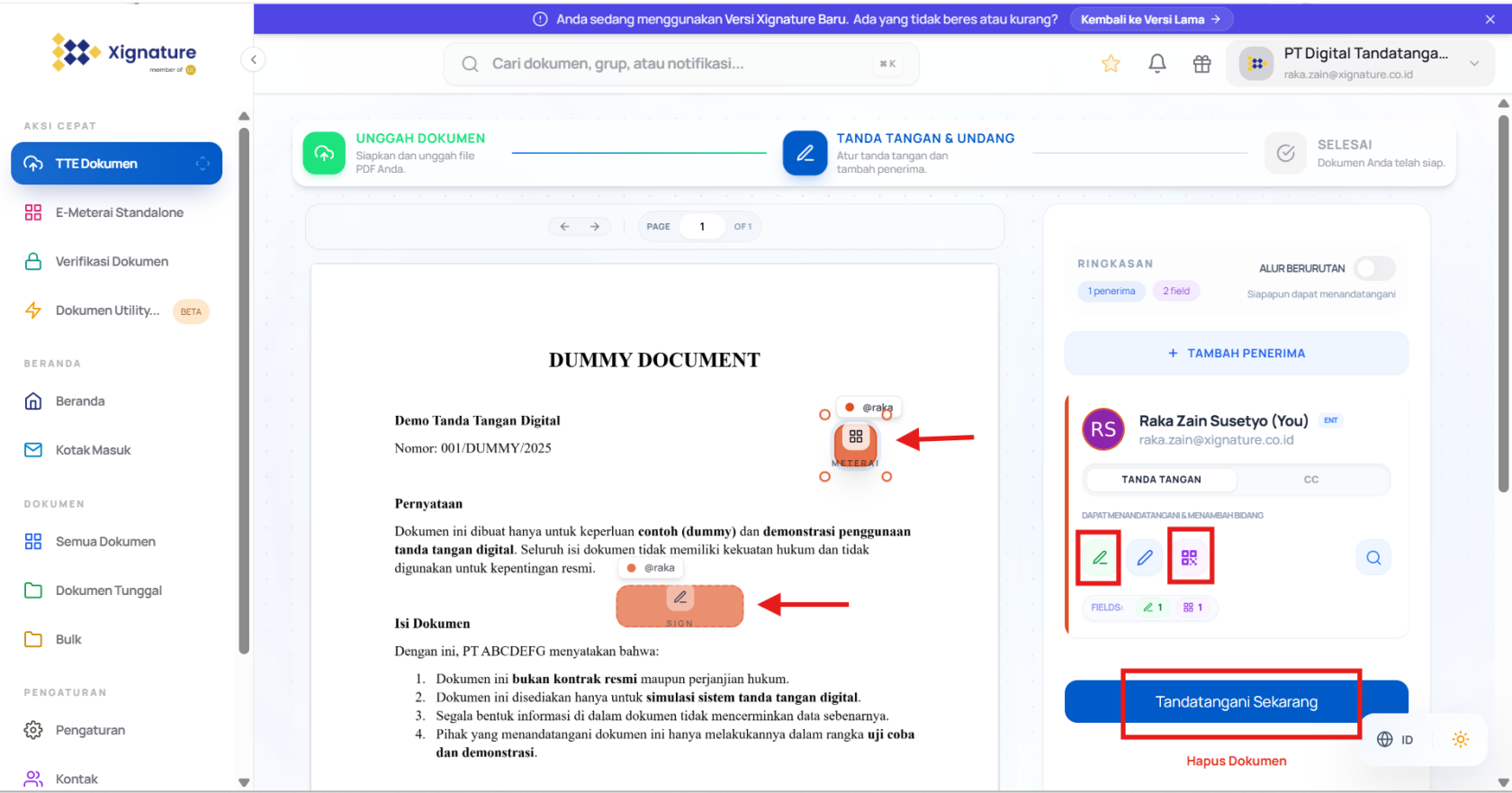
- Setelah dokumen berhasil diupload, klik icon tanda tangan berwarna hijau (Signature) dan icon berwarna ungu/QR (Ematerai) pada bagian bawah nama Anda, dan lakukan penempatan posisi tanda tangan yang Anda inginkan. Jika sudah sesuai, klik tombol "Tandatangani Sekarang" untuk melanjutkan proses tanda tangan.
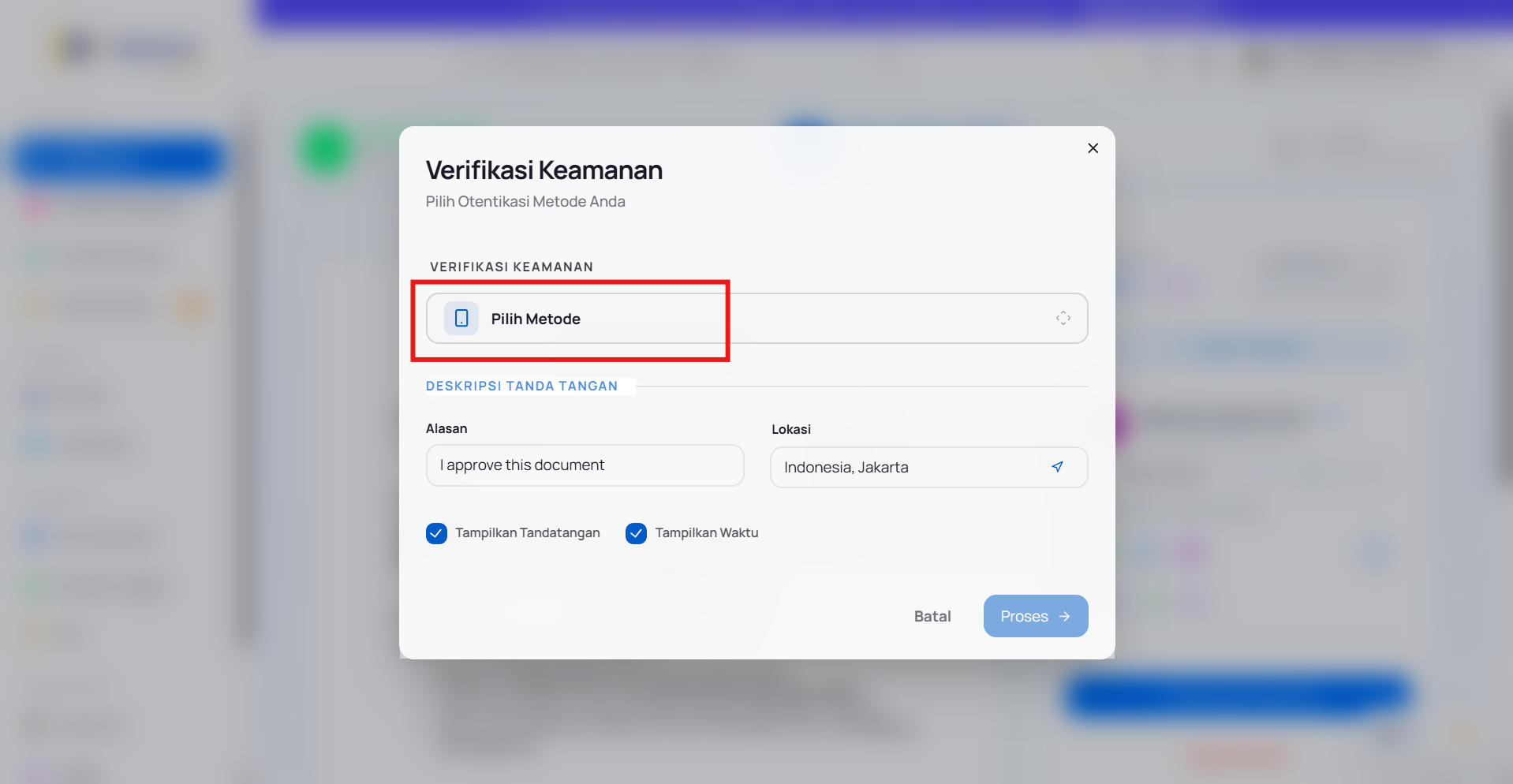
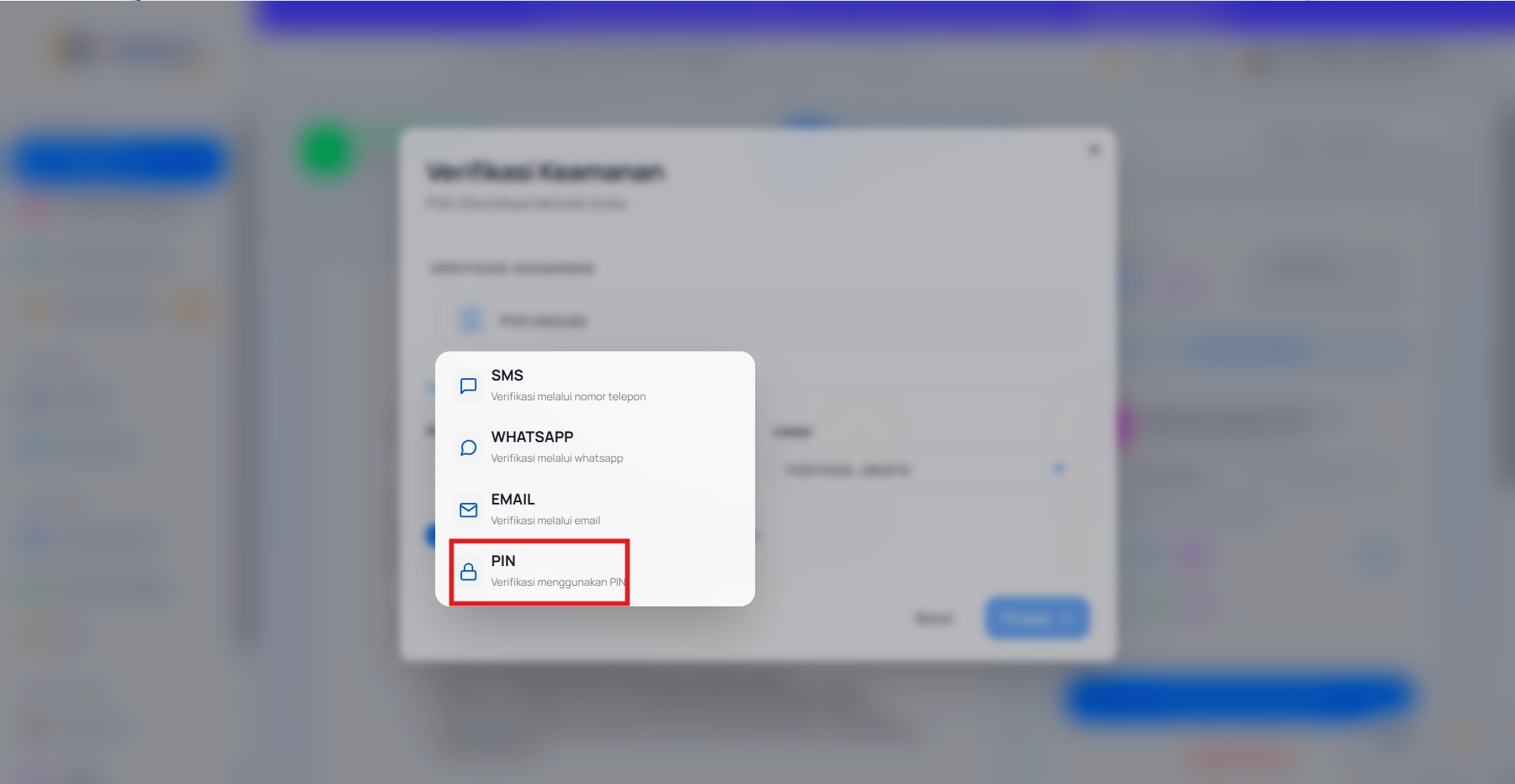
- Klik "Pilih Metode" untuk memasukan verifikasi keamanan saat akan melakukan tanda tangan digital, bisa melalui email/ pin yang telah Anda setup.
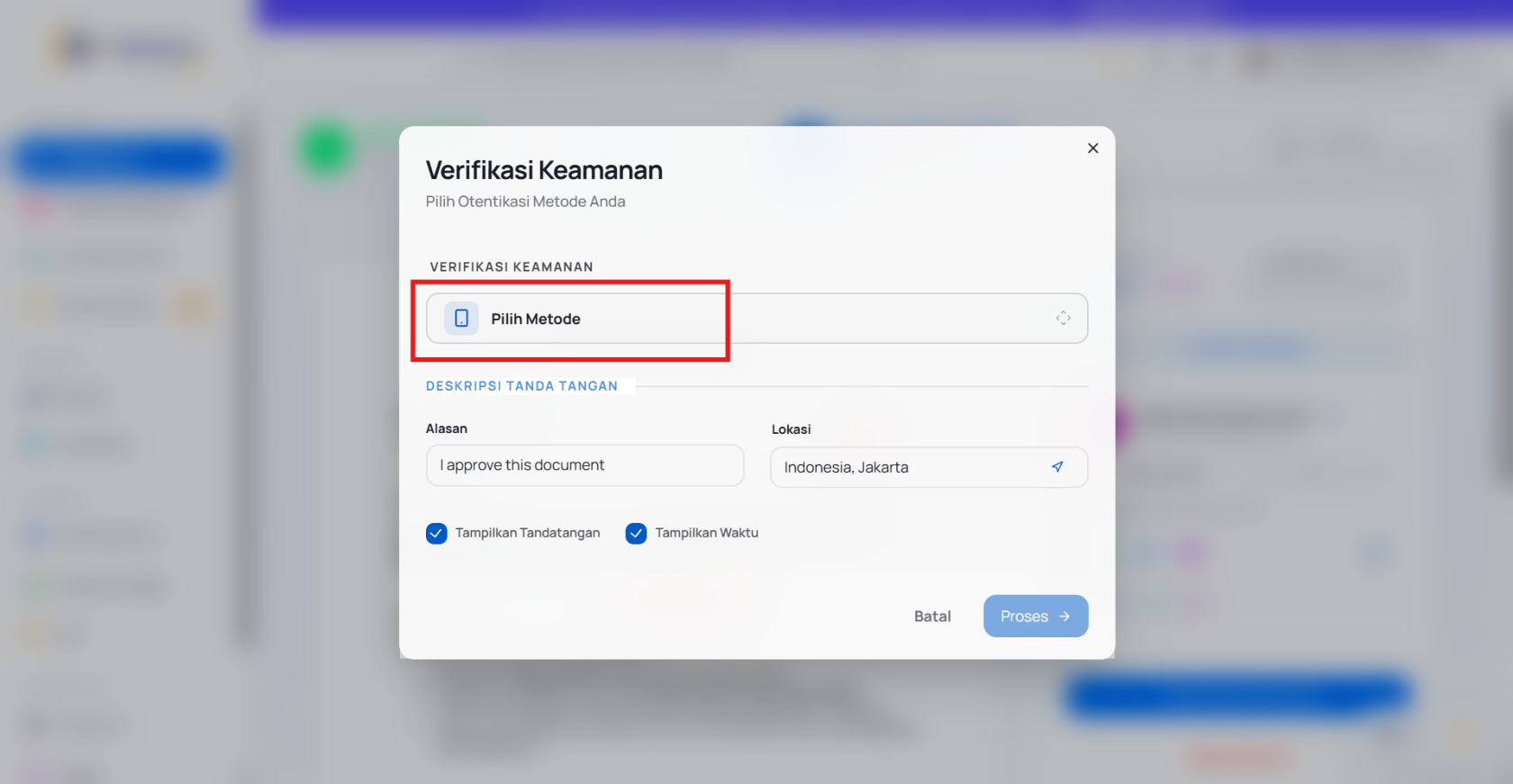
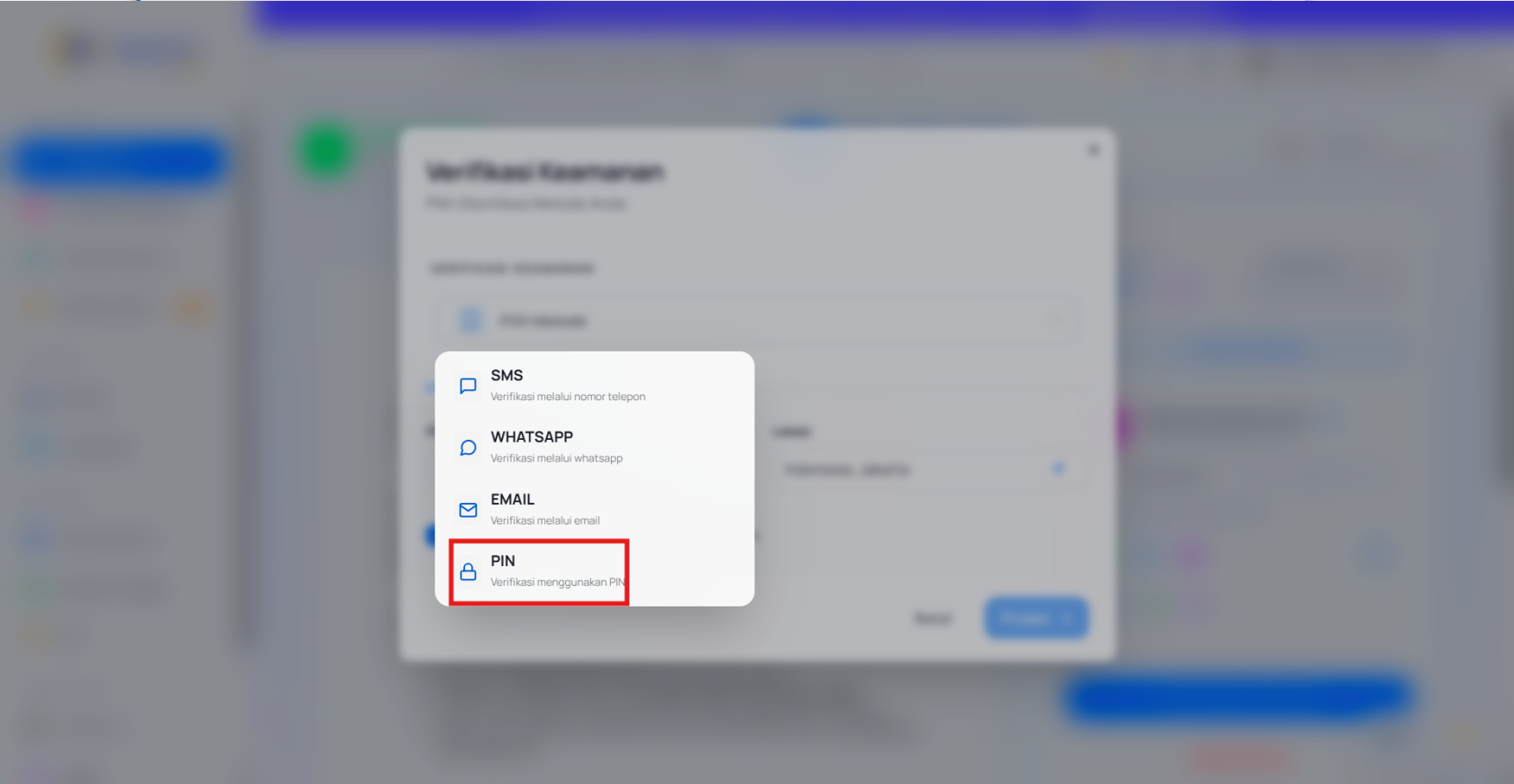
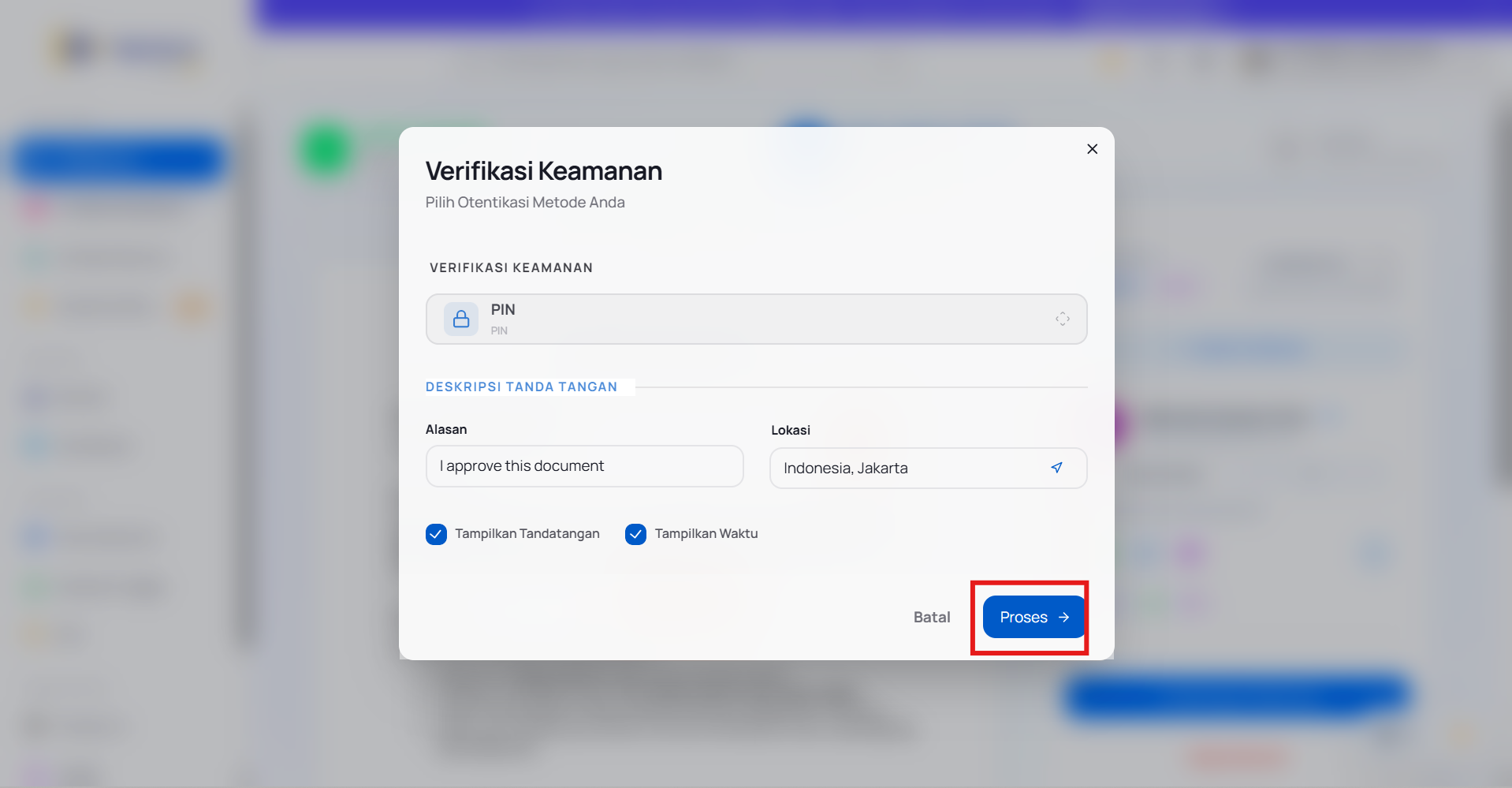
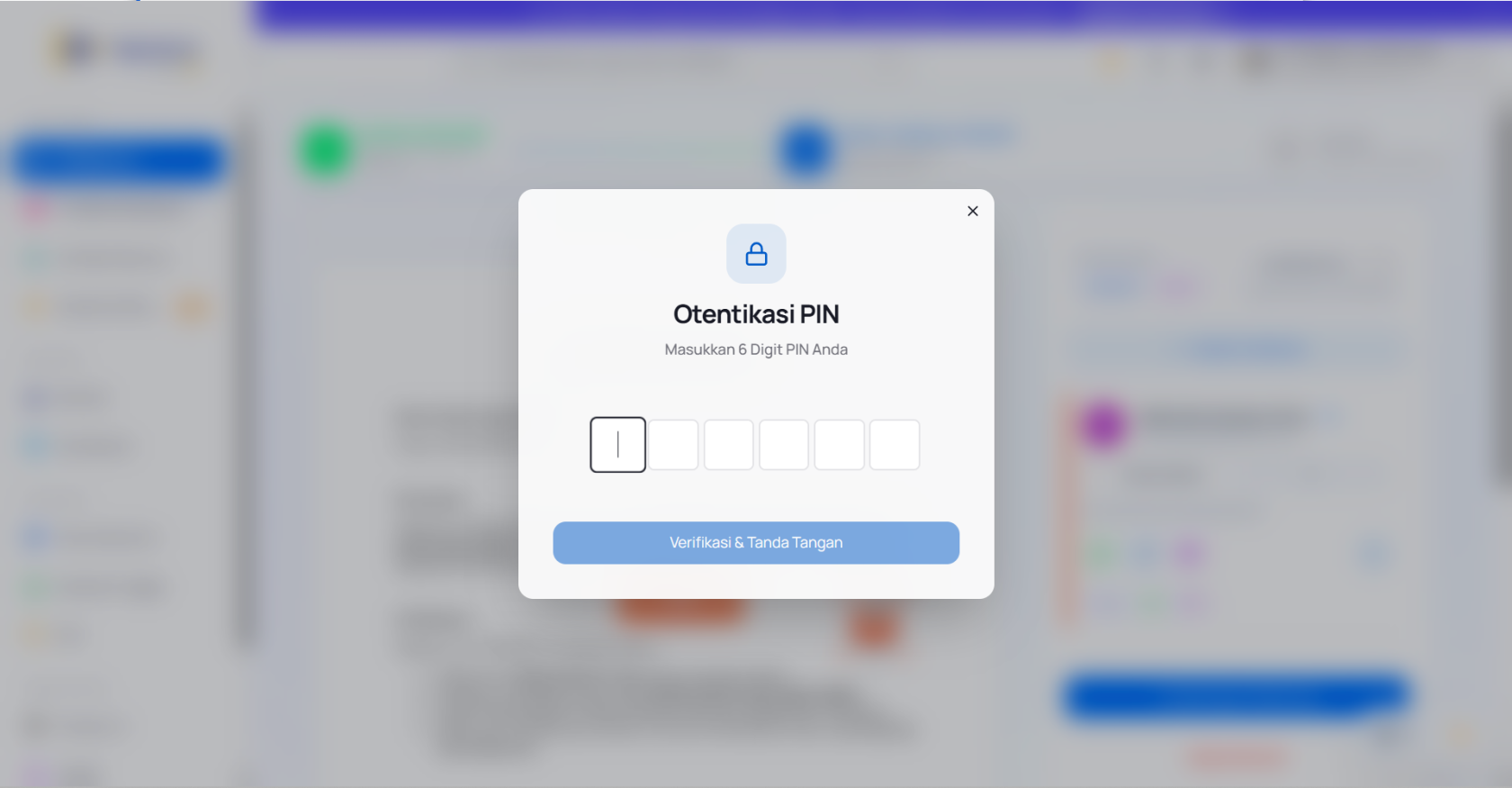
- Setelah terpilih, Anda bisa memasukan alasan dan lokasi sebagai keterangan tambahan di tanda tangan digital yang diberikan. Jika sudah sesuai, klik tombol "Proses" untuk menyelesaikan tanda tangan digital Anda.
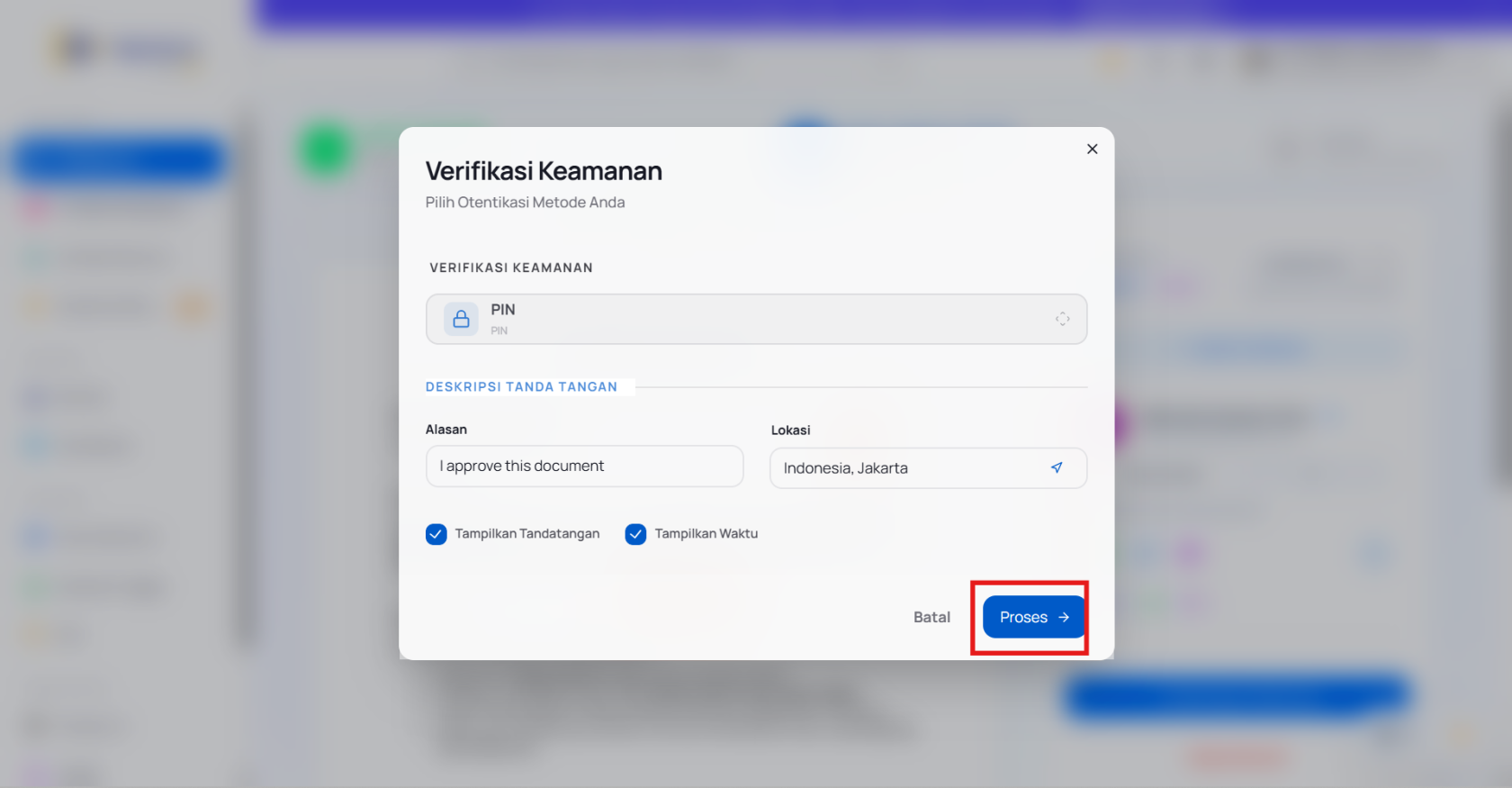
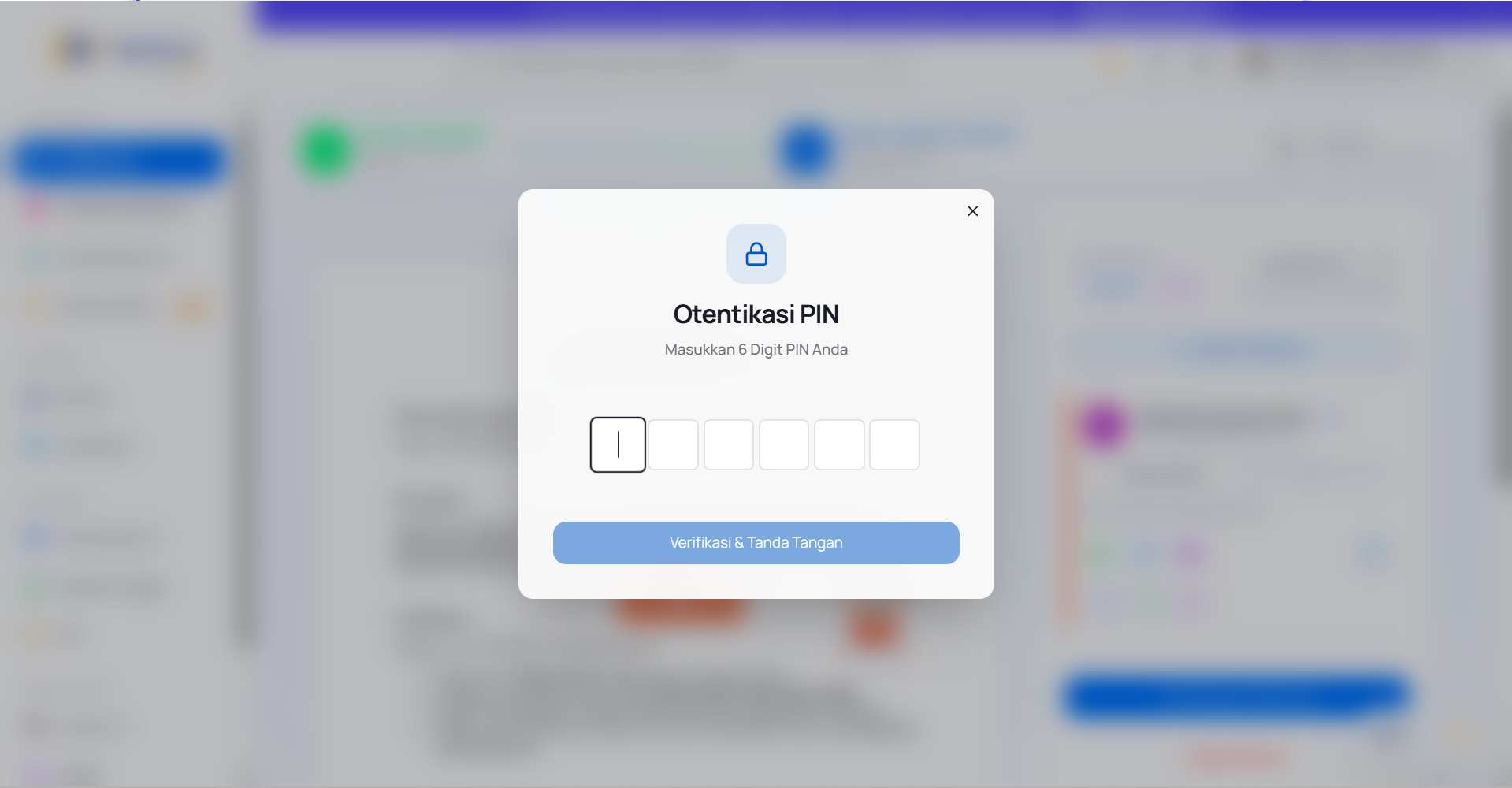
- Masukan kode pin atau OTP yang terkirim ke email Anda, dan klik tombol "Verifikasi & Tanda Tangan". Sistem akan melanjutkan proses tanda tangan digital di dokumen Anda.
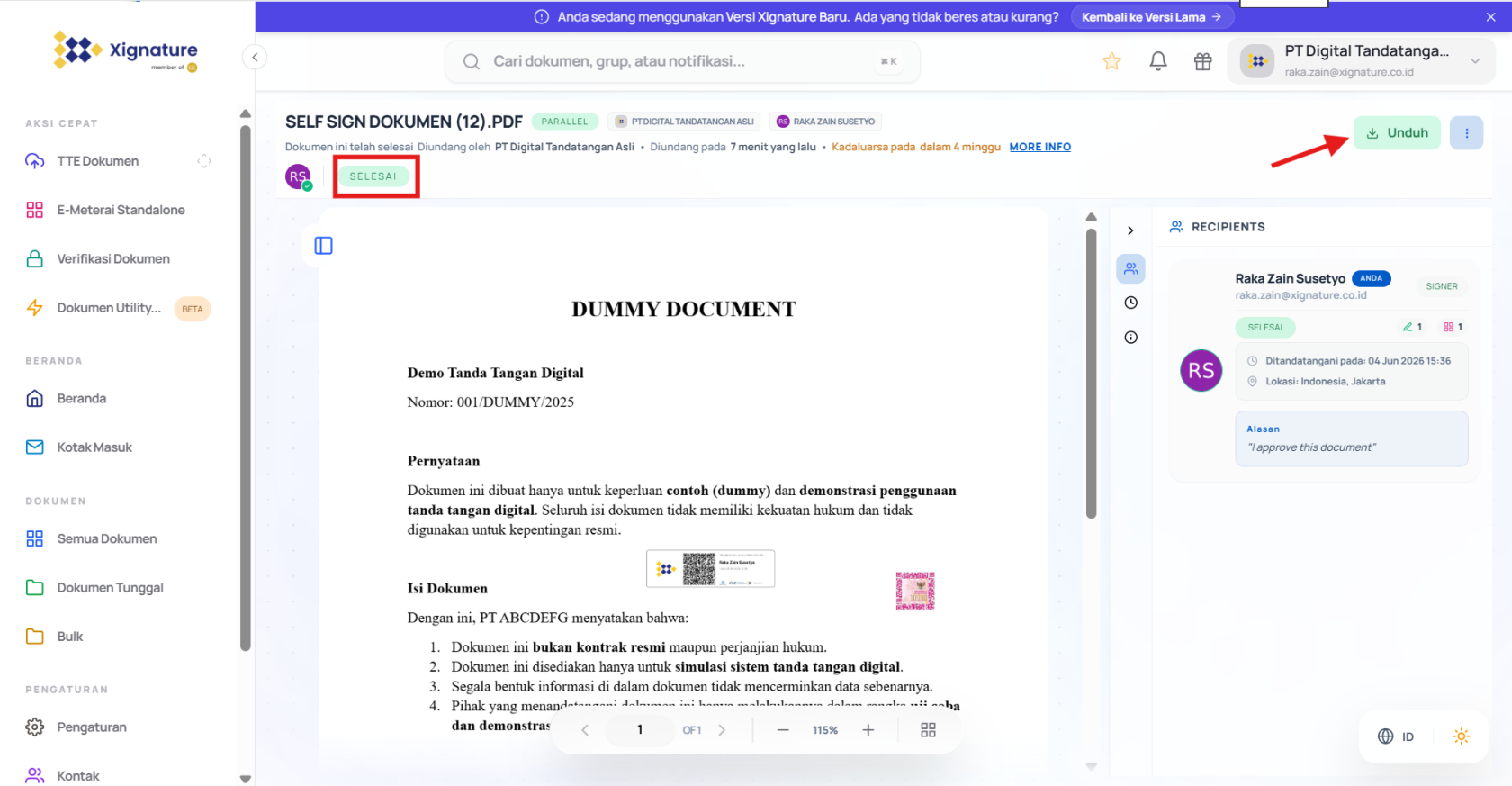
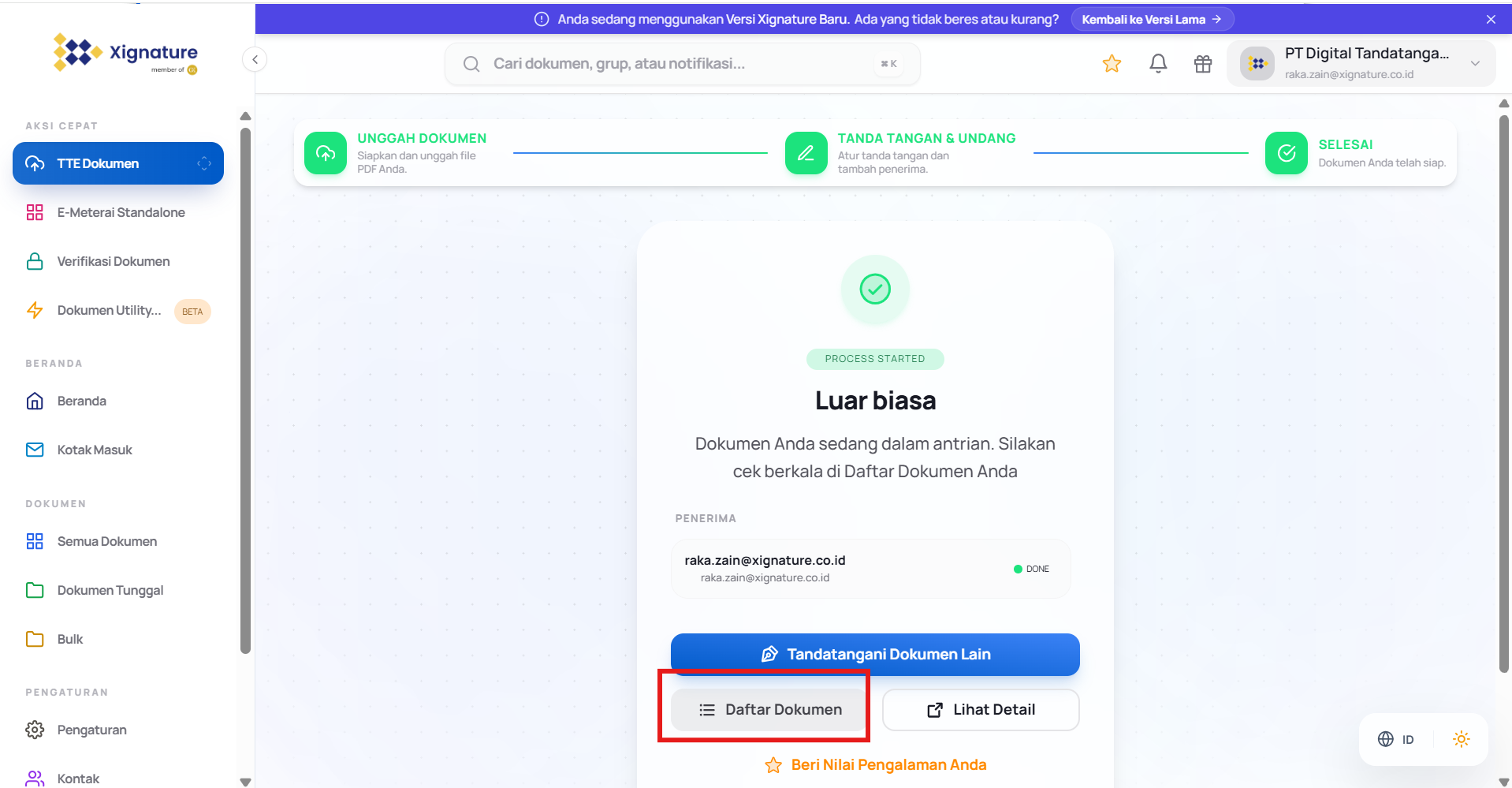
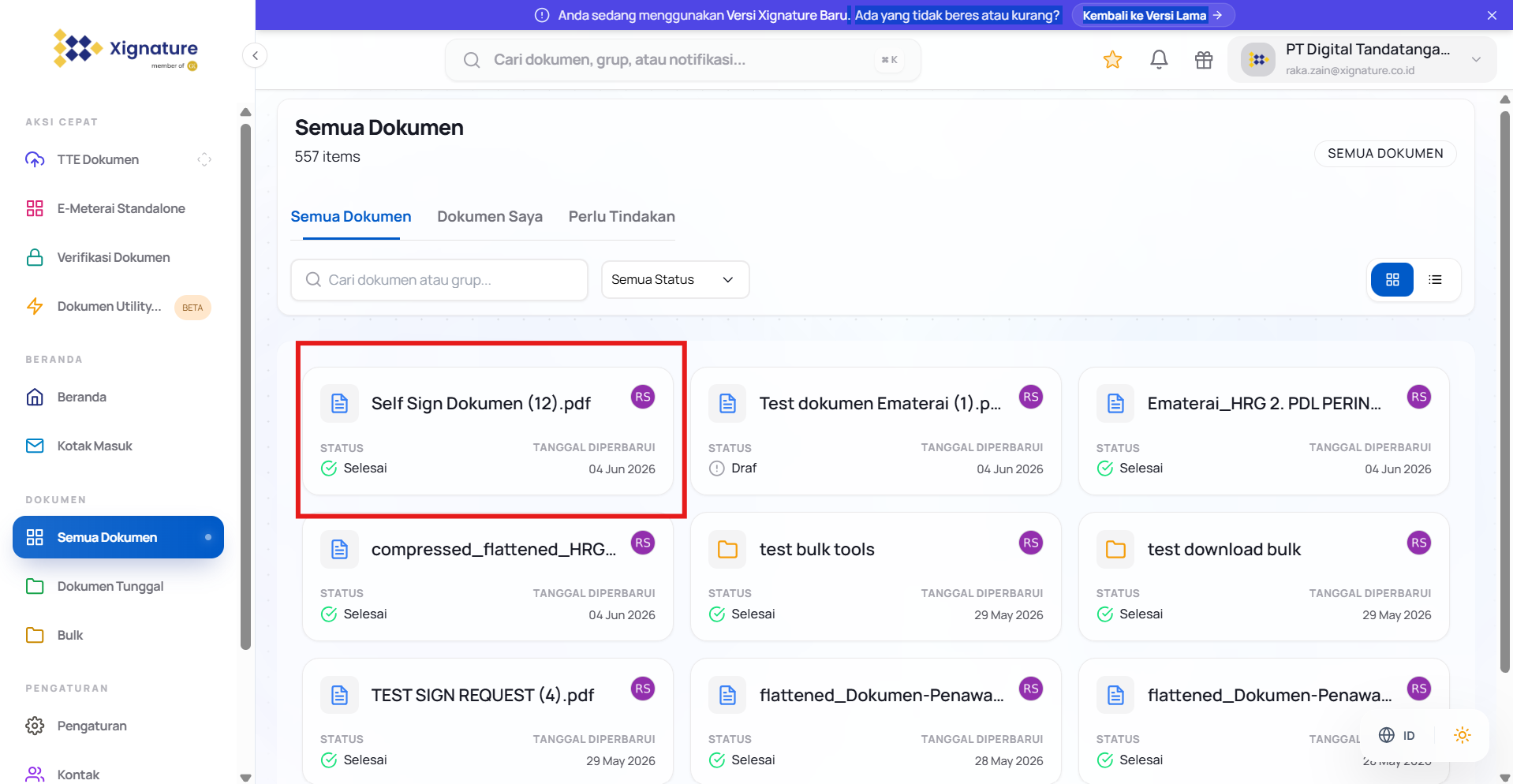
- Untuk melihat dokumen Anda yang telah ditanda tangani, klik "Tampilkan Daftar Dokumen".
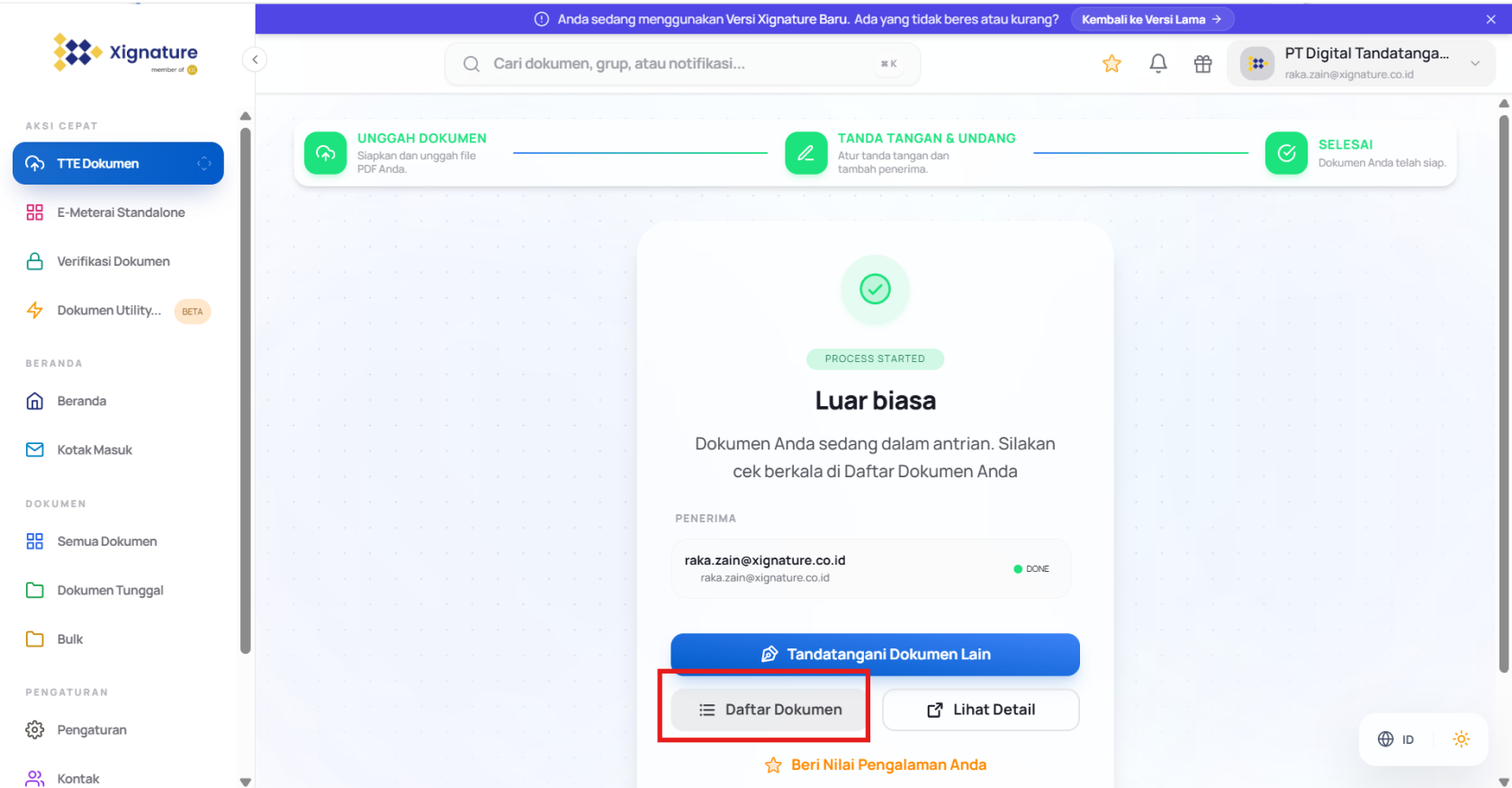
- Pilih dokumen paling atas pojok kiri, karena setiap dokumen paling baru akan ada di bagian atas pojok kiri.
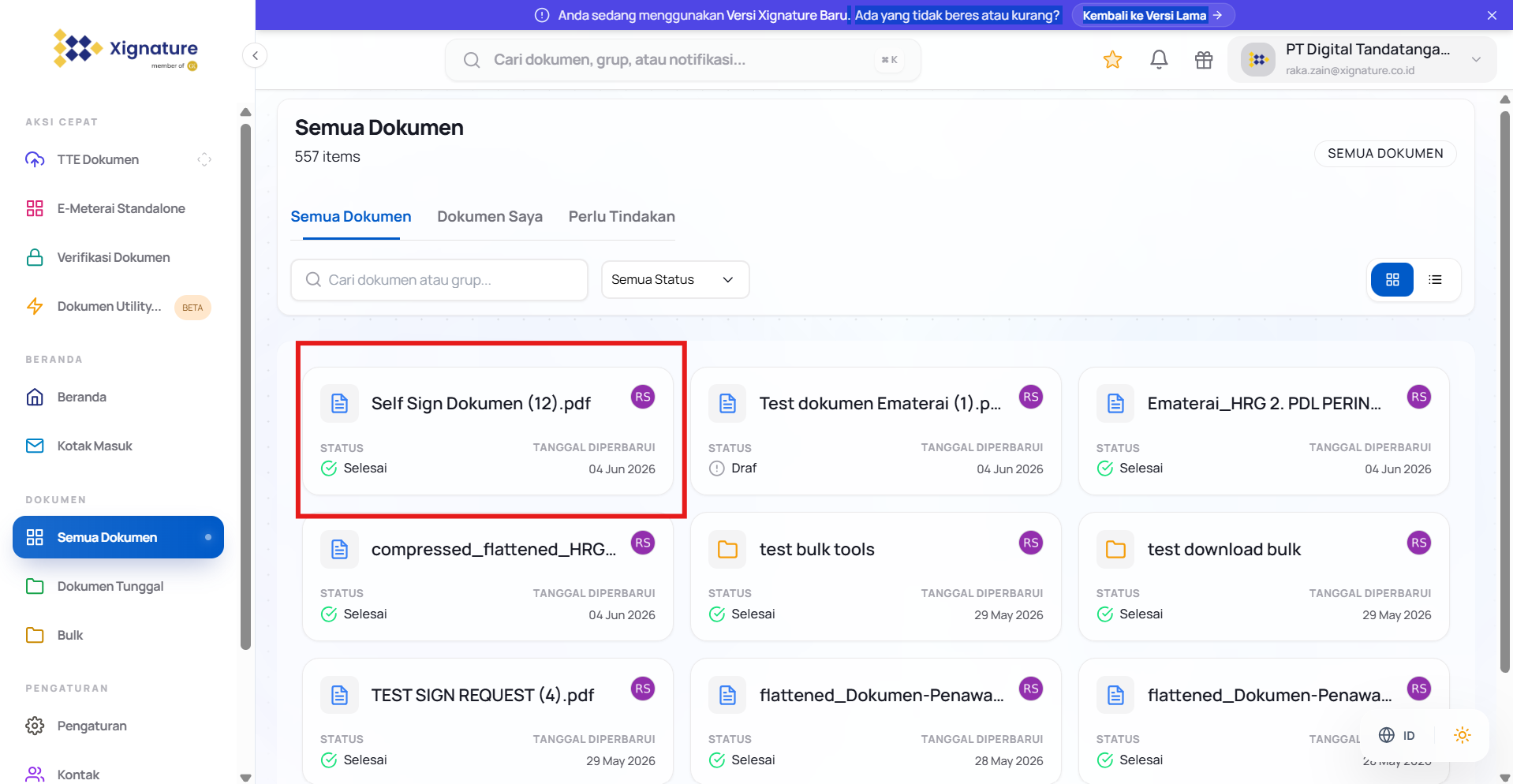
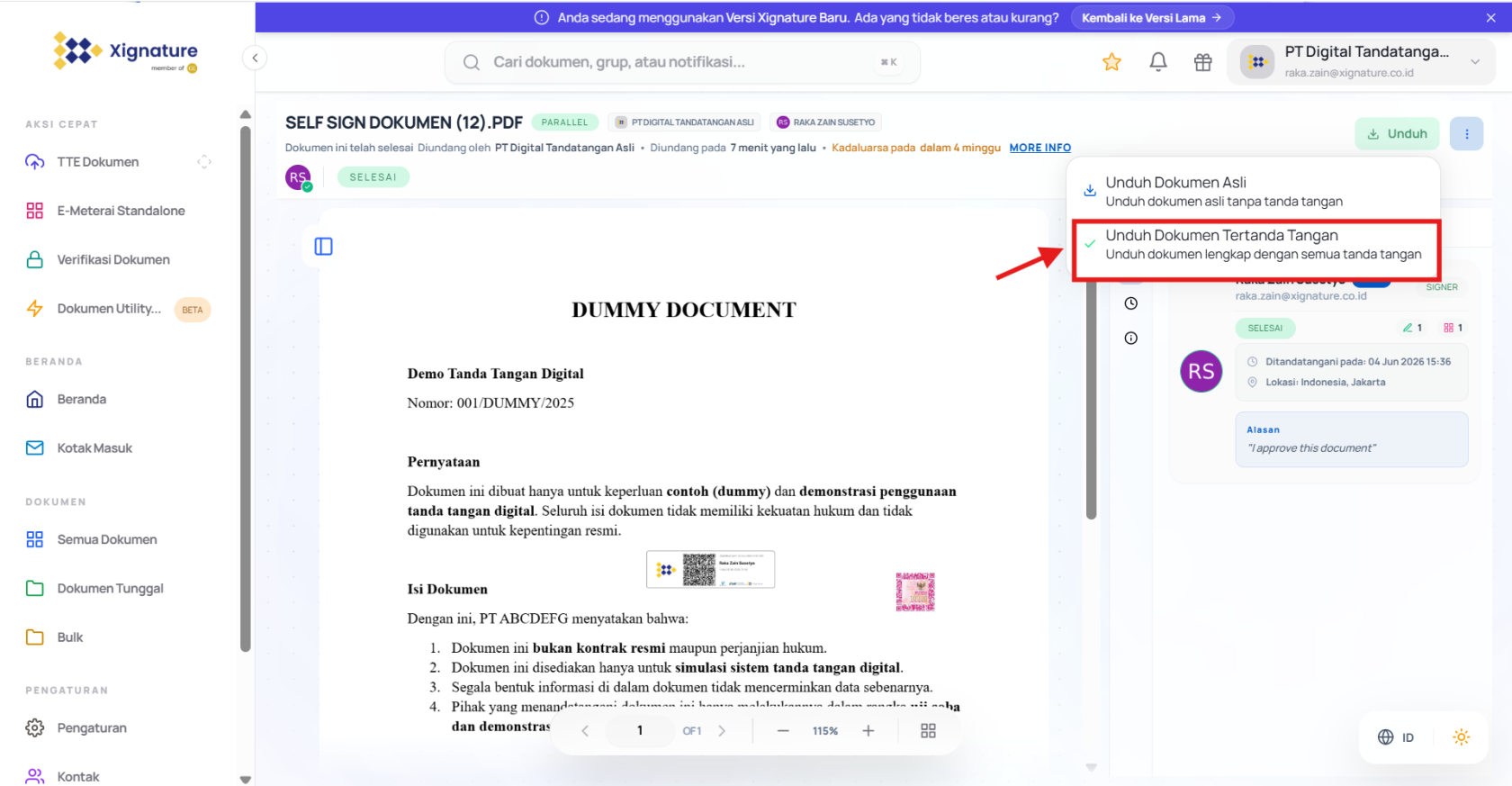
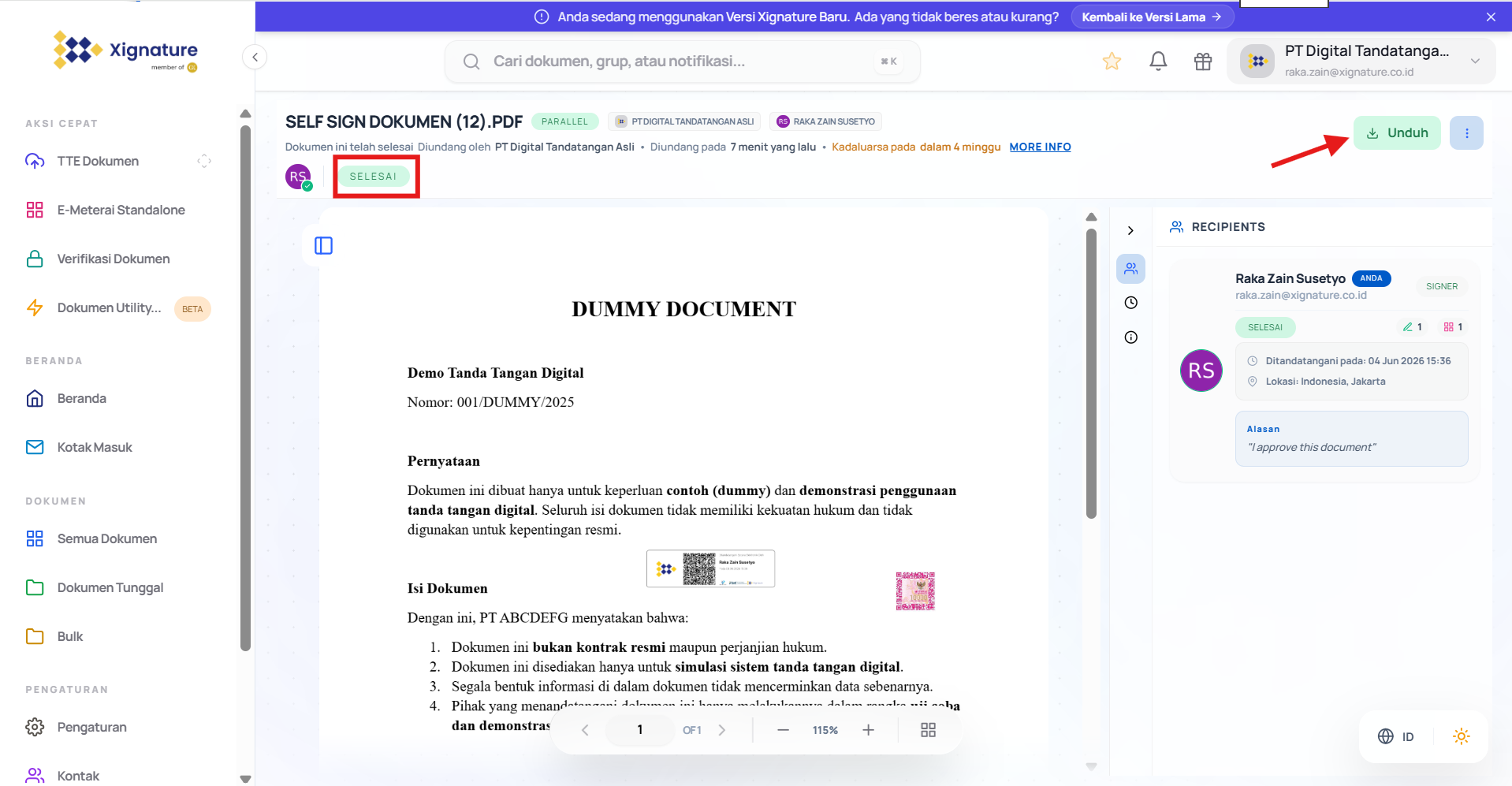
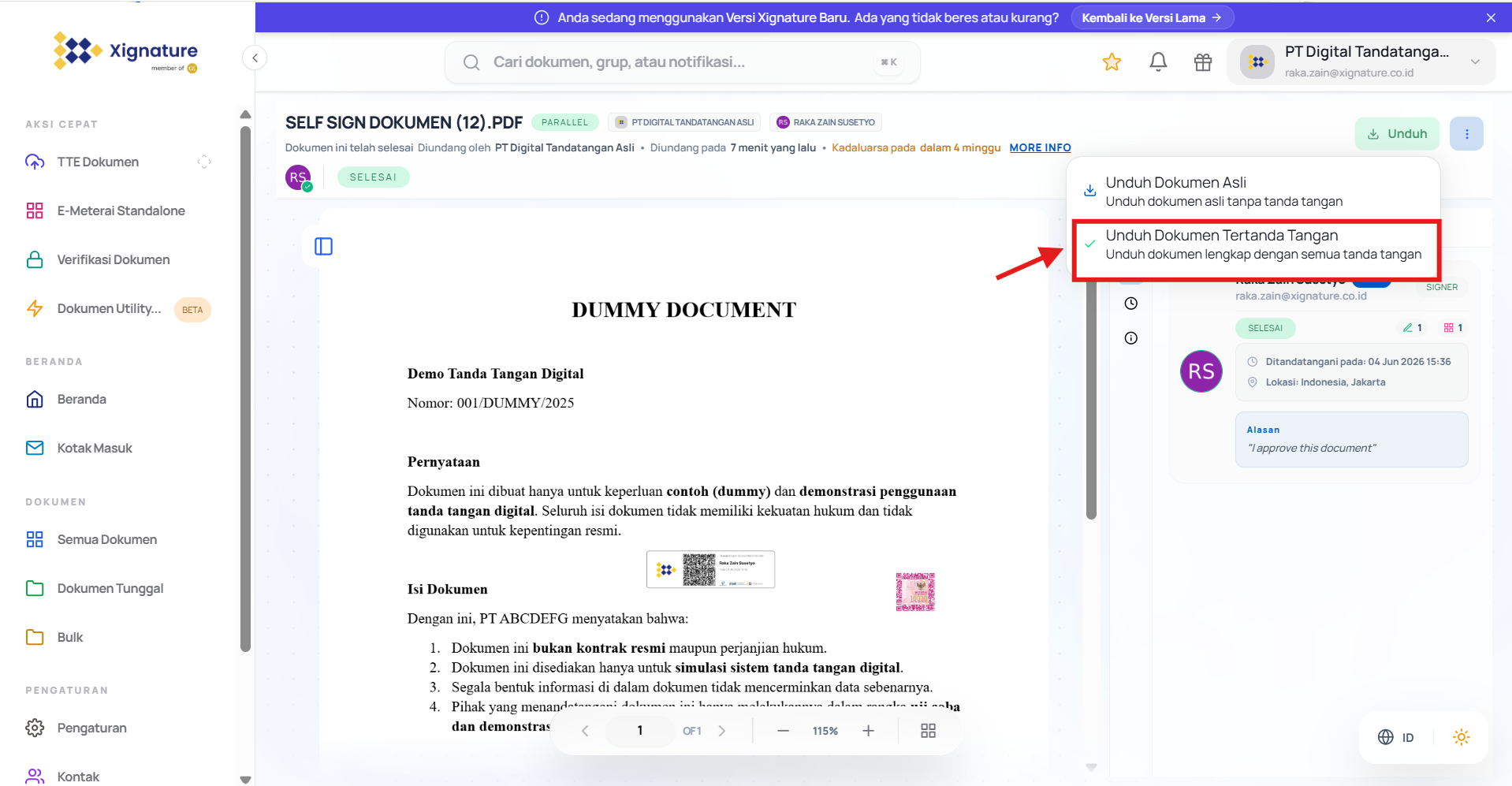
- Dokumen akan terlihat dan tanda tangan digital akan muncul di bagian yang telah ditentukan. Untuk melakukan download dokumen, Anda bisa klik tombol "Unduh" di pojok kanan atas, pilih "Unduh Dokumen Tertanda Tangan".