Panduan Tanda Tangan Dokumen dari Permintaan Orang Lain
Berikut ini panduan untuk melakukan tanda tangan pada dokumen yang dimintai oleh orang lain :
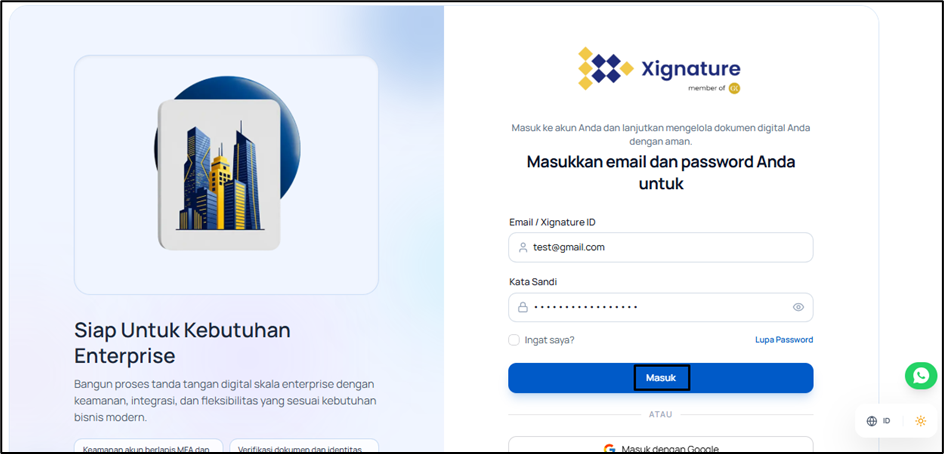
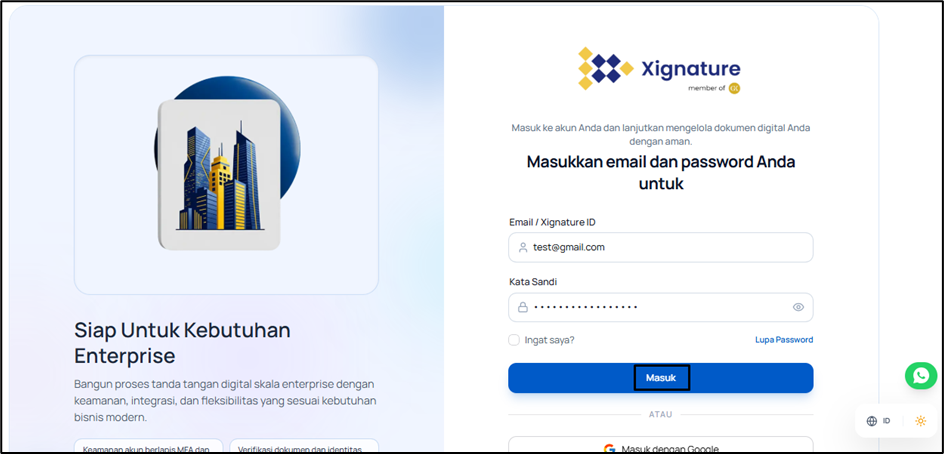
- Login ke Akun Xignature
- Buka aplikasi atau situs Xiganture
- Masukkan email dan password yang Anda gunakan saat pendaftaran
- Klik Masuk untuk masuk ke akun Anda.
- Membuka Dokumen yang Perlu Ditandatangani
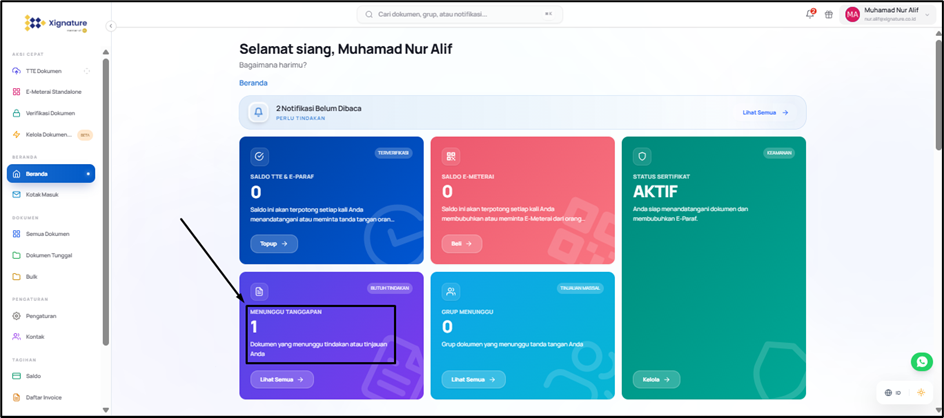
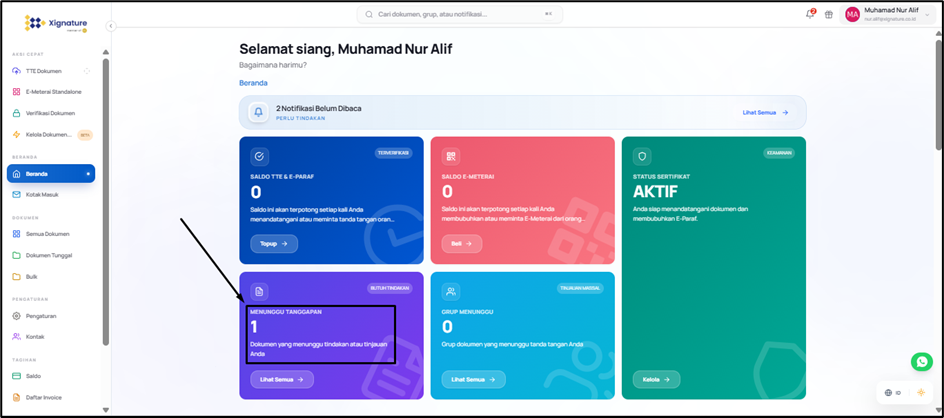
- Di halaman utama (Dashboard), cari bagian Menunggu Tanggapan yang manmpilkan dokumen-dokumen yang menunggu tanda tangan Anda.
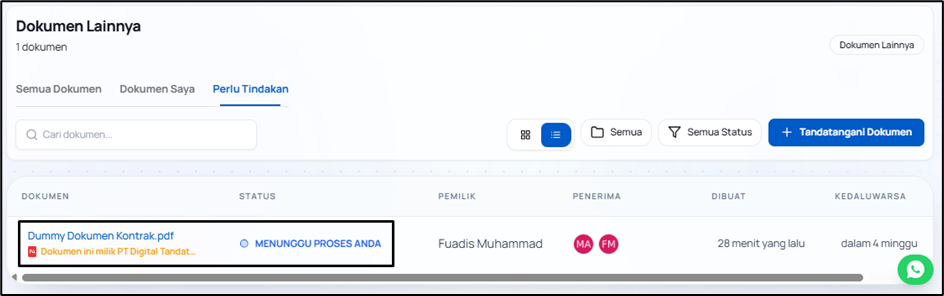
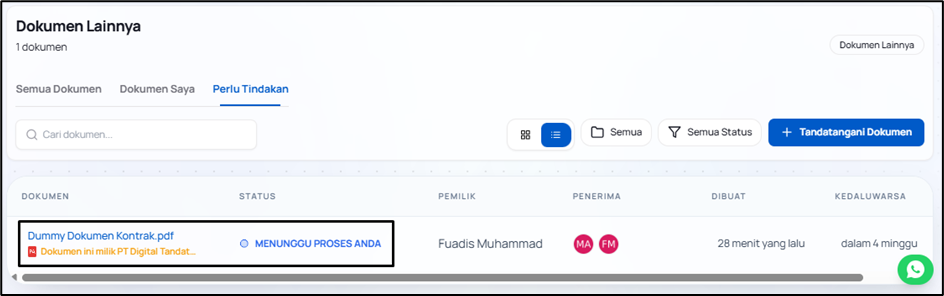
- Klik dokumen yang ingin Anda tandatangani untuk melanjutkan proses tanda tangan.
- Di halaman utama (Dashboard), cari bagian Menunggu Tanggapan yang manmpilkan dokumen-dokumen yang menunggu tanda tangan Anda.
- Proses Tanda Tangan Dokumen
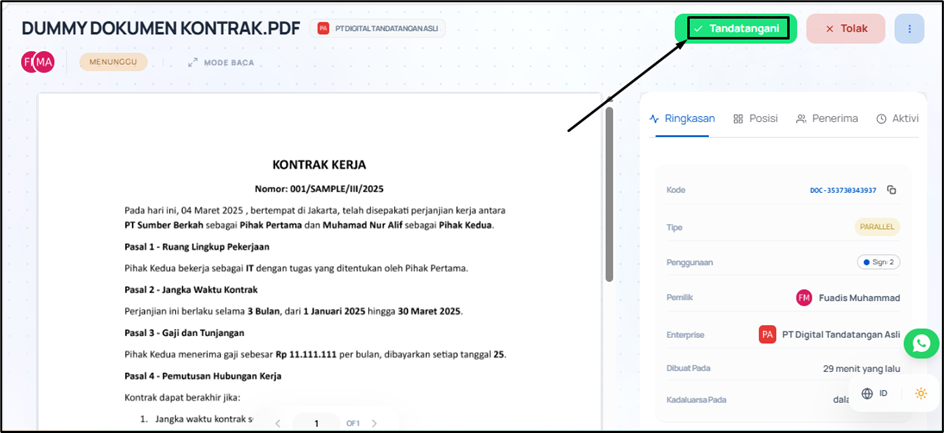
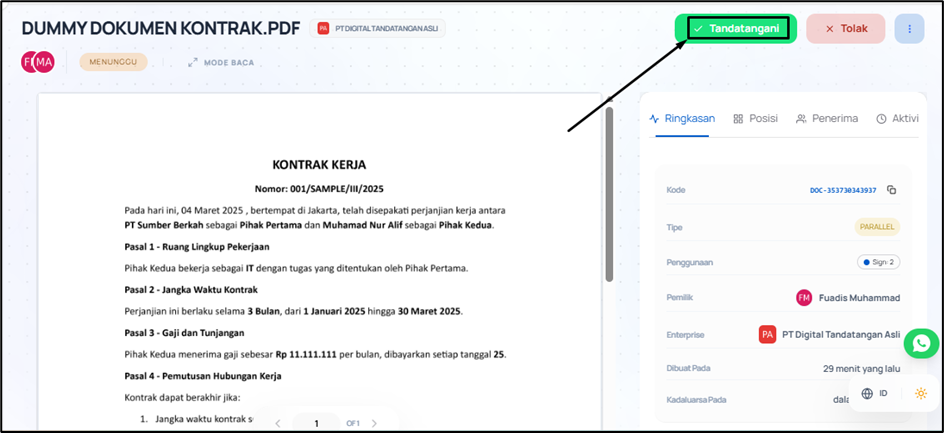
- Setelah dokumen terbuka, pada Document Information, status dokumen akan menunjukkan Waiting (Menunggu).
- Klik tombol Tandatangani untuk memulai tanda tangan.
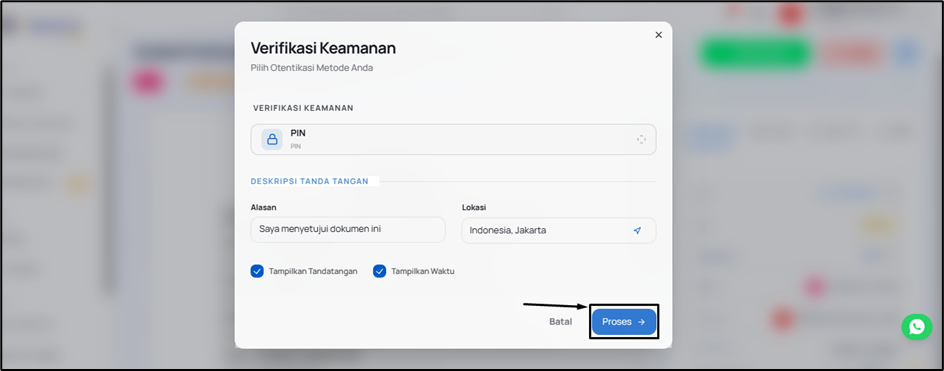
- Pilih Metode OTP dan Tambahkan Keterangan (Opsional)
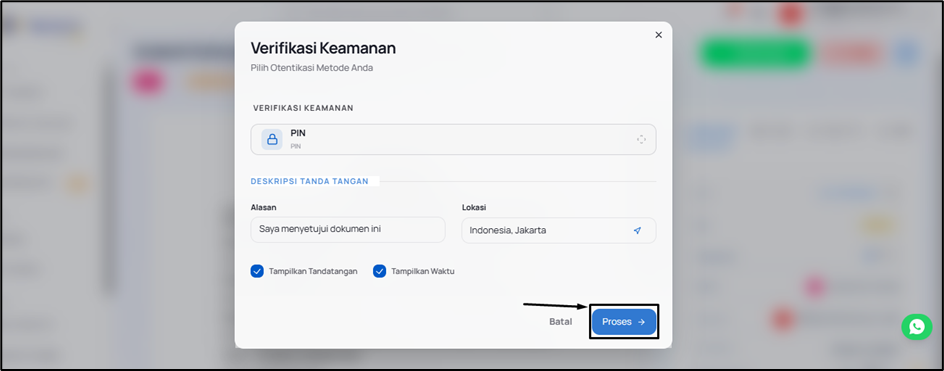
- Setelah menekan Sign Now, pilih metode OTP yang diinginkan
- Anda juga bisa memasukkan Alasan dan Lokasi sebagai keterangan tambahan (opsional) untuk memperkuat keabsahan tanda tangan.
- Klik Submit untuk melanjutkan ke tahap berikutnya.
- Catatan Opsi Tanda Tangan :
- Visible Signature : Jika dicentang, tanda tangan digital Anda akan terlihat pada dokumen.
- Visible Time : Jika dicentang, tanda tangan digital akan menunjukkan timestamp atau waktu penandatanganan.
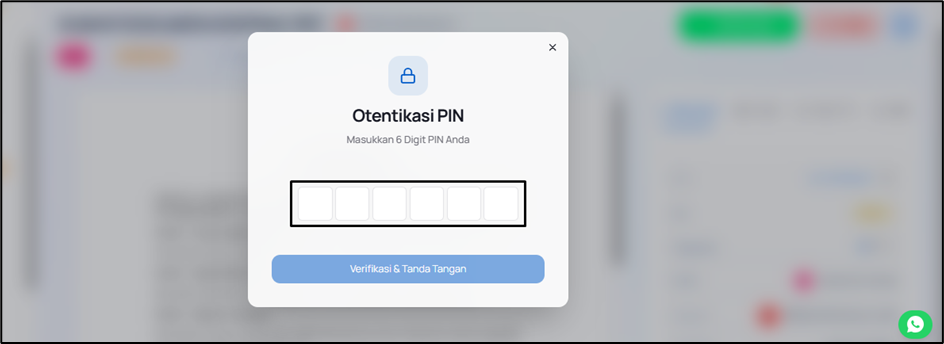
- Verifikasi dengan OTP atau PIN
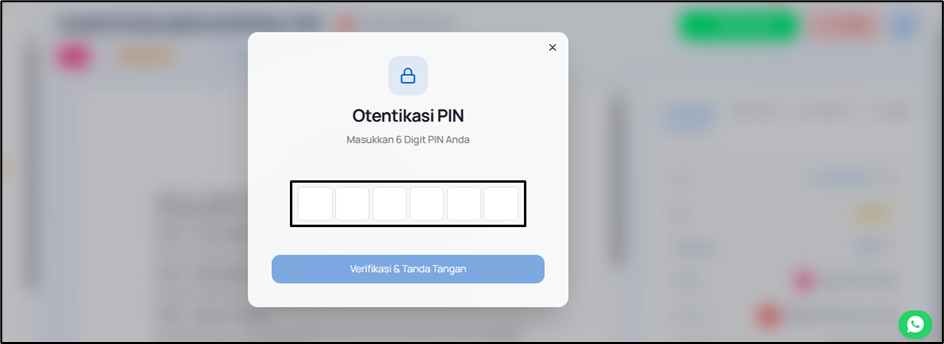
- Masukkan kode OTP yang Anda terima atau masukkan PIN Anda.
- Klik Verifikasi & Tandatangan untuk menyelesaikan proses tanda tangan.
- Konfirmasi dan Cek Dokumen yang Sudah Ditandatangani
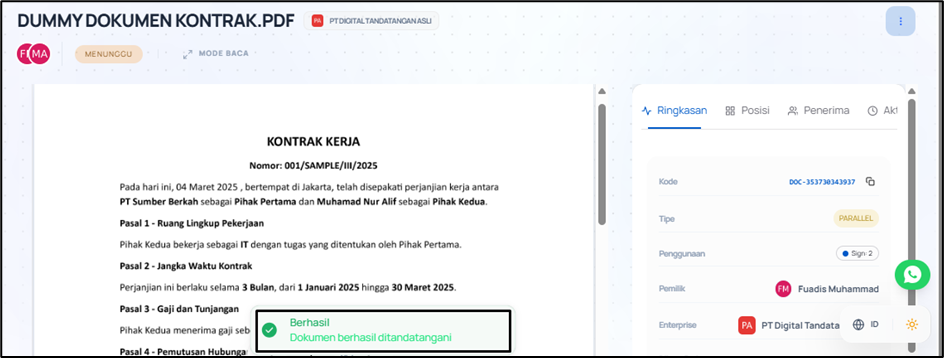
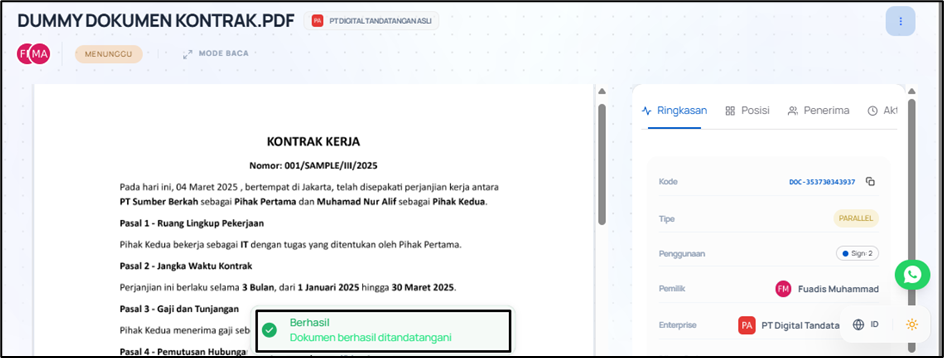
- Setelah tanda tangan selesai, akan muncul notifikasi Berhasil.
- Periksa status Dokumen:
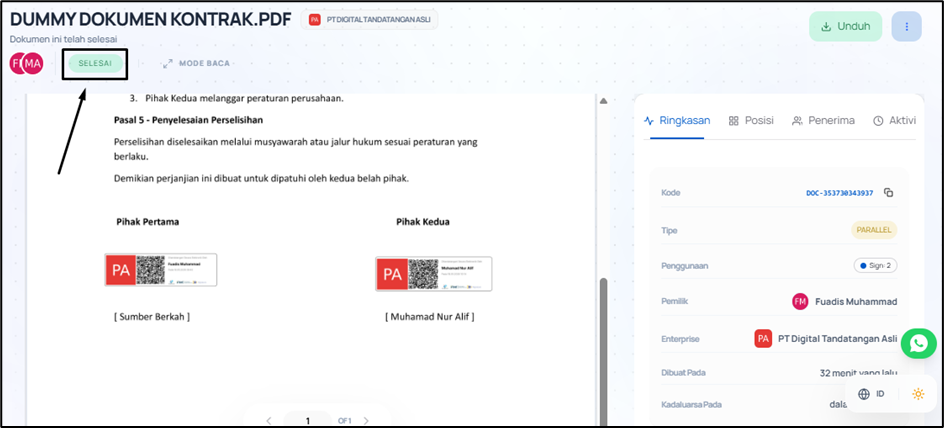
- Jika semua penandatangan telah menyelesaikan tanda tangan, status dokumen akan berubah menjadi Selesai.
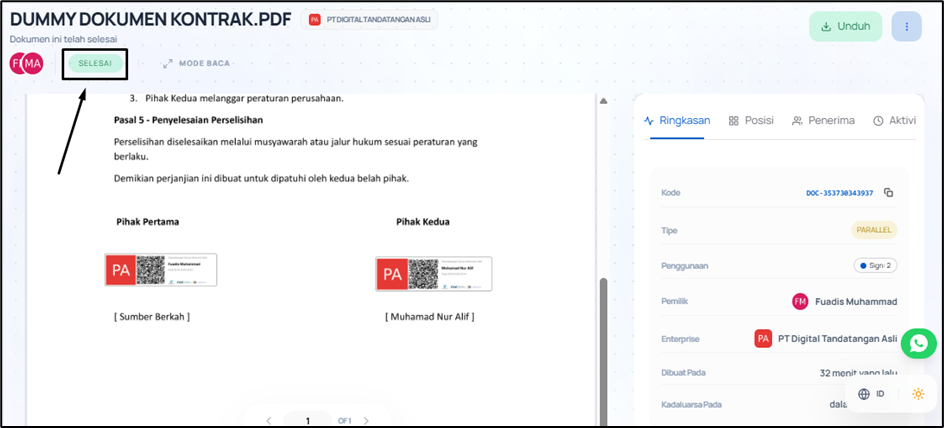
- Jika semua penandatangan telah menyelesaikan tanda tangan, status dokumen akan berubah menjadi Selesai.
- Setelah tanda tangan selesai, akan muncul notifikasi Berhasil.