Panduan Penerbitan Sertifikat Digital (Enterprise)
kuti langkah-langkah berikut untuk menerbitkan sertifikat digital (enterprise) di Xignature :
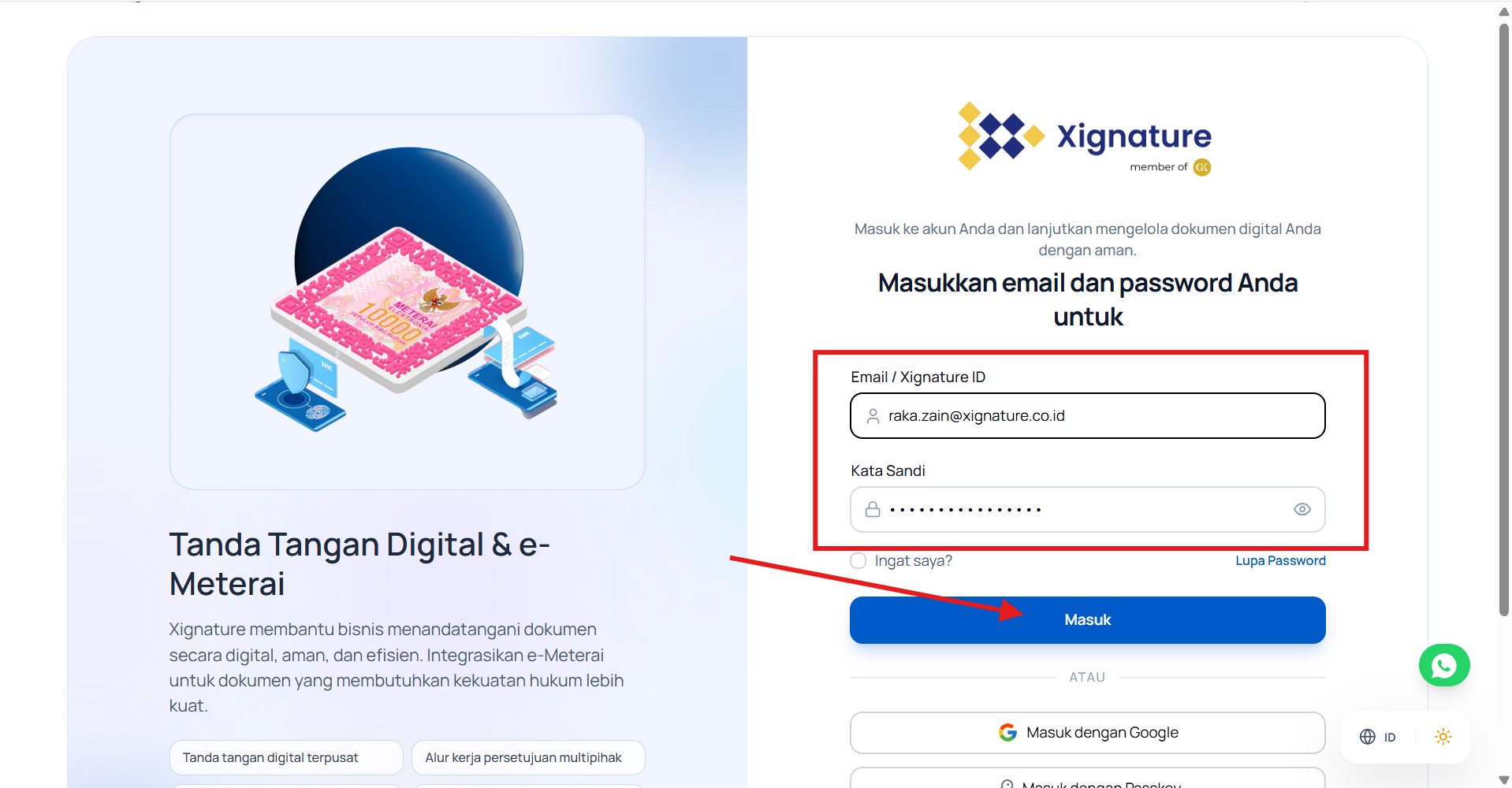
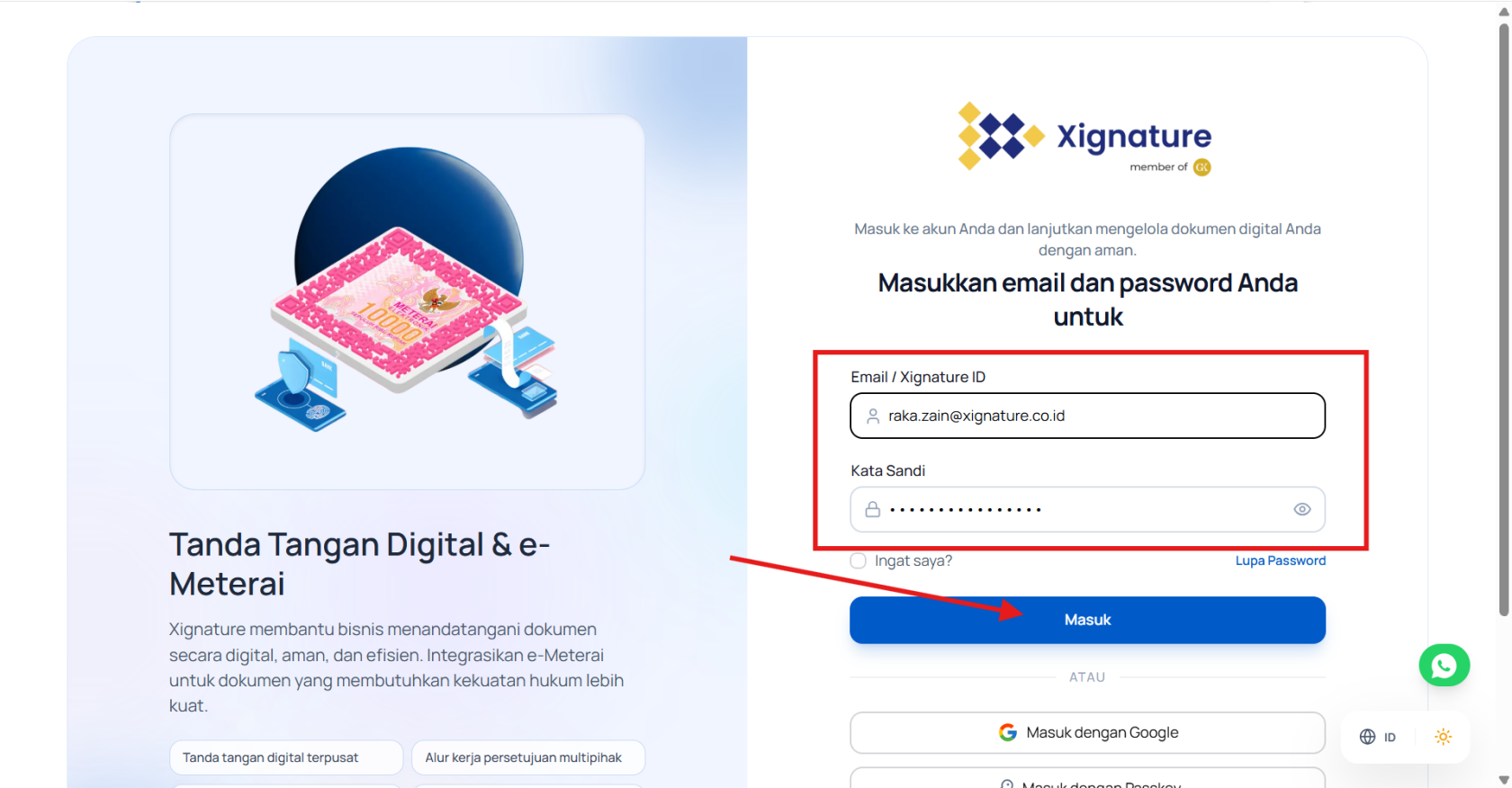
- Login ke webapp Xignature dengan mengisikan email/xignature id dan password.
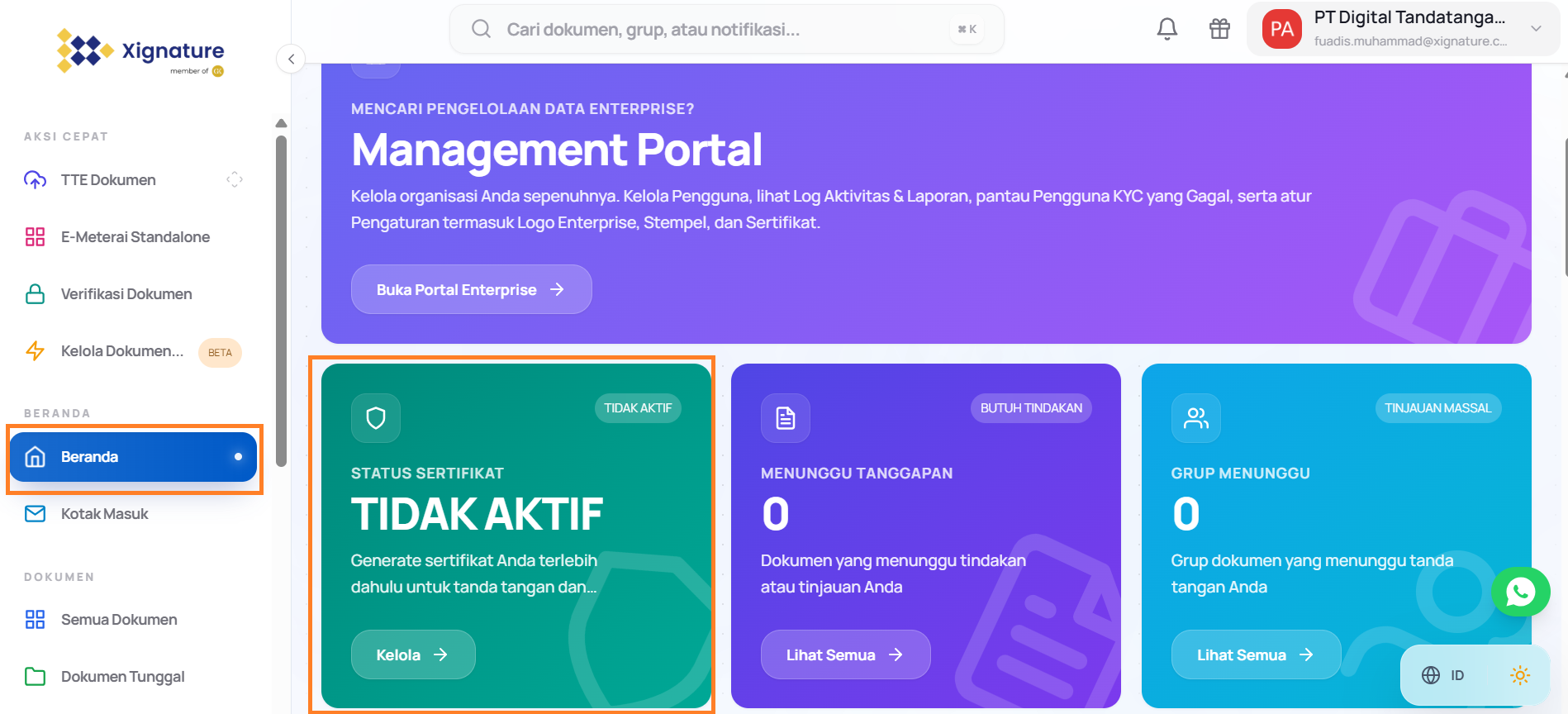
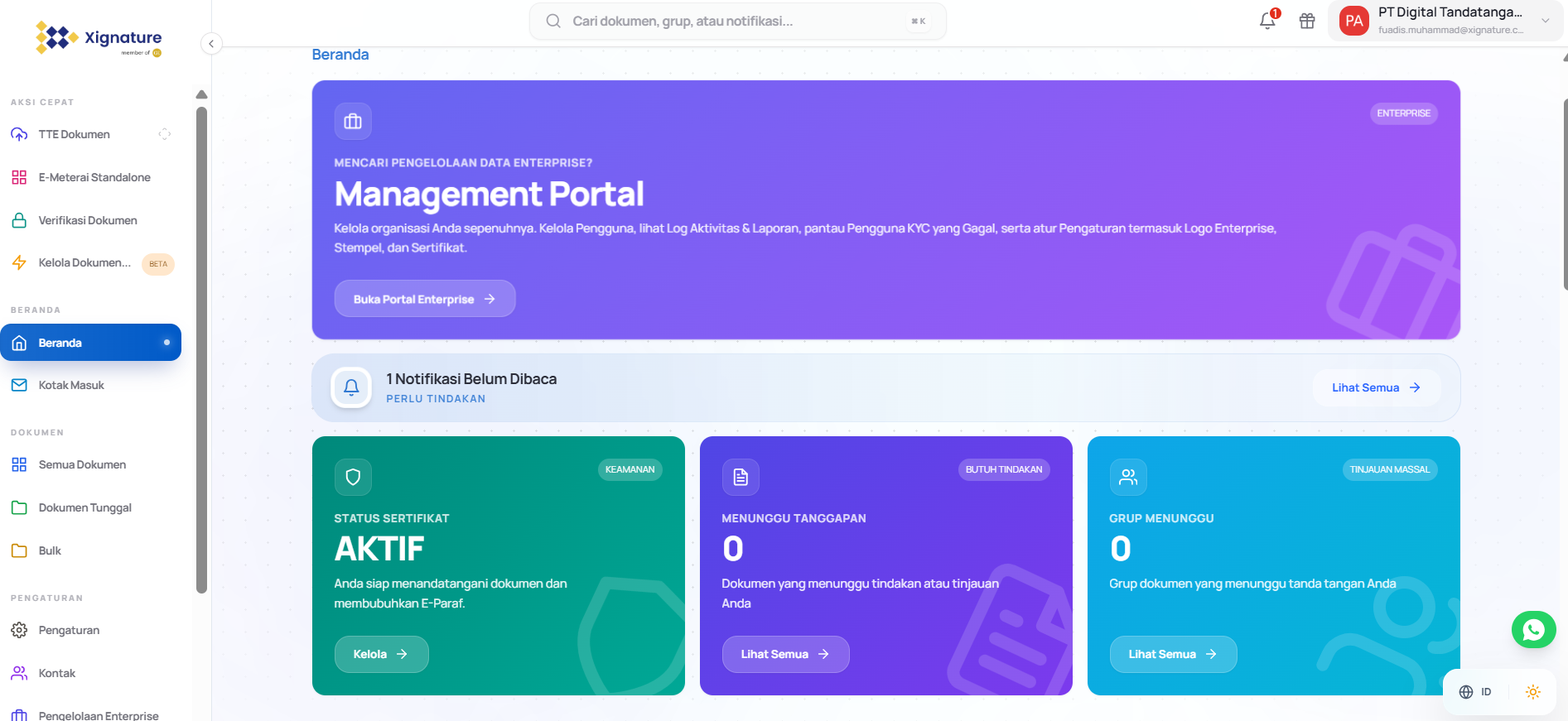
- Setelah berhasil login, klik menu beranda lalu pada bagan status sertifikat digital bisa pilih "kelola" pada panel sertifikat yang berstatus belum aktif.
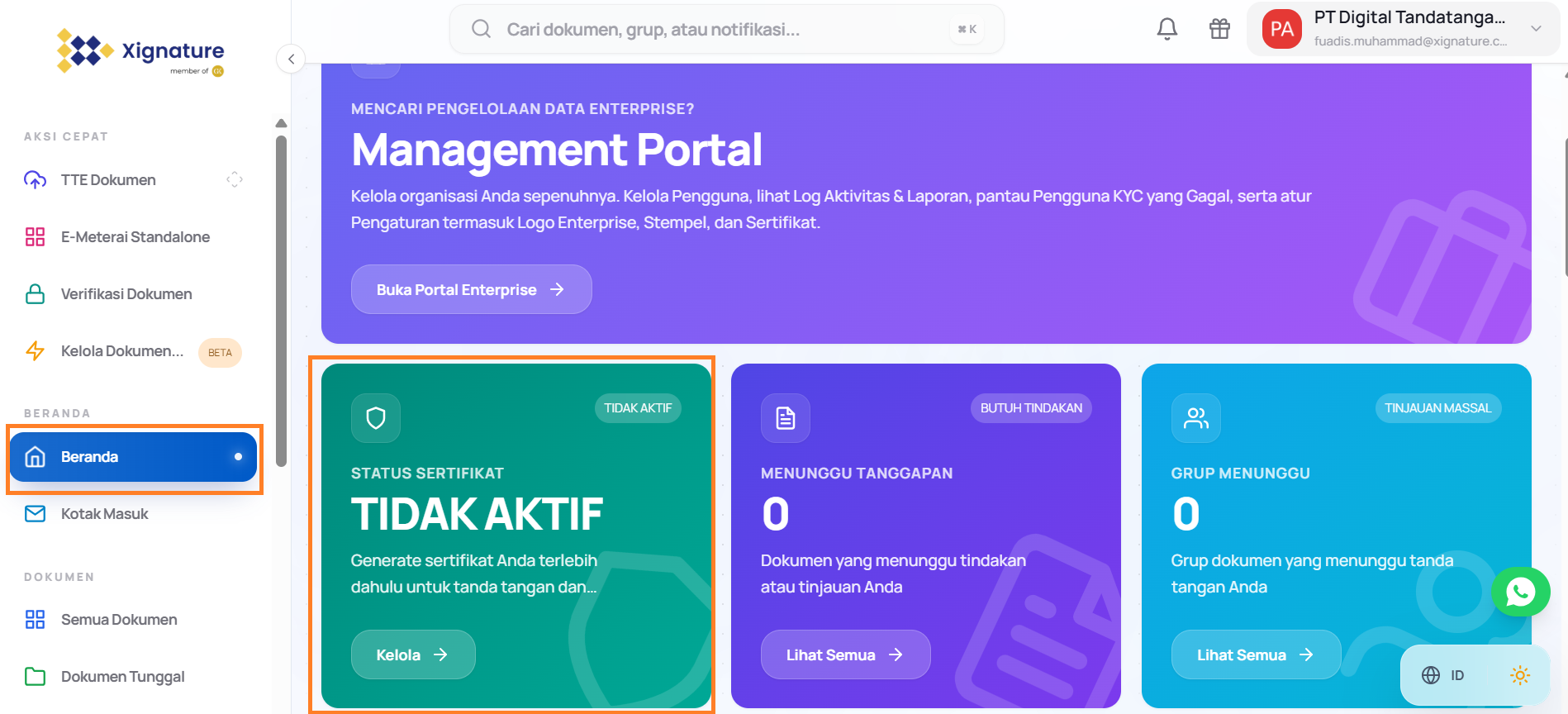
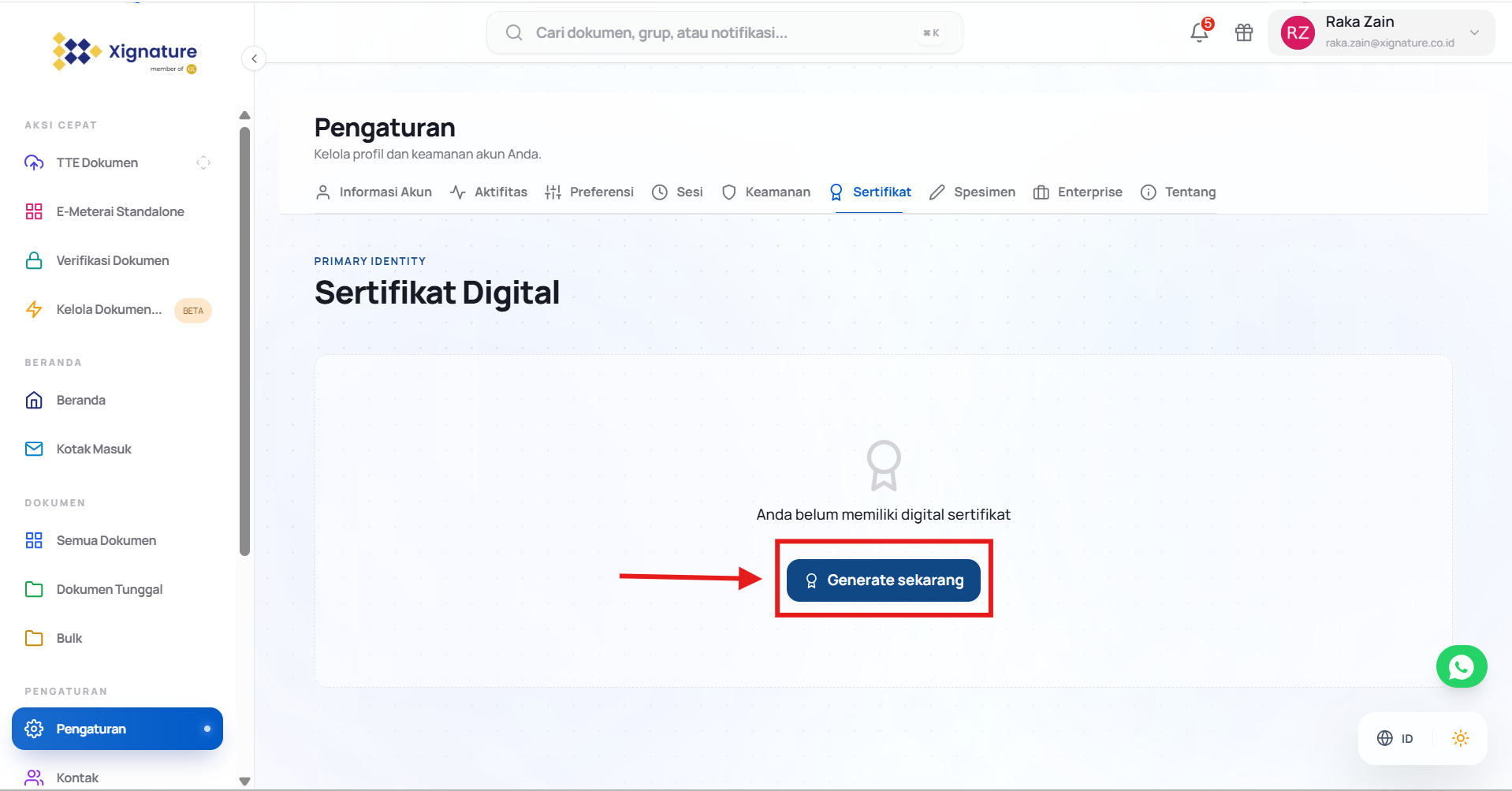
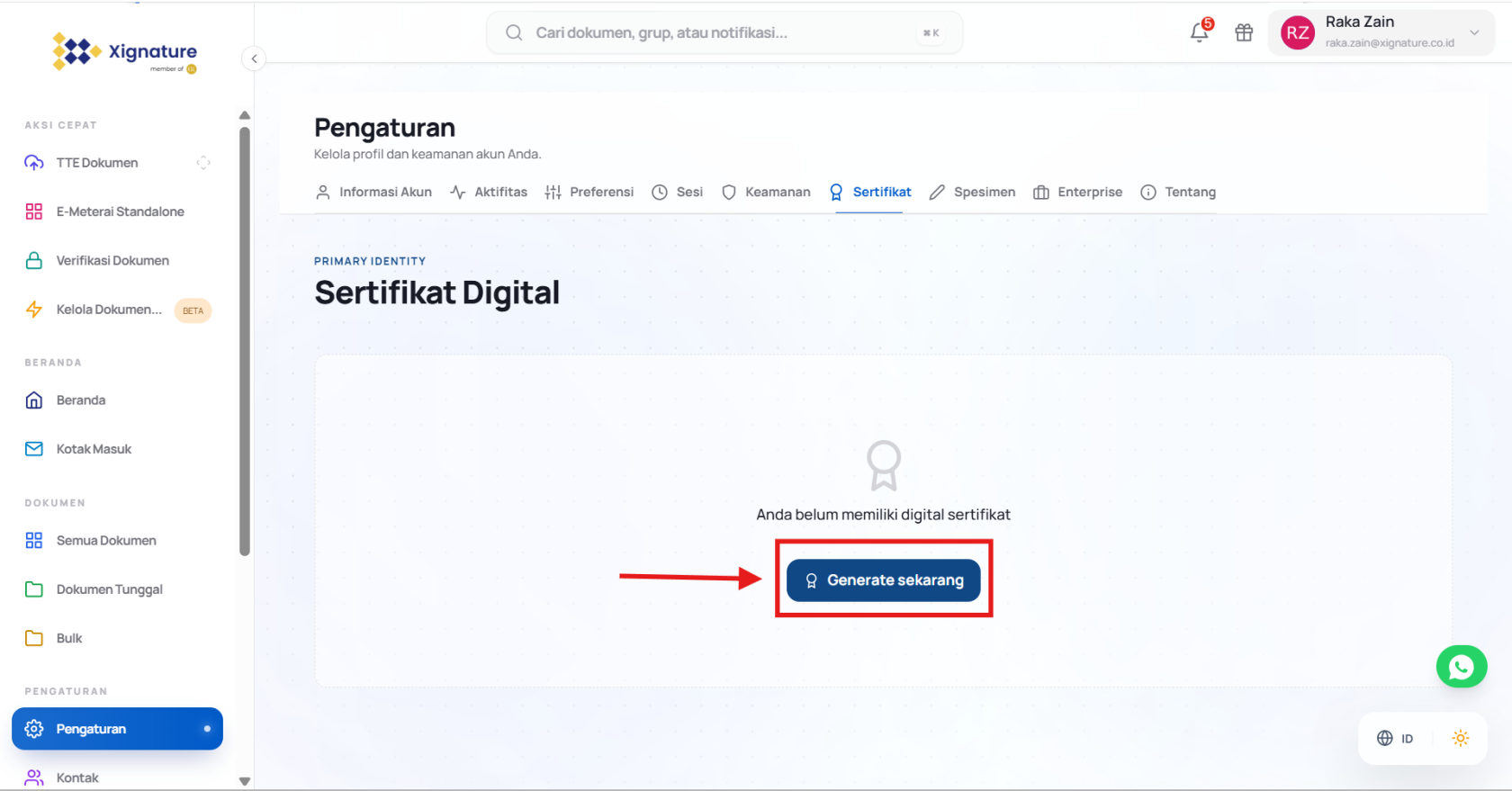
- Klik "Generate sekarang".
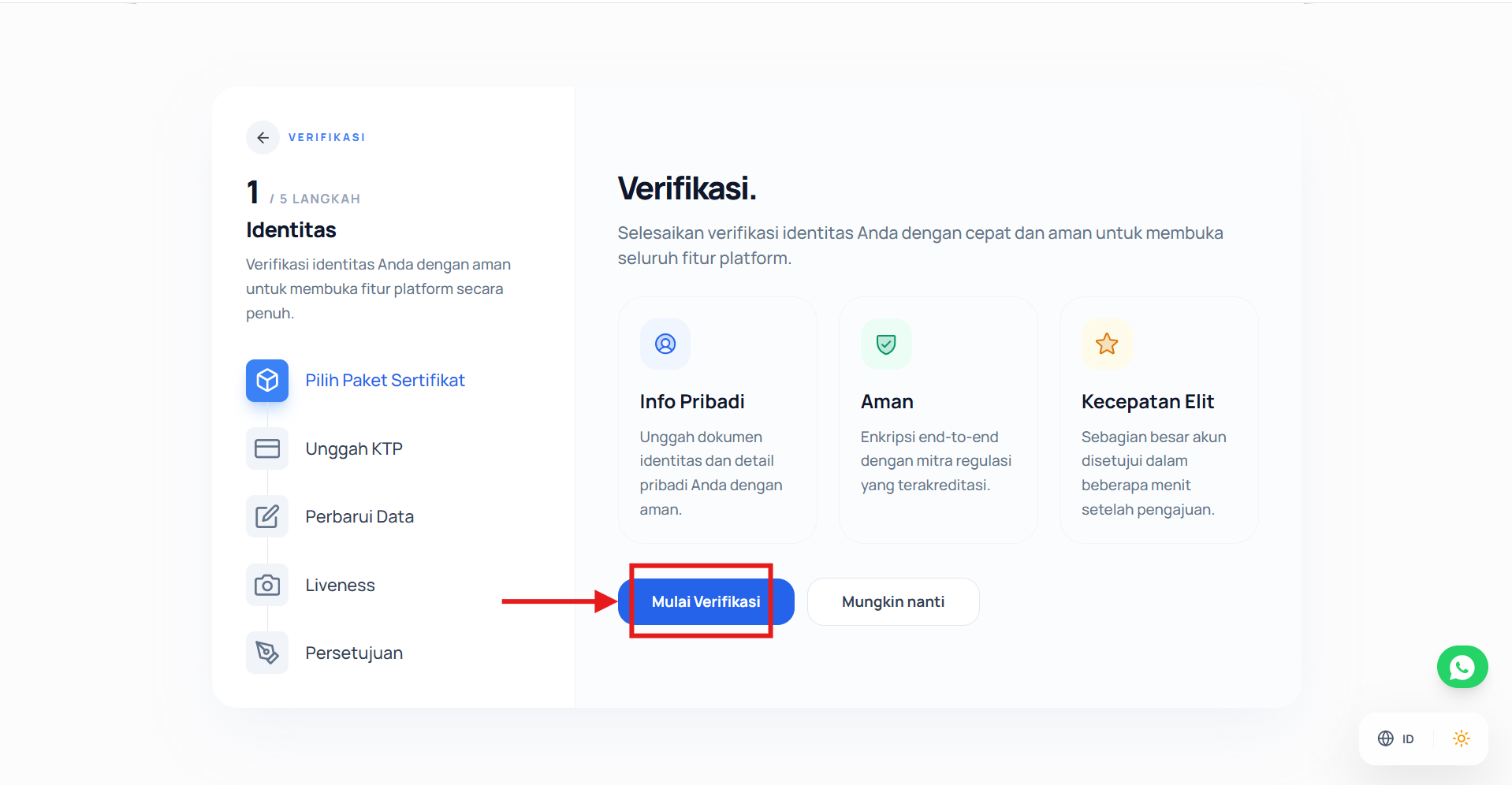
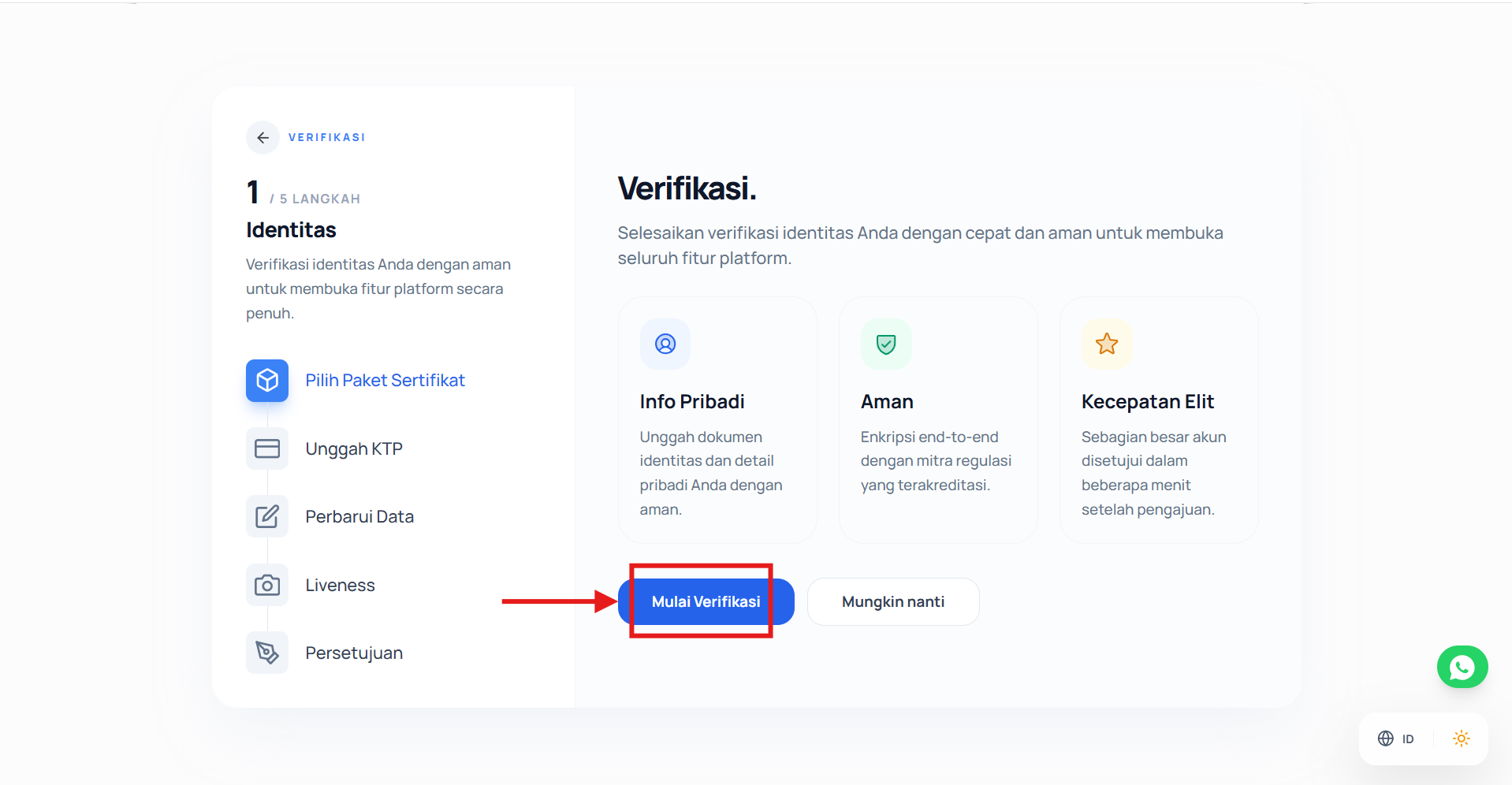
- Pilih "Mulai Verifikasi".
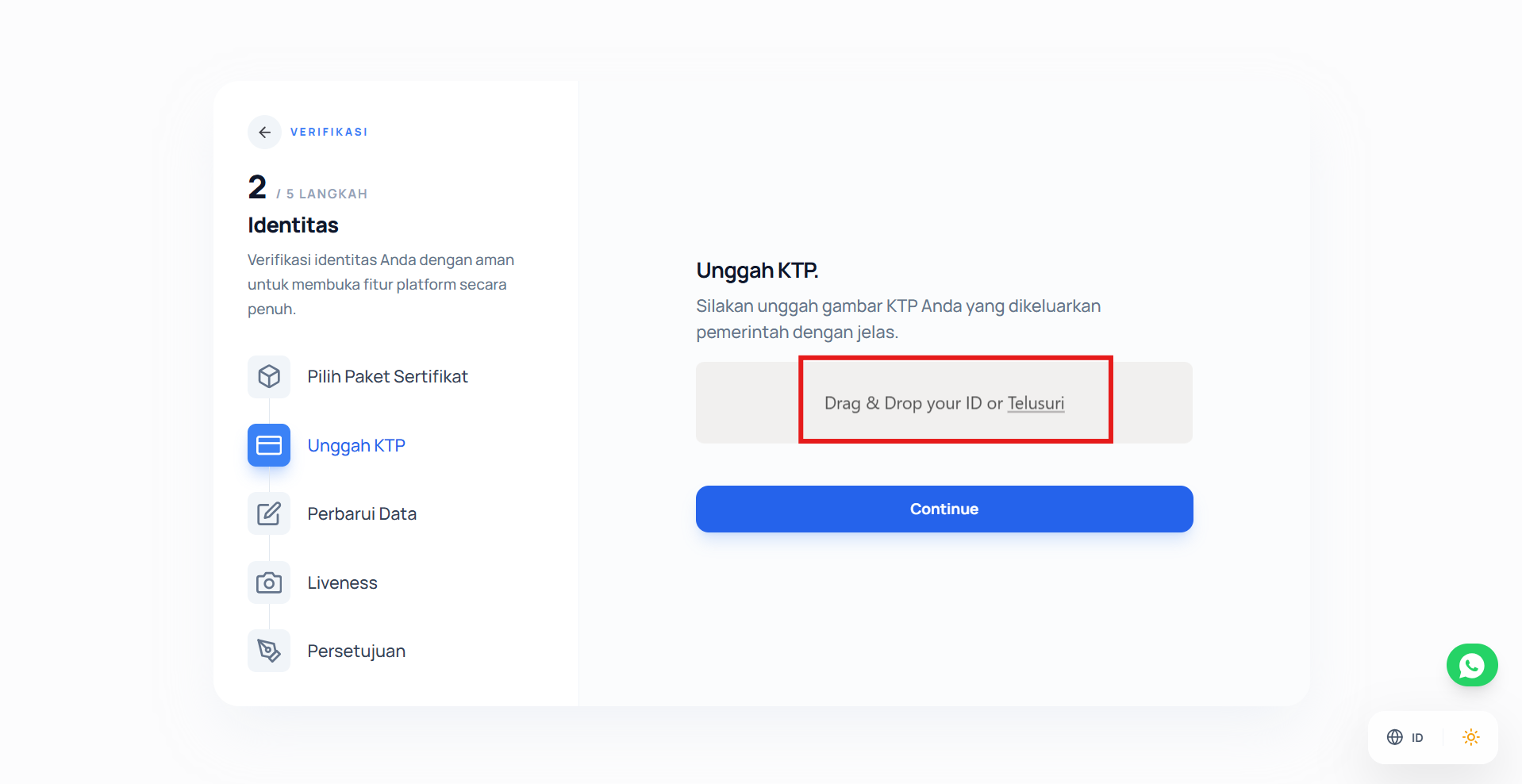
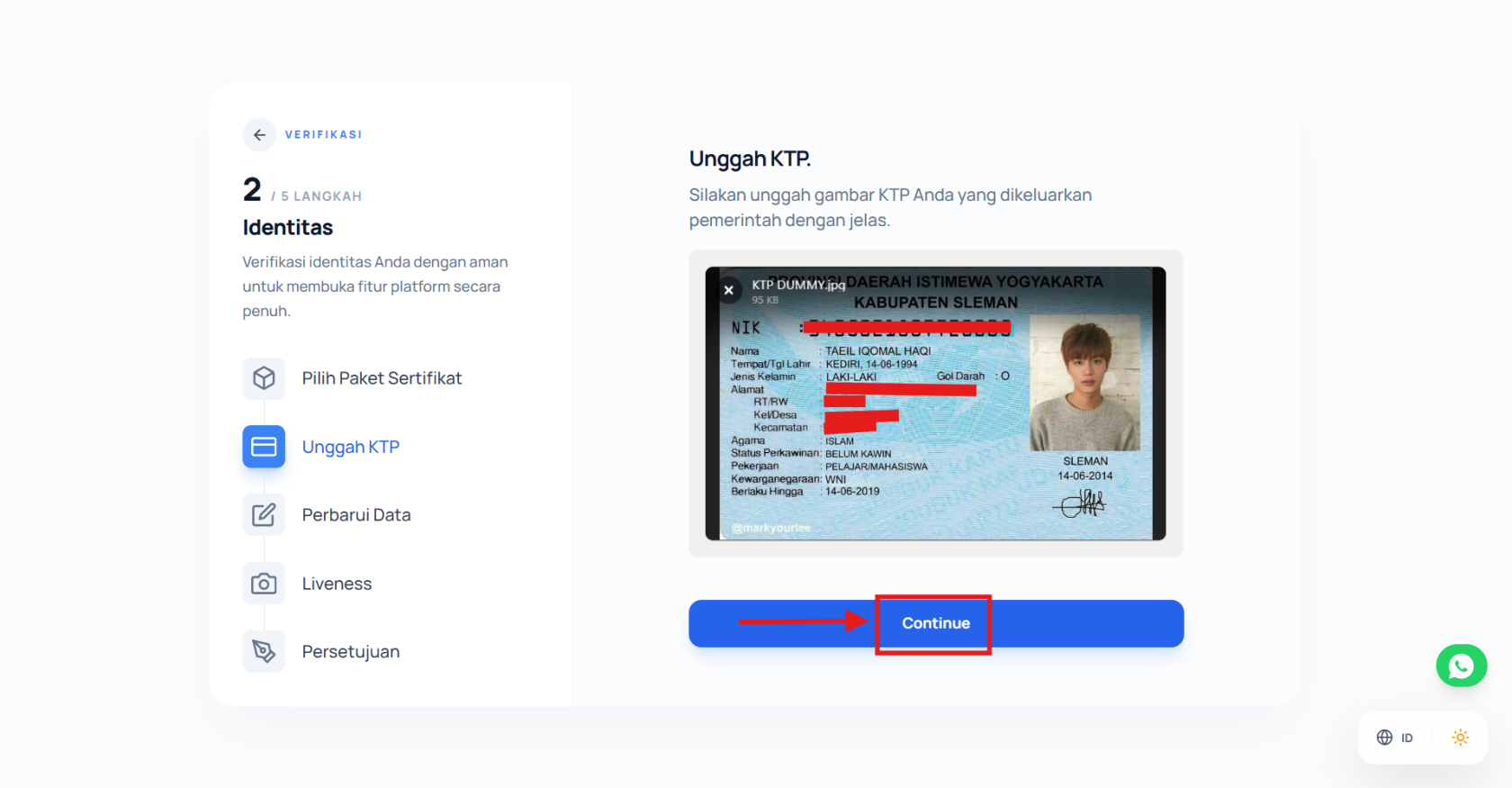
- Setelah pembayaran selesai, lanjutkan untuk unggah KTP, pilih dibagian "Drag & Drop your ID or Telusuri" untuk unggah foto KTP
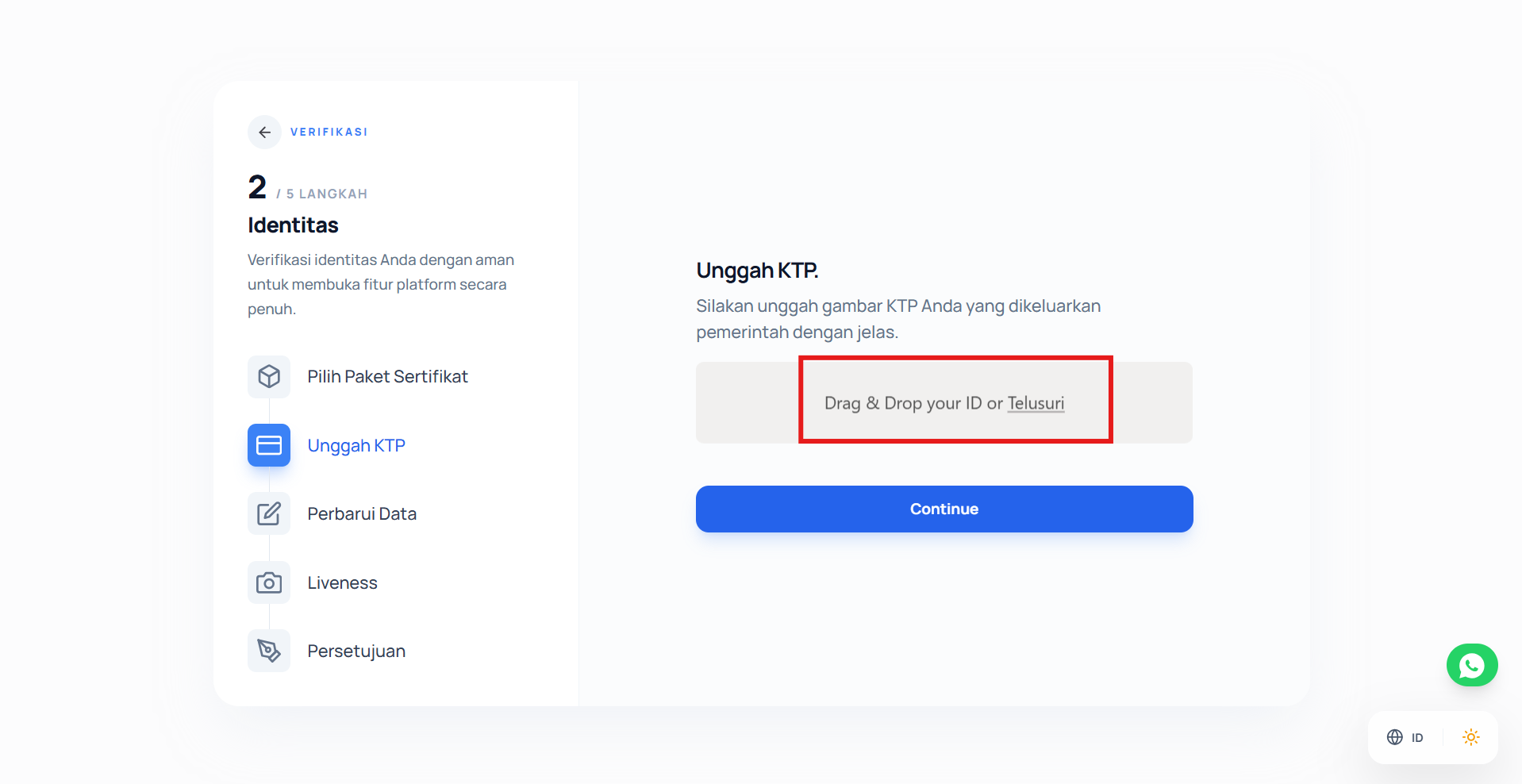
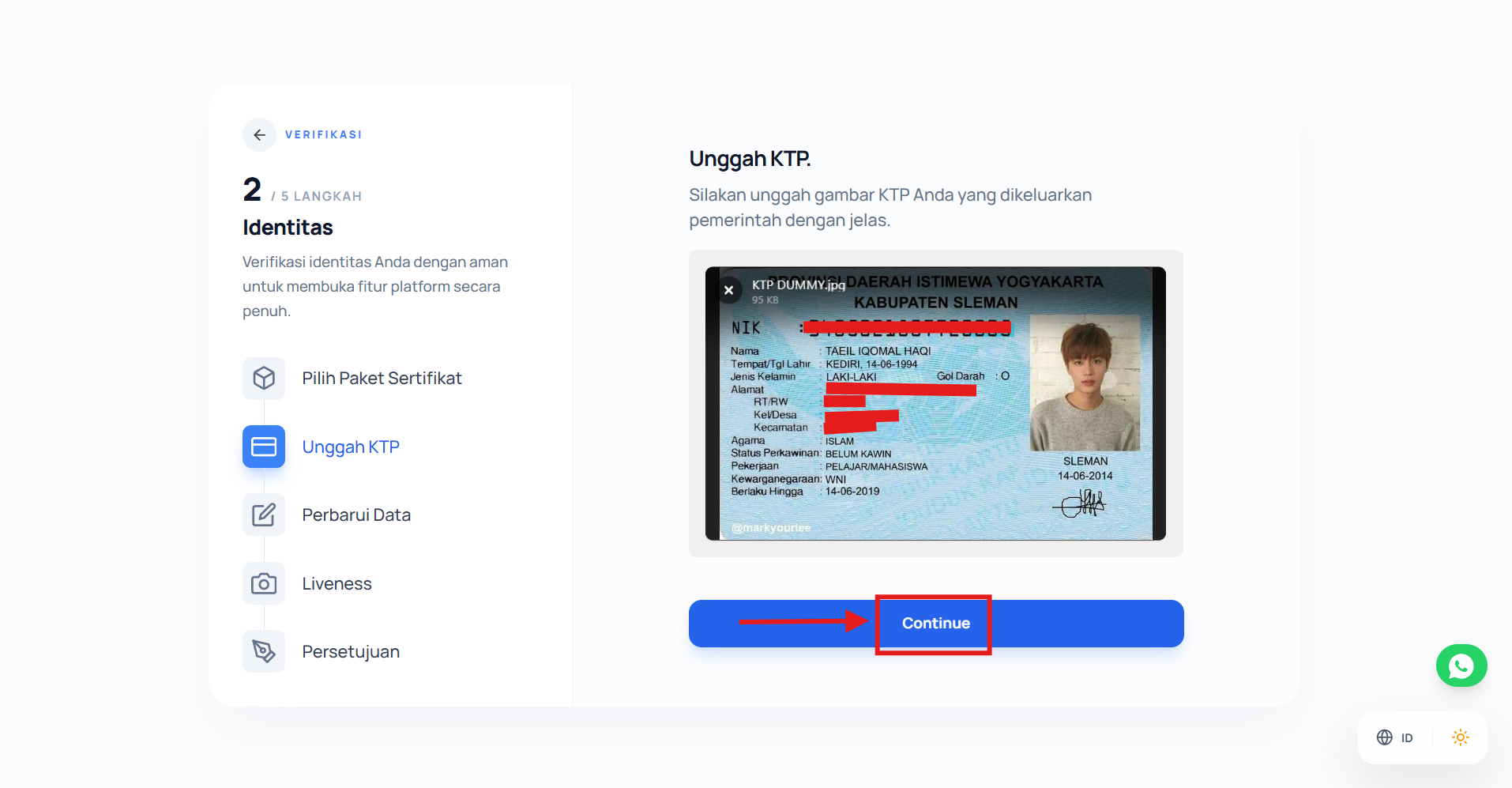
- Pilih "Continue", untuk upload KTP
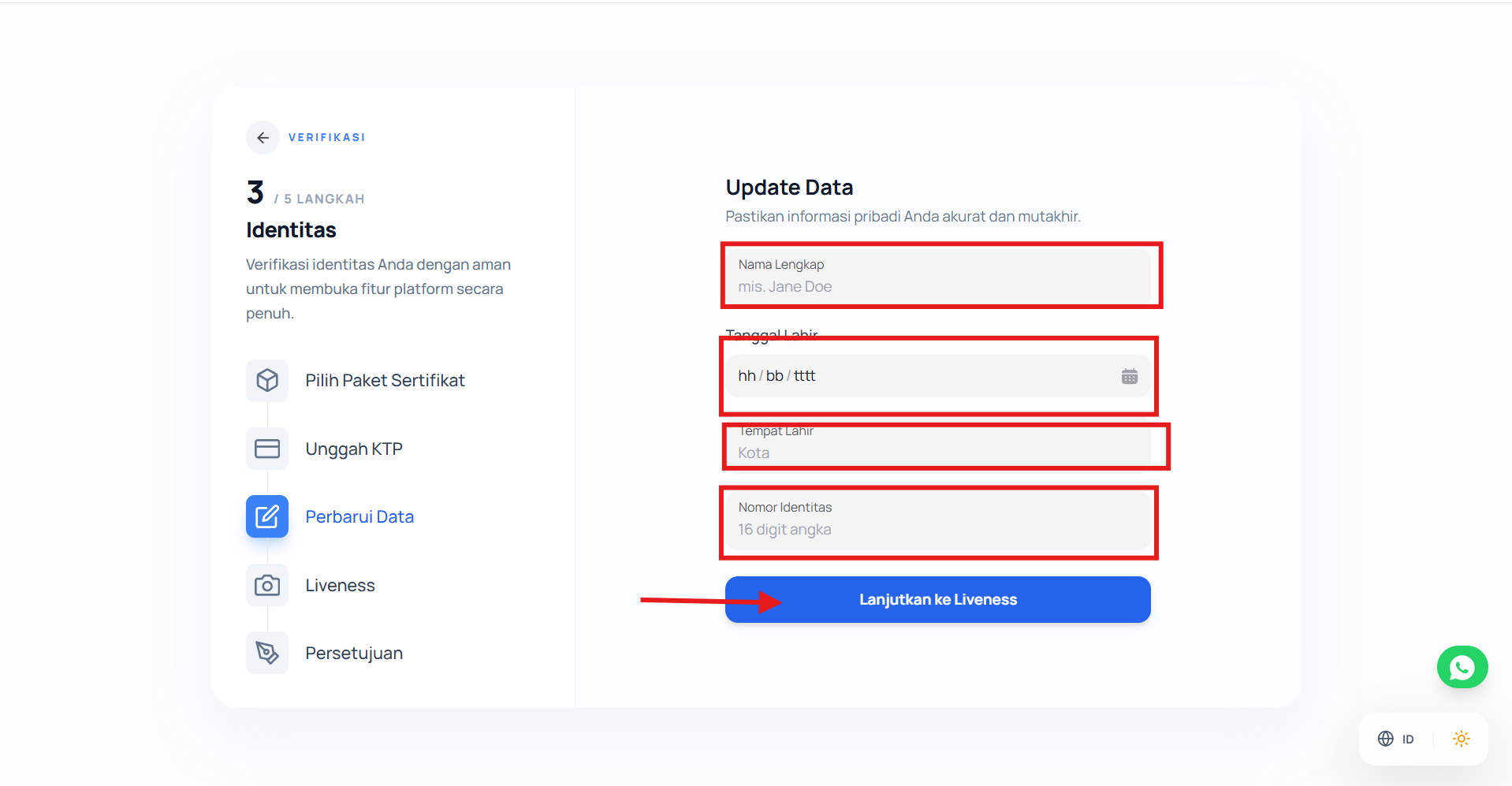
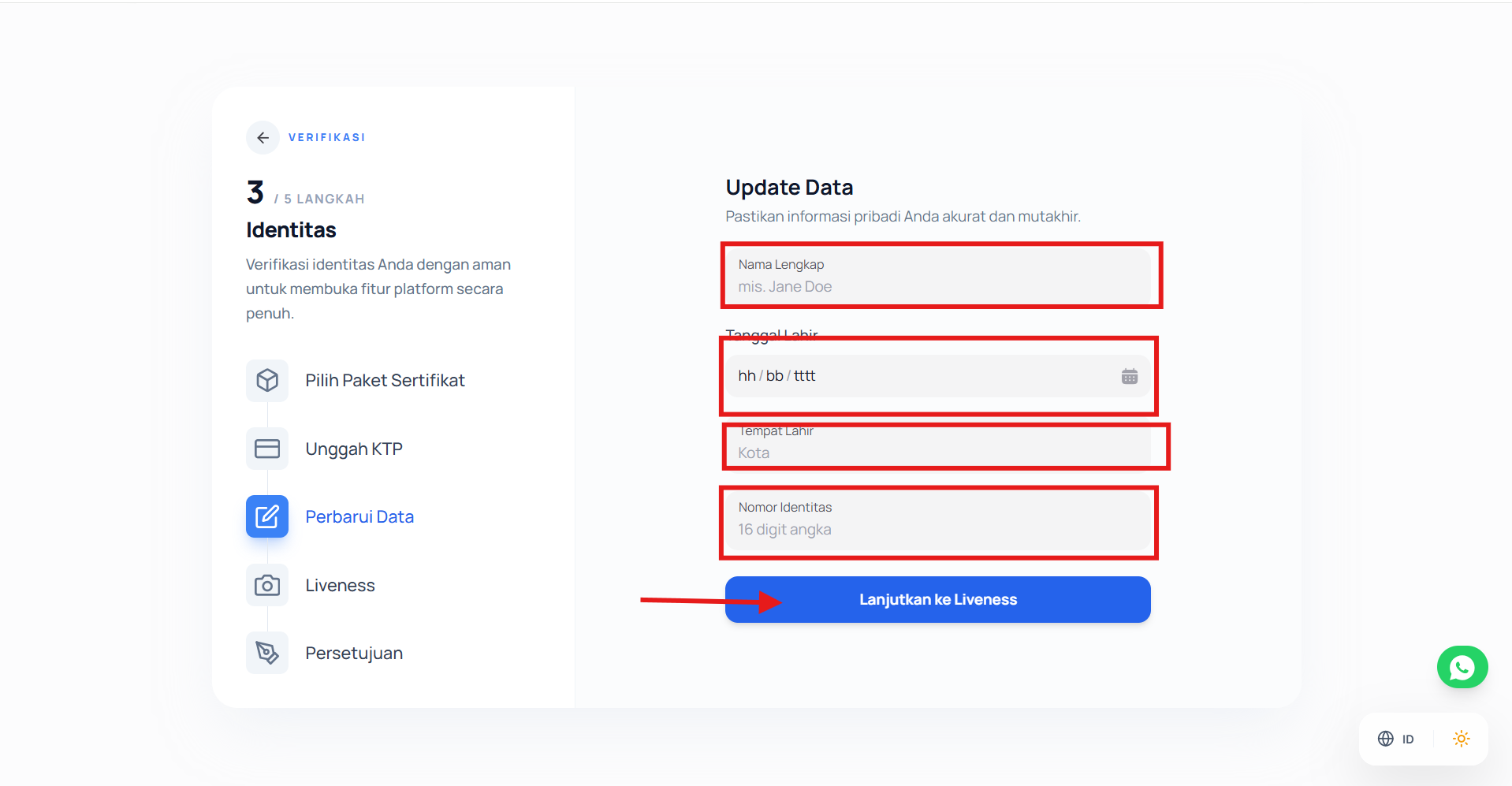
- Isi data diri sesuai KTP (Nama Lengkap, Tanggal Lahir, Tempat Lahir, dan NIK), jika sudah pilih "Lanjutkan ke Liveness"
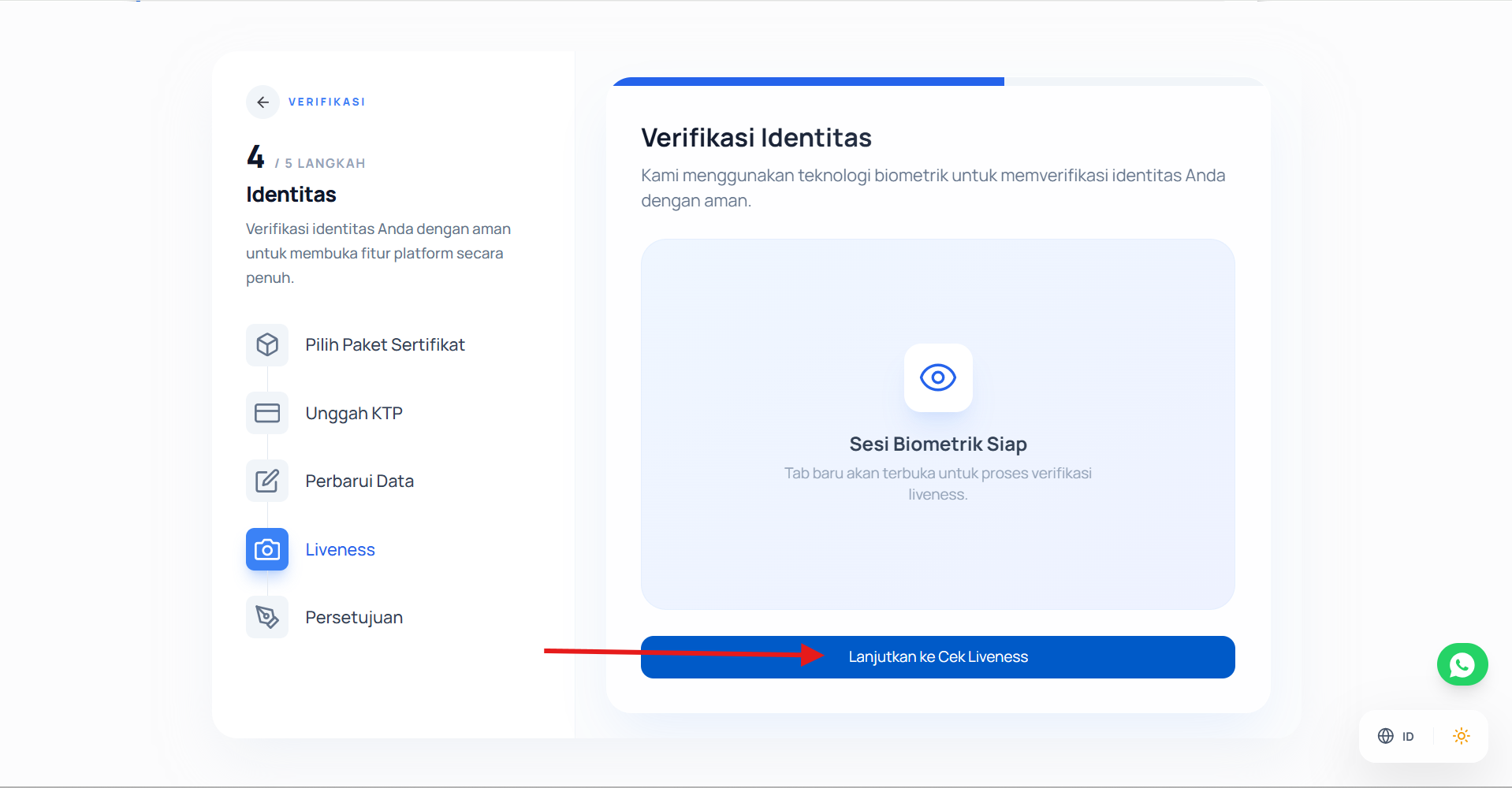
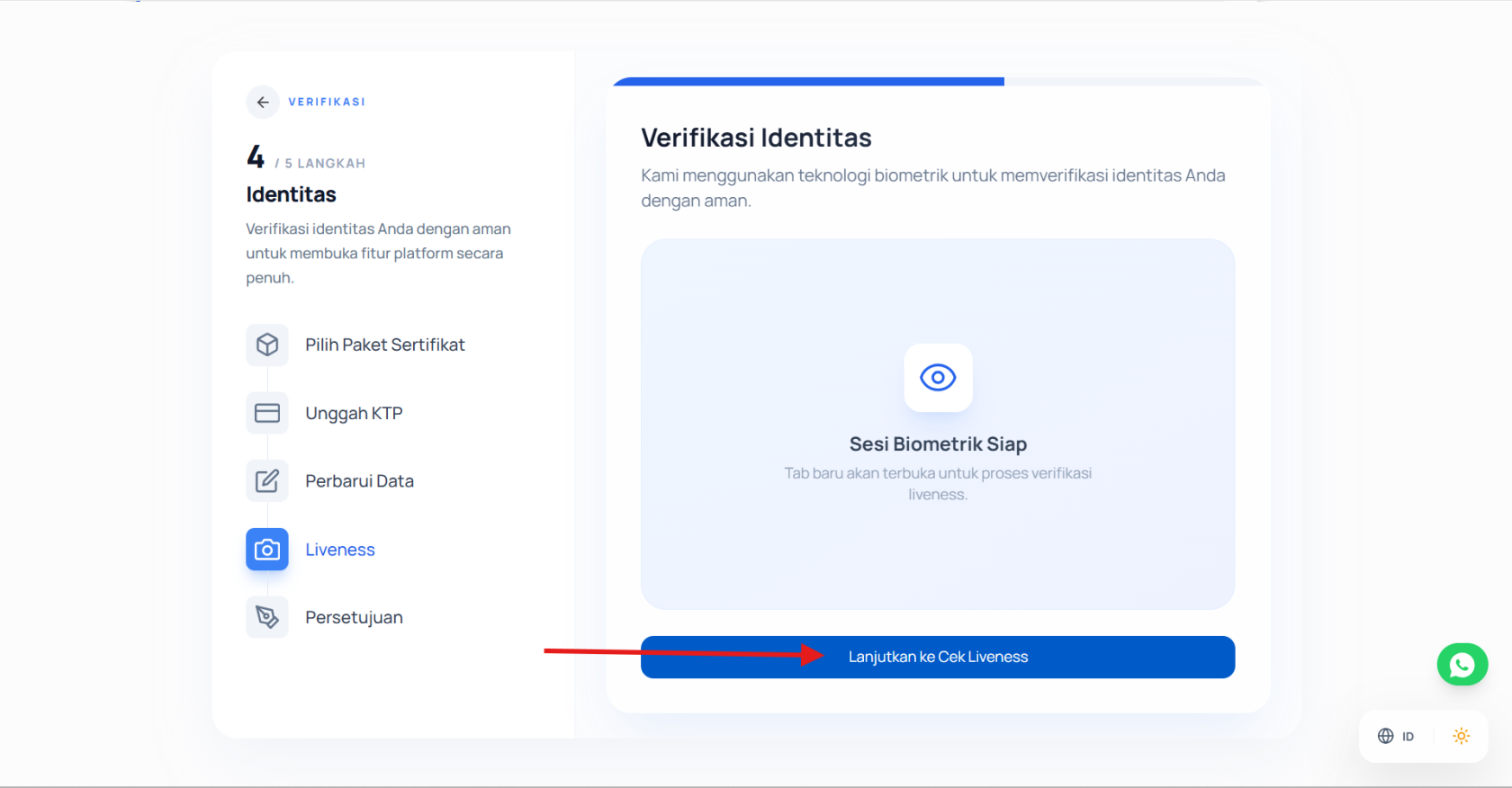
- Lanjut ke tahap liveness dengan klik "Lanjut ke Cek Liveness"
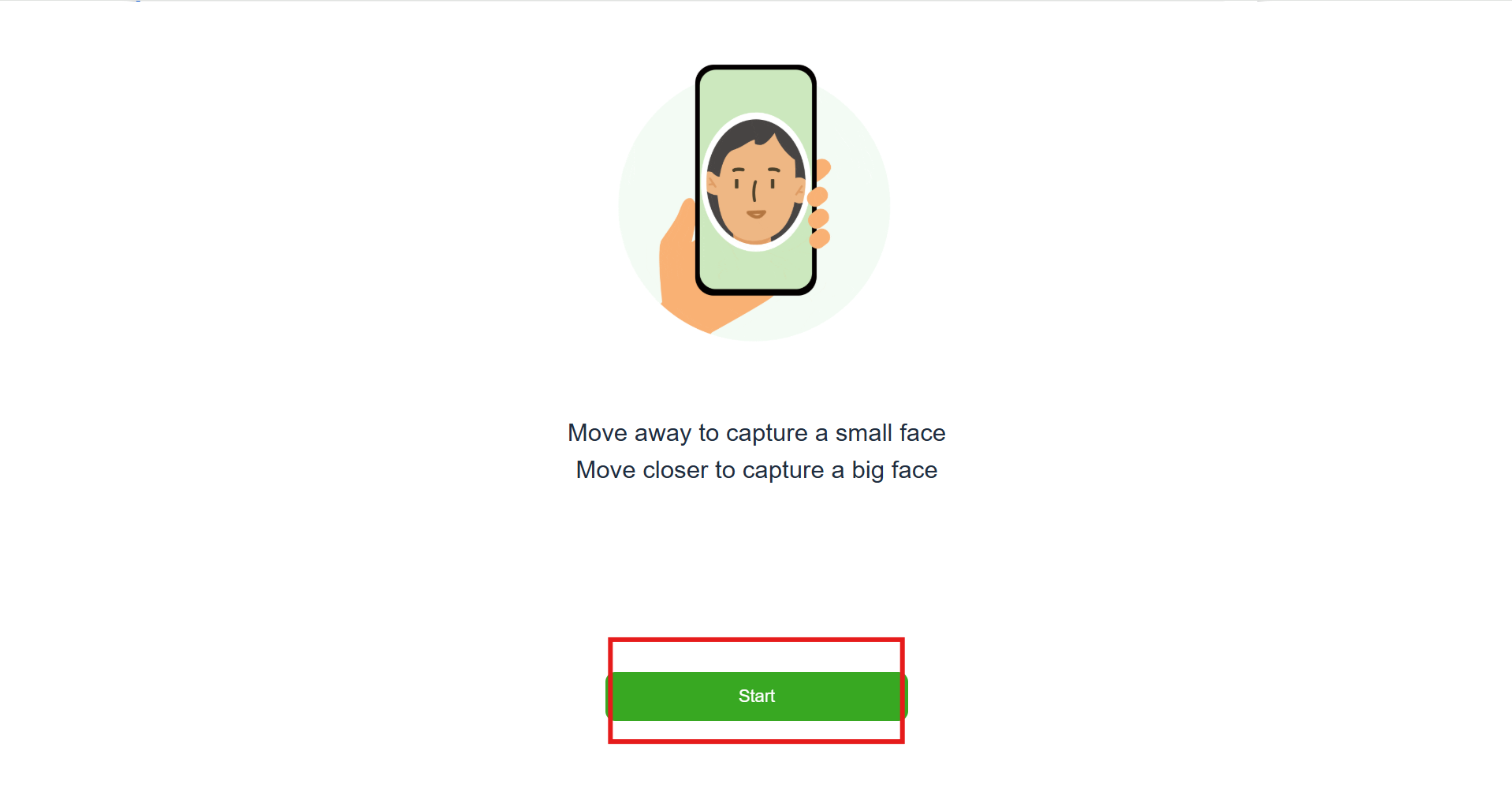
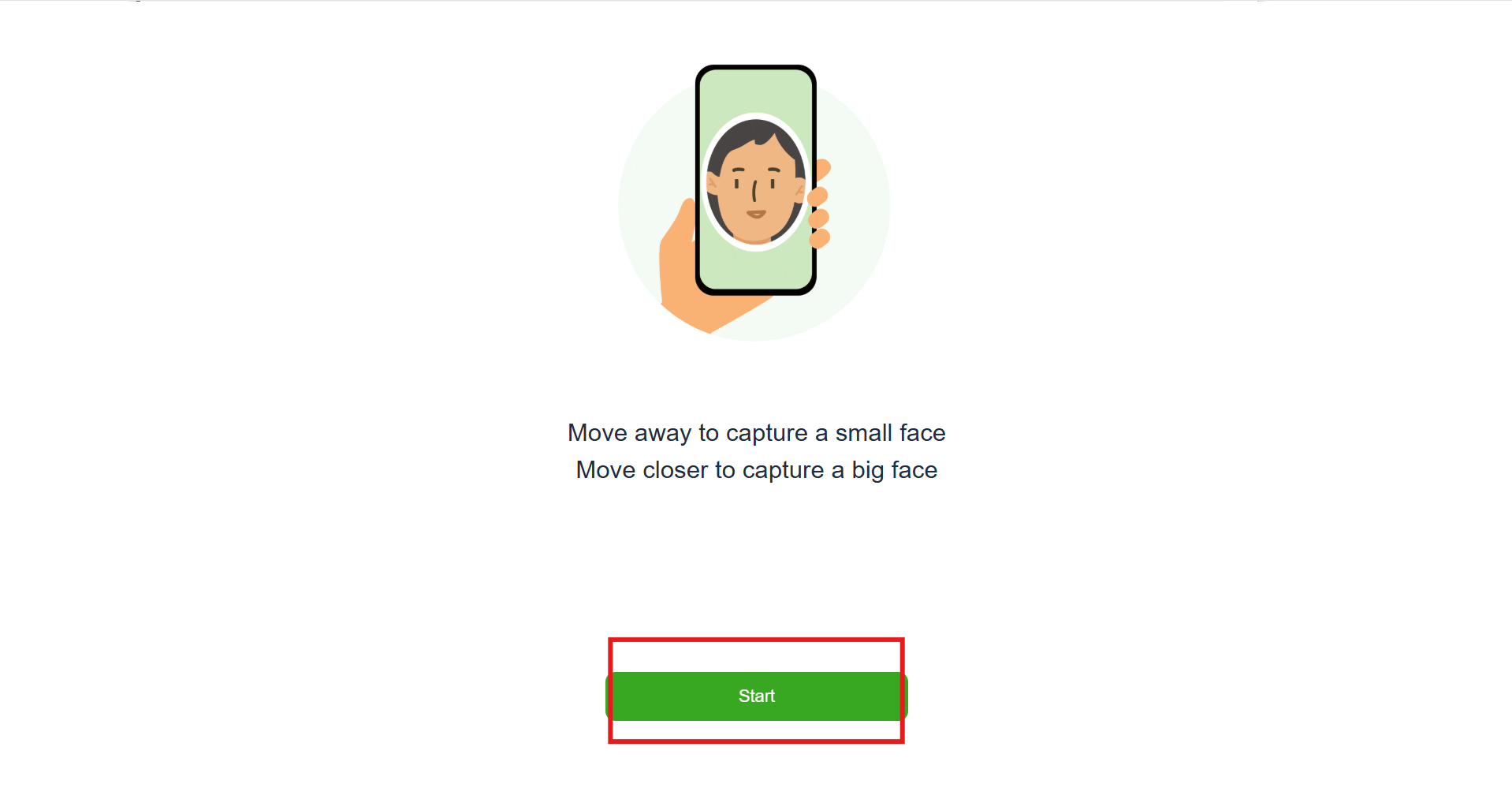
- Klik "Start", lalu posisi wajah yang sesuai, jika sudah klik "I'm Ready". Ikuti arahan

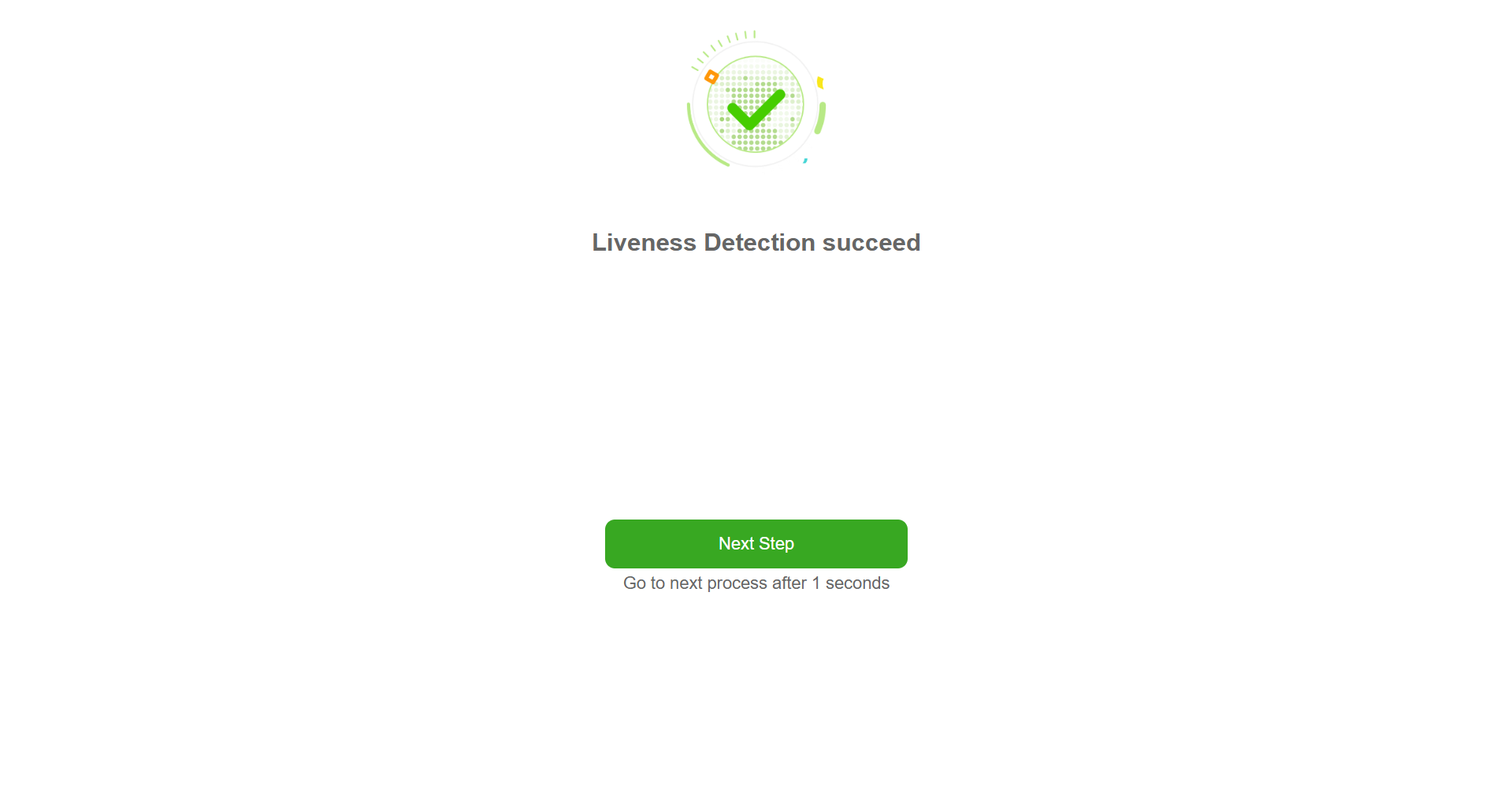
- Proses liveness telah berhasil
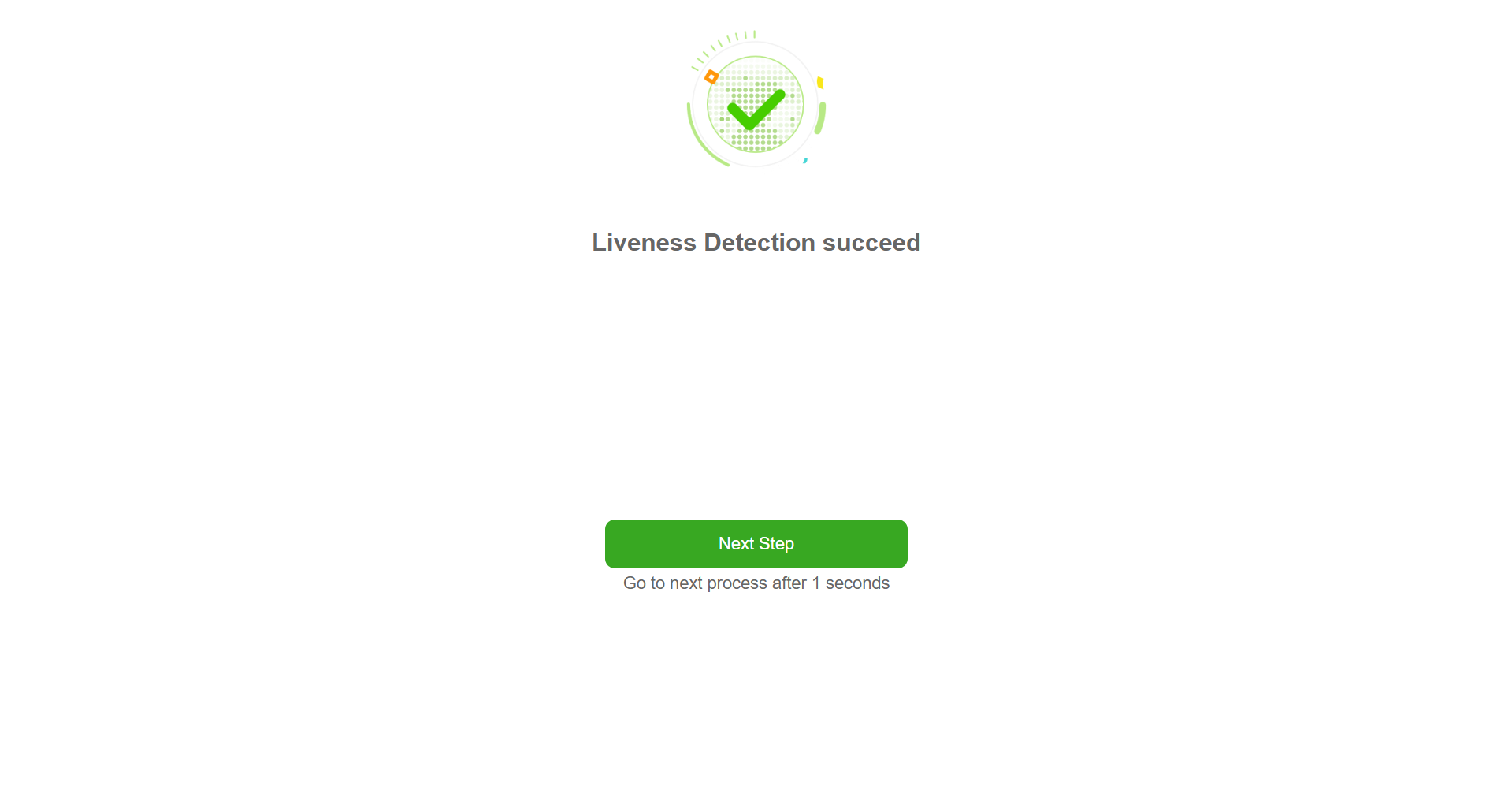
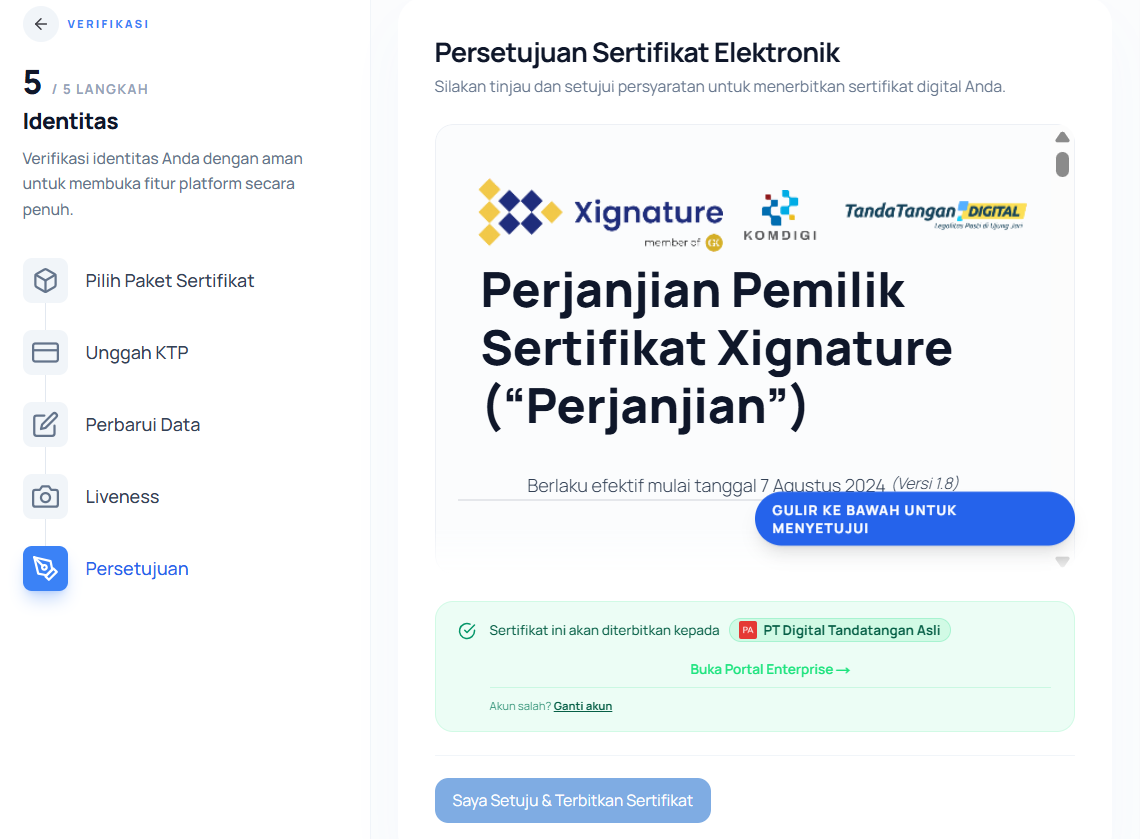
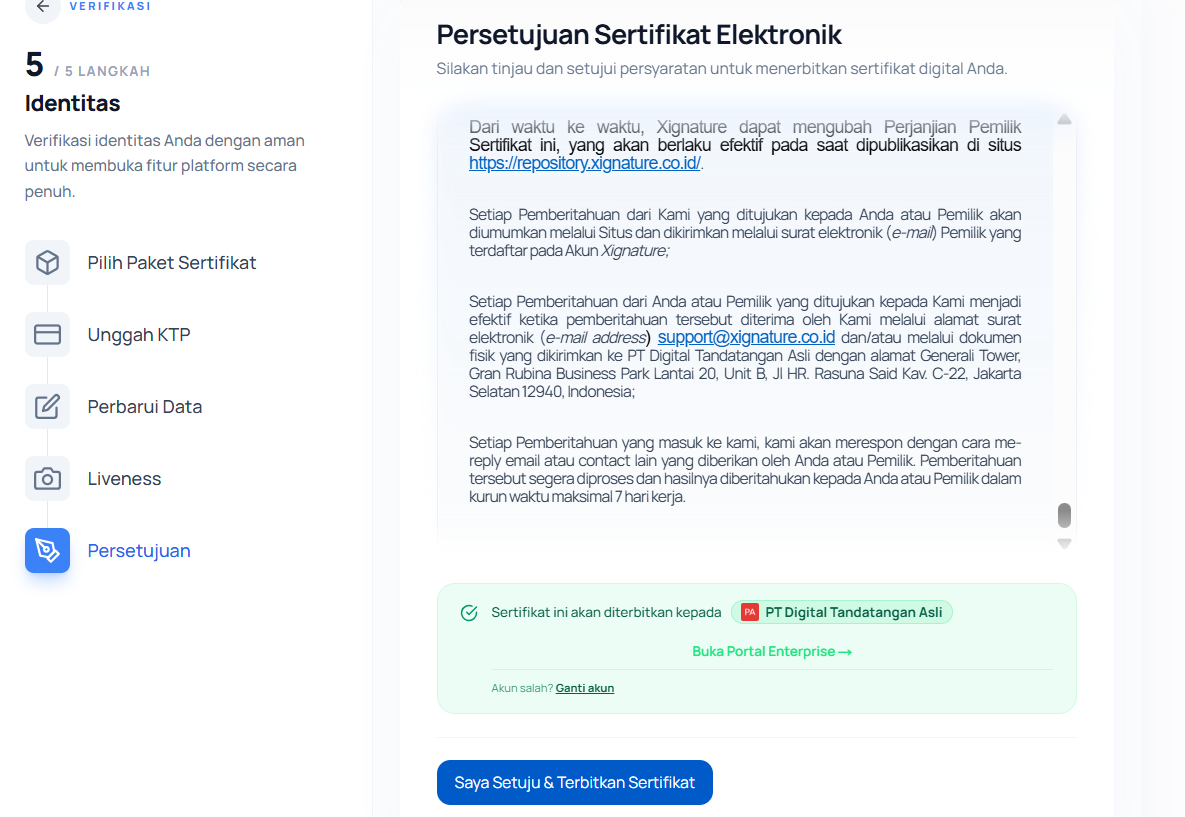
- Setujui Kebijakan Privasi
- Baca Perjanjian Pemilik Sertifikat : Gulir ke bawah untuk membaca kebijkan privasi dengan teliti.
(sebagai catatan semua biaya penerbitan sertifikat digital enterprise akan dibebankan kepada enterprise itu sendiri)
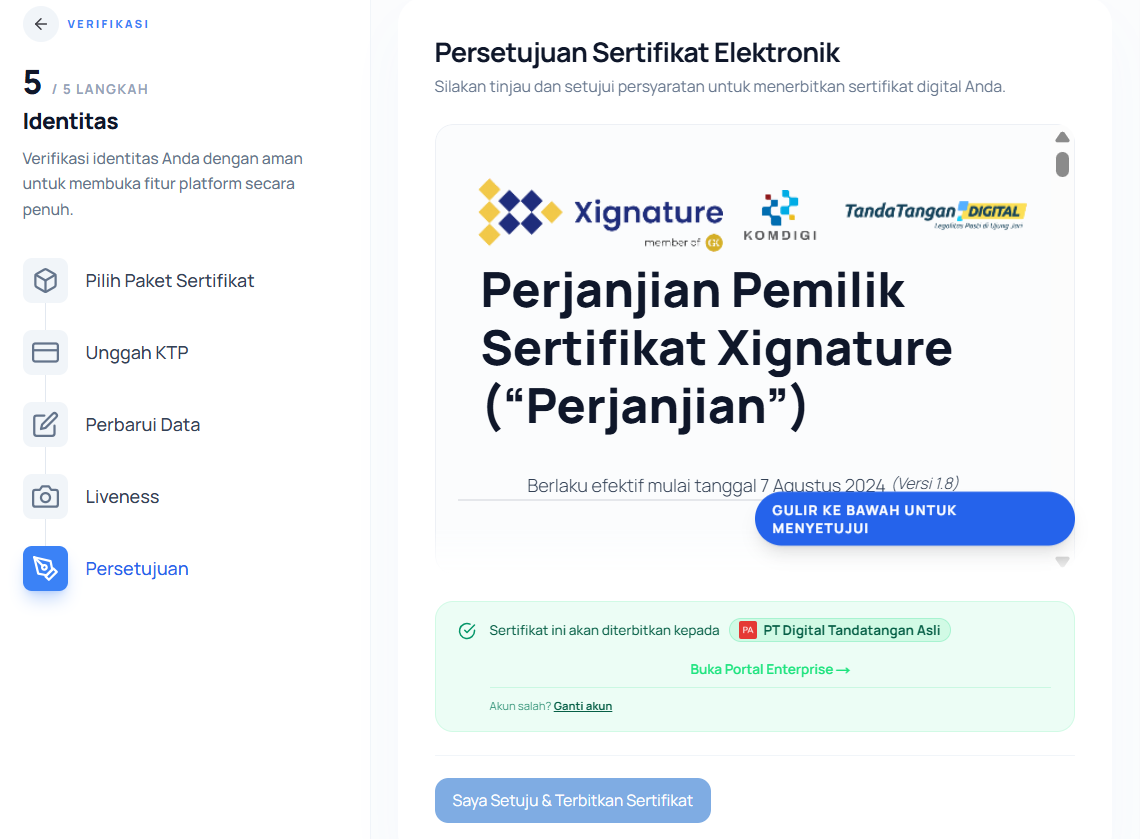
- Kik "I Agree": Setelah memahami, klik tombol "I Agree" untuk menyetujui perjanjian pemilih sertifikat.
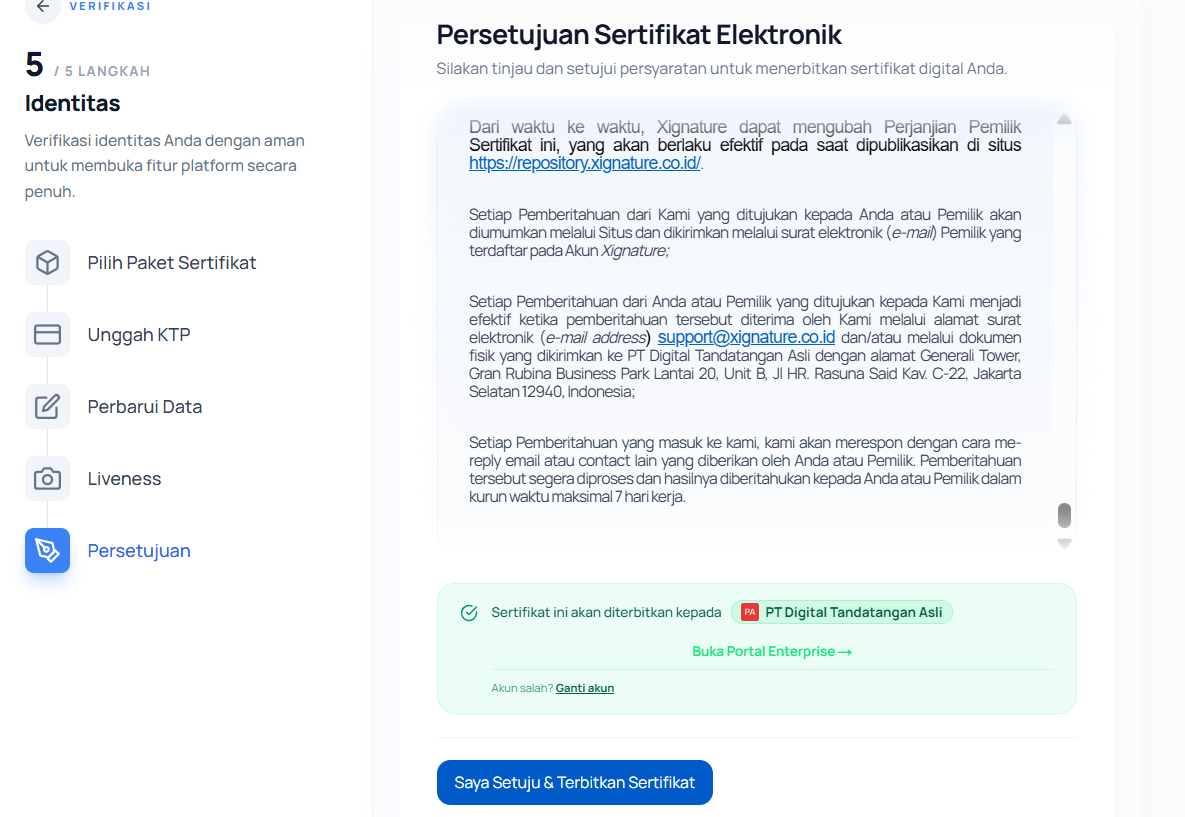
- Baca Perjanjian Pemilik Sertifikat : Gulir ke bawah untuk membaca kebijkan privasi dengan teliti.
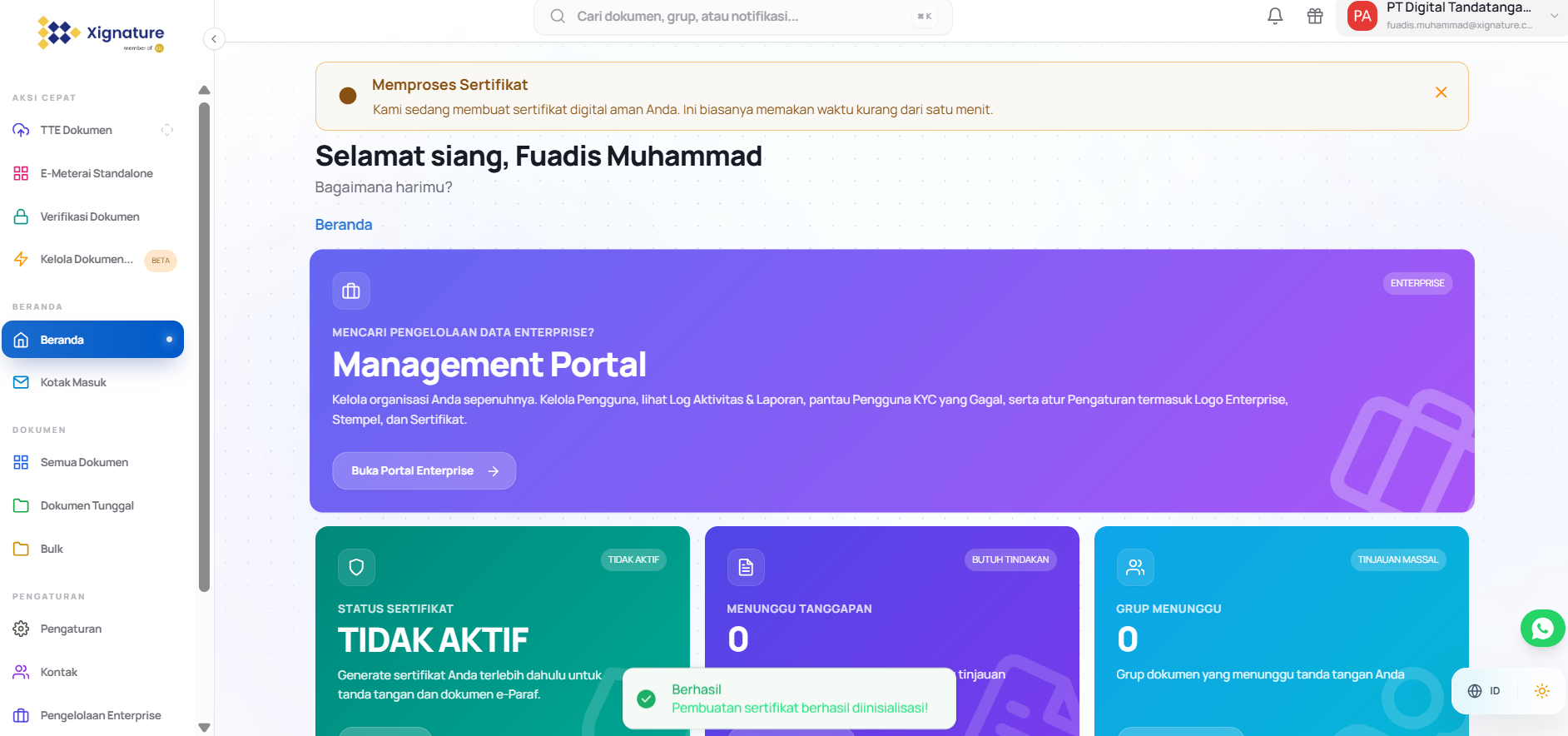
- Jika notif sudah menunjukan berhasil maka user dipersilahkan untuk logout terlebih dahulu
(proses penerbitan sertifikat akan memakan waktu 1 s/d 5 menit)
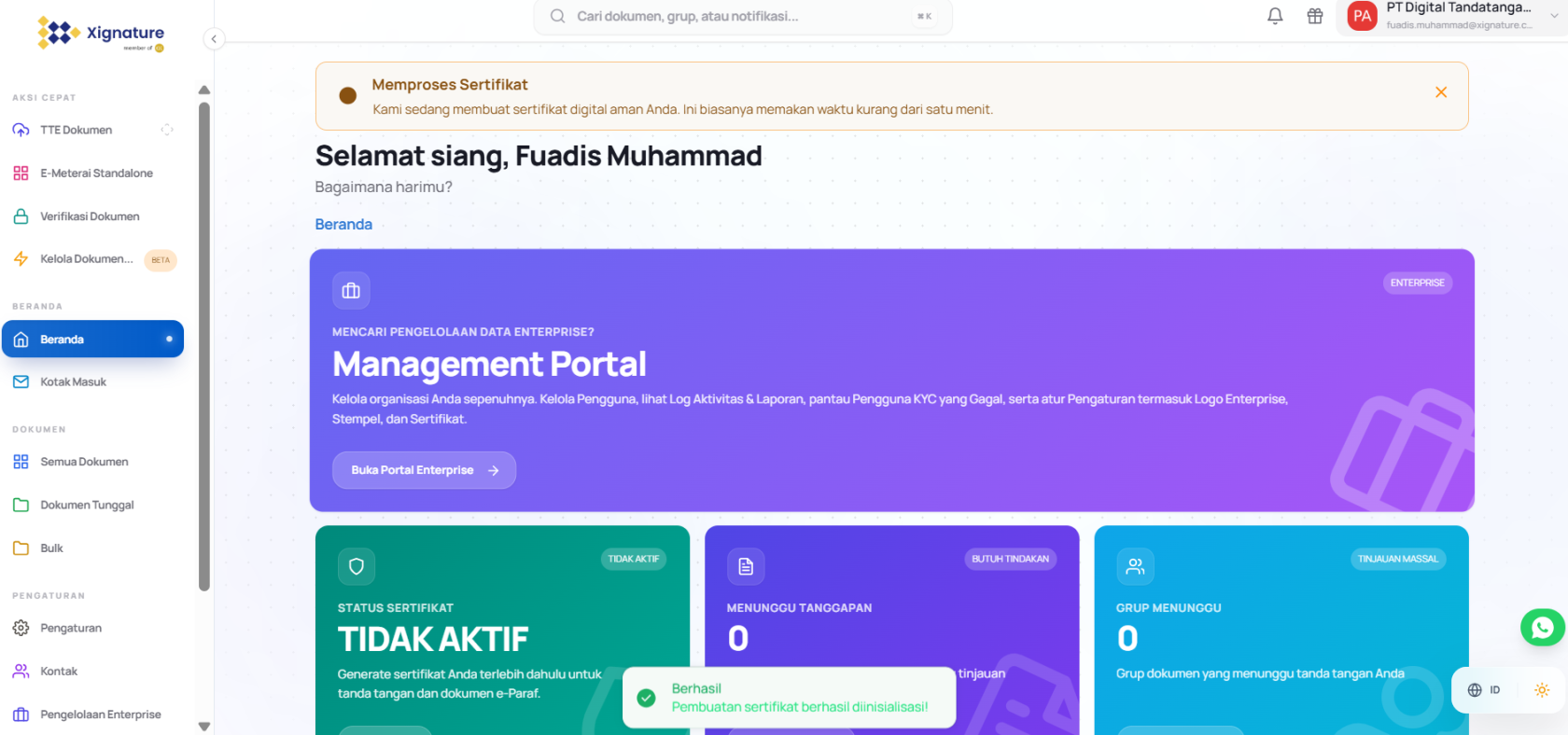
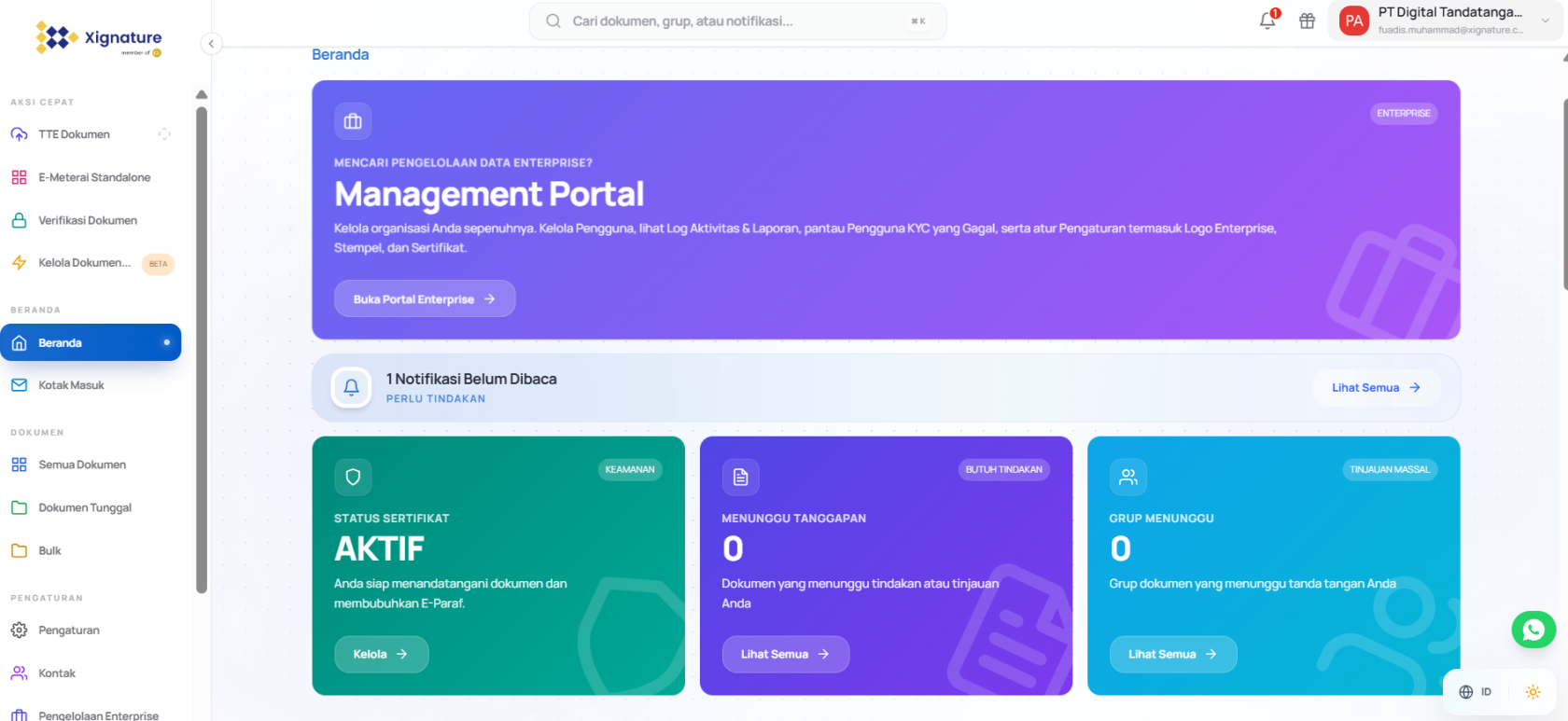
- setelah melakukan login kembali, switch profile kembali ke akun enterprise lalu klik beranda untuk dapat melihat status sertifikat yang sudah aktif