Panduan Penerbitan Ulang Sertifikat Digital Setelah Verifikasi Ditolak
Informasi Penting
Sebelum melakukan pengajuan ulang, mohon diperhatikan:
-
Setiap proses verifikasi data ke Dukcapil akan dikenakan biaya verifikasi.
-
Jika sebelumnya sudah pernah melakukan pembayaran lalu melakukan verifikasi ulang, maka proses tersebut tetap dihitung sebagai transaksi baru.
-
Verifikasi ulang dilakukan karena sistem perlu mengecek kembali data ke Dukcapil apabila:
-
Data sebelumnya tidak sesuai
-
Foto dokumen kurang jelas
-
Selfie/liveness gagal
-
Verifikasi sebelumnya ditolak
-
Agar proses berhasil, pastikan:
-
Nama, NIK, dan tanggal lahir sesuai e-KTP dan Dukcapil
-
Foto e-KTP jelas dan tidak blur
-
Selfie dilakukan langsung oleh pemilik e-KTP
-
Pencahayaan saat selfie terang dan wajah terlihat jelas
1. Cek Email Penolakan Verifikasi
Jika verifikasi ditolak, Anda akan menerima email pemberitahuan dari Xignature.
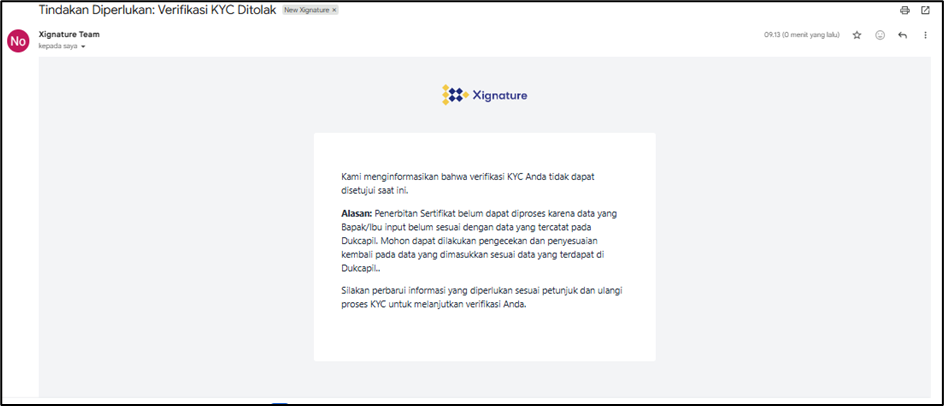
Setelah menerima email tersebut:
-
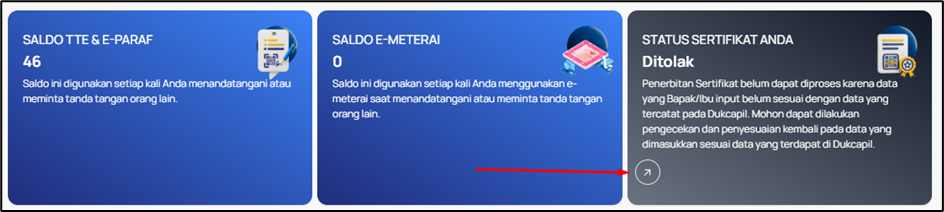
Login ke akun My Xignature
-
Masuk ke halaman Dashboard
-
Akan muncul informasi bahwa verifikasi ditolak
-
Klik tombol atau ikon panah untuk memulai proses pengajuan ulang
2. Kembali ke Halaman Pengisian Data
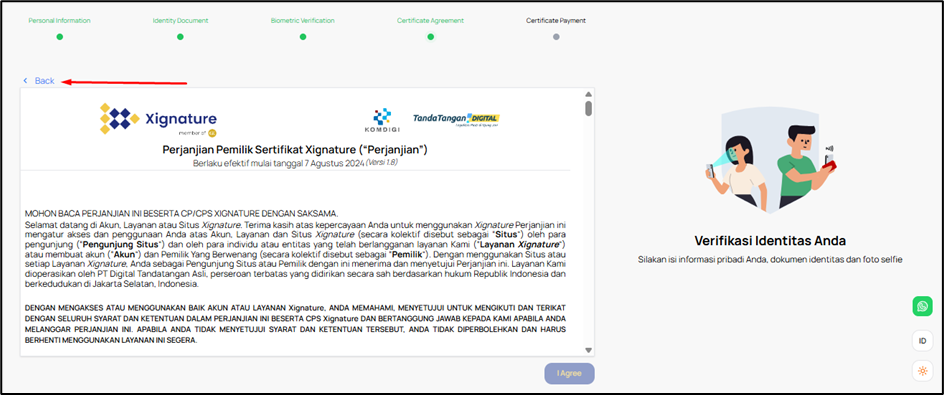
Saat masuk ke halaman “Perjanjian Sertifikat”,silakan klik tombol Back/Kembali agar dapat memperbaiki data sebelumnya.
Lakukan kembali hingga masuk ke halaman :
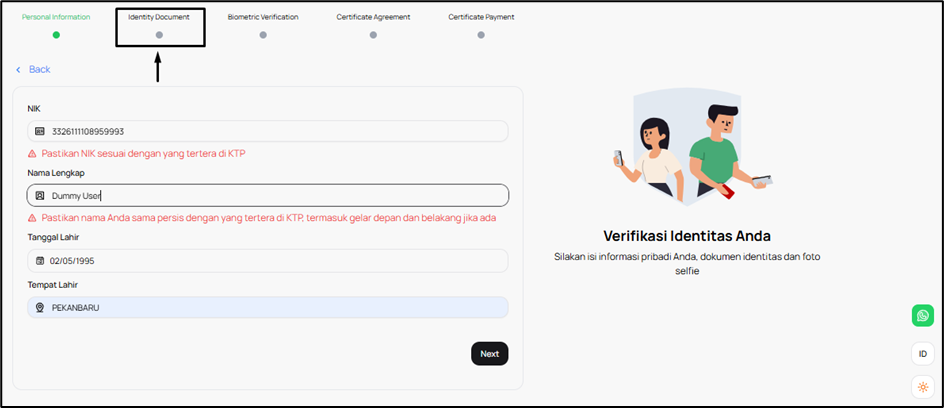
Identity Document / Dokumen Identitas
Pada tahap ini:
-
Isi ulang data diri sesuai dengan data asli di Dukcapil
-
Pastikan:
-
Nama lengkap sesuai e-KTP
-
NIK benar
-
Tanggal lahir sesuai
-
Jika sudah benar, klik Next.
3. Konfirmasi Data Diri
Sistem akan menampilkan kembali data Anda untuk pengecekan.
Silakan pastikan kembali:
-
Nama lengkap
-
NIK
-
Tanggal lahir
Jika sudah benar, klik Sudah Sesuai.

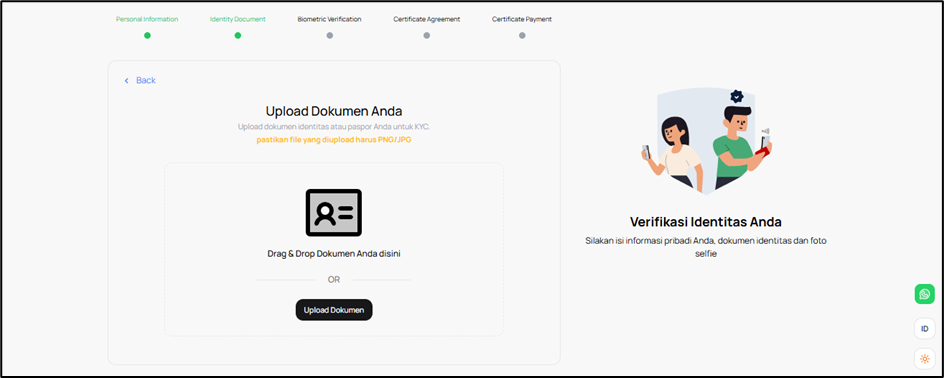
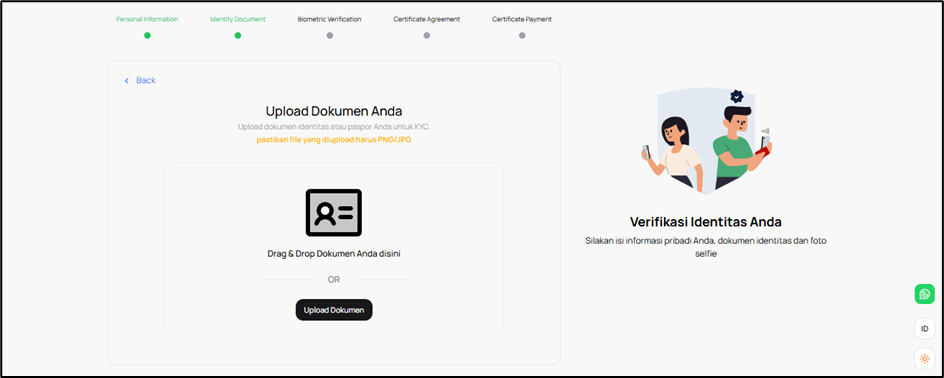
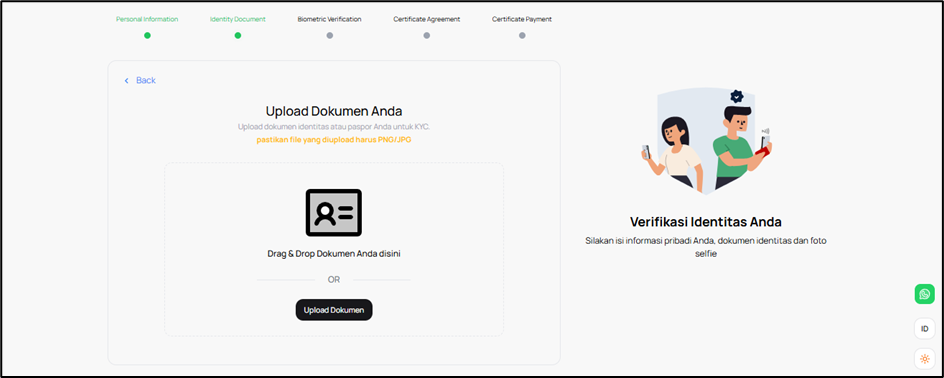
4. Upload Dokumen e-KTP
-
Klik tombol Upload Dokumen e-KTP
-
Pilih foto e-KTP Anda
-
Pastikan:
-
Foto KTP jelas
-
Tidak blur
-
Semua tulisan terbaca
-
Tidak terpotong
-
Setelah upload berhasil, sistem akan otomatis masuk ke proses verifikasi wajah.
5. Verifikasi Wajah (Biometric Verification)
Pada tahap ini Anda akan diminta melakukan selfie/liveness verification.
Persiapan Sebelum Selfie
Agar verifikasi berhasil, pastikan:
-
Pencahayaan terang
-
Wajah terlihat jelas
-
Tidak menggunakan kacamata/topi/masker
-
Tidak ada bayangan di wajah
-
Kamera tidak blur
Penting
Foto selfie wajib dilakukan oleh pemilik e-KTP langsung dan tidak boleh diwakilkan orang lain.
Cara Melakukan Verifikasi Wajah
-
Klik tombol “Verify Now”

-
Klik “Start”
-
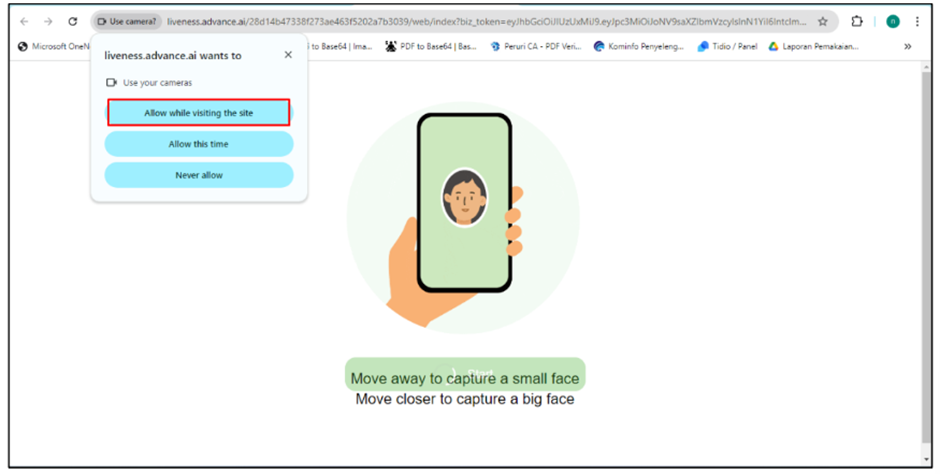
Saat muncul izin kamera, klik “Allow”

-
Klik “I’m Ready”

-
Ikuti instruksi yang muncul di layar hingga selesai



Jika berhasil, proses liveness akan selesai otomatis.

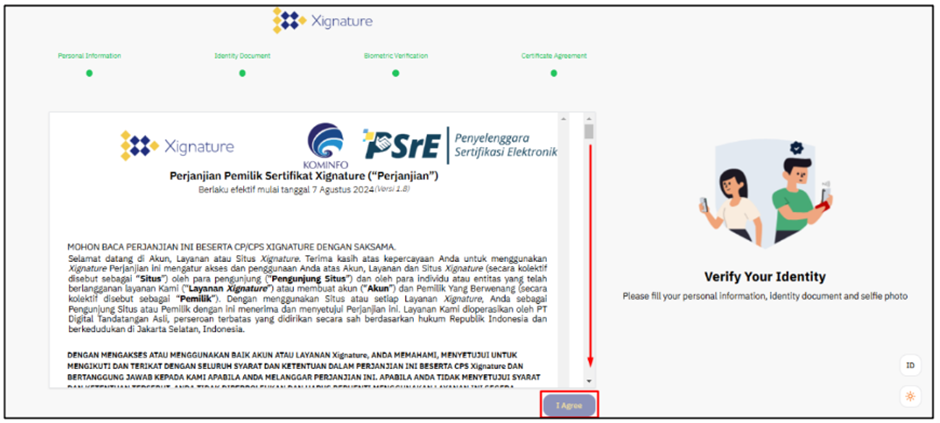
6. Setujui Perjanjian Sertifikat
-
Baca Perjanjian Pemilik Sertifikat terlebih dahulu
-
Scroll hingga bagian bawah
-
Klik tombol:
“I Agree”
untuk melanjutkan proses.
7. Pilih Paket Sertifikat
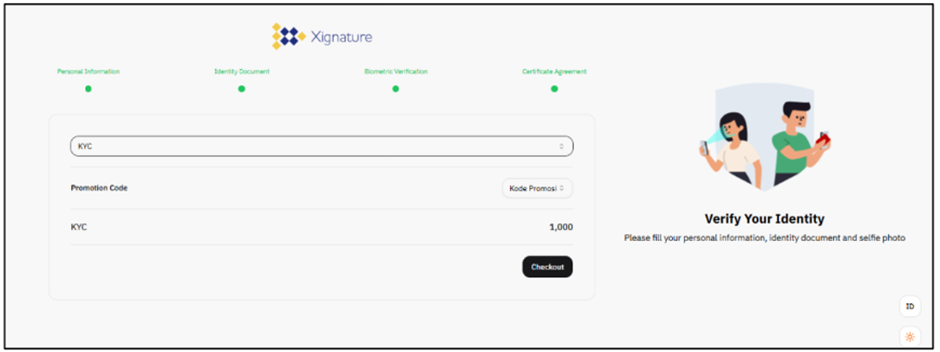
Pada halaman pembayaran:
Pilih opsi:
KYC Annual
Kemudian klik:
Checkout
8. Lakukan Pembayaran
Pembayaran dapat dilakukan melalui:
-
Bank Transfer
-
Virtual Account (VA)
-
QRIS
Ikuti instruksi pembayaran hingga selesai.
9. Proses Pembuatan Sertifikat Digital
Setelah pembayaran berhasil:
-
Sistem akan memproses penerbitan sertifikat digital Anda
-
Mohon menunggu hingga proses selesai.