# Panduan Web Application
Panduan untuk user dalam menggunakan web Xignature
# Panduan Pendaftaran Akun Xignature
Ikuti langkah-langkah berikut untuk mendaftarkan akun baru di Xignature:
**1. Buka Aplikasi Web Xignature**
- **Langkah Pertama:** Buka browser web Anda dan kunjungi situs resmi Xignature di [xignature.co.id](https://xignature.co.id).
- **Langkah Kedua:** Di halaman utama, cari dan klik tombol **"Sign Up"** untuk memulai proses pendaftaran.
[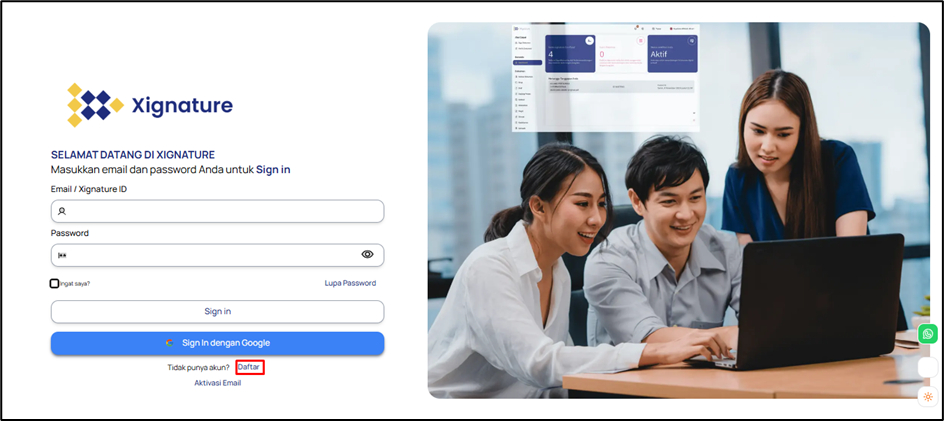](https://docs.xignature.co.id/uploads/images/gallery/2025-10/dSzimage.png)
**2. Isi Data Diri Anda**
- **Langkah Ketiga:** Anda akan diarahkan ke halaman pendaftaran. Isilah data diri Anda dengan benar:
- **Nama Lengkap:** Masukkan nama lengkap sesuai identitas.
- **Email:** Masukkan alamat email yang aktif dan valid.
- **Password:** Buatlah kata sandi dengan minimal 8 karakter yang mencakup kombinasi huruf besar, huruf kecil, dan karakter spesial.
- **Konfirmasi Password:** Ketik ulang kata sandi yang sama untuk konfirmasi.
- **Langkah Keempat:** Setelah mengisi semua data, klik “**privacy polic**y” untuk membaca **Kebijakan privasi layanan xignature** dan juga **Perjanjian Pemilik Sertifikat Xignature.** kemudian klik tombol **"Register"** untuk mengirimkan pendaftaran Anda.
[](https://docs.xignature.co.id/uploads/images/gallery/2025-10/bpWimage.png)
**3. Aktivasi Akun**
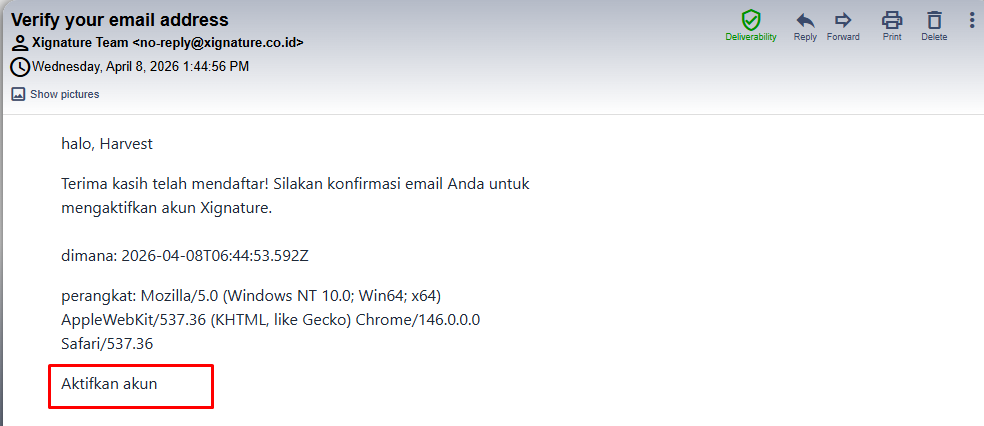
- **Langkah Kelima:** Xignature akan mengirimkan email konfirmasi ke alamat email yang Anda daftarkan.
- **Cek Kotak Masuk Email:** Buka email dari Xignature dan cari email dengan subjek **"Aktivasi Akun"**.
- **Klik Link Aktivasi:** Klik tombol **"Aktivasi Akun"** di dalam email untuk mengaktifkan akun Anda.
[](https://docs.xignature.co.id/uploads/images/gallery/2026-04/U6Jimage.png)
4**. Verifikasi Akun**
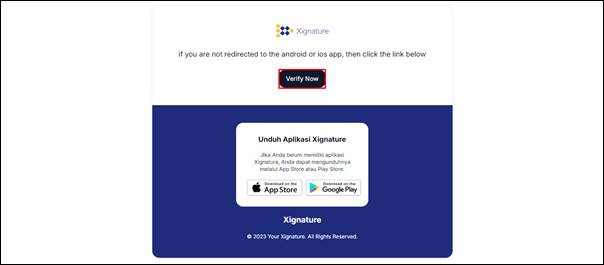
- **Langkah Keenam:** Setelah mengklik link aktivasi, Anda akan diarahkan ke halaman verifikasi akun.
- **Klik "Verify Now":** Untuk menyelesaikan proses, klik tombol **"Verify Now"** di halaman tersebut.
**5. Login ke Akun Anda**
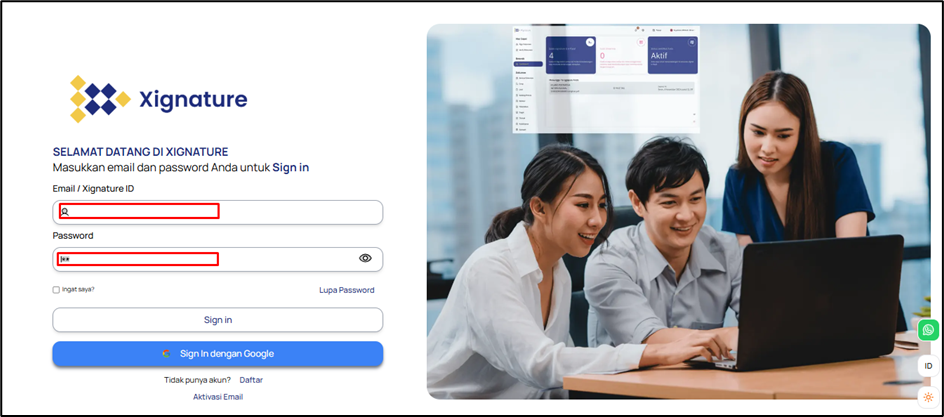
- **Langkah Ketujuh:** Setelah akun Anda berhasil diaktifkan dan diverifikasi, Anda bisa login ke aplikasi Xignature.
- **Masukkan Email dan Password:** Gunakan alamat email dan kata sandi yang telah Anda buat saat pendaftaran.
- **Klik "Login":** Setelah mengisi Alamat email dan kata sandi, klik tombol **"Login"** untuk masuk ke akun Anda.
[](https://docs.xignature.co.id/uploads/images/gallery/2025-10/VRaimage.png)
# Panduan Aktivasi Nomor Handphone
1. **Login ke Akun Xignature:**
- Buka aplikasi atau situs Xignature.
- Masukkan **alamat email** dan **password** yang Anda gunakan saat pendaftaran.
- Klik tombol **"Sign In"** untuk masuk ke akun Anda. [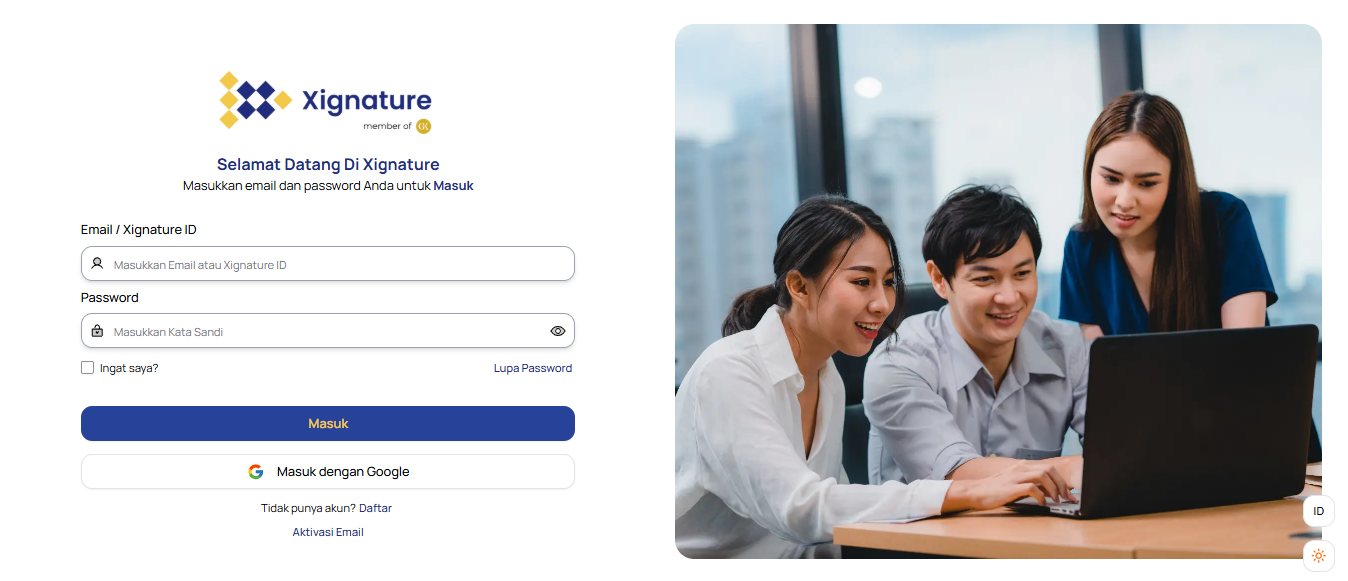](https://docs.xignature.co.id/uploads/images/gallery/2026-04/JS4image.png)
2. **Masukkan Nomor Handphone**
- Setelah berhasil login, Anda akan diminta untuk memasukkan **nomor handphone** yang aktif.
- Pastikan nomor yan Anda masukkan masih ktif, karena kode OTP (One-Time Password) akan dikirim melalui SMS ke nomor tersebut. [](https://docs.xignature.co.id/uploads/images/gallery/2026-04/HiJimage.png)
3. **Verifikasi dengan Kode OTP:**
- Cek SMS di handphone Anda dan temukan kode OTP yang telah dikirimkan.
- Masukkan kode OTP tersebut ke dalam kolom yang tersedia di XIgnature.
- Setelah memasukkan kode, klik tombol **"Verifiy".**[](https://docs.xignature.co.id/uploads/images/gallery/2025-02/tofimage.png)
4. **Selesai:**
- Jika kode OTP yang Anda masukkan benar, Anda akan otomatis diarahkan ke **dashboard Xignature.**
- Sekarang, nomor handphone Anda telah berhasil diaktivasi. [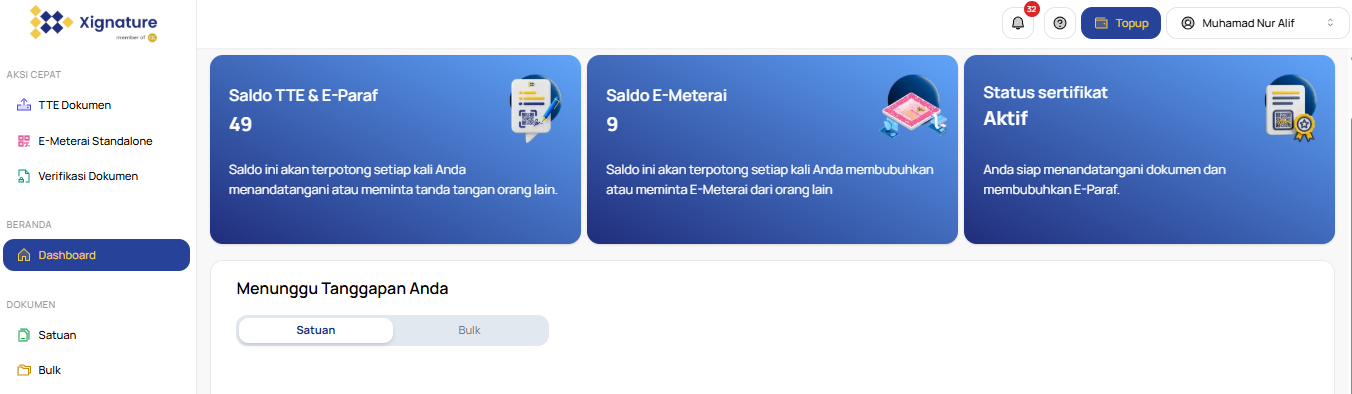](https://docs.xignature.co.id/uploads/images/gallery/2026-04/QmTimage.png)
# Panduan Penerbitan Digital Sertifikat Personal di Xignature
Ikuti langkah-langkah berikut untuk menerbitkan digital sertifikat personal pada akun Xignature:
1. **Proses Penerbitan Sertifikat Digital**
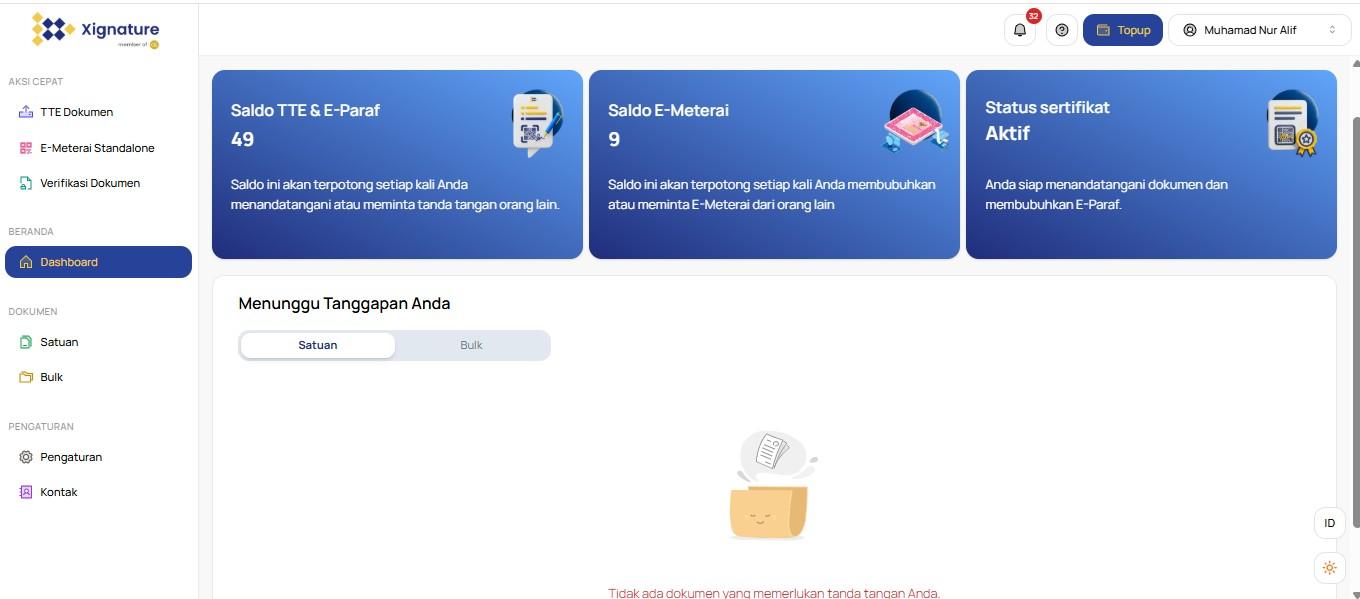
- **Pada Dashboard:** Klik tombol tanda panah yang diberi tanad merah untuk memulai proses penerbitan sertifikat digital.
- [](https://docs.xignature.co.id/uploads/images/gallery/2026-04/screenshot-1-jpg.jpeg)
2. **Isi Data Diri**
- **Formulir Data Diri** : Isi data diri Anda dengan teliti :
- **NIK** : Masukkan Nomor Induk Kependudukan (NIK) sesuai e-KTP.
- **Nama Lengkap** : Pastikan nama lengkap sesuai dengan e-KTP.
- **Tanggal Lahir dan Tempat Lahir** : Isi sesuai dengan data pada e-KTP.
- **Klik "Next"** : Setelah data terisi dengan benar, klik tombol **"Next"** untuk melanjutkan.[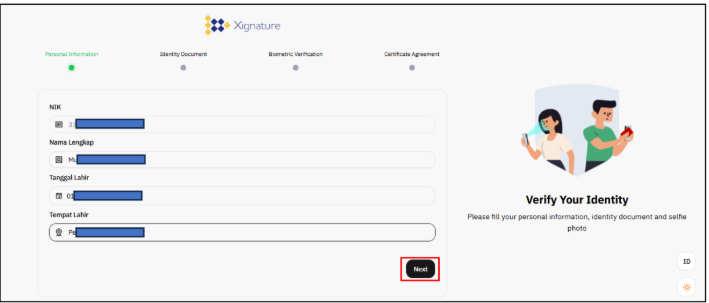](https://docs.xignature.co.id/uploads/images/gallery/2025-02/LLTimage.png)
3. **Upload Dokumen e-KTP**
- **Unggah e-KTP** : Klik dan pilih **"Upload Dokumen e-KTP"** untuk mengunggah salinan e-KTP Anda.
- Setelah proses Upload e-KTP selesai maka akan di arahkan ke proses **'Biometric Verification'.**[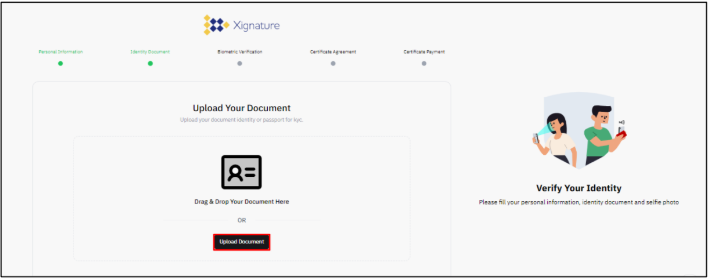](https://docs.xignature.co.id/uploads/images/gallery/2025-02/xurimage.png)
4. **Biometric Verification**
- **Persiapan Foto Selfie** ; Pada proses verifikasi biometrik, ikuti panduan berikut :
- Pastikan cahaya di sekitar terang.
- Lepas semua aksesoris seperti kacamata.
- Pastikan wajah Anda terlihat jelas tanpa bayangan.
- Foto Selfie ini adalah user pemegang e-KTP (tidak bisa di wakilkan)
- Klik tombol **"Verify Now"** untuk memulai proses verifikasi biometrik.[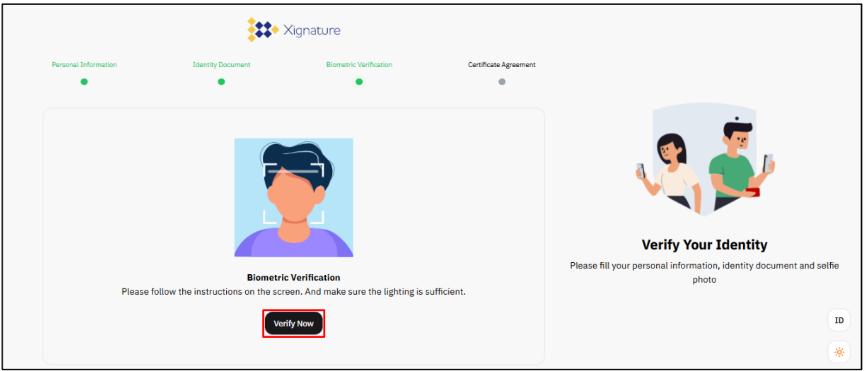](https://docs.xignature.co.id/uploads/images/gallery/2025-02/uNSimage.png)
- Anda akan diarahkan ke halaman untuk memulai proses **liveness.**
- Klik tombol **"Start"** untuk memulai.[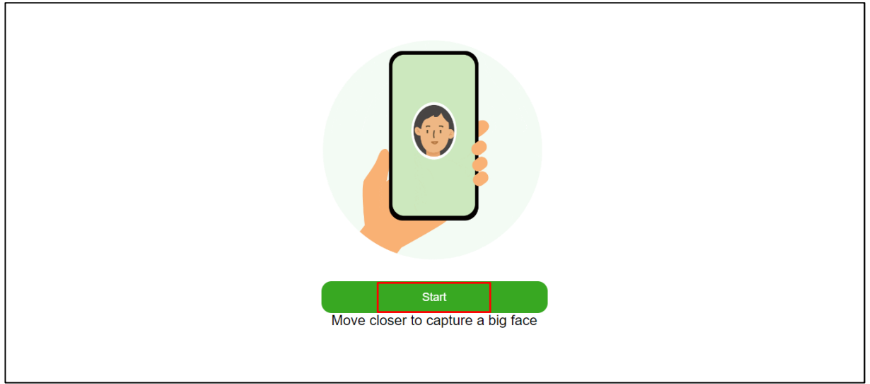](https://docs.xignature.co.id/uploads/images/gallery/2025-02/Lf7image.png)
- Ketika muncul permintaan akses, klik **"Allow"** untuk memberikan izin kamera mengakses halaman ini.[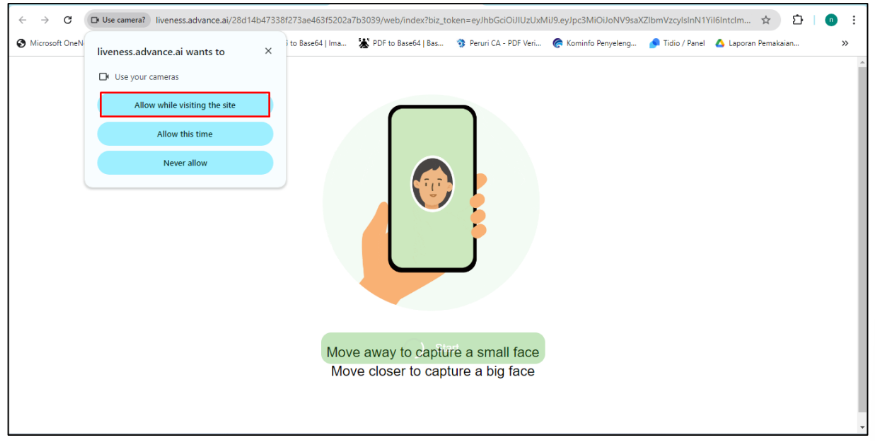](https://docs.xignature.co.id/uploads/images/gallery/2025-02/8ybimage.png)
- Klik tombol **"I'm Ready".**[](https://docs.xignature.co.id/uploads/images/gallery/2025-02/2Xaimage.png)
- Ikuti instruksi yang muncul di layar untuk menyelesaikan proses liveness.[](https://docs.xignature.co.id/uploads/images/gallery/2025-02/7pLimage.png)
- Proses liveness telah berhasil.[](https://docs.xignature.co.id/uploads/images/gallery/2025-02/LAGimage.png)
5. **Setujui Kebijakan Privasi**
- **Baca Perjanjian Pemilik Sertifikat :** Gulir ke bawah untuk membaca kebijkan privasi dengan teliti.
- **Kik "I Agree":** Setelah memahami, klik tombol **"I Agree"** untuk menyetujui perjanjian pemilih sertifikat.[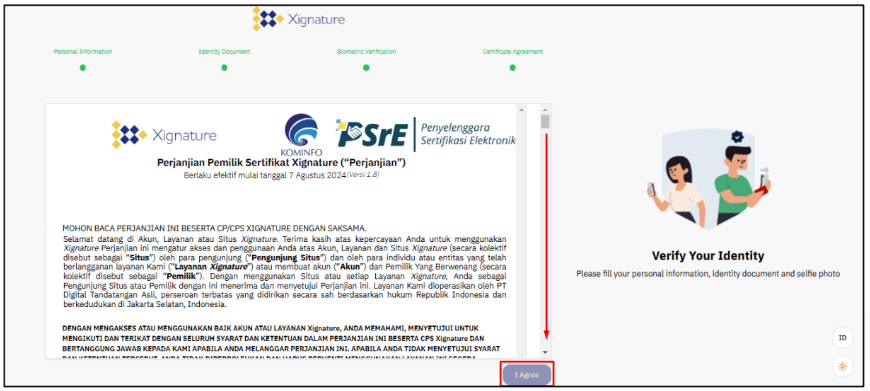](https://docs.xignature.co.id/uploads/images/gallery/2025-02/pOaimage.png)
6. **Pembayaran Sertifikat**
- **Pilih Opsi Pembayaran :** Pada halaman pembayaran sertifikat, pilih opsi **"KYC Annual".**
- **Klik "Checkout" :** Setelah memilih opsi, klik tombol **"Checkout"** untuk melanjutkan pembayaran.[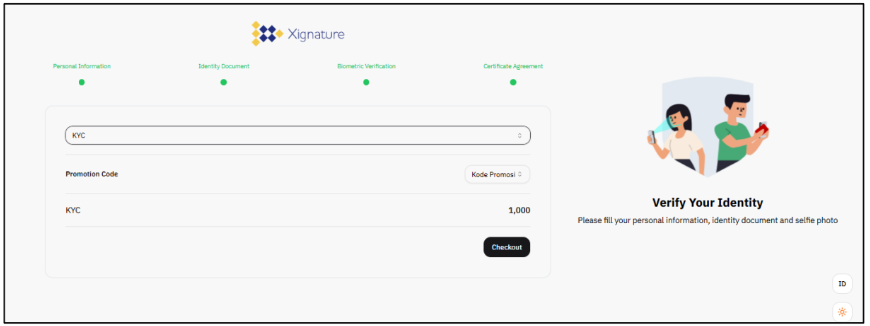](https://docs.xignature.co.id/uploads/images/gallery/2025-02/vrrimage.png)
7. **Lakukan Pembayaran**
- **Metode Pembayaran :** Anda bisa melakukan pembayaran melalui :
- Bank Transfer
- Virtual Account (VA)
- QRIS
- **Selesaikan Pembayaran :** Ikuti instruksi yang diberikan untuk menyelesaikan pembayaran.[](https://docs.xignature.co.id/uploads/images/gallery/2025-02/duCimage.png)
8. **Pembuatan Setifikat Digital**
- **Setelah Pembayaran Selesai:** Sistem akan memulai memproses pembuatan sertifikat diigital Anda.
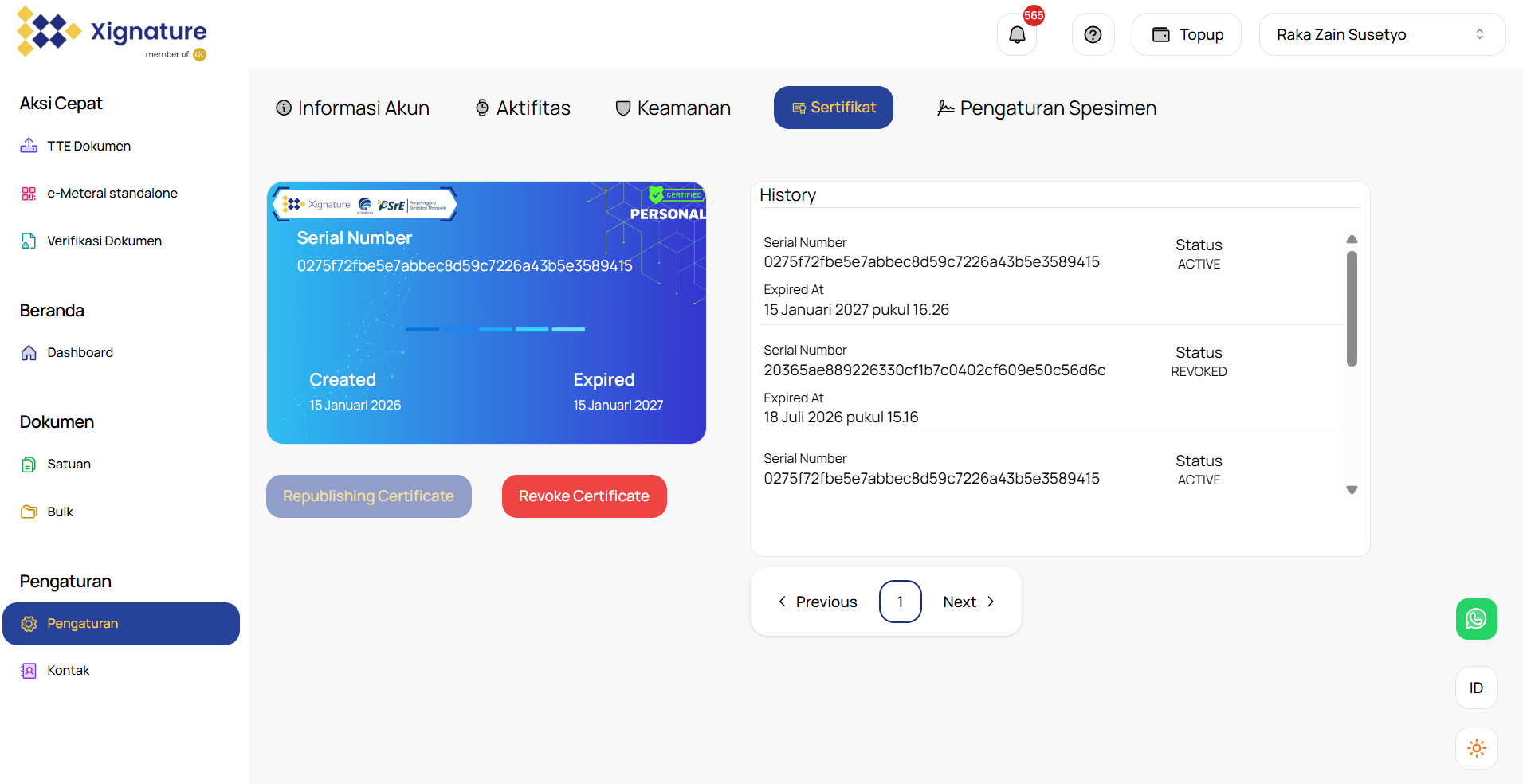
- **Cek Sertifikat:** Setelah sertifikat digital berhasil dibuat, Anda dapat melihatnya dengan :
- **Menuju Menu "Setting":** Masuk ke tab **"Setifikat"** dimenu **"Settings".**
- **Informasi Sertifikat:** Disana Anda akan menukan informasi mengenai :
- Serial Number
- Status
- Tanggal Penerbitan Sertifikat
- Tanggal Kadaluarsa Sertifikat
- [](https://docs.xignature.co.id/uploads/images/gallery/2026-04/n7Uimage.png)
# Panduan Penerbitan Sertifikat Digital Personal Enterprise di Xignature
Ikuti langkah-langkah berikut untuk menerbitkan sertifikat digital personal enterprise pada akun Xignature:
1. **Proses Penerbitan Sertifikat Digital**
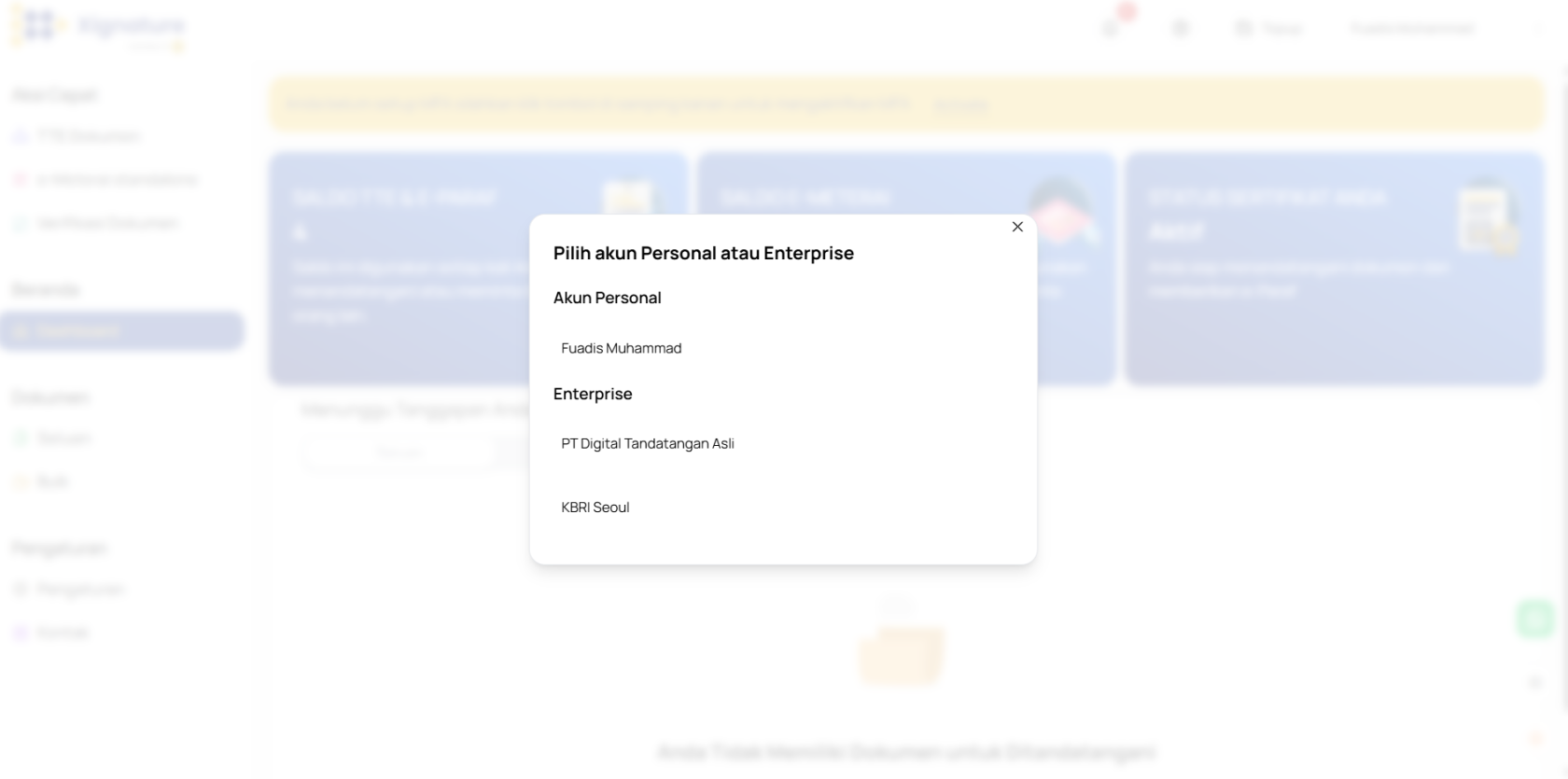
- **Beralih Akun Enterprise** : pilih enterprise yang sudah di masukan oleh admin enterprise.
[](https://docs.xignature.co.id/uploads/images/gallery/2026-04/X6Zimage.png)
- **Pada Dashboard** : Klik tombol tandapanah yang diberi tanda merah untuk memulai proses penerbitan sertifikat digital. [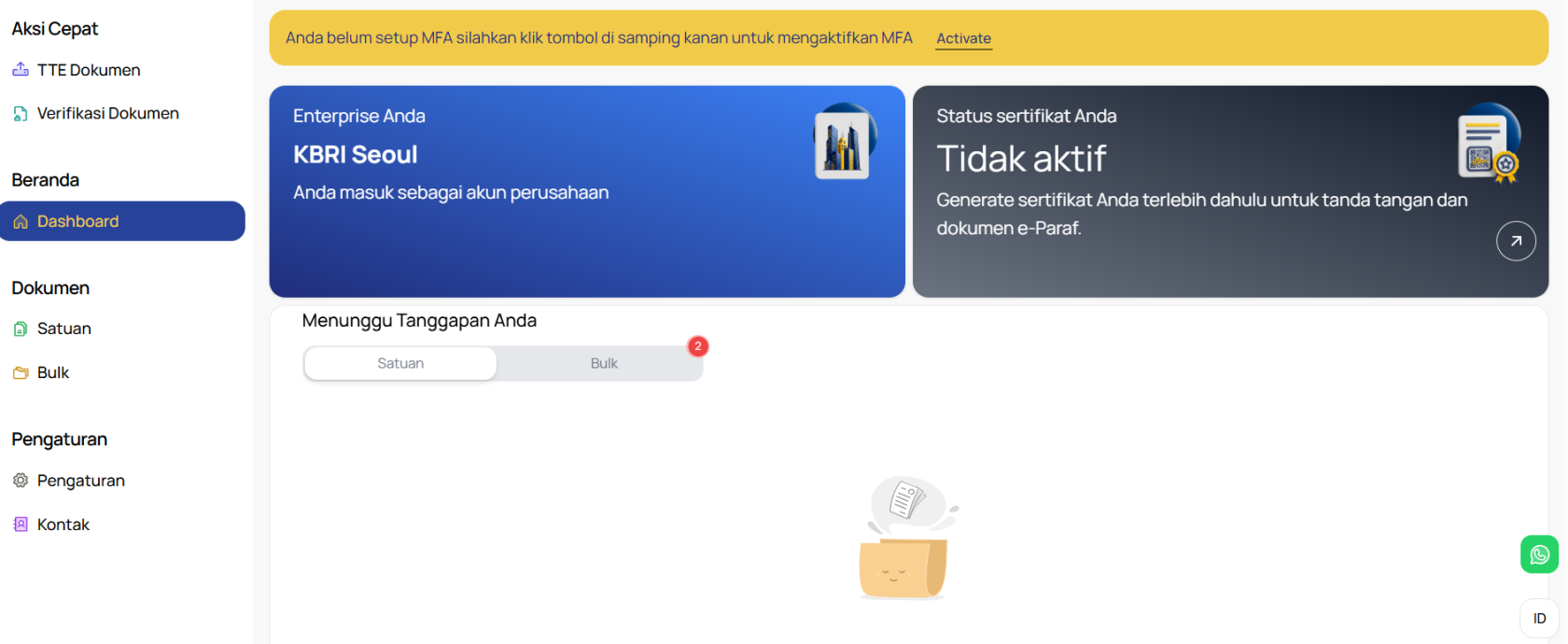](https://docs.xignature.co.id/uploads/images/gallery/2026-04/cqcimage.png)
2. **Isi Data Diri**
- **Formulir Data Diri** : Isi data diri Anda dengan teliti:
- **NIK** : Masukkan Nomor Induk Kependudukan (NIK) sesuai e-KTP.
- **Nama Lengkap** : Pastikan nama lengkap sesuai dengan e-KTP.
- **Tanggal Lahir dan Tempat Lahir** : Isi sesuai dengan data pada e-KTP.
- Klik **"Next"** : Setelah data terisi dengan benar, klik tombol **"Next" untuk melanjutkan. [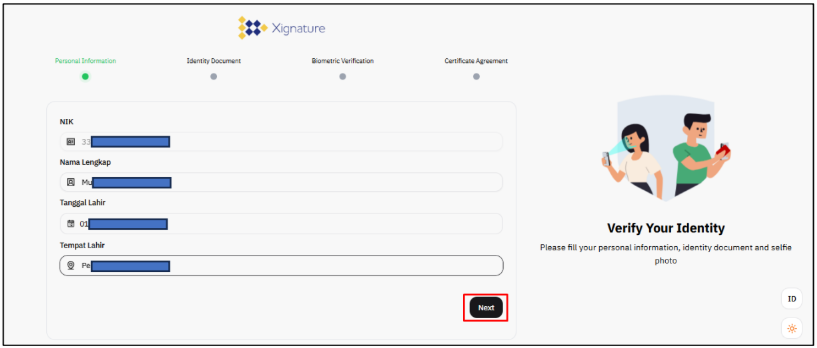](https://docs.xignature.co.id/uploads/images/gallery/2025-02/ByEimage.png)
3. **Upload Dokumen e-KTP**
- **Unggah e-KTP** : Klik dan pilih **"Upload Dokumen e-KTP"** untuk mengunggaj salinan e-KTP Anda.
- Setelah proses Upload e-KTP selesai maka akan diarahkan ke proses **"Biometric Verification"** [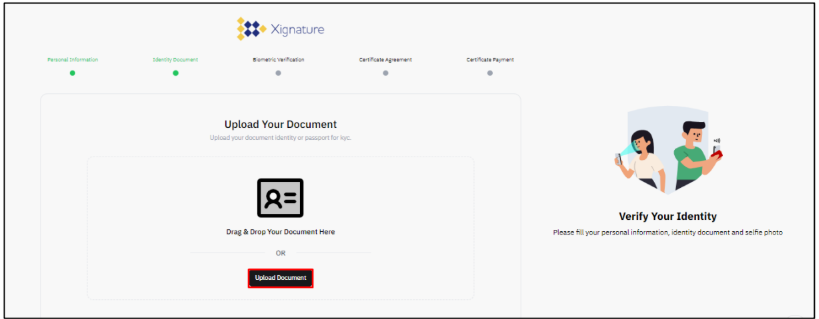](https://docs.xignature.co.id/uploads/images/gallery/2025-02/8Pbimage.png)
4. **Biometric Verification**
- **Persiapan Foto Selfie** : Pada proses verifikasi biometrik, ikuti panduan berikut:
- Pastkan cahaya di sekitar terang.
- Lepas semua aksesoris seperti kacamata.
- Pastikan wajah Anda terlihat jelas tanpa bayangan.
- Foto Selife ini adalah user pemegang e-KTP (tidak bisa di wakilkan)
- Klik tombol **"Verify Now"** untuk memulai proses verifikasi biometrik.[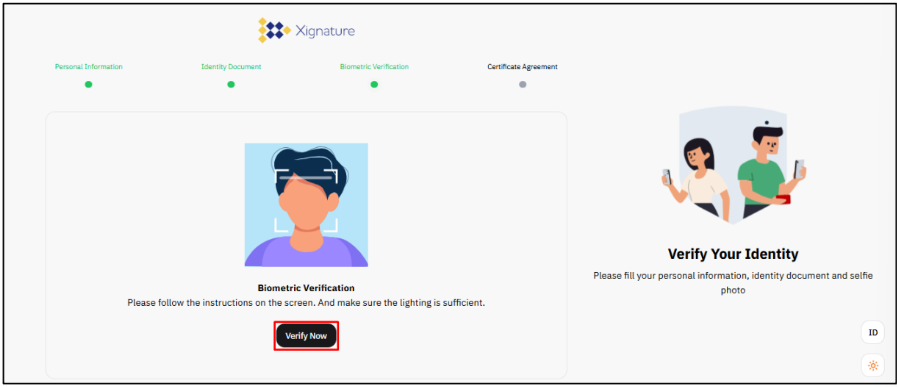](https://docs.xignature.co.id/uploads/images/gallery/2025-02/ehSimage.png)
- Anda akan diarahkan ke halaman untuk memulai proses **liveness.**
- Klik tombol **"Start"** untuk memulai.[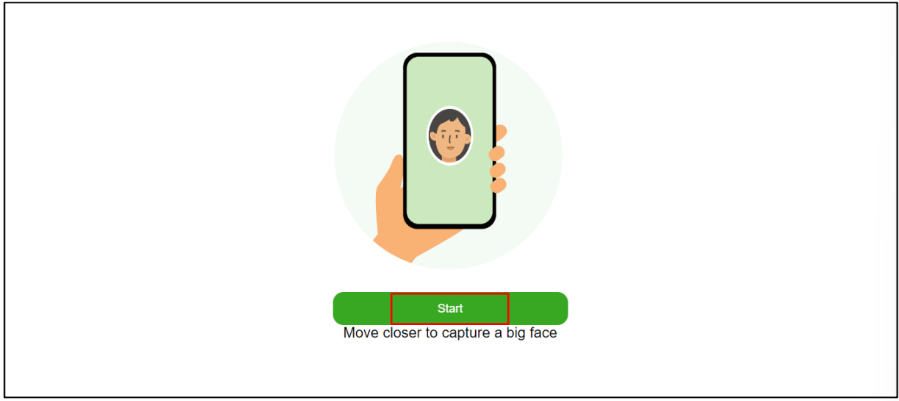](https://docs.xignature.co.id/uploads/images/gallery/2025-02/tDaimage.png)
- Ketika muncul permintaan akses, klik **"Allow"** untuk memberikan izin kamera mengakses halaman ini.[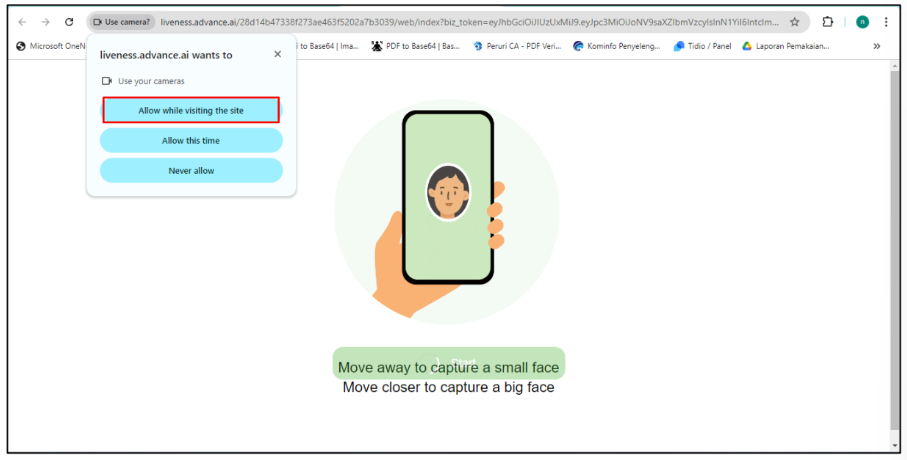](https://docs.xignature.co.id/uploads/images/gallery/2025-02/J1Bimage.png)
- Klik tombol **"I'm Ready"**[](https://docs.xignature.co.id/uploads/images/gallery/2025-02/9Uyimage.png)
- Ikuti instruksi yang muncul di layar untuk menyelesaikan proses liveness.[](https://docs.xignature.co.id/uploads/images/gallery/2025-02/WHuimage.png)
- Proses liveness telah berhasil[](https://docs.xignature.co.id/uploads/images/gallery/2025-02/r7jimage.png)
5. **Setujui Kebijakan Privasi**
- **Baca Perjanjian Pemlik Sertifikat** : Gulir ke bawah untuk membaca kebijakan privasi dengan teliti.
- Klik **"I Agree"**: Setelah memahami, klik tombol **"I Agree"** untuk menyetujui perjanjian pemilik sertifikat.[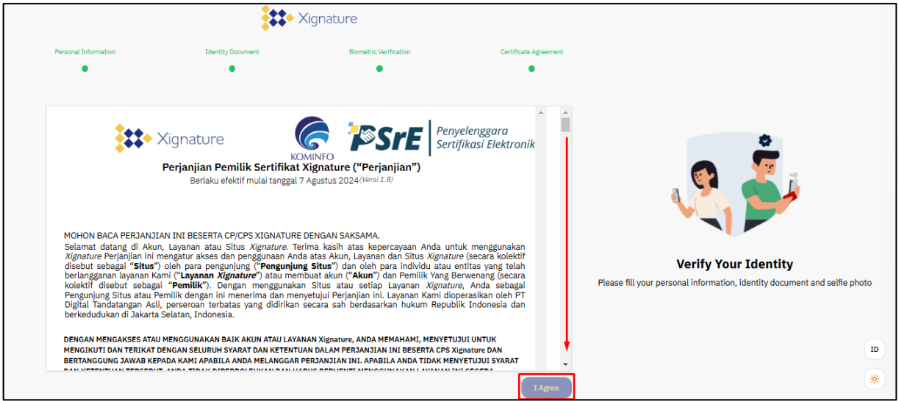](https://docs.xignature.co.id/uploads/images/gallery/2025-02/mJLimage.png)
6. **Pembuatan Setifikat Digital**
- Sistem akan mulai memproses pembuatan sertifikat digital Anda.
- **Cek Sertifikat**: Setelah sertifikat digital berhasil dibuat, Anda dapat melihatnya dengan:
- **Menuju Menu "Setting"**: Masuk ke tab **"Sertifikat"** di menu **"Setting"**.
- **Informasi Serifikat:** Disana Anda akan menemukan informasi mengenai :
- Serial Number
- Status
- Tanggal Penerbitan Sertifikat
- Tanggal Kadaluarsa Sertifikat[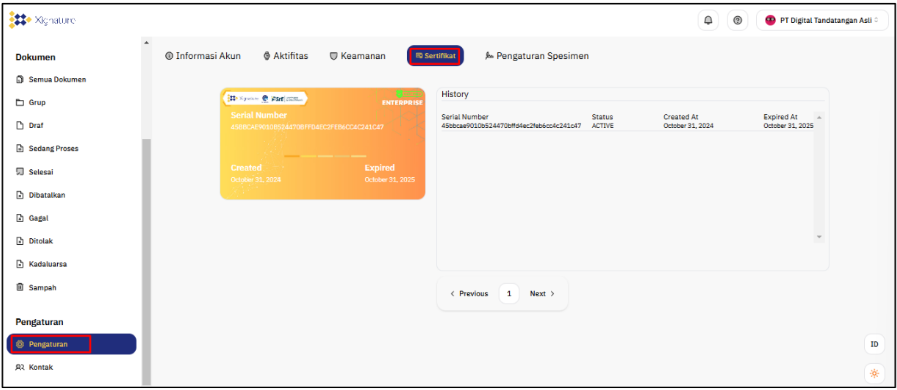](https://docs.xignature.co.id/uploads/images/gallery/2025-02/KWnimage.png)
# Panduan Tandatangan Sendiri (Self Sign)
Berikut adalah langkah-langkah untuk melakukan tanda tangan digital secara mandiri (self-sign) menggunakan aplikasi atau situs Xignature:
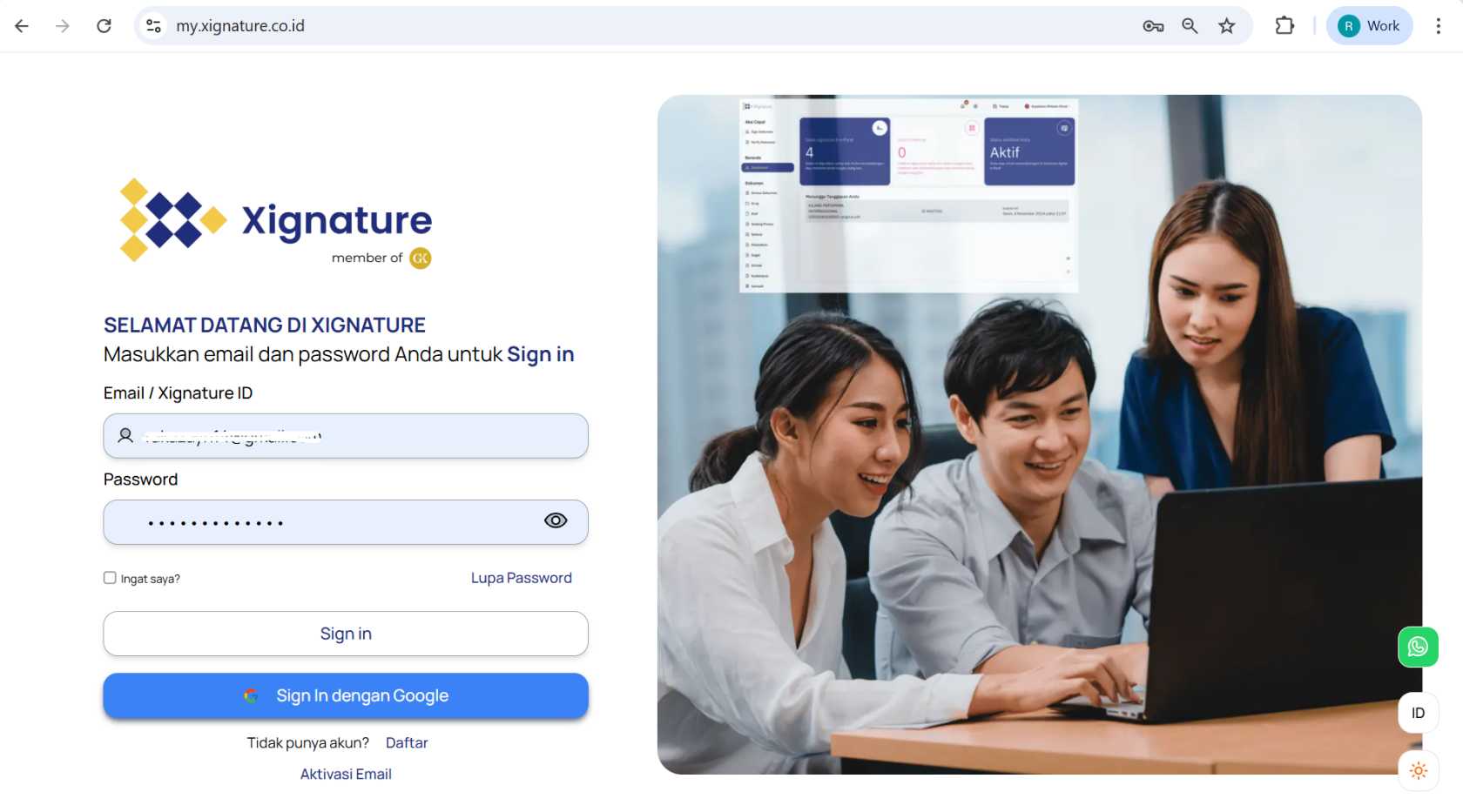
1. **Login ke Akun Xignature**
- Buka aplikasi atau situs Xignature.
- Masukkan alamat email dan kata sandi yang Anda gunakan saat pendaftaran.
- Klik tombol **Sign In** untuk masuk ke akun Anda.
- [](https://docs.xignature.co.id/uploads/images/gallery/2026-04/jVfimage.png)
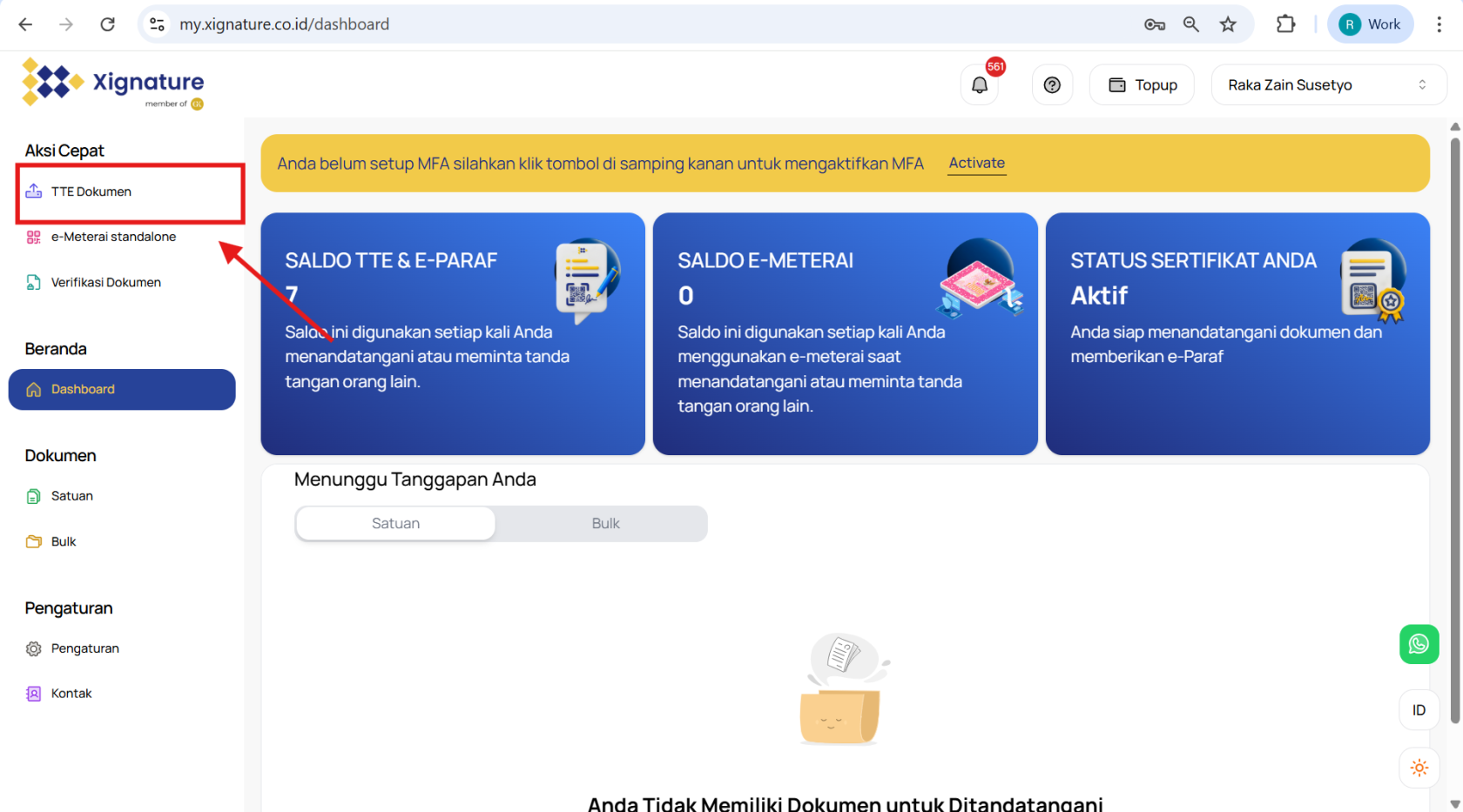
2. **Mulai Proses Self-Sign**
3. - Pada halaman dashboard, klik tombol **TTE Dokumen** di bagian kiri atas.
- [](https://docs.xignature.co.id/uploads/images/gallery/2026-04/nwRimage.png)
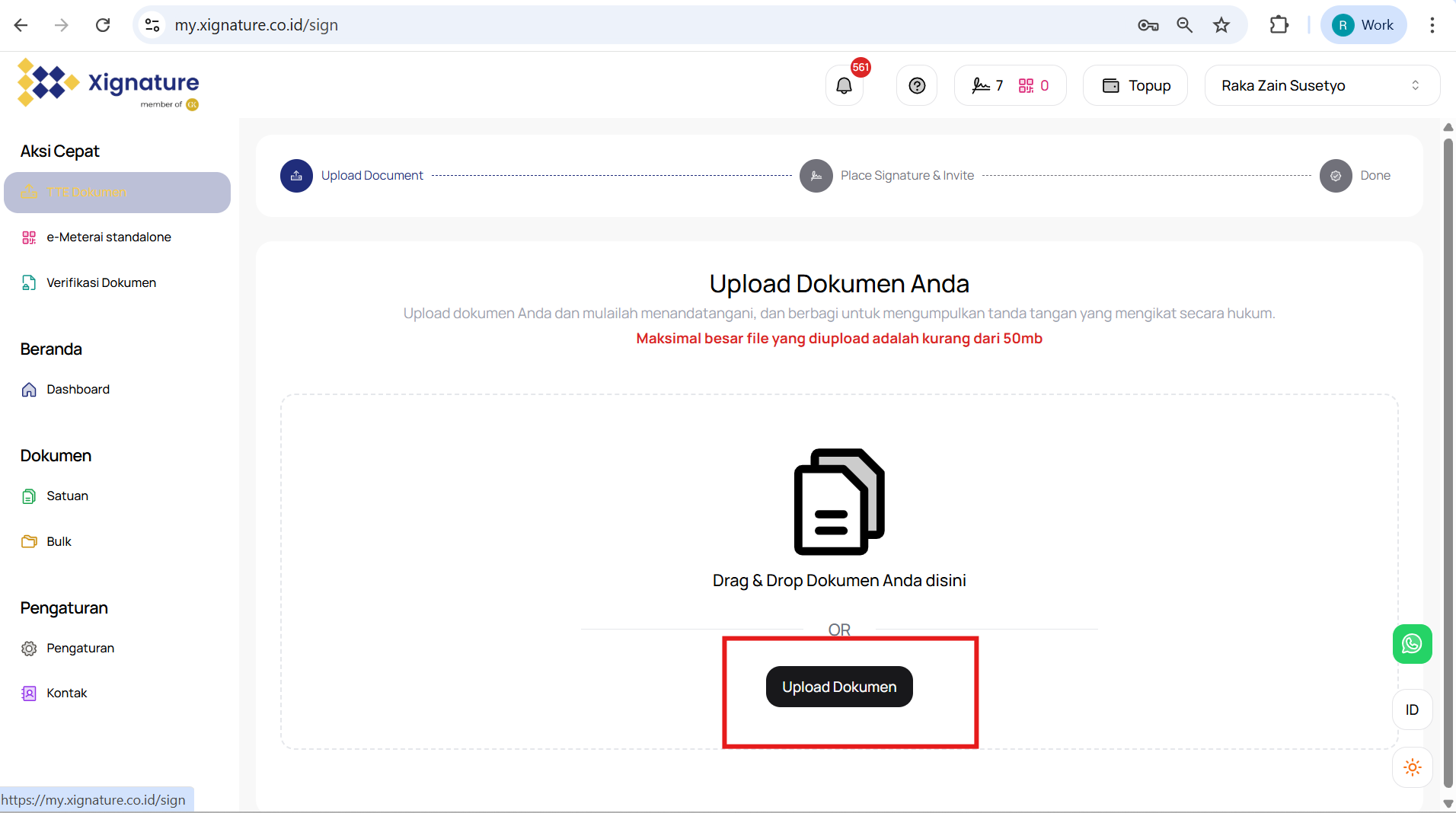
4. **Unggah Dokumen yang Akan Ditandatangani**
- Anda akan diarahkan ke halaman unggah dokumen.
- Klik tombol **Upload Document** atau tarik dan letakkan (drg and drop) file PDF Anda ke halaman unggahan.
- [](https://docs.xignature.co.id/uploads/images/gallery/2026-04/Njximage.png)
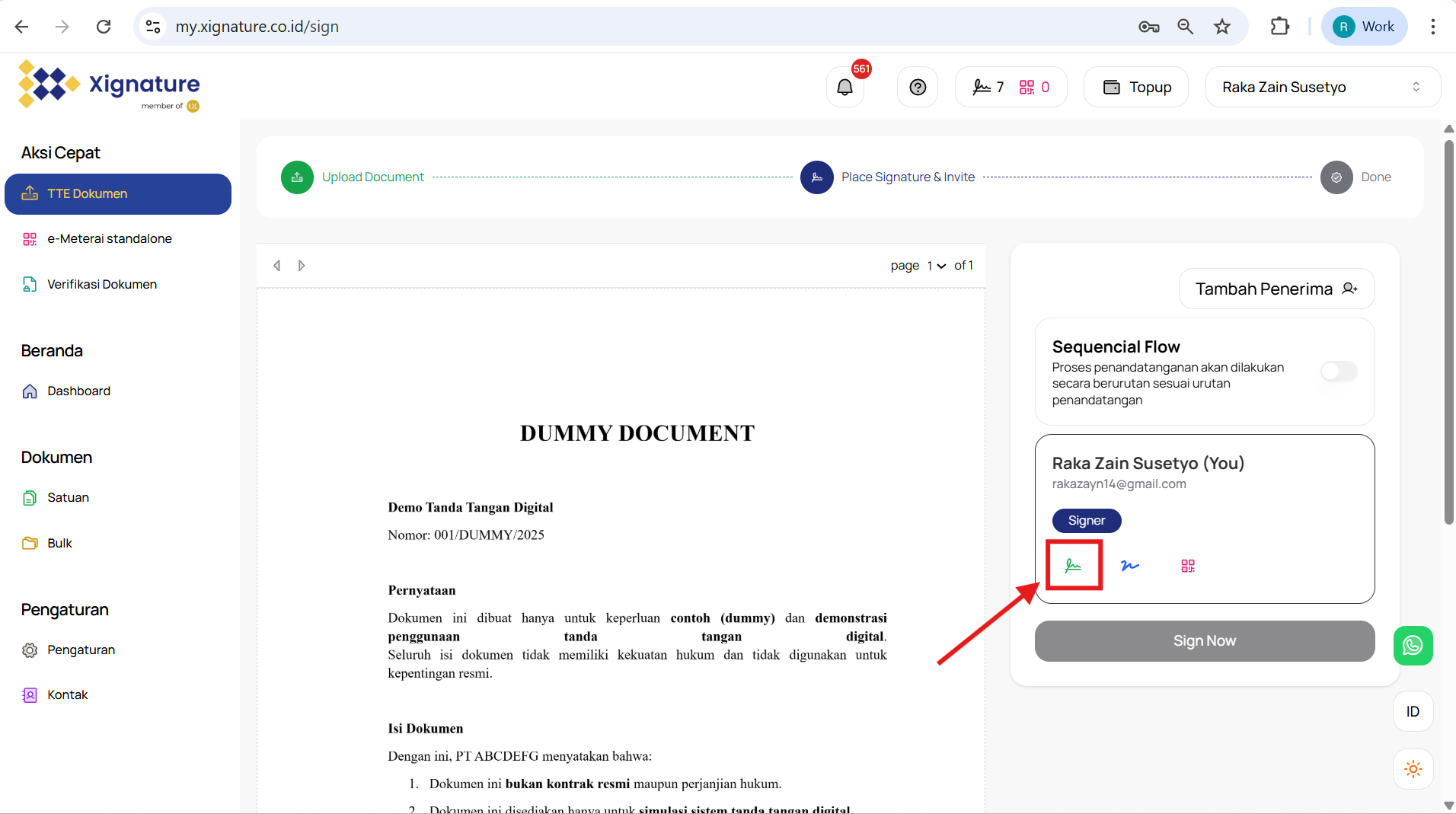
5. **Menempatkan Tanda Tangan**
- Setelah dokumen berhasil diunggah, Anda akan diarahkan ke halaman penempatan tanda tangan.
- Klik tombol **Sign** yang ada pada kolom nama Anda.
- [](https://docs.xignature.co.id/uploads/images/gallery/2026-04/J18image.png)
- Preview tanda tangan Anda akan muncul di dokumen. Gunakan drag and drop untuk memposisikan tanda tangan di lokasi yang Anda inginkan.
- [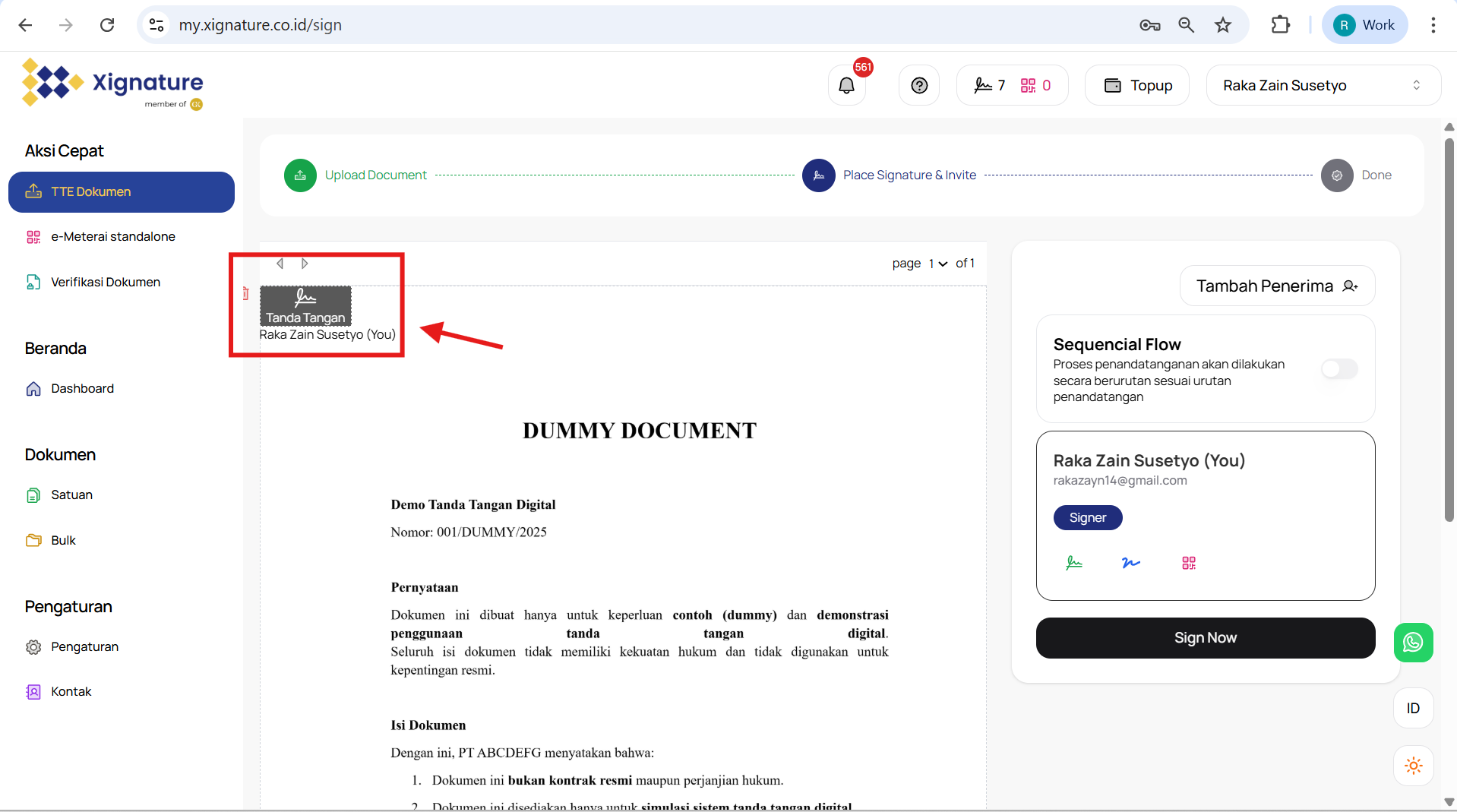](https://docs.xignature.co.id/uploads/images/gallery/2026-04/UR5image.png)
6. **Konfirmasi Tanda Tangan**
- Setelah posisi tanda tangan sesuai, klik tombol **Sign Now** untuk melanjutkan proses.
- [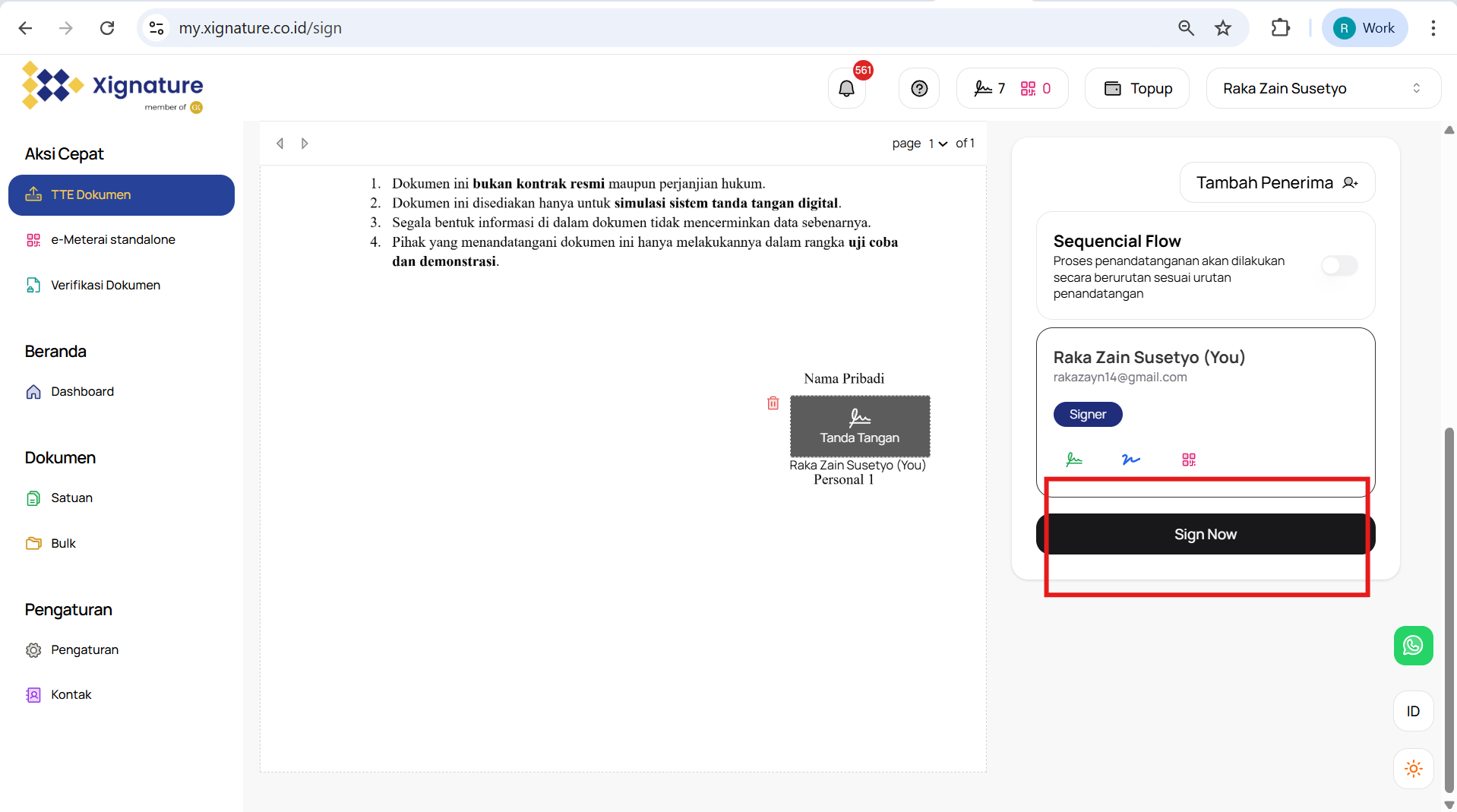](https://docs.xignature.co.id/uploads/images/gallery/2026-04/AwWimage.png)
- Sistem akan meminta Anda memilih metode OTP (One-Time Password).
- [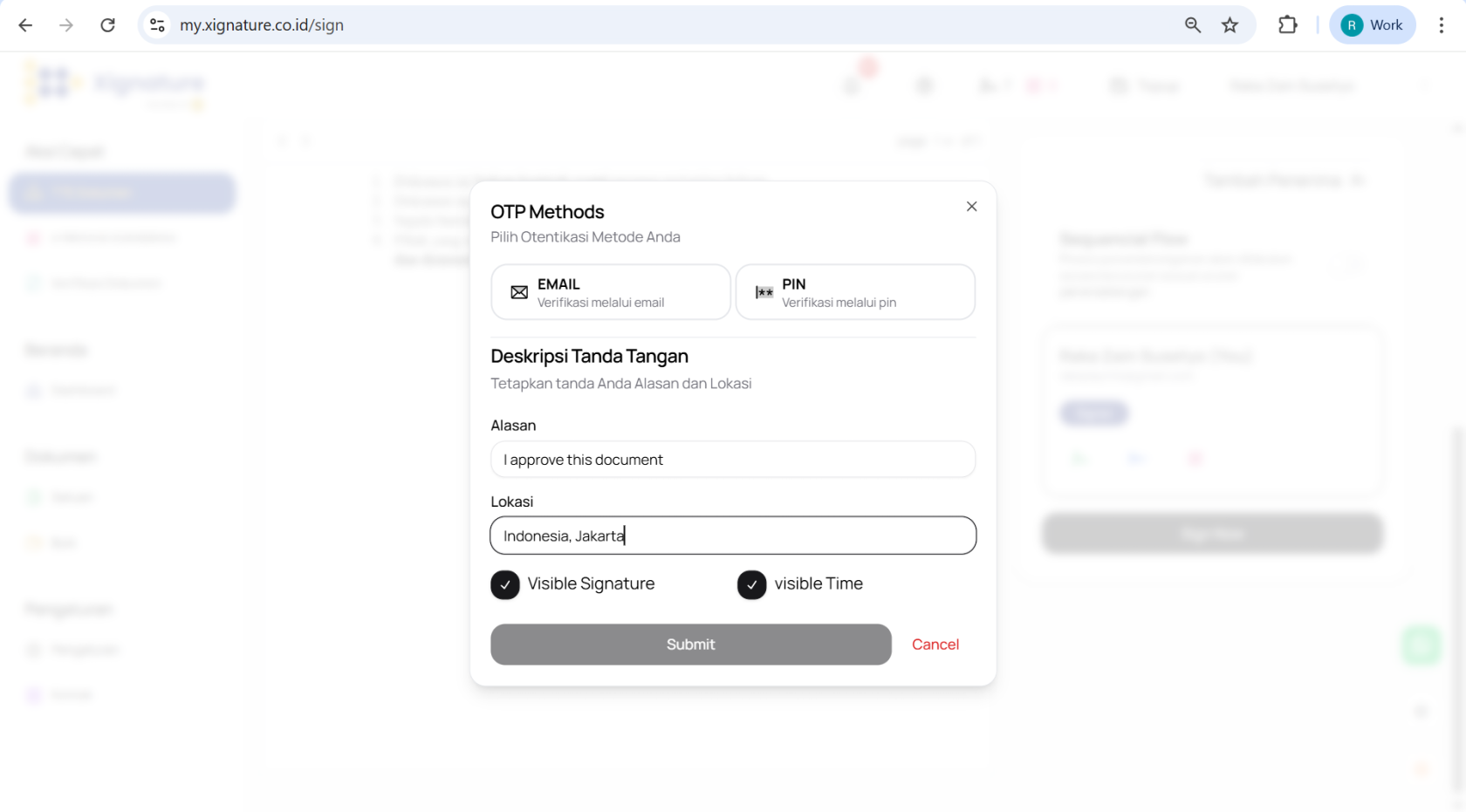](https://docs.xignature.co.id/uploads/images/gallery/2026-04/prqimage.png)
- Masukkan alasan dan lokasi (opsional) sebagai keterangan tambahan.
- Klik tombol **Submit** untuk melanjutkan.
- **Catatan** :
- **Visible Signature** : Jika dicentang, tanda tangan Anda akan terlihat di dokumen.
- **Visible Time** : Jika dicentang, akan ada timestamp pada tanda tangan digital Anda.
- [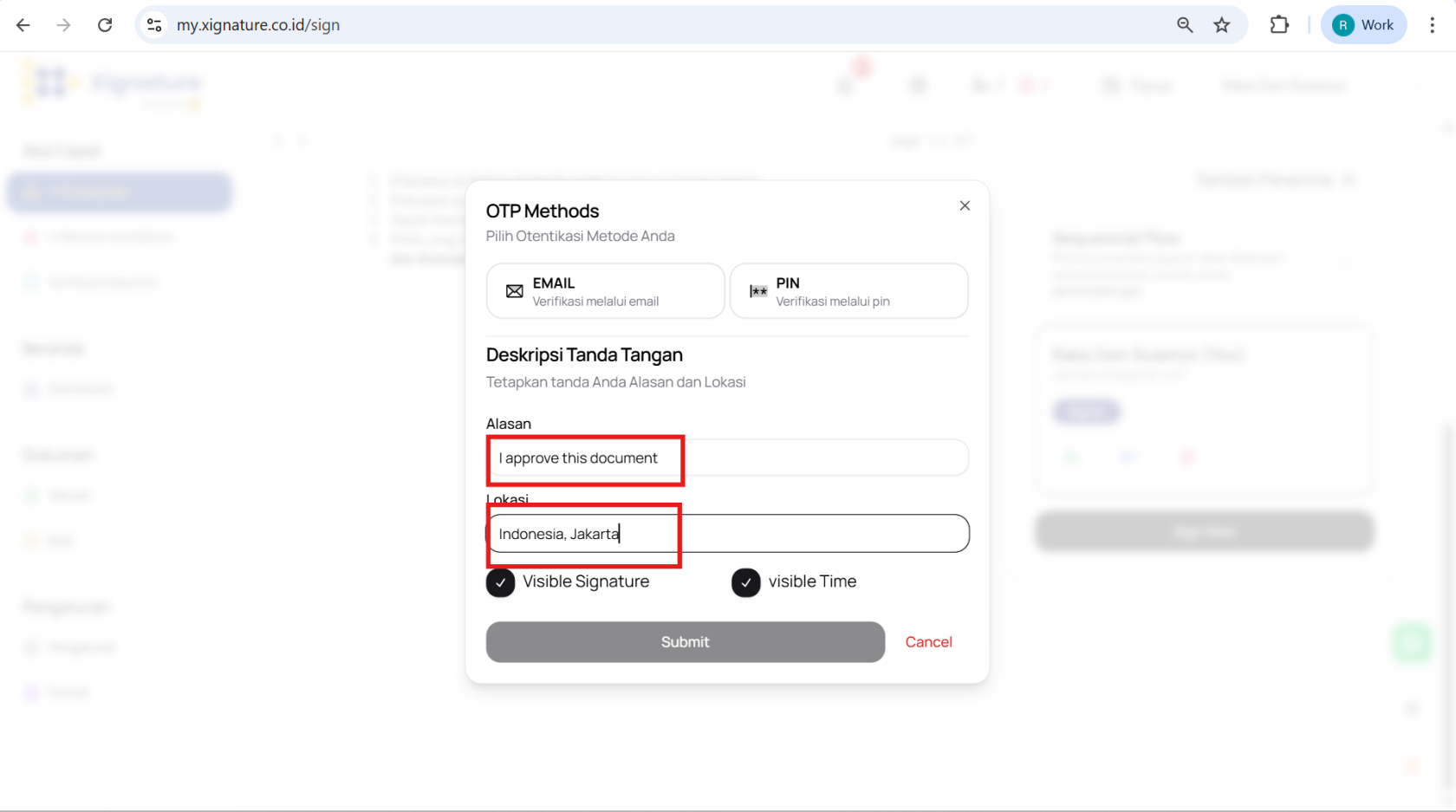](https://docs.xignature.co.id/uploads/images/gallery/2026-04/ulMimage.png)
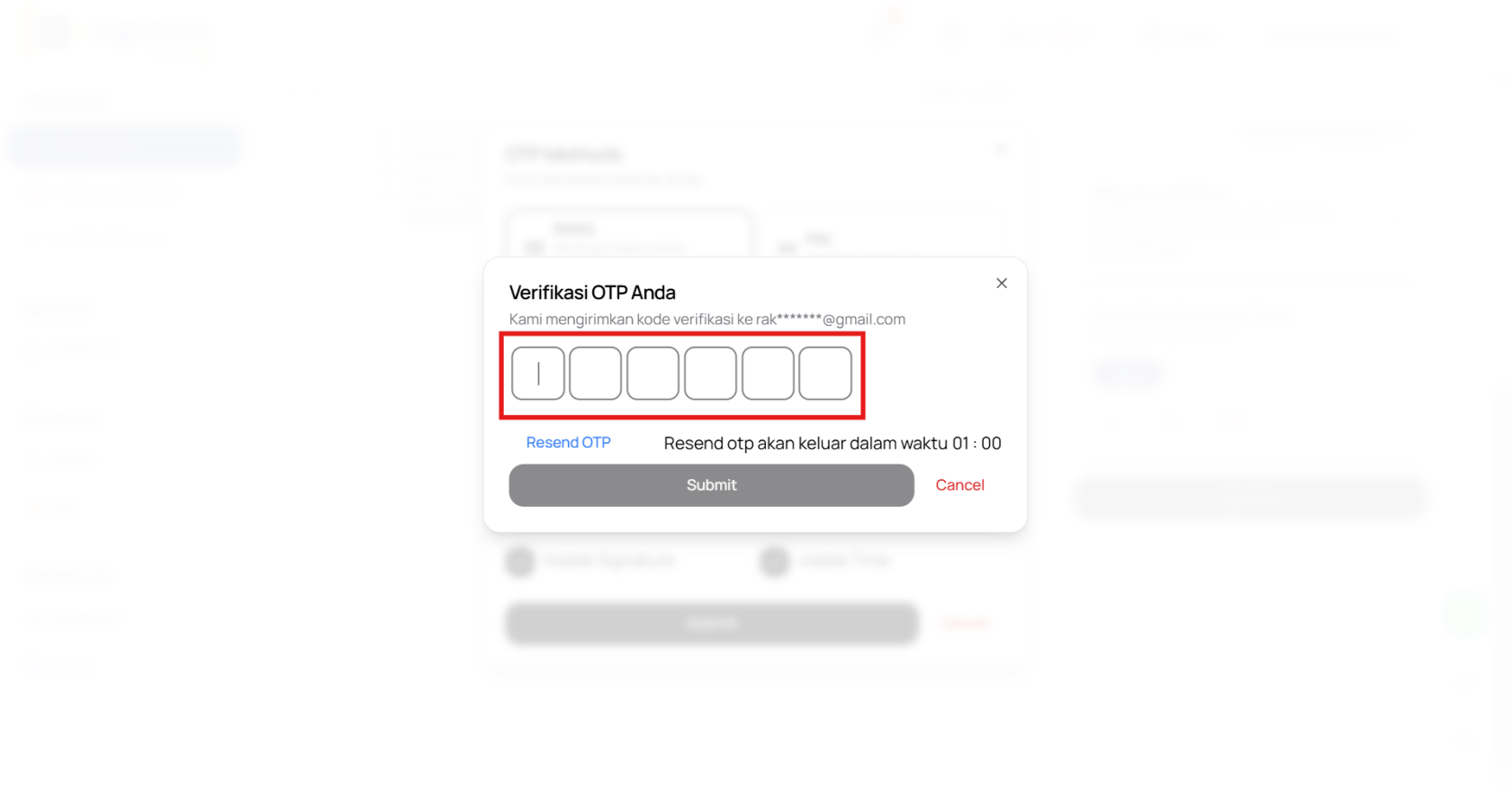
7. **Verifikasi OTP atau PIN**
- Masukkan kode OTP atau PIN Anda, lalu klik **Submit** untuk menyelesaikan proses tanda tangan.
- [](https://docs.xignature.co.id/uploads/images/gallery/2026-04/s5rimage.png)
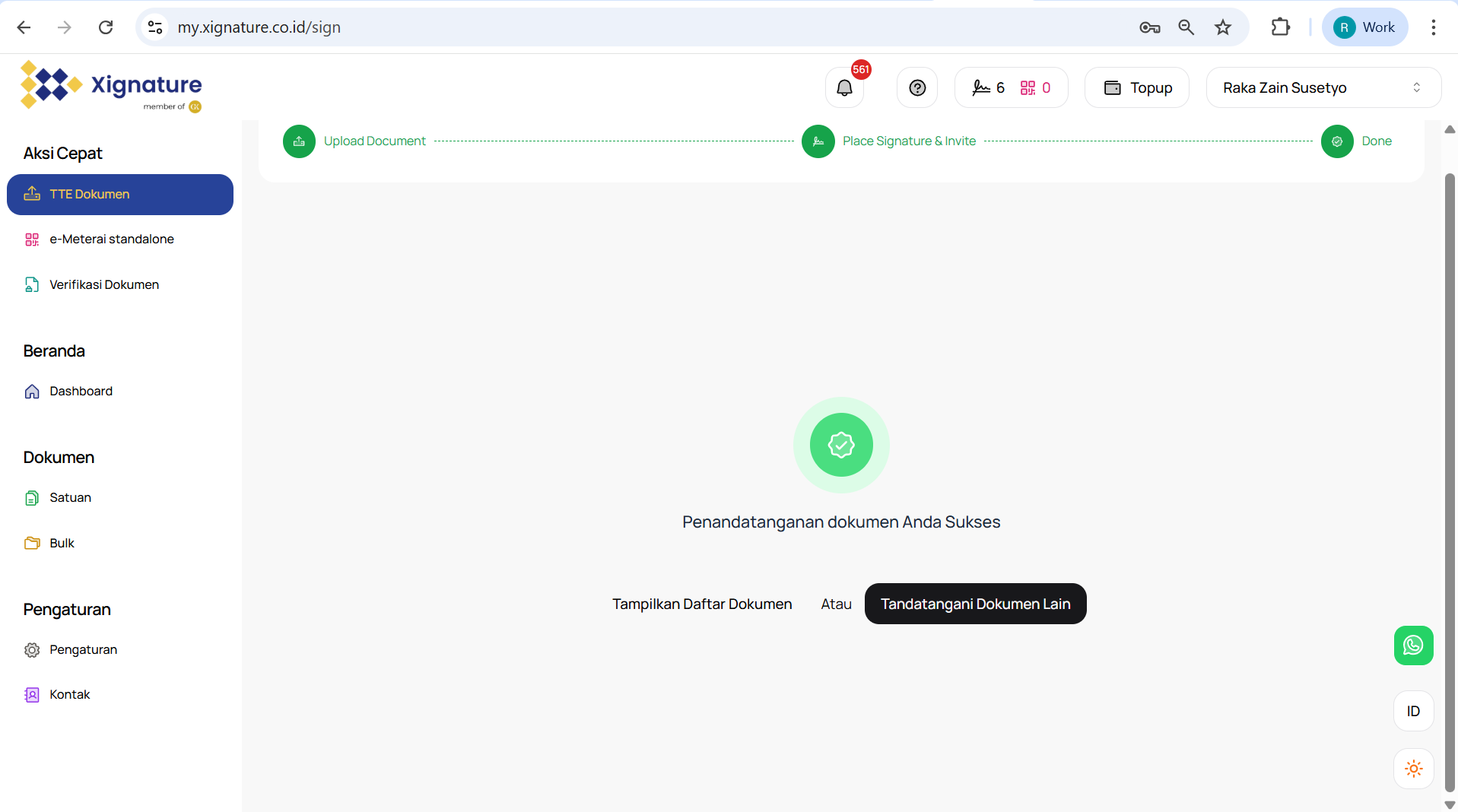
8. **Selesai - Periksa Dokumen yang Sudah Ditandatangani**
- Setelah proses tanda tangan selesai, Anda bisa melihat daftar dokumen dengan mengklik **Tampilkan Daftar Dokumen**.
- [](https://docs.xignature.co.id/uploads/images/gallery/2026-04/uiQimage.png)
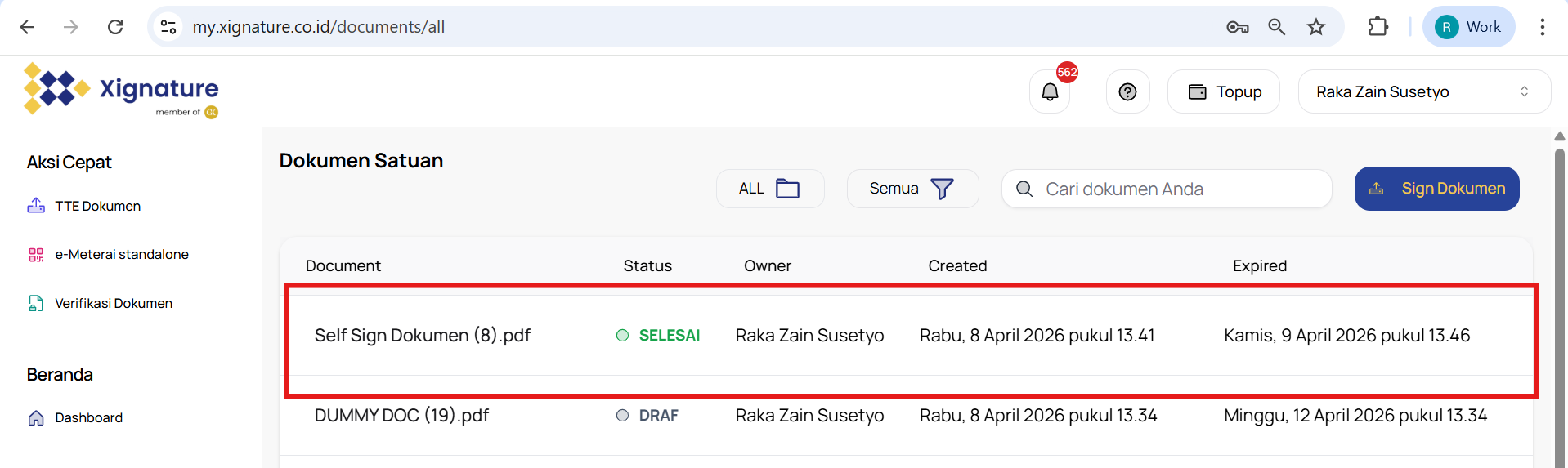
- Pada halaman **Daftar Dokumen**, dokumen yang baru saja ditandatangani akan muncul di bagian paling atas dengan status **SELESAI**.
- [](https://docs.xignature.co.id/uploads/images/gallery/2026-04/aQcimage.png)
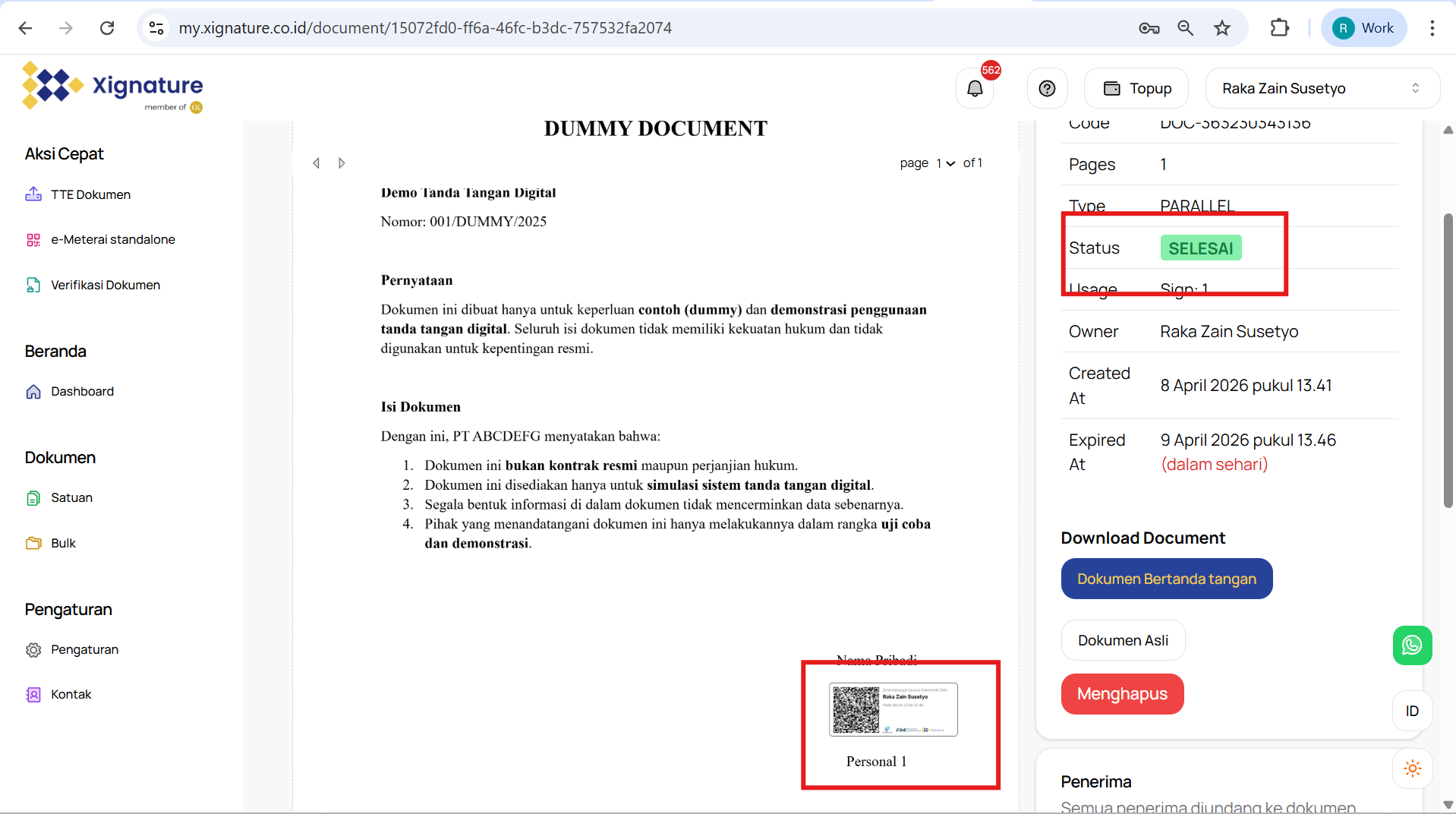
- Klik judul dokumen tersebut untuk memeriksa detail dan memastikan tanda tangan digital sudah berhasil.
- [](https://docs.xignature.co.id/uploads/images/gallery/2026-04/4gKimage.png)
# Panduan Sign & Request ( Tandatangan dan Meminta Tandatangan )
**Berikut adalah langkah-langkah untuk melakukan Tandatangan Sendiri dan Meminta**
**Tandatangan Orang Lain ( Sign and Request ) di Xignature:**
1. **Login ke Akun Xignature**
- Buka aplikasi atau situs Xignature.
- Masukkan email dan password Anda, lalu klik **Sign In** untuk masuk.
[](https://docs.xignature.co.id/uploads/images/gallery/2025-10/8HQimage.png)
2. **Melakukan Unggah Dokumen**
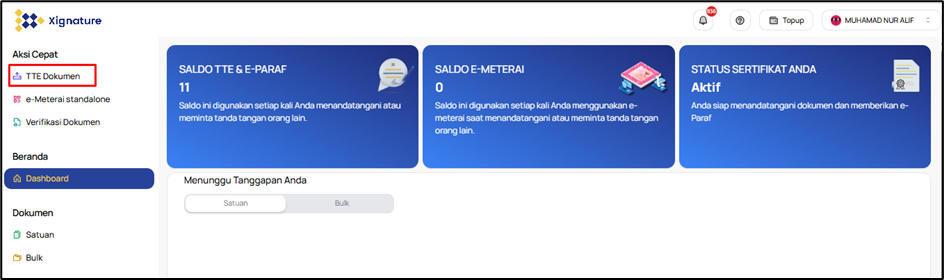
- Di halaman utama (Dashboard), klik **Sign Document** di bagian kiri atas.
[](https://docs.xignature.co.id/uploads/images/gallery/2025-10/egRimage.png)
- **Unggah Dokumen**: Klik **Upload Document** atau seret dan lepas file PDF yang ingin ditandatangani ke halaman. 8[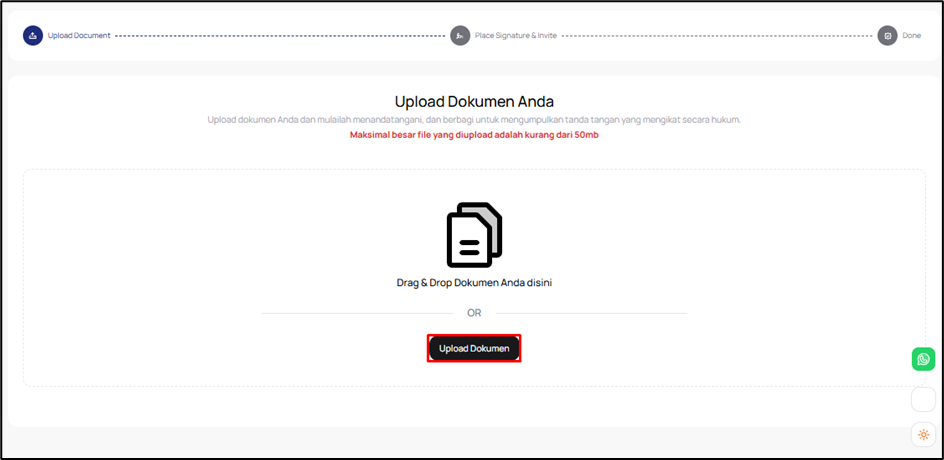](https://docs.xignature.co.id/uploads/images/gallery/2025-10/Zjnimage.png)
- **Penempatan Tanda Tangan**: Klik **Sign** di sebelah nama Anda. Tanda tangan
akan muncul di dokumen; sesuaikan posisi tanda tangan dengan menyeretnya
ke tempat yang diinginkan. [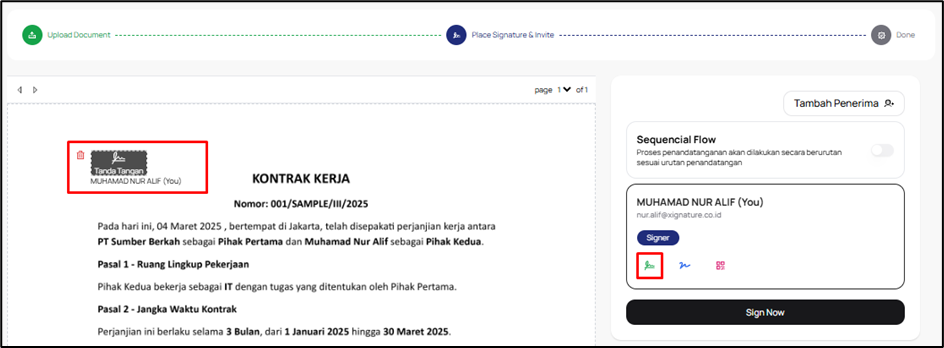](https://docs.xignature.co.id/uploads/images/gallery/2025-10/kz4image.png)
3. **Menambahkan Orang Lain untuk Diminta Tanda Tangan**
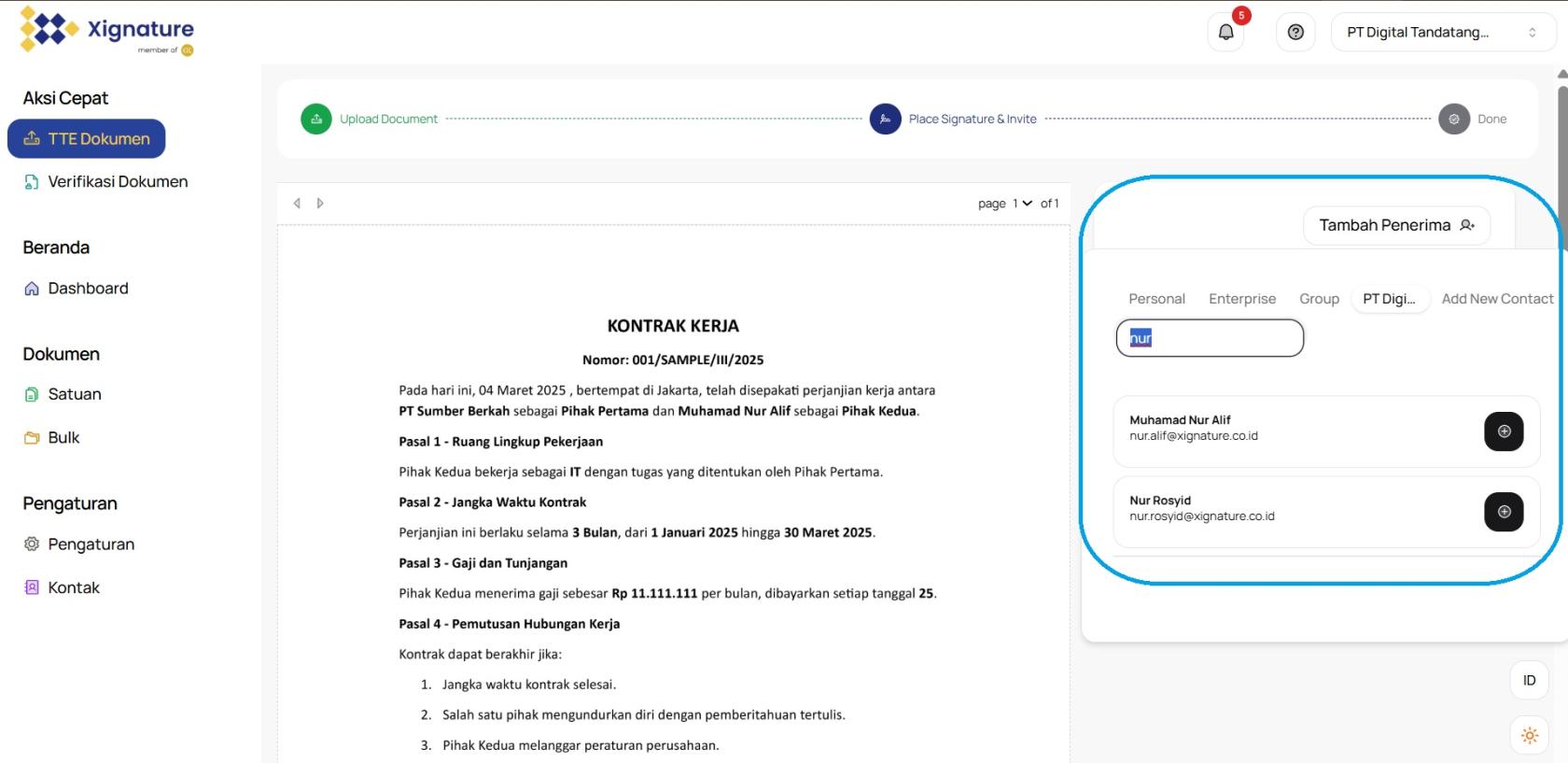
- klik **Tambah Penerima** untuk menambahkan orang lain yang akan diminta tanda tangan.
[](https://docs.xignature.co.id/uploads/images/gallery/2026-04/sign-and-request-1.jpg)
- Daftar kontak akan muncul; klik **Add** di sebelah kanan nama orang yang
diminta tanda tangannya.
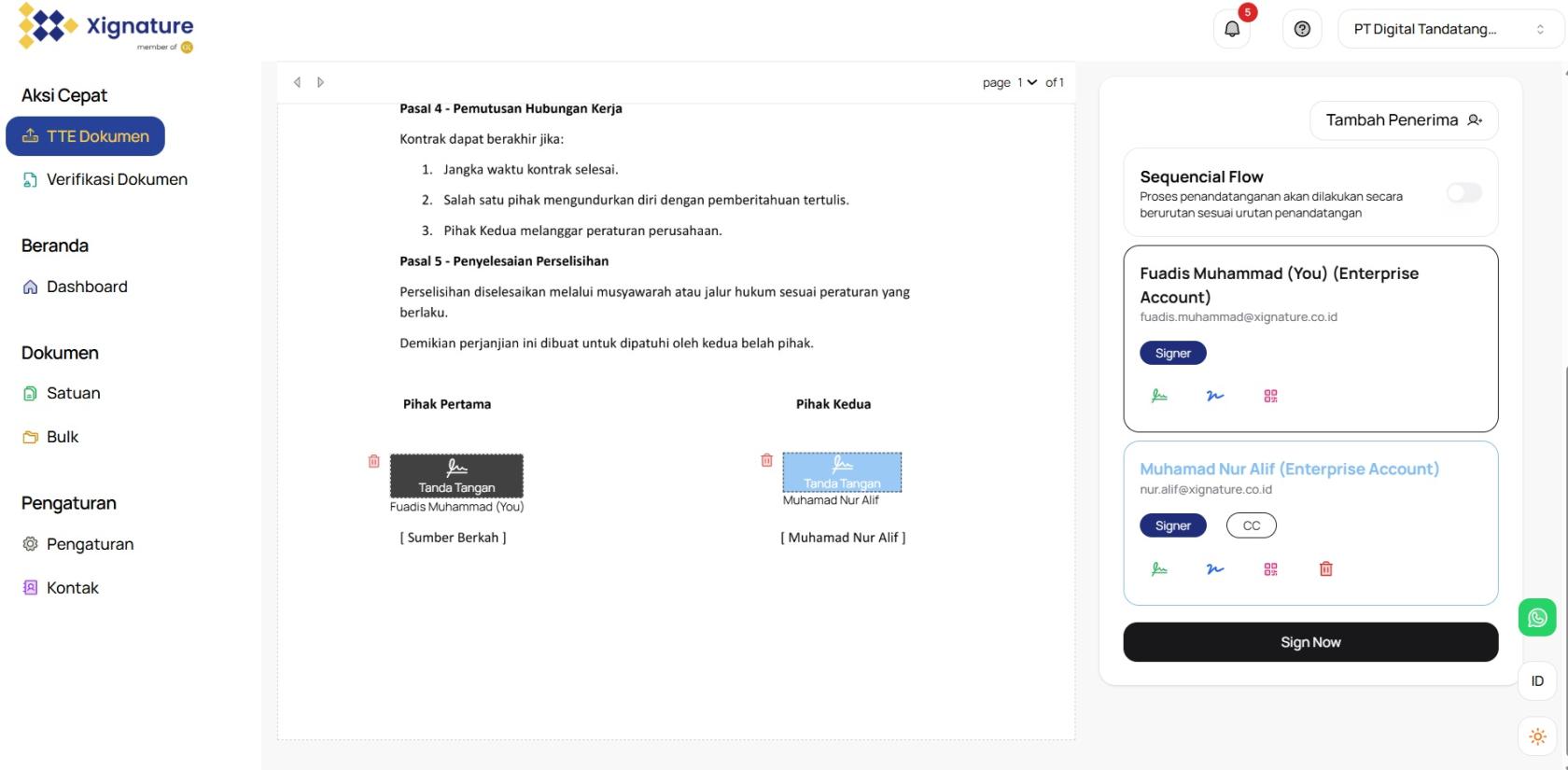
- **Penempatan Tanda Tangan Orang Lain**: Klik **Sign** di samping nama orang
tersebut, lalu posisikan tanda tangannya di dokumen sesuai penempatan yang di inginkan.
[](https://docs.xignature.co.id/uploads/images/gallery/2026-04/sign-and-request-2.jpg)
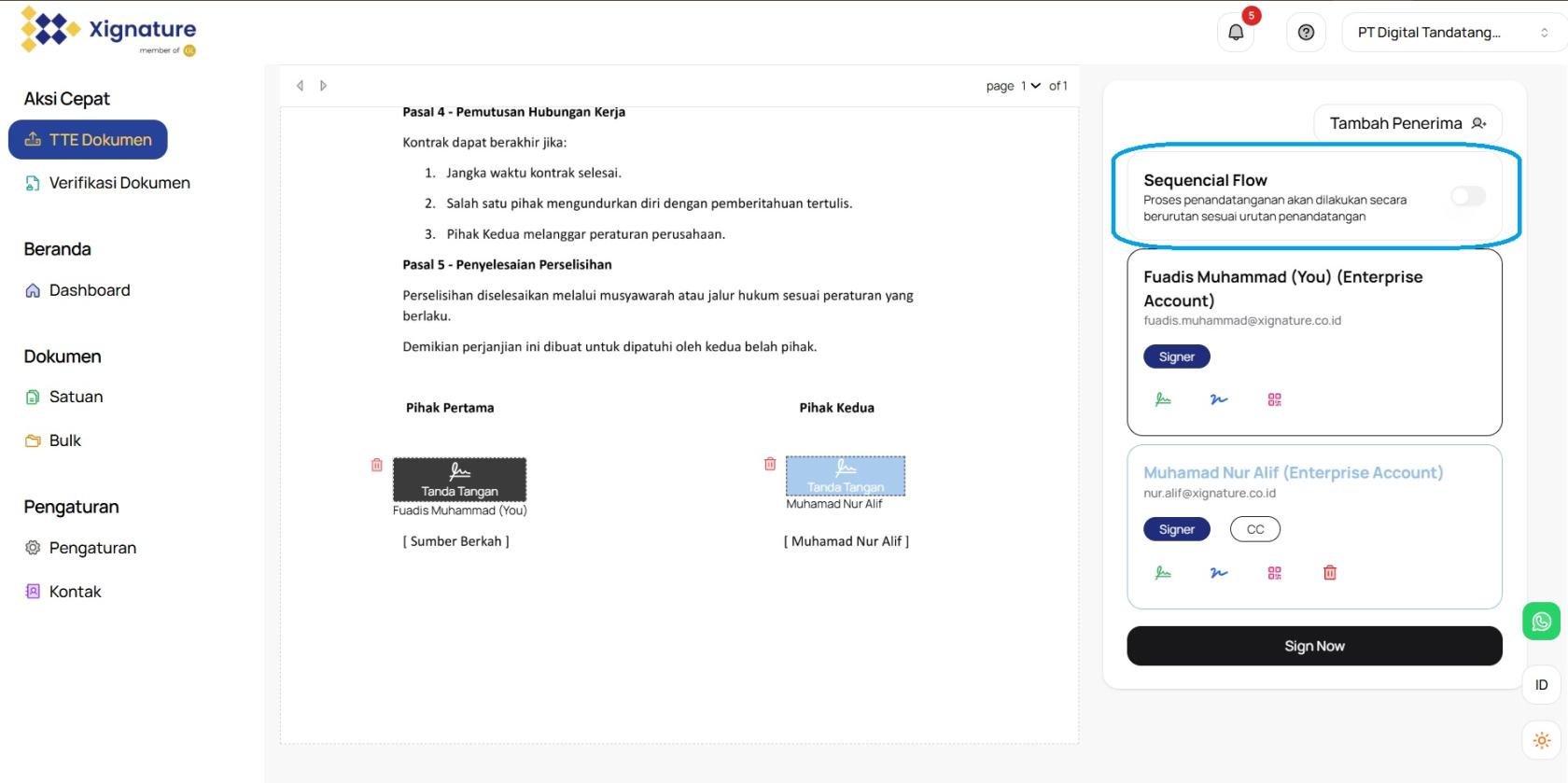
- Pilih metode tanda tangan yang Anda inginkan:
- **Paralel**: Semua penandatangan (recipient) dapat menandatangani dokumen
secara bersamaan, tanpa urutan tertentu.
- **Serial**: Penandatangan (recipient) harus menandatangani dokumen sesuai urutan yang telah ditentukan oleh pemilik dokumen (owner).
[](https://docs.xignature.co.id/uploads/images/gallery/2026-04/sign-and-request-3.jpg)
4. **Konfirmasi Proses Tanda Tangan**
- Setelah menekan **Sign Now**, pilih metode OTP yang diinginkan.
- Masukkan alasan dan lokasi (opsional) sebagai informasi tambahan, lalu klik **Submit.**
- **Catatan**:
- **Visible Signature**: Jika dicentang, tanda tangan Anda akan terlihat di
dokumen.
- **Visible Time**: Jika dicentang, akan ada timestamp pada tanda tangan digital
Anda.[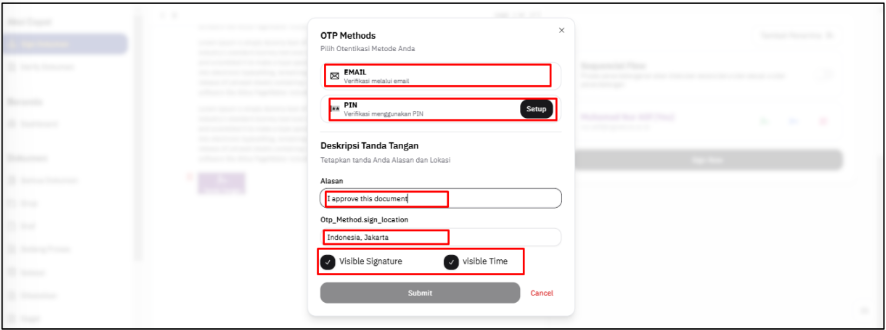](https://docs.xignature.co.id/uploads/images/gallery/2025-02/Bgqimage.png)
- Masukkan OTP atau PIN Anda, dan klik **Submit** untuk menyelesaikan tanda
tangan.[](https://docs.xignature.co.id/uploads/images/gallery/2025-02/DU9image.png)
5. **Verifikasi Dokumen yang Sudah Ditandatangani**
- Setelah proses tanda tangan selesai, Anda bisa melihat daftar dokumen
dengan mengklik **Show Document List.**[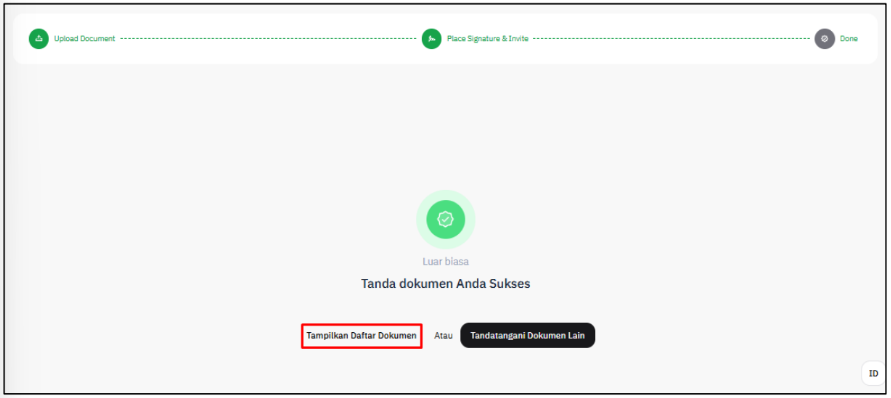](https://docs.xignature.co.id/uploads/images/gallery/2025-02/GaSimage.png)
- Dokumen yang baru saja Anda proses akan muncul di bagian atas daftar.
- **Periksa Status Tanda Tangan**:
- Jika Anda meminta tanda tangan dari orang lain, status dokumen akan
menampilkan **Waiting** hingga orang tersebut menyelesaikan proses
tanda tangan.[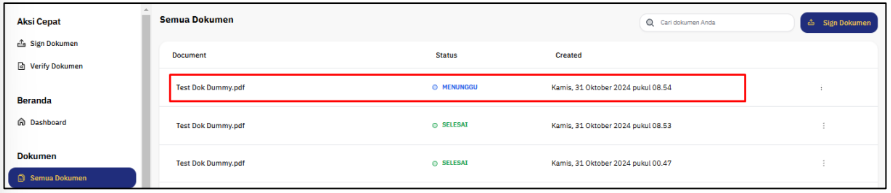](https://docs.xignature.co.id/uploads/images/gallery/2025-02/pcuimage.png)
- Pada daftar penerima (Recipient List), status di sebelah nama Anda
akan muncul sebagai **Done** karena Anda telah berhasil melakukan
tanda tangan digital.
- Status tanda tangan dari penerima lain akan tetap **Waiting** sampai
mereka juga menyelesaikan tanda tangan pada dokumen tersebut.[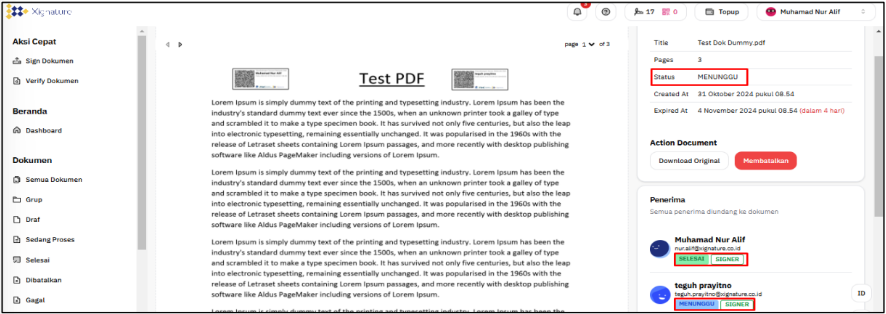](https://docs.xignature.co.id/uploads/images/gallery/2025-02/PStimage.png)
# Panduan Request From Other ( Meminta Tandatangan Orang Lain )
**Berikut adalah langkah-langkah untuk Meminta Tandatangan Orang Lain ( Request From Other ) di Xignature :**
1. **Login ke Akun Xignature**
- Buka Web Xignature https://my.xignature.co.id/
- Masukkan email dan password Anda, lalu klik Sign In untuk masuk. [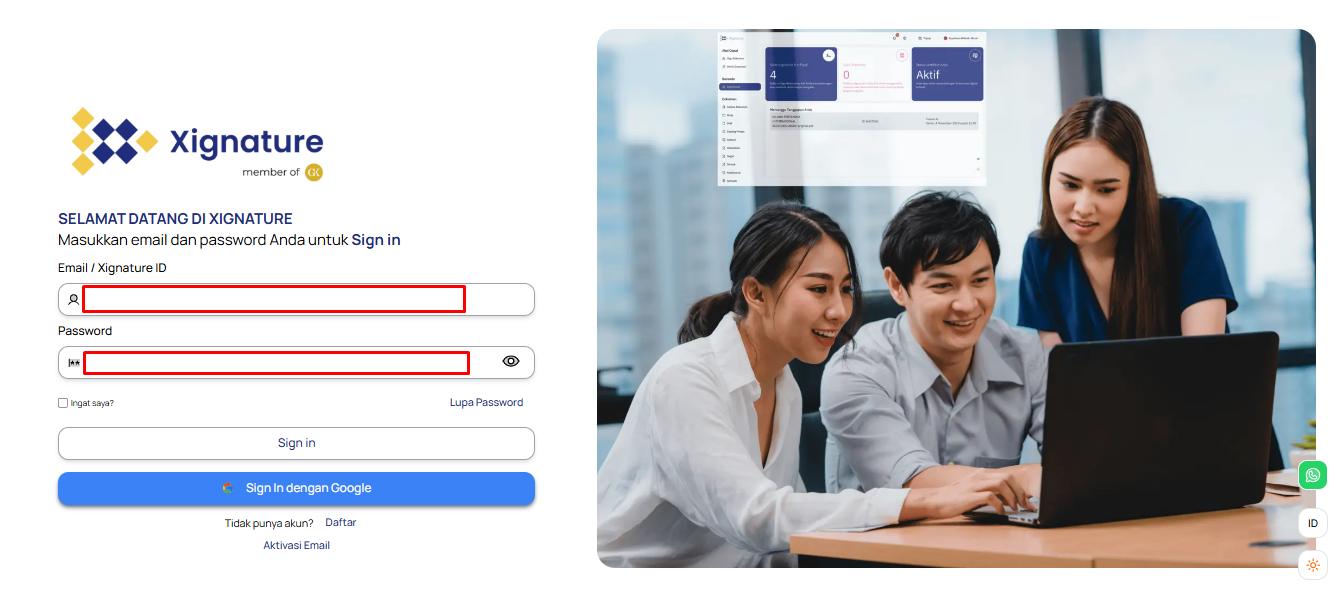](https://docs.xignature.co.id/uploads/images/gallery/2026-04/LmMimage.png)
2. **Melakukan Unggah Dokumen**
- Di halaman utama (Dashboard), klik **TTE Dokumen** di bagian kiri atas. [](https://docs.xignature.co.id/uploads/images/gallery/2026-04/Il1image.png)
- **Unggah Dokumen**: Klik **Upload Document** atau seret dan lepas file PDF yang ingin ditandatangani ke halaman. [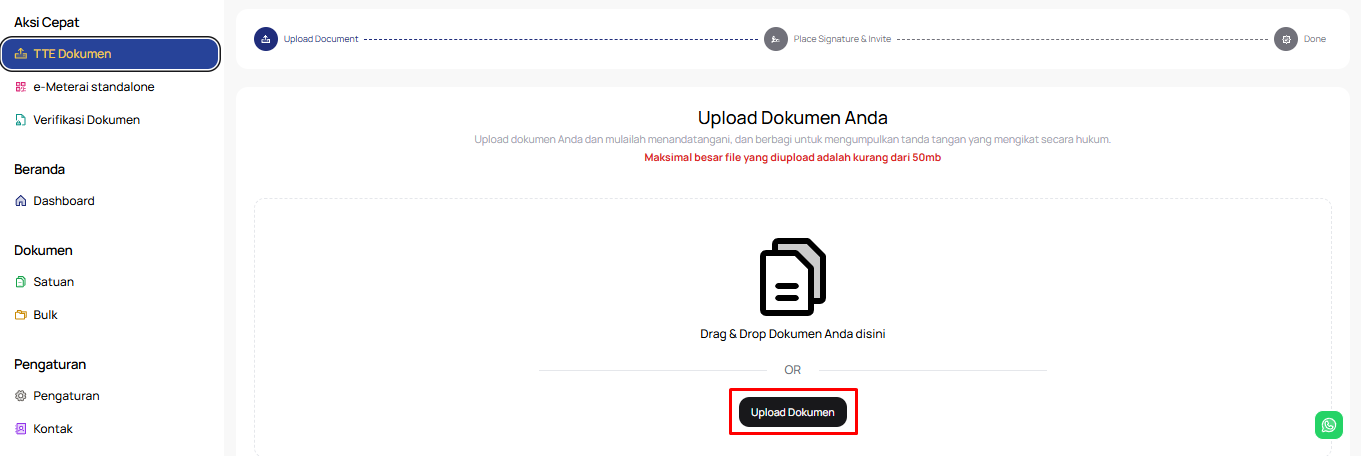](https://docs.xignature.co.id/uploads/images/gallery/2026-04/33Limage.png)
3. **Menambahkan Orang Lain untuk Diminta Tanda Tangan**
- klik **Tambah Penerima** untuk menambahkan orang lain yang akan diminta tanda tangan.
- Daftar kontak akan muncul; klik **Add** di sebelah kanan nama orang yang diminta tanda tangannya.[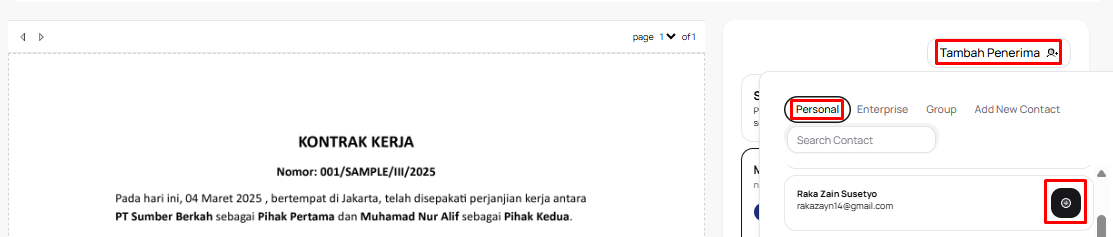](https://docs.xignature.co.id/uploads/images/gallery/2026-04/vWBimage.png)
- **Penempatan Tanda Tangan Orang Lain**: Klik **Sign** di samping nama orang tersebut, lalu posisikan tanda tangannya di dokumen dengan menyeretnya, dan klik **Sign Now** untuk melanjutkan.
- Pilih metode tanda tangan yang Anda inginkan:
- **Paralel**: Semua penandatangan (recipient) dapat menandatangani dokumen secara bersamaan, tanpa urutan tertentu.
- **Serial**: Penandatangan (recipient) harus menandatangani dokumen sesuai urutan yang telah ditentukan oleh pemilik dokumen (owner). [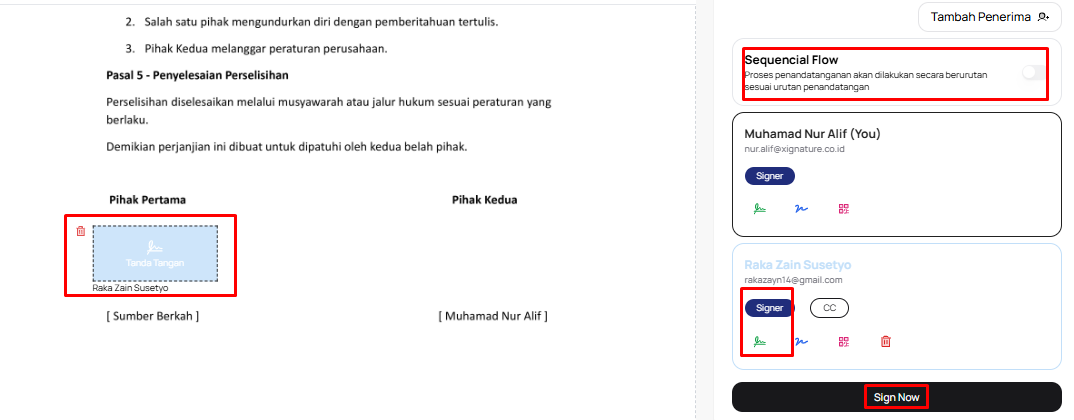](https://docs.xignature.co.id/uploads/images/gallery/2026-04/r8bimage.png)
4. **Konfirmasi Proses Tanda Tangan**
- Setelah menekan **Sign Now**, pilih metode OTP yang diinginkan.
- Masukkan alasan dan lokasi (opsional) sebagai informasi tambahan, lalu klik **Submit.**
- **Catatan :**
- **Visible Signature**: Jika dicentang, tanda tangan Anda akan terlihat di dokumen.
- **Visible Time**: Jika dicentang, akan ada timestamp pada tanda tangan digital Anda. [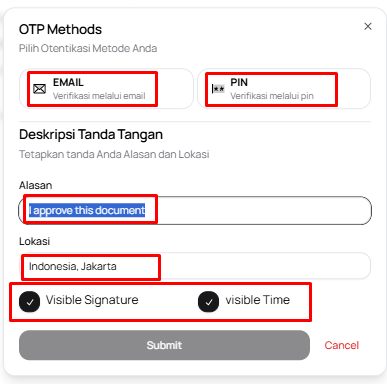](https://docs.xignature.co.id/uploads/images/gallery/2026-04/CaVimage.png)
- Masukkan OTP atau PIN Anda, dan klik **Submit** untuk menyelesaikan tanda
tangan. [](https://docs.xignature.co.id/uploads/images/gallery/2026-04/4C8image.png)
5. **Verifikasi Dokumen yang Sudah Ditandatangani**
- Setelah proses permintaan tandatangan selesai, Anda bisa melihat daftar dokumen dengan mengklik **Show Document List.**[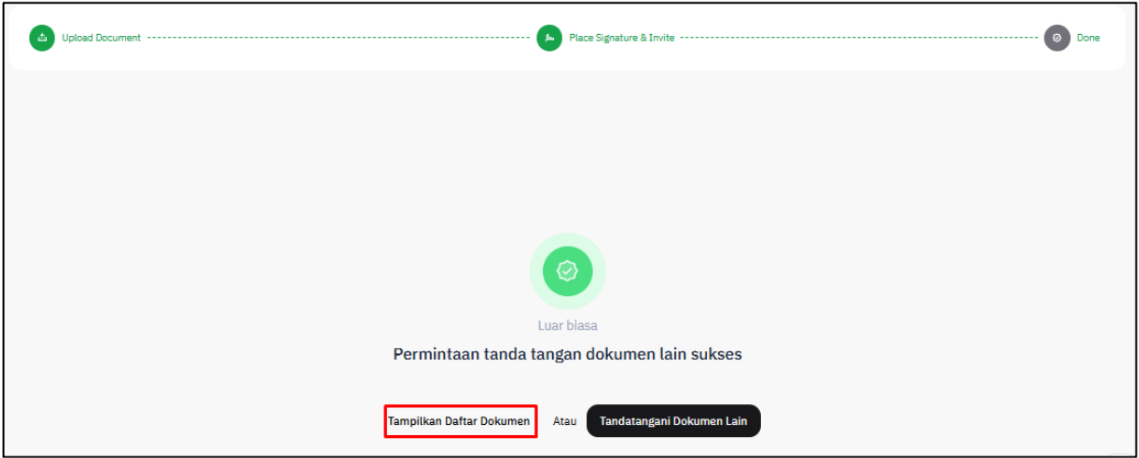](https://docs.xignature.co.id/uploads/images/gallery/2025-01/zPDimage.png)
- Dokumen yang baru saja Anda proses akan muncul di bagian atas daftar.
- **Periksa Status Tanda Tangan**:
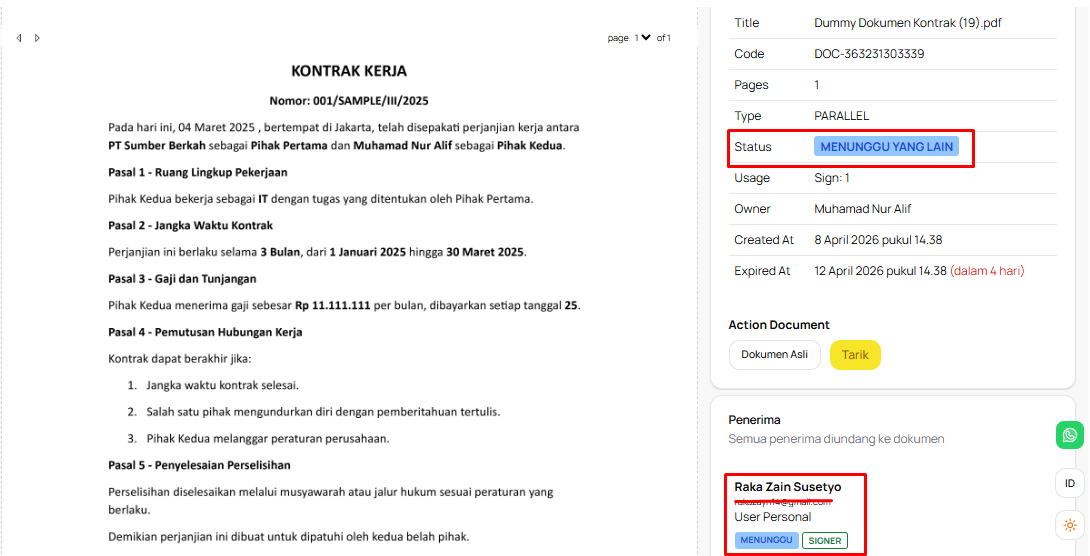
- Jika Anda meminta tanda tangan dari orang lain, status dokumen akan menampilkan **Waiting** hingga orang tersebut menyelesaikan proses tanda tangan. [](https://docs.xignature.co.id/uploads/images/gallery/2026-04/iGtimage.png)
- Status tanda tangan dari penerima lain akan tetap **Waiting** sampai mereka juga menyelesaikan tanda tangan pada dokumen tersebut.
[](https://docs.xignature.co.id/uploads/images/gallery/2026-04/FXrimage.png)
# Panduan Tanda Tangan Dokumen dari Permintaan Orang Lain
Berikut ini panduan untuk melakukan tanda tangan pada dokumen yang dimintai oleh orang lain :
1. **Login ke Akun Xignature**
- Buka aplikasi atau situs Xiganture
- Masukkan email dan password yang Anda gunakan saat pendaftaran
- Klik **Sign In** untuk masuk ke akun Anda.[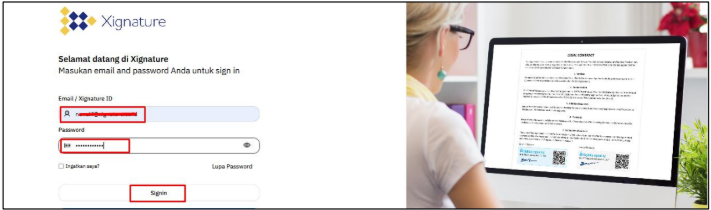](https://docs.xignature.co.id/uploads/images/gallery/2025-02/image.png)
2. **Membuka Dokumen yang Perlu Ditandatangani**
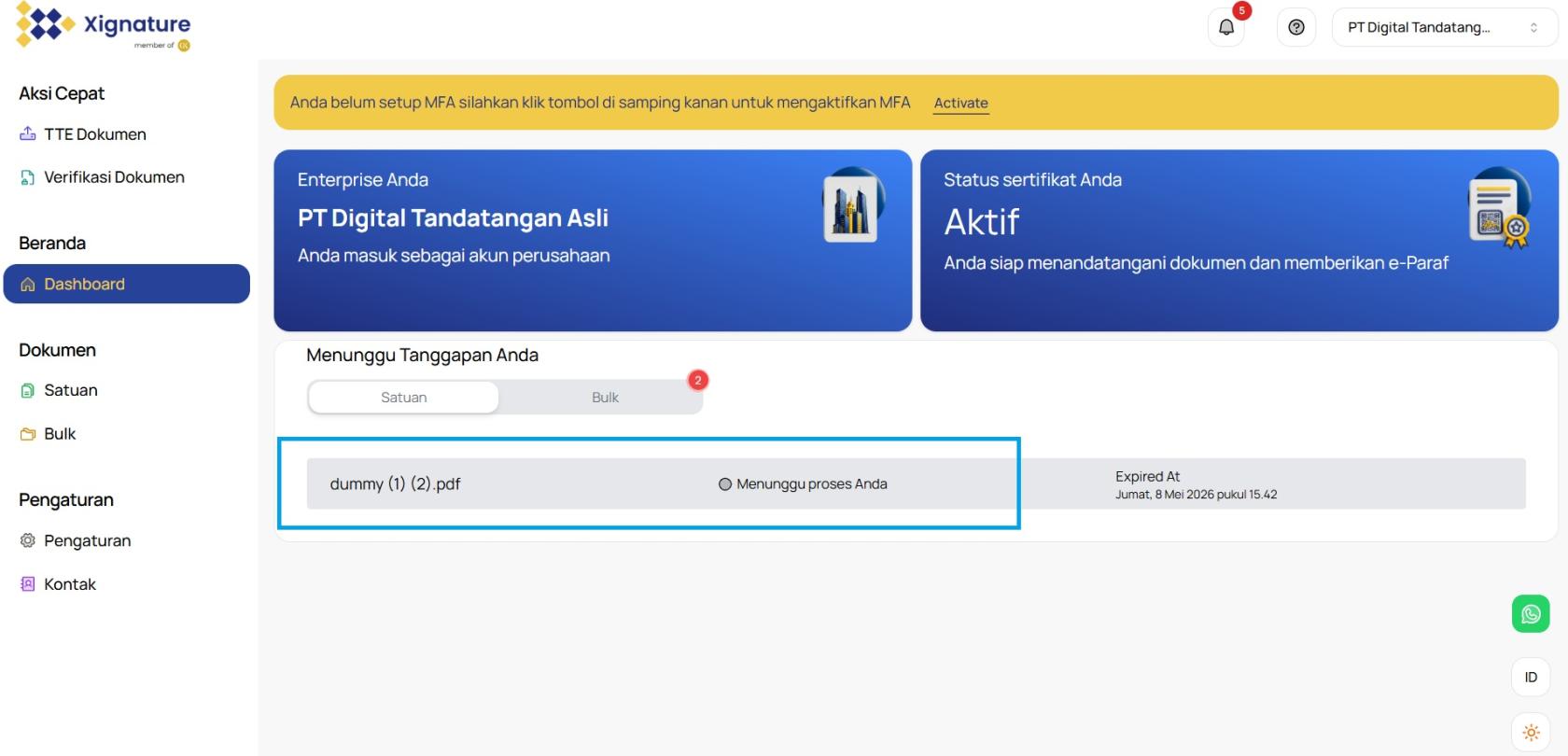
- Di halaman utama (Dashboard), cari bagian **Awaiting Your Response** yang manmpilkan dokumen-dokumen yang menunggu tanda tangan Anda.
- Klik dokumen yang ingin Anda tandatangani untuk melanjutkan proses tanda tangan.
[](https://docs.xignature.co.id/uploads/images/gallery/2026-04/signing-from-request-1.jpg)
3. **Proses Tanda Tangan Dokumen**
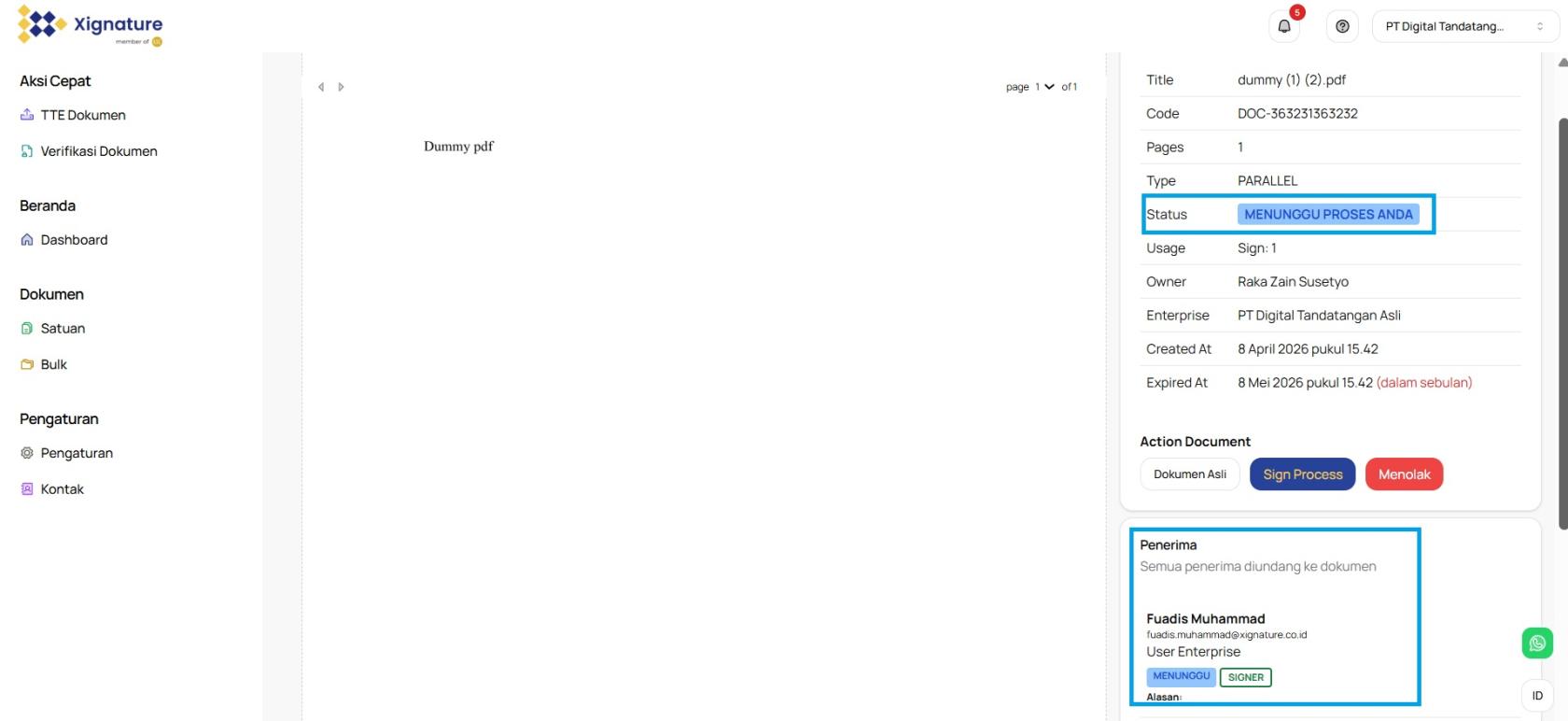
- Setelah dokumen terbuka, pada **Document Information**, status dokumen akan menunjukkan **Waiting** (Menunggu).
- Klik tombol **Sign Process** untuk memulai tanda tangan.
[](https://docs.xignature.co.id/uploads/images/gallery/2026-04/signing-from-request-2.jpg)
4. **Pilih Metode OTP dan Tambahkan Keterangan (Opsional)**
- Setelah menekan **Sign Now**, pilih metode OTP yang diinginkan
- Anda juga bisa memasukkan **Alasan** dan **Lokasi** sebagai keterangan tambahan (opsional) untuk memperkuat keabsahan tanda tangan.
- Klik **Submit** untuk melanjutkan ke tahap berikutnya.
- **Catatan Opsi Tanda Tangan :**
- **Visible Signature** : Jika dicentang, tanda tangan digital Anda akan terlihat pada dokumen.
- **Visible Time** : Jika dicentang, tanda tangan digital akan menunjukkan timestamp atau waktu penandatanganan.[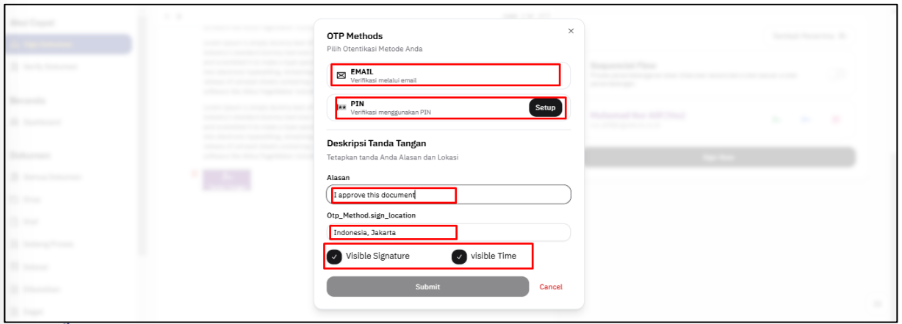](https://docs.xignature.co.id/uploads/images/gallery/2025-02/aKbimage.png)
5. **Verifikasi dengan OTP atau PIN**
- Masukkan kode OTP yang Anda terima atau masukkan PIN Anda.
- Klik **Submit** untuk menyelesaikan proses tanda tangan.[](https://docs.xignature.co.id/uploads/images/gallery/2025-02/4Viimage.png)
6. **Konfirmasi dan Cek Dokumen yang Sudah Ditandatangani**
- Setelah tanda tangan selesai, klik **Show Document List** untuk melihat daftar dokumen yang sudah Anda tanda tangani.[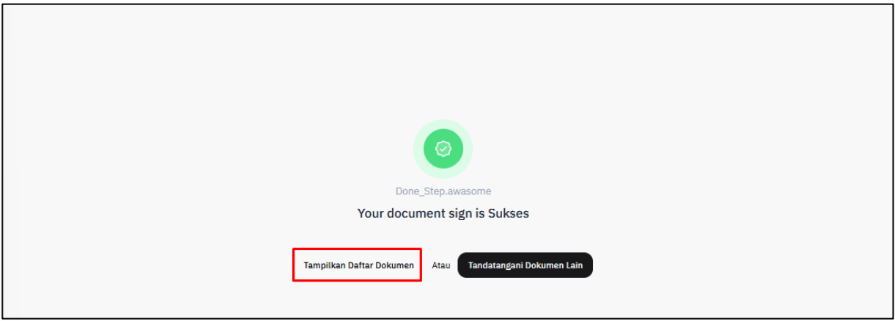](https://docs.xignature.co.id/uploads/images/gallery/2025-02/T7kimage.png)
- Pada halaman **All Documents**, dokumen yang baru saja ditandatangani akan berada di bagian atas daftar.[](https://docs.xignature.co.id/uploads/images/gallery/2025-02/fsWimage.png)
- **Periksa status Dokumen:**
- Jika semua penandatangan telah menyelesaikan tanda tangan, status dokumen akan berubah menjadi **Done**.
- Pada adftar penerima (Recipient List), status di sebelah nama Anda juga akan menunjukkan **Done**, dan tanda tangan digital Anda akan terlihat di dokumen.[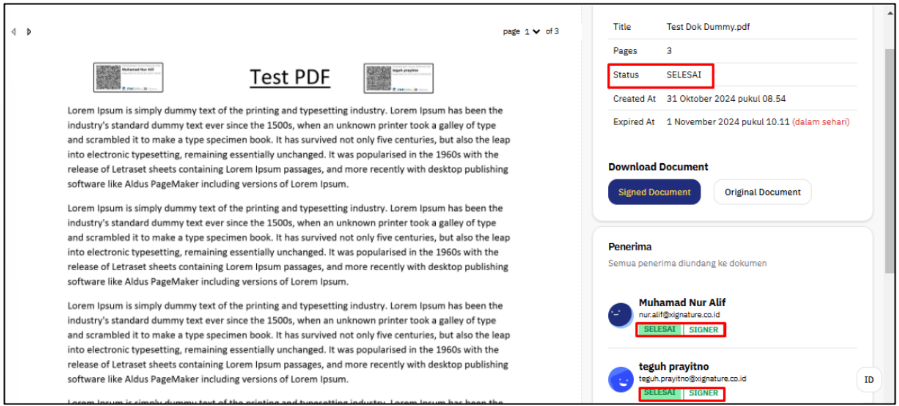](https://docs.xignature.co.id/uploads/images/gallery/2025-02/krVimage.png)
# Panduan Bulk Sign (Enterprise)
Berikut adalah langkah-langkah untuk melakukan tanda tangan digital untuk banyak dokumen dalam satu waktu (Bulk Sign) menggunakan aplikasi atau situs Xignature:
**Note :**
**Pastikan untuk format dokumennya sama (posisi tempat tandatangan)**
1. **Login ke Akun Xignature**
- Buka aplikasi atau situs Xignature.
- Masukkan alamat email dan kata sandi yang Anda gunakan saat pendaftaran.
- Klik tombol **Sign In** untuk masuk ke akun Anda.
- [](https://docs.xignature.co.id/uploads/images/gallery/2026-04/jVfimage.png)
2. **Mulai Proses Bulk Sign**
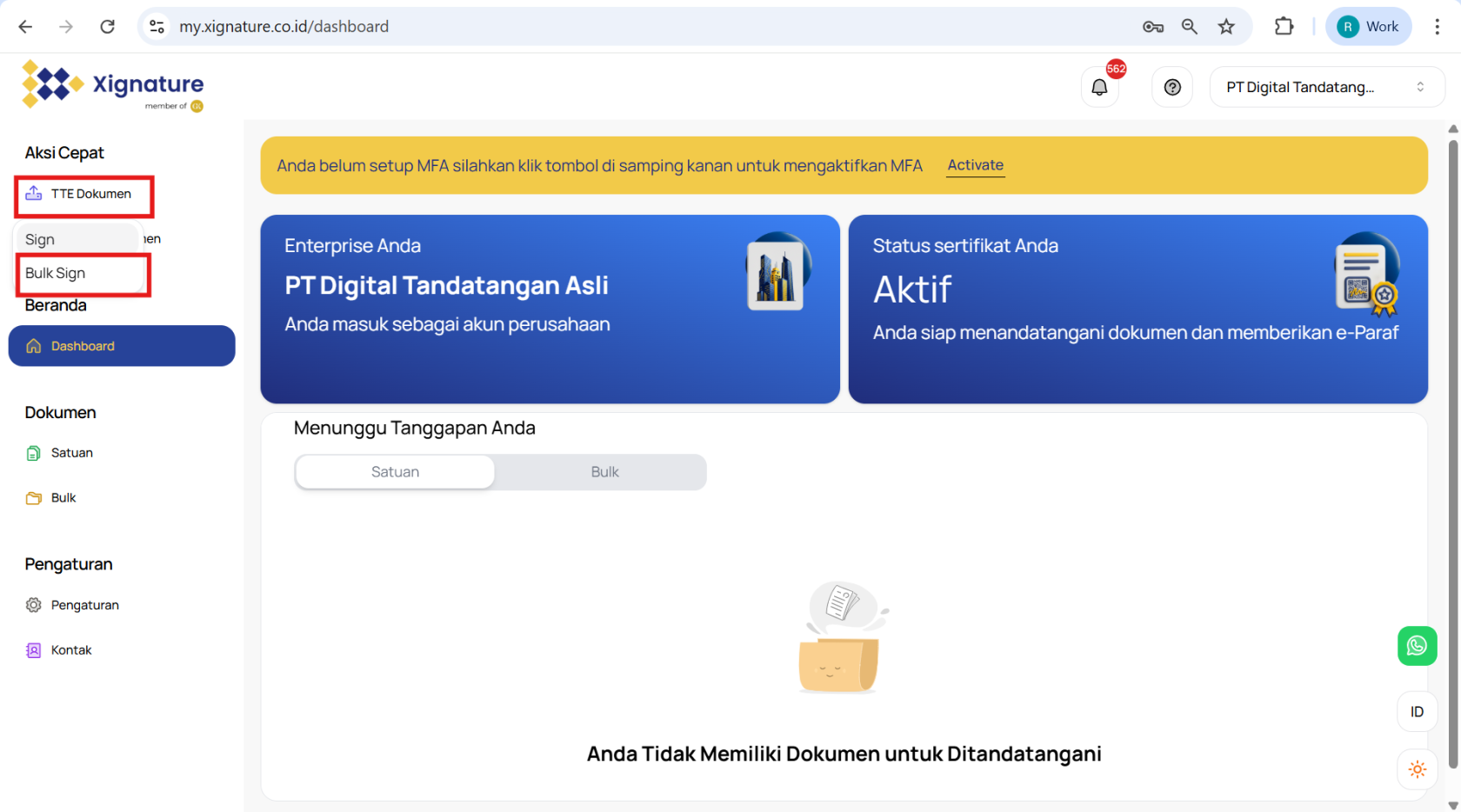
- Pada halaman dashboard, klik tombol **TTE Dokumen** di bagian kiri atas.
- Klik opsi **Bulk Sign**
- [](https://docs.xignature.co.id/uploads/images/gallery/2026-04/gNNimage.png)
3. **Unggah Dokumen yang akan Ditandatangani**
- Berikan **Nama** dan **Deskripsi** (Opsional) untuk dokumen yang akan diupload, lalu klik **Submit**
- [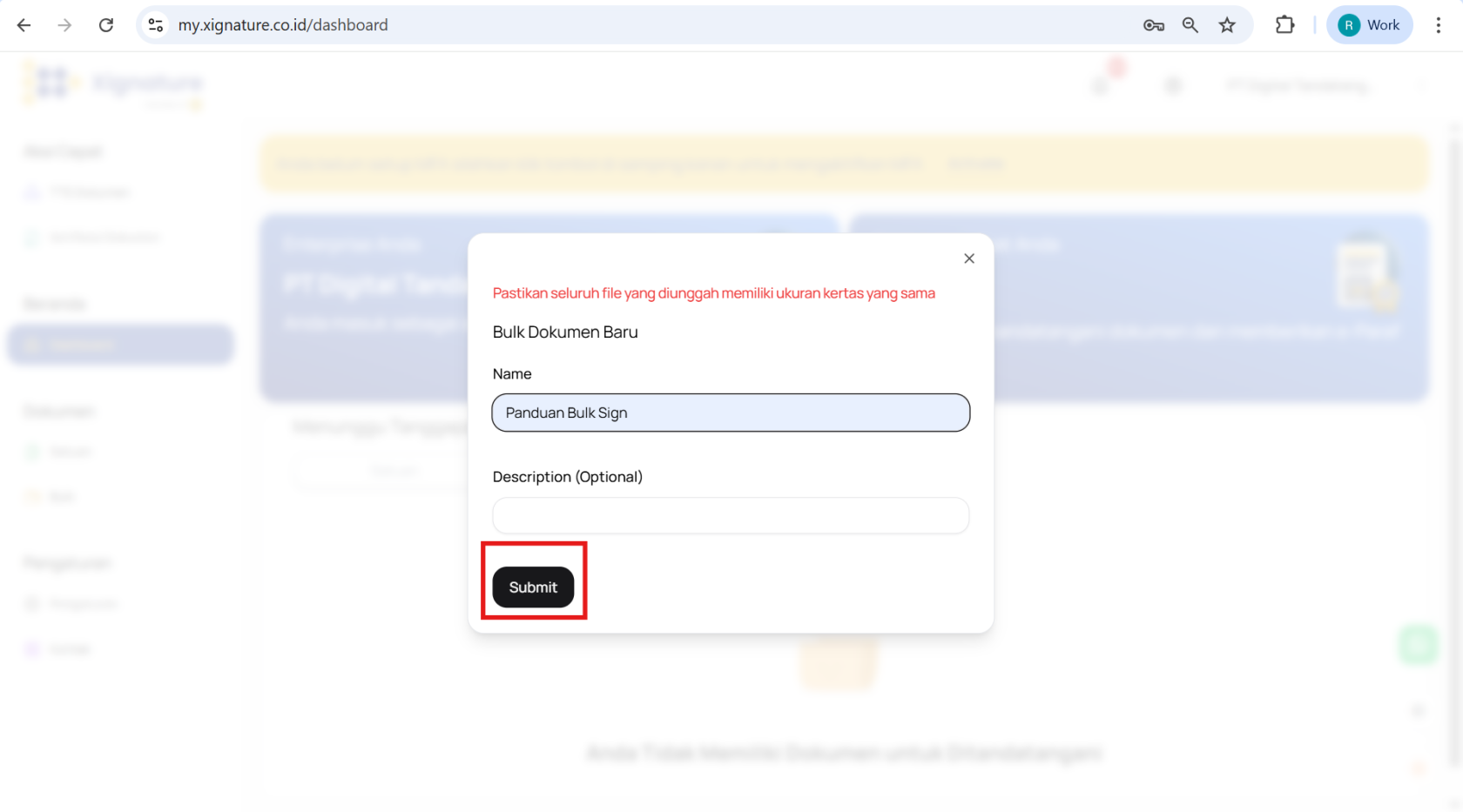](https://docs.xignature.co.id/uploads/images/gallery/2026-04/mrEimage.png)
- Klik Upload Dokumen untuk mengunggah dokumen yang akan ditandatangani
- [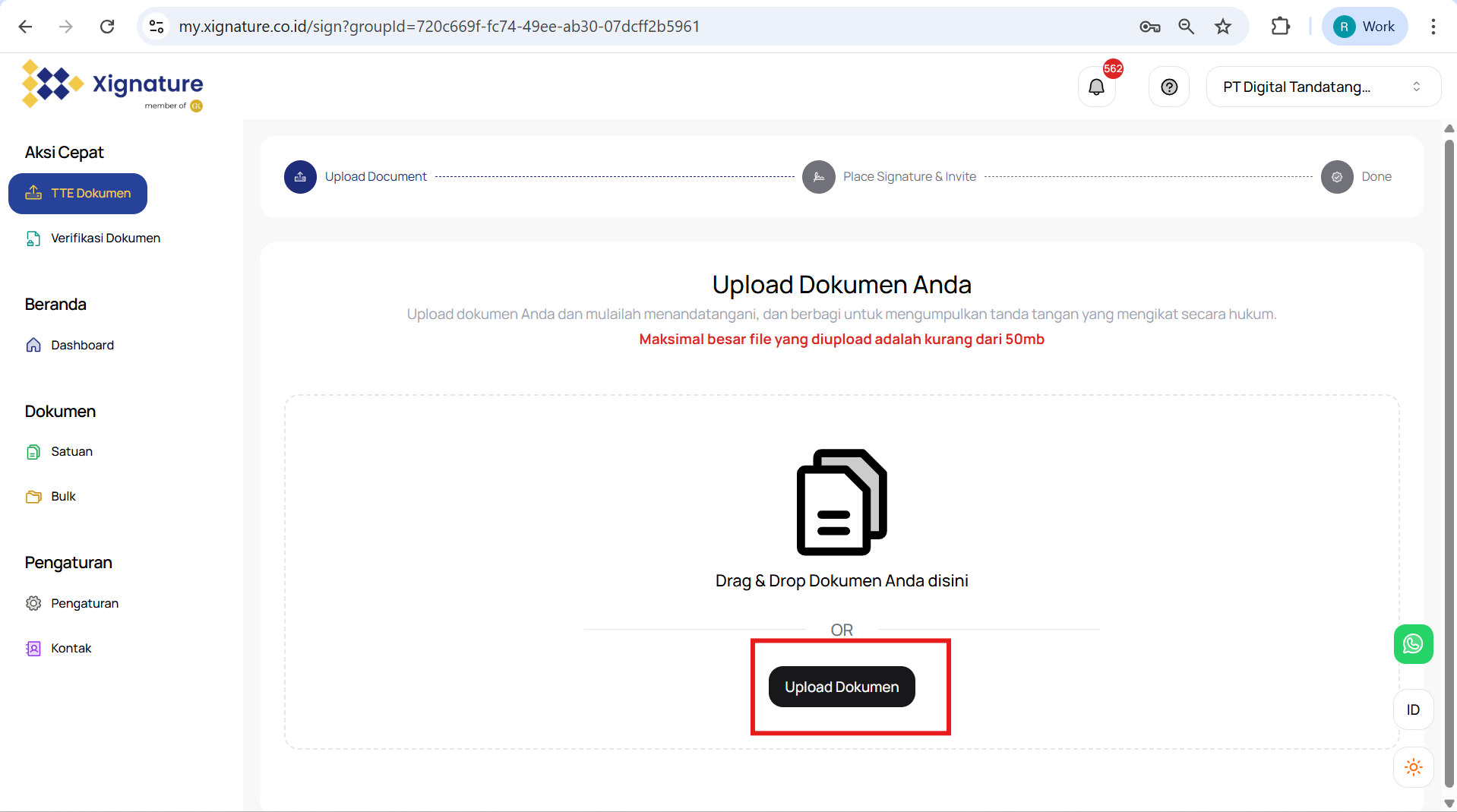](https://docs.xignature.co.id/uploads/images/gallery/2026-04/Vsoimage.png)
- Jika sudah memilih dokumen yang akan ditandatangani, Anda bisa langsung klik **Upload**
- [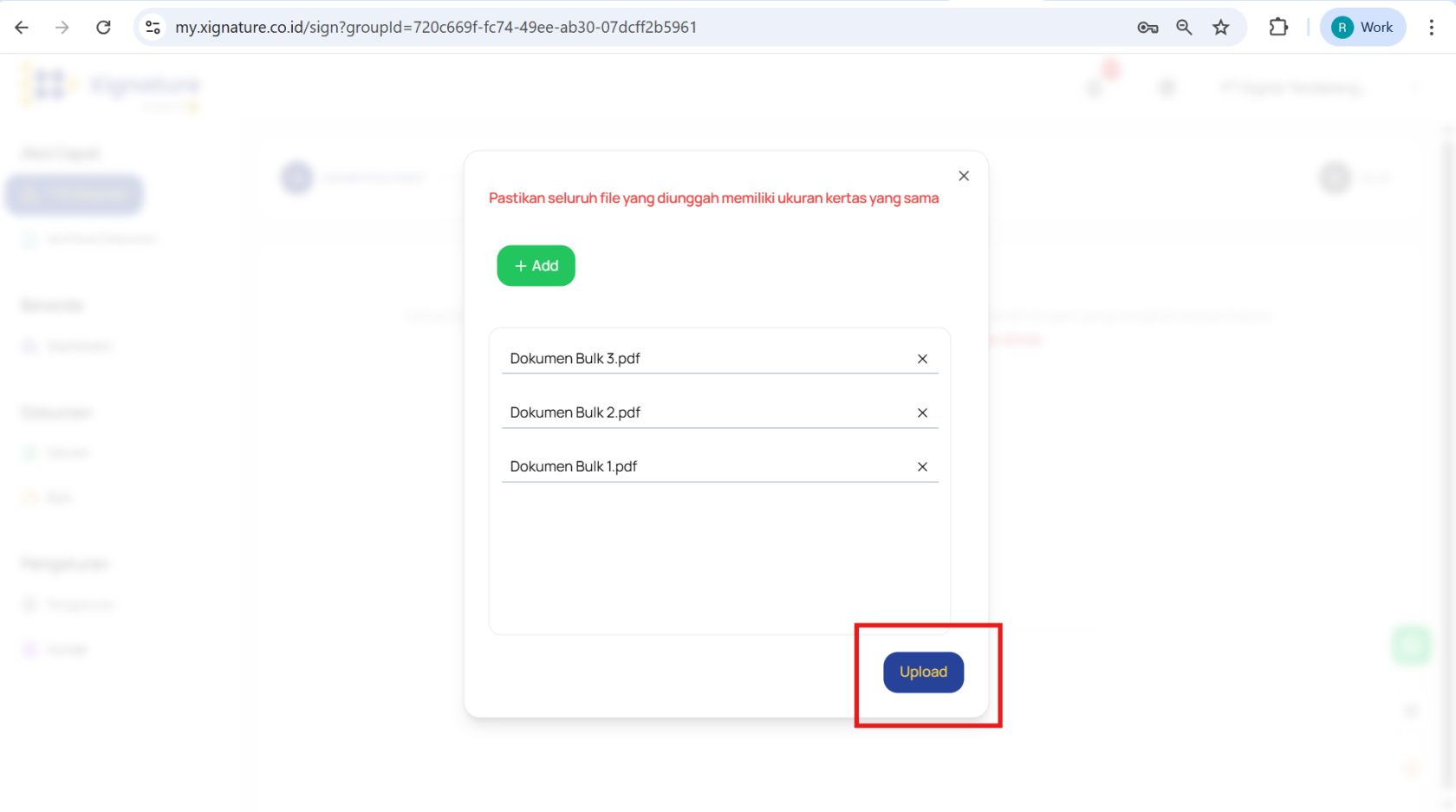](https://docs.xignature.co.id/uploads/images/gallery/2026-04/aNeimage.png)
4. **Menempatkan Tandatangan**
- Setelah semua dokumen berhasil diunggah, Anda akan diarahkan ke preview halaman penempatan tanda tangan salah satu dokumen.
- Klik tombol **Sign** yang ada pada kolom nama Anda.
- [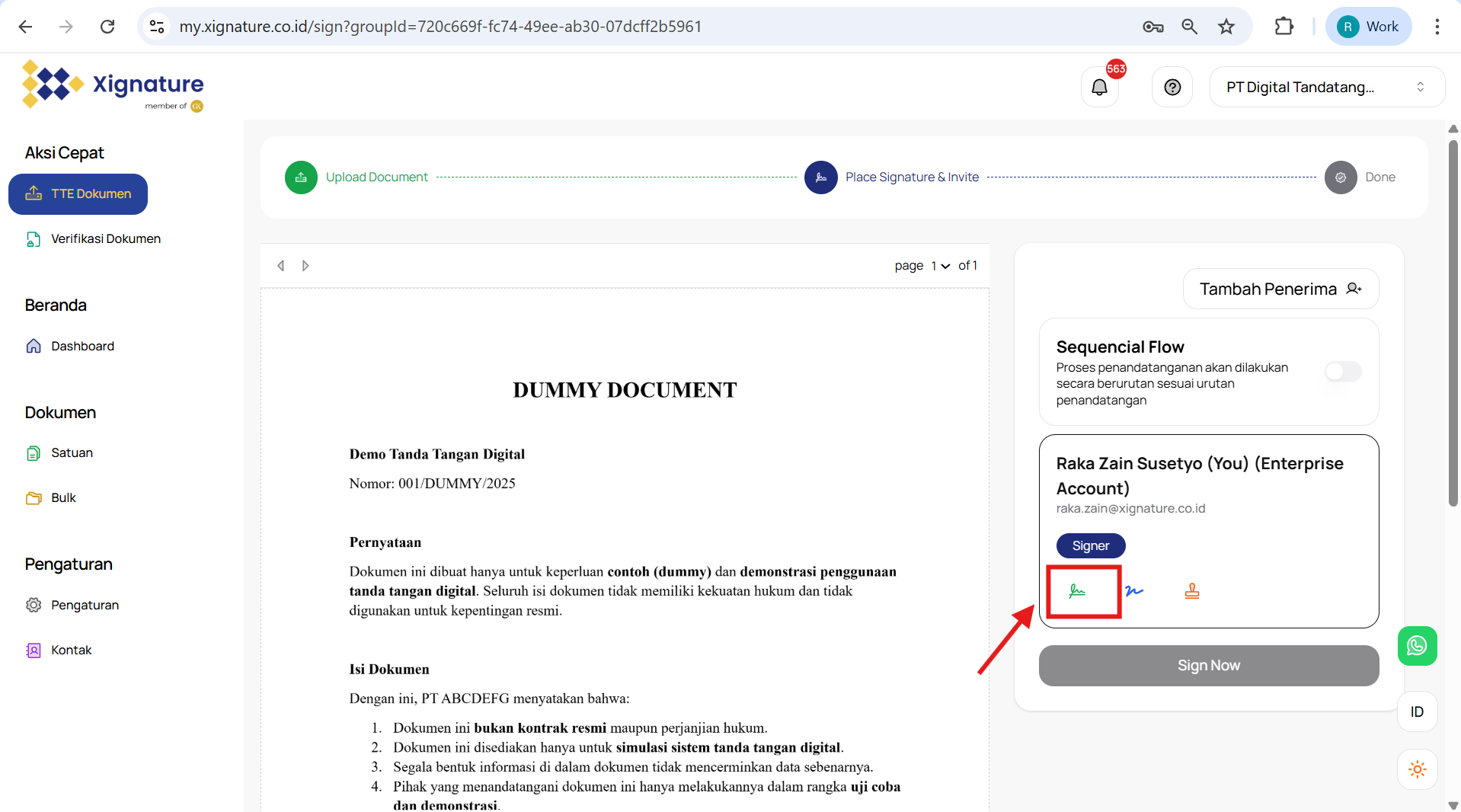](https://docs.xignature.co.id/uploads/images/gallery/2026-04/0mkimage.png)
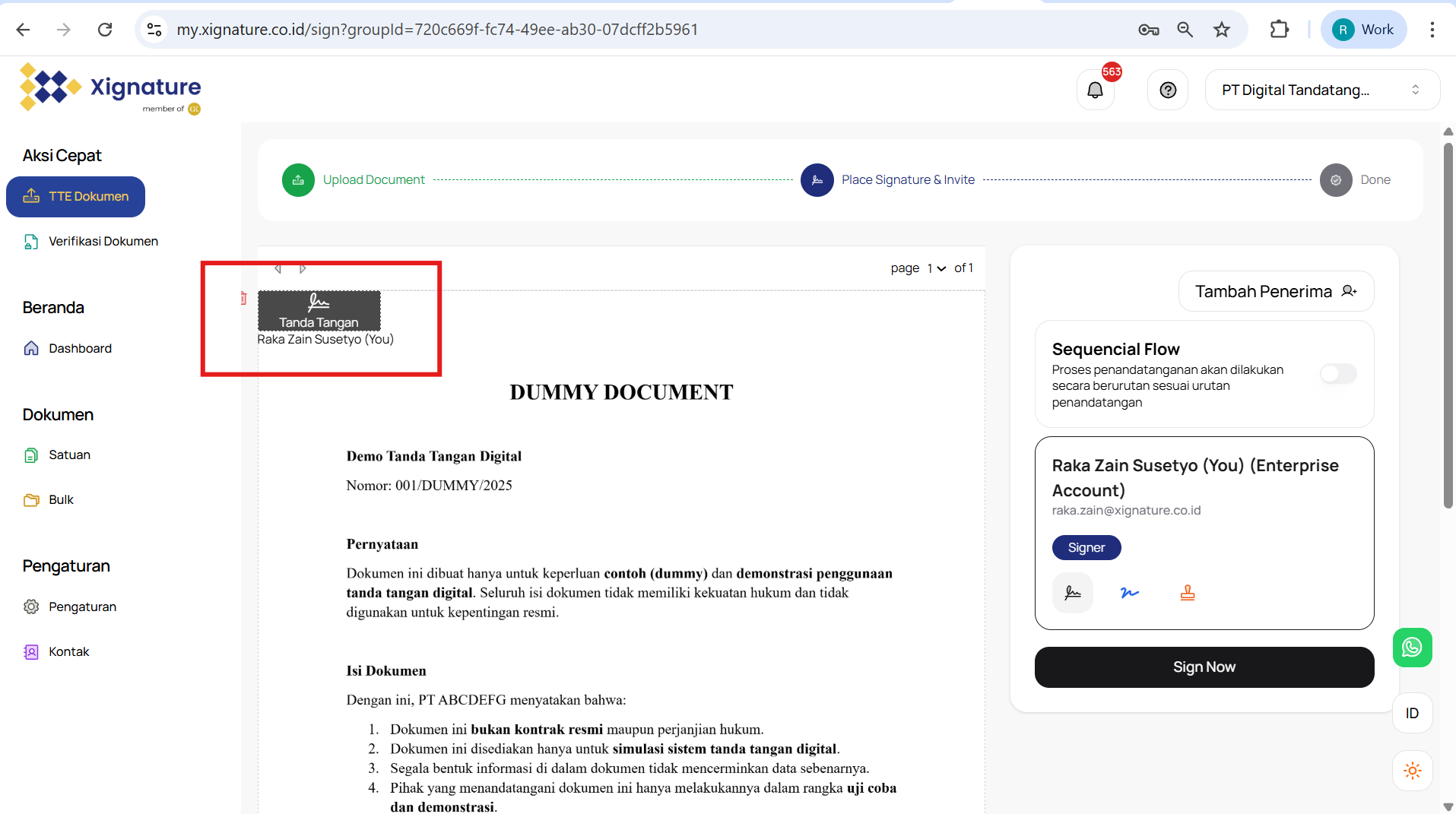
- Preview tanda tangan Anda akan muncul di dokumen. Gunakan drag and drop untuk memposisikan tanda tangan di lokasi yang Anda inginkan.
- [](https://docs.xignature.co.id/uploads/images/gallery/2026-04/AaNimage.png)
5. **Konfirmasi Tandatangan**
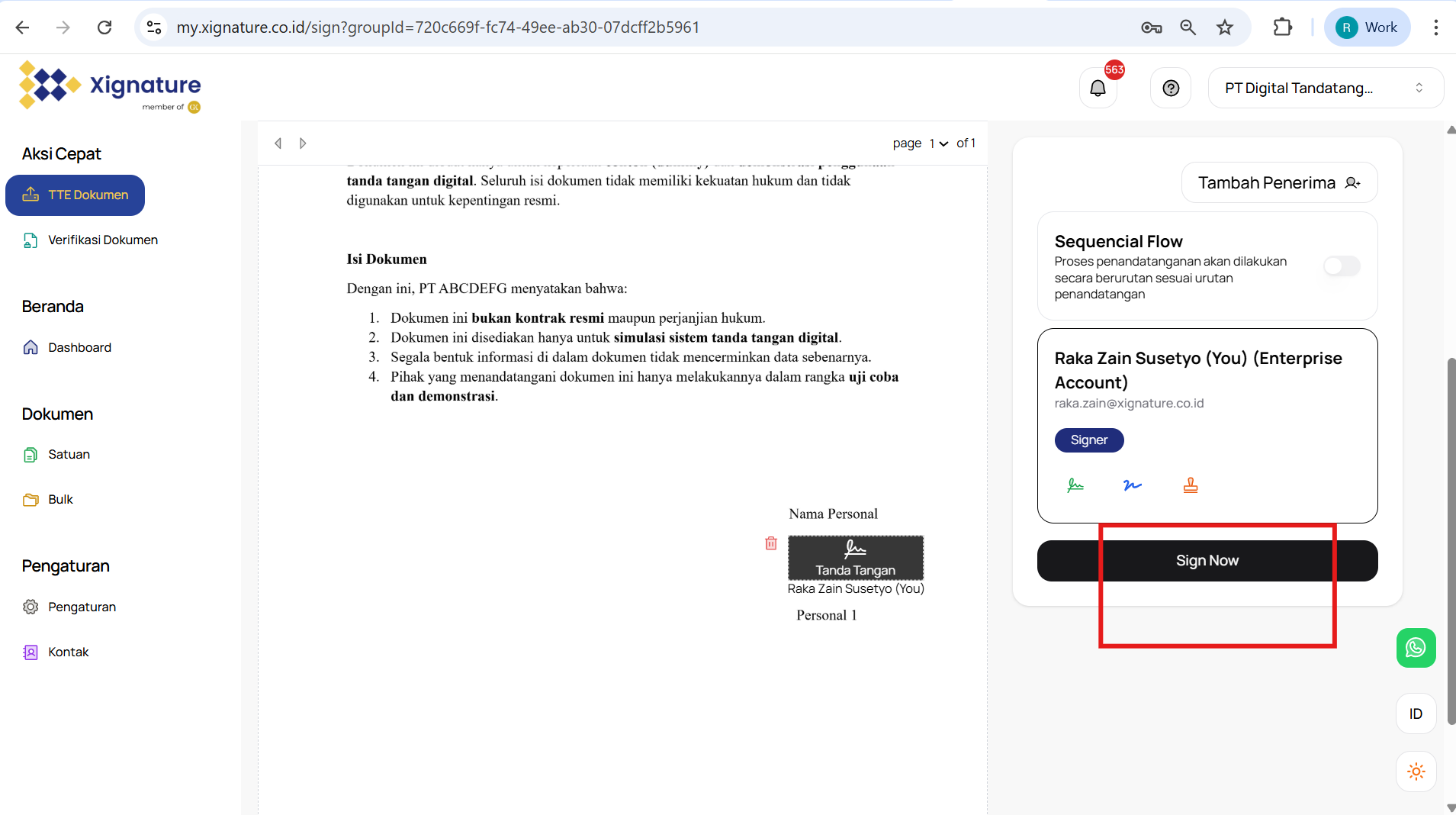
- Setelah posisi tandatangan sesuai, klik tombol Sign Now untuk melanjutkan proses
- [](https://docs.xignature.co.id/uploads/images/gallery/2026-04/p6wimage.png)
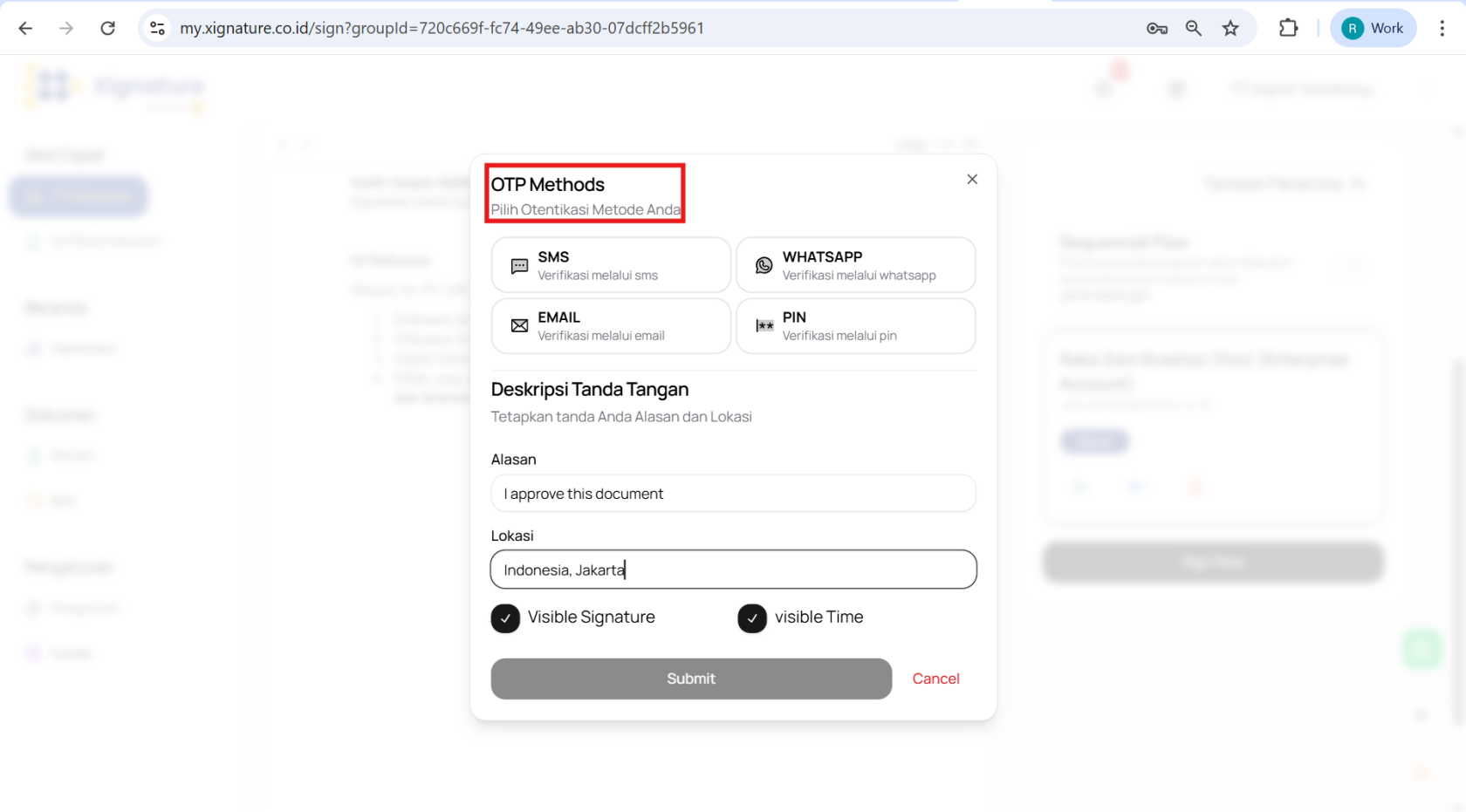
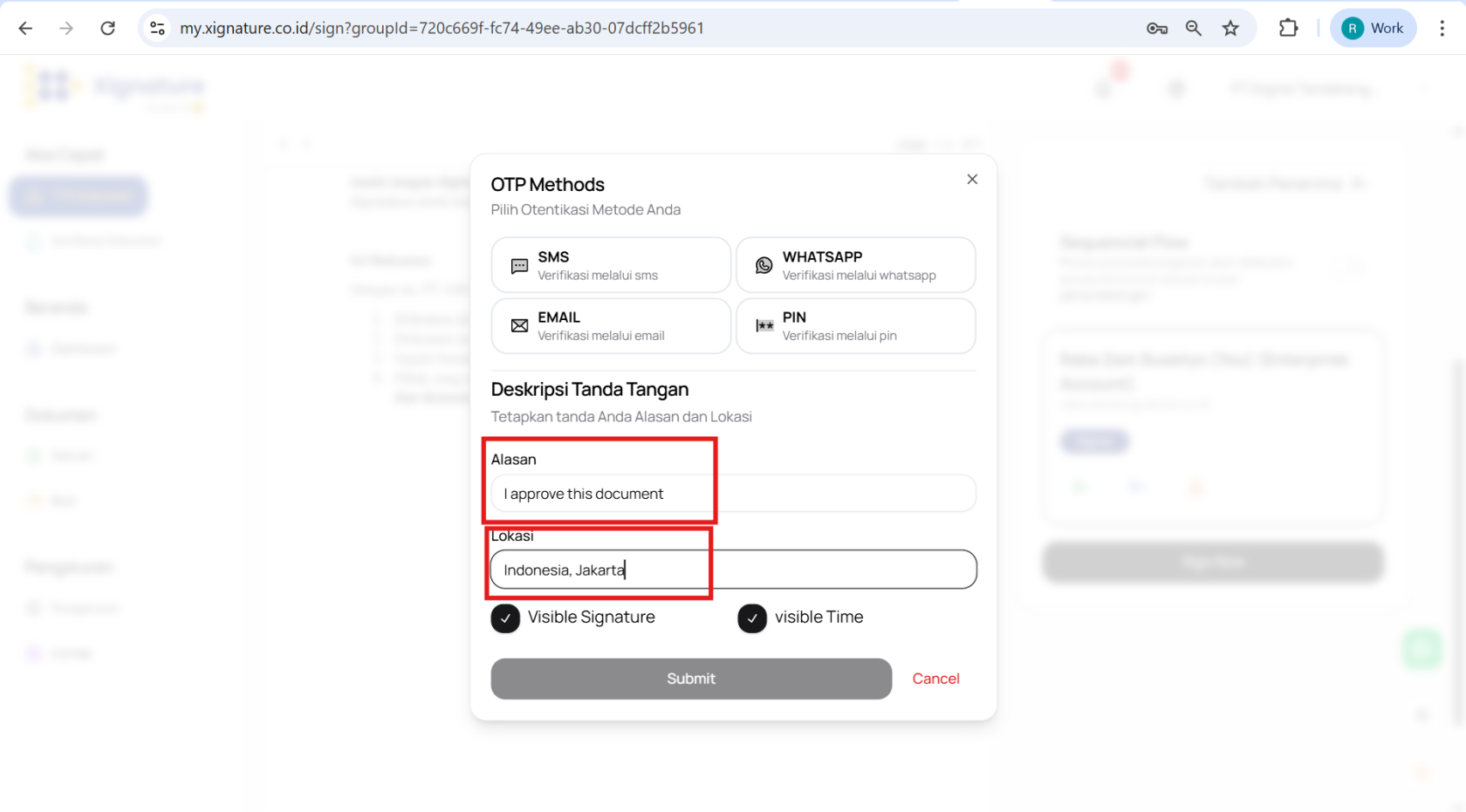
- Sistem akan meminta Anda memilih metode OTP (One-Time Password).
- [](https://docs.xignature.co.id/uploads/images/gallery/2026-04/YjBimage.png)
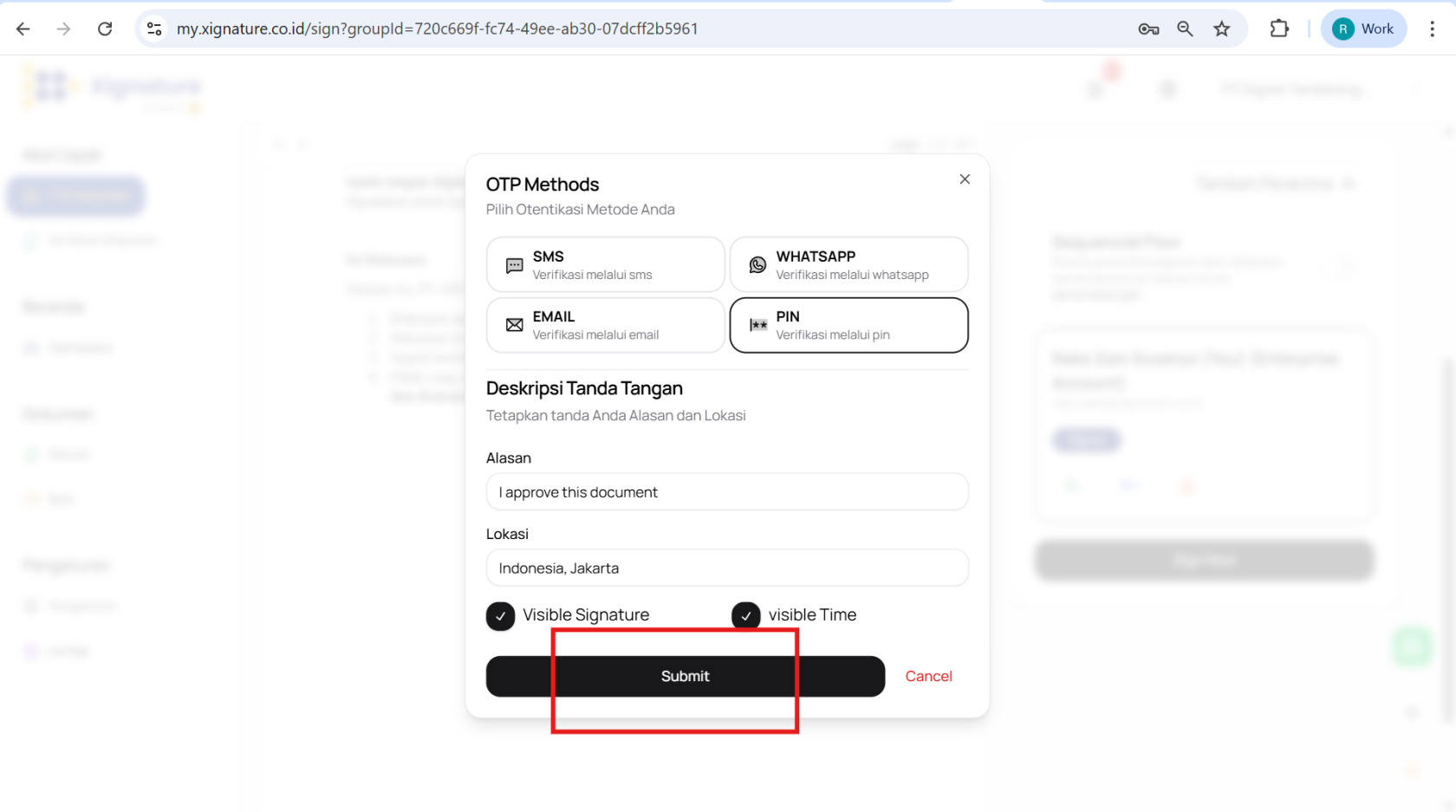
- Masukkan alasan dan lokasi (opsional) sebagai keterangan tambahan.
- Klik tombol **Submit** untuk melanjutkan.
- [](https://docs.xignature.co.id/uploads/images/gallery/2026-04/Fv6image.png)
- **Catatan** :
- **Visible Signature** : Jika dicentang, tanda tangan Anda akan terlihat di dokumen.
- **Visible Time** : Jika dicentang, akan ada timestamp pada tanda tangan digital Anda.
- [](https://docs.xignature.co.id/uploads/images/gallery/2026-04/EvMimage.png)
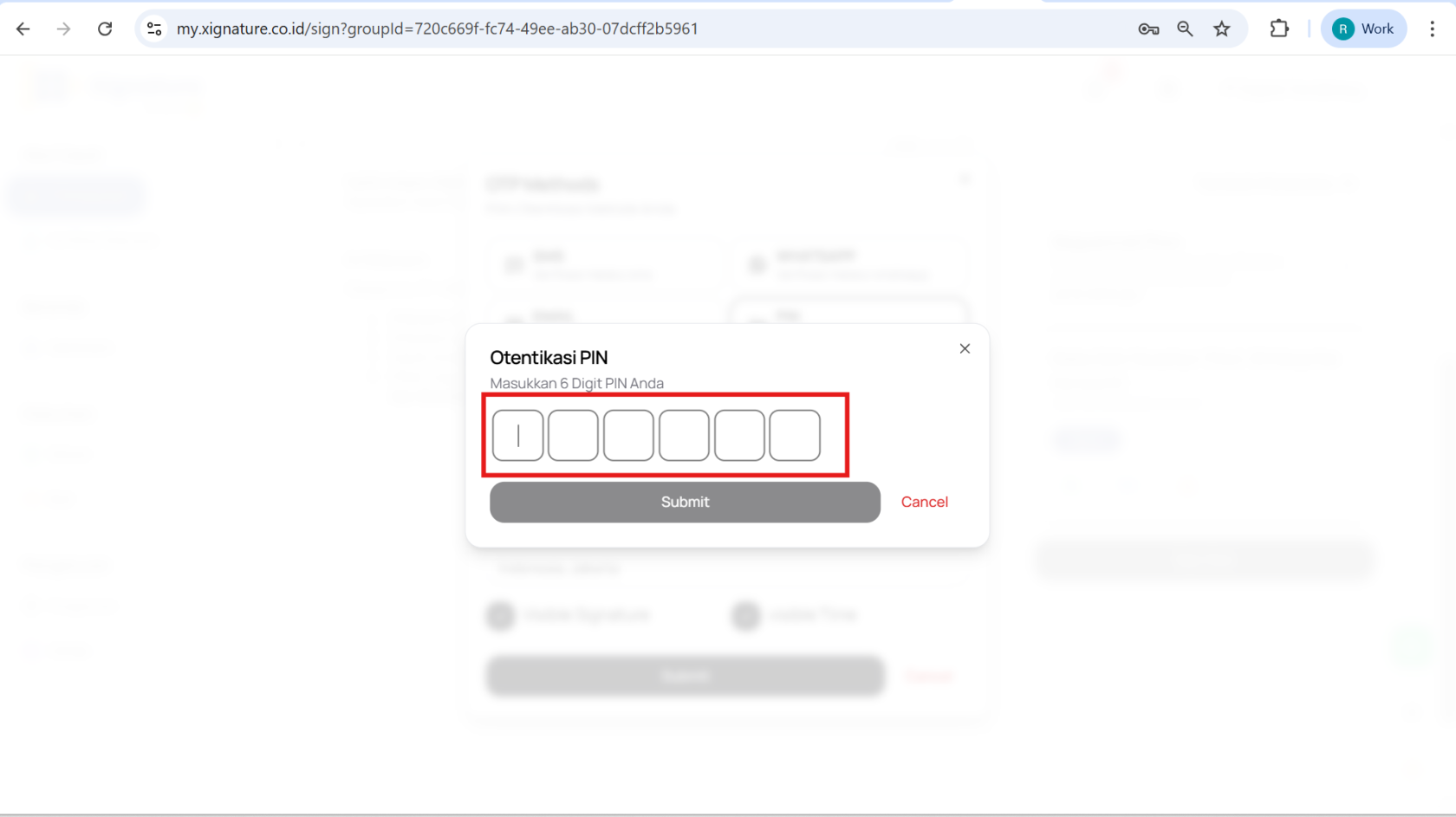
6. **Verifikasi, masukkan OTP atau PIN**
- Masukkan kode OTP atau PIN Anda, lalu klik **Submit** untuk menyelesaikan proses tanda tangan.
- [](https://docs.xignature.co.id/uploads/images/gallery/2026-04/Xjjimage.png)
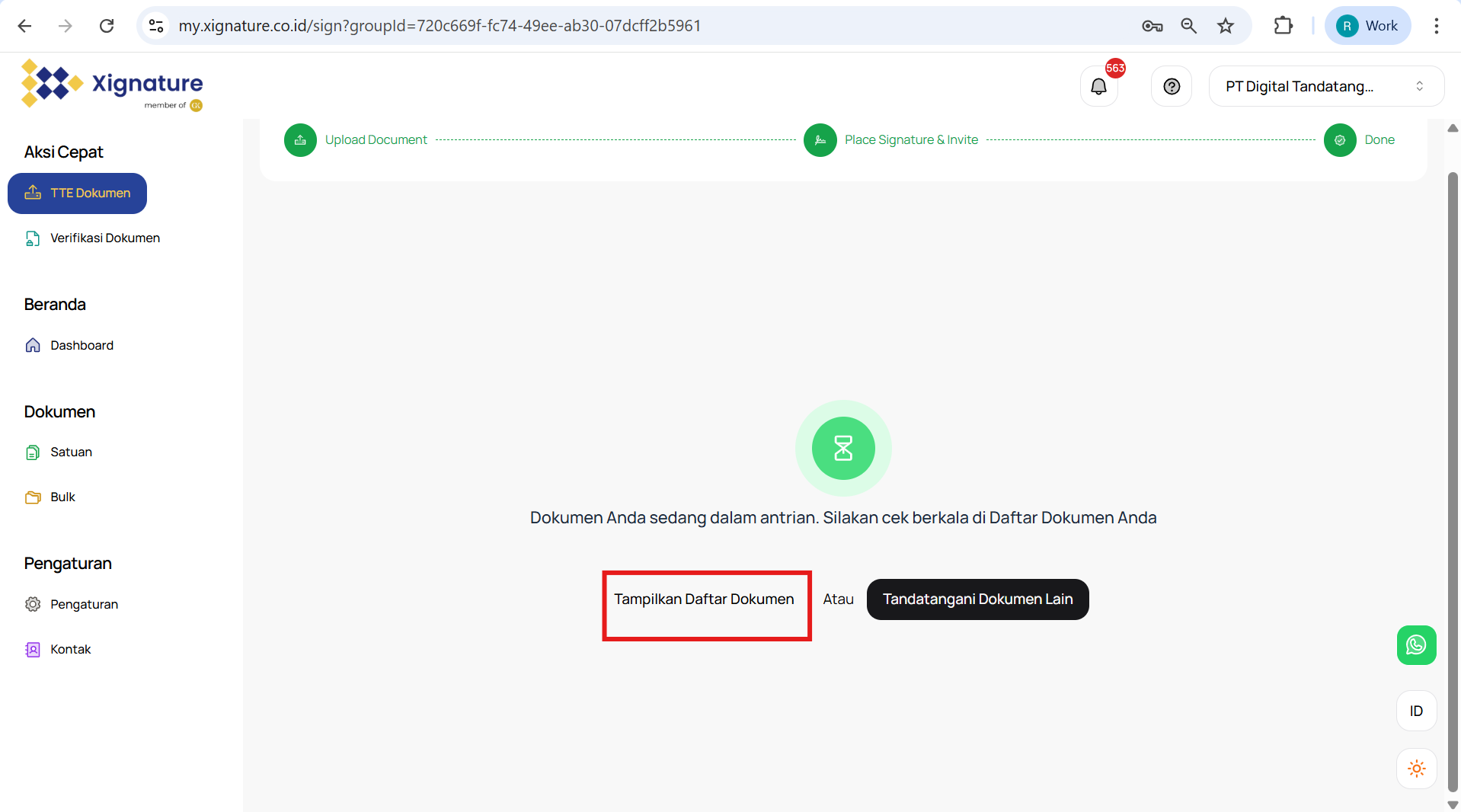
7. **Selesai - Periksa Dokumen yang Sudah Ditandatangani**
- Setelah proses tanda tangan selesai, Anda bisa melihat daftar dokumen dengan mengklik **Tampilkan Daftar Dokumen**.
- [](https://docs.xignature.co.id/uploads/images/gallery/2026-04/CJzimage.png)
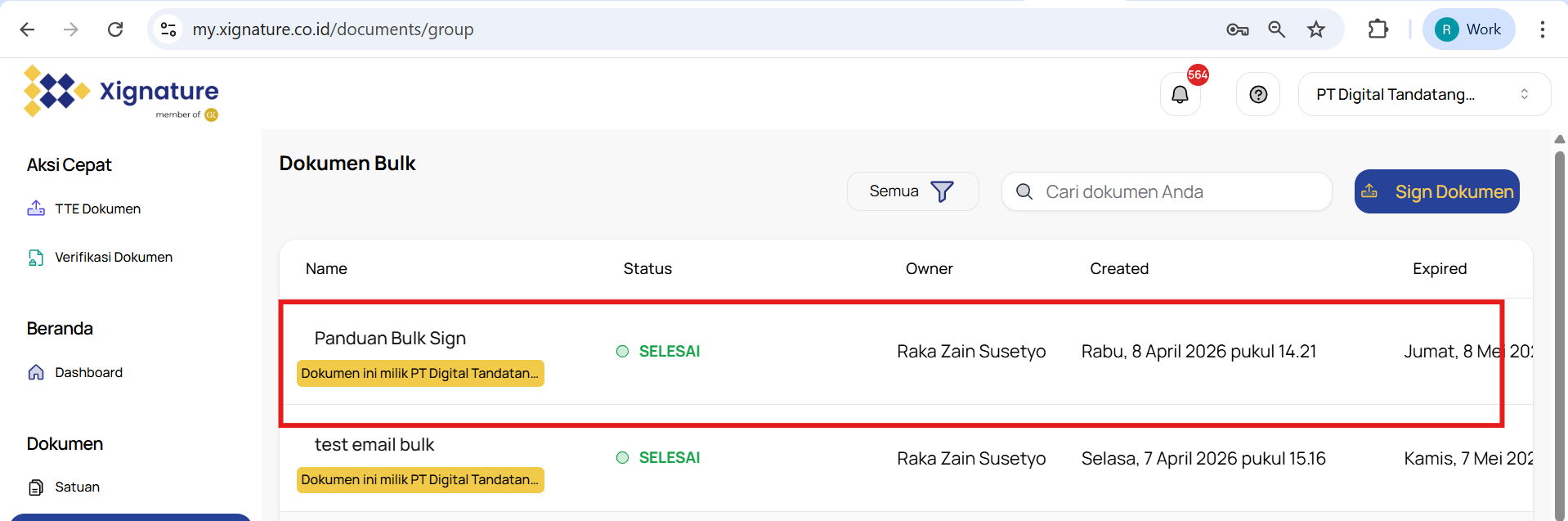
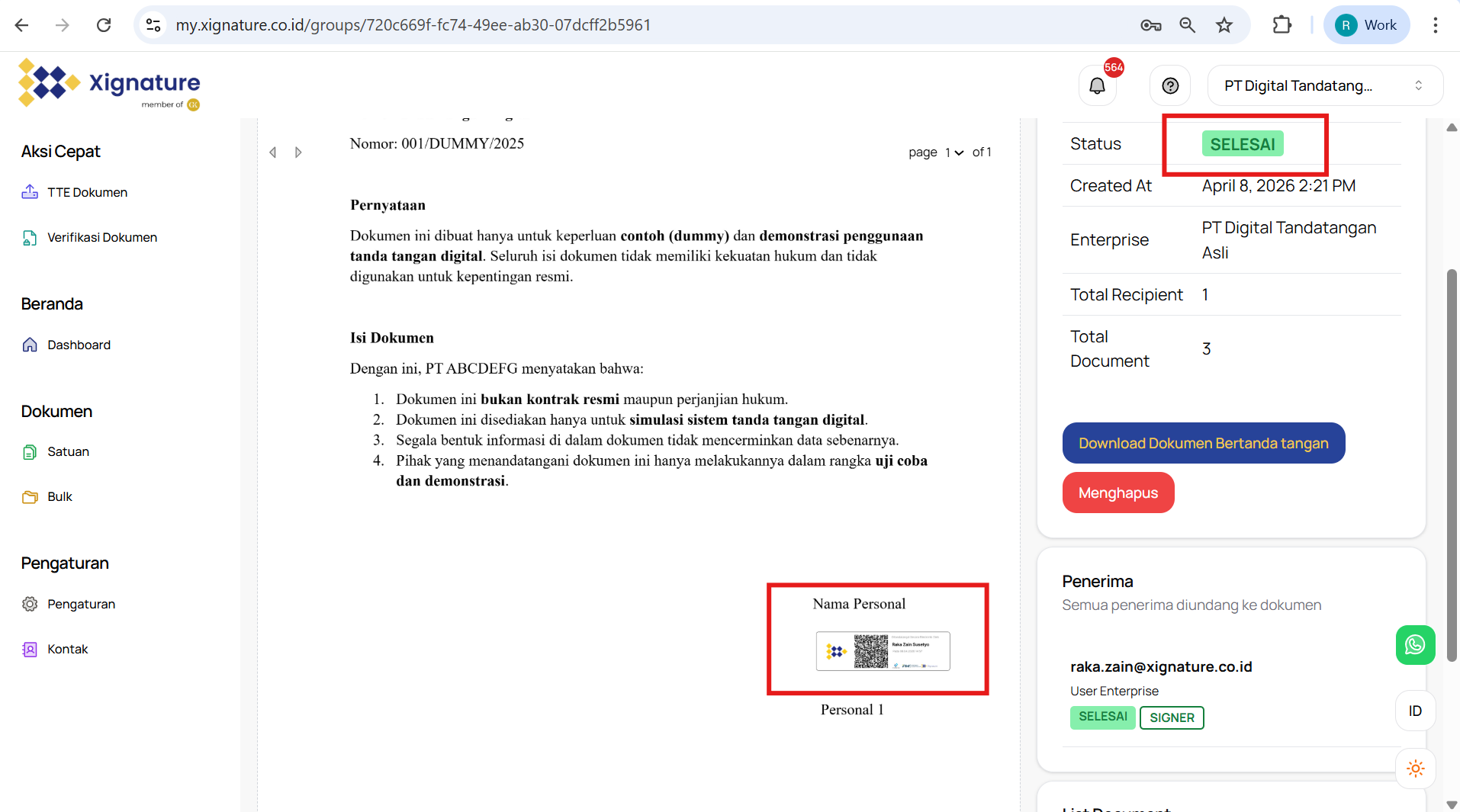
- Pada halaman **Daftar Dokumen**, dokumen yang baru saja ditandatangani akan muncul di bagian paling atas dengan status **SELESAI**.
- [](https://docs.xignature.co.id/uploads/images/gallery/2026-04/oCOimage.png)
- Klik judul dokumen tersebut untuk memeriksa detail dan memastikan tanda tangan digital sudah berhasil.
- [](https://docs.xignature.co.id/uploads/images/gallery/2026-04/4N8image.png)
# Panduan Pembuatan Paraf ( Spesimen / Teks )
Berikut adalah panduan untuk membuat spesimen Tandatangan dan paraf teks di aplikasi web Xignature:
1. **Buka Menu Pengaturan**
- Masuk ke akun Anda dan klik menu **"Setting"** atau **"Pengaturan"**.
2. **Akses Pengaturan Spesimen**
- Pilih dan klik **"Spesimen Setting"** dari menu pengaturan.
3. **Buat Spesimen Baru**
- Pilih dan klik **"Create"** untuk membuat spesimen tandatangan dan pilih Spesimen [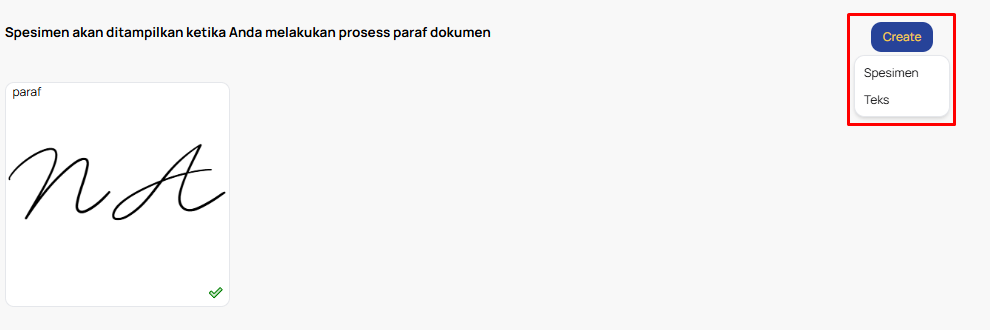](https://docs.xignature.co.id/uploads/images/gallery/2026-04/XeVimage.png)
4. **Pilih Spesimen Paraf Anda**
- Pada kolom **"Pilih Spesimen Paraf Anda"**, masukkan nama lengkap atau inisial
5. **Pilih Warna Tandatangan dan Paraf**
- Pilih warna untuk paraf dari pilihan yang tersedia.
6. **Unggah Paraf**
- Klik paraf yang telah Anda pilih, lalu klik **"Submit"** untuk mengunggah. [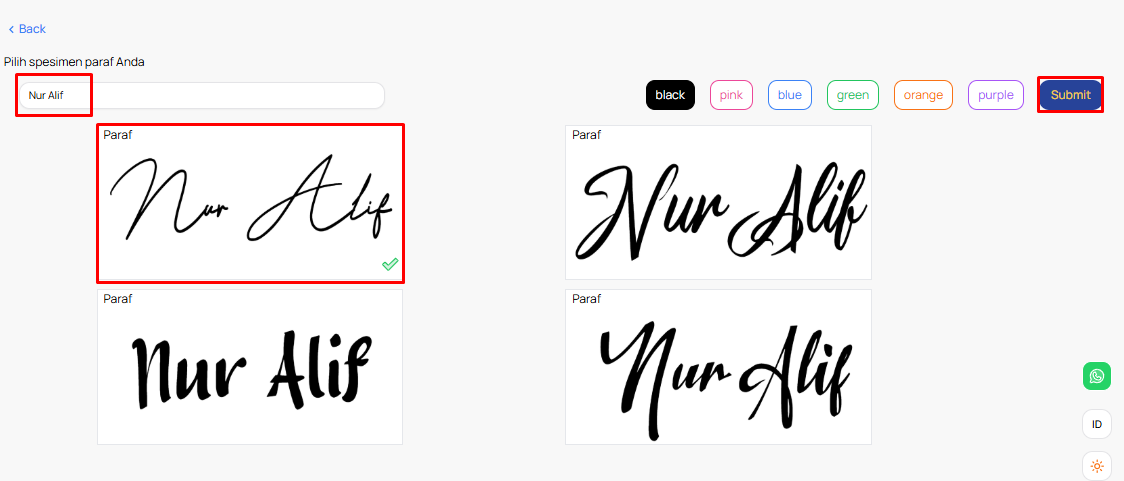](https://docs.xignature.co.id/uploads/images/gallery/2026-04/XyVimage.png)
# Panduan Top Up Balance Sign, e-Paraf, dan e-Materai
Berikut ini merupakan panduan untuk melakukan top up balance Sign, e-Paraf, dan e-Materai
1. **Login ke Akun Xignature**
- Buka aplikasi atau situs web Xignature.
- Masukkan username dan passwor Anda untuk login ke akun
2. **Pilih dan Klik Top Up**
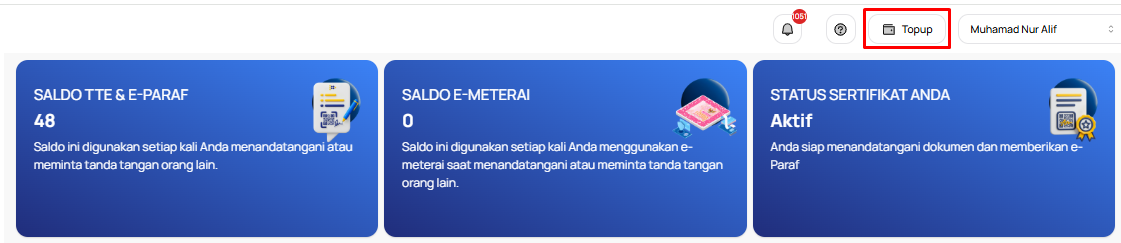
- Setelah login, cari menu atau opsi "Top Up" pada halaman utama atau menu navigasi.
- Klik opsi "Top Up" untuk melanjutkan.
[](https://docs.xignature.co.id/uploads/images/gallery/2026-04/yWVimage.png)
3. **Pilih Jenis Top Up**
- Anda akan disajikan pilihan untuk top up balance Sign, e-Paraf, atau e-Materai.
- Pilih jenis yang ingin Anda top up. Klik "Add" di samping pilihan yang diinginkan.[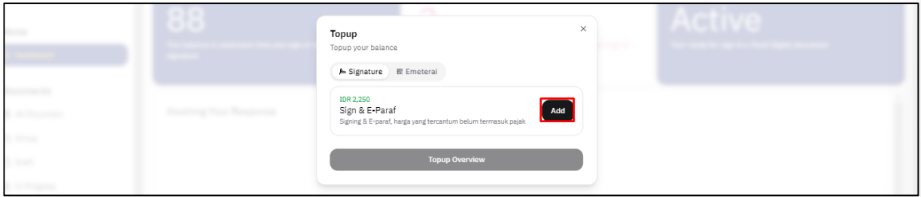](https://docs.xignature.co.id/uploads/images/gallery/2025-02/wx8image.png)
- Untuk **Balance Sign** dan **e-Paraf** :
- Minimal pembelian adalah 10 unit.
- Untuk **e-Materai**:
- Minimal pembelian adalah 1 keping e-Materai.
4. **Klik Top Up Review**
- Setelah memasukkan jumlah, klik tombol "Top Up Review" untuk melihat ringkasan transaksi.[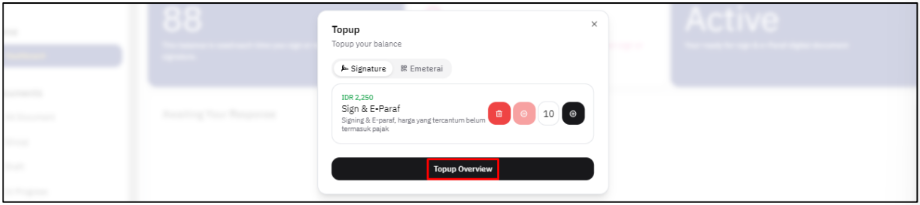](https://docs.xignature.co.id/uploads/images/gallery/2025-02/aXvimage.png)
5. **Review Rincian Transaksi**
- Pada halaman ini, Anda akan melihat preview jumlah total yang harus dibayarkan, termasuk pajak (tax) yang berlaku.
- Periksa kembali detail transaksi untuk memastikan semuanya sudah benar.
6. **Klik Continue to Payment**
- Jika rincian transaksi sudah sesuai, klik tombol "Continue to Payment" untuk melanjutkan ke halaman pembayaran.[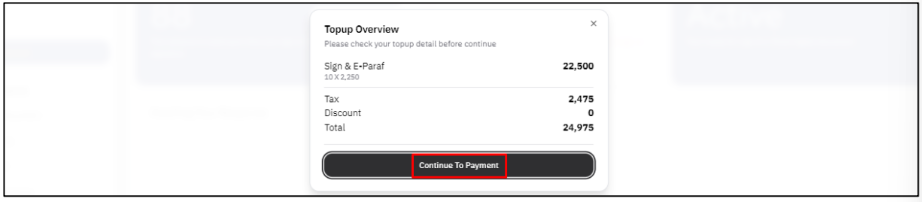](https://docs.xignature.co.id/uploads/images/gallery/2025-02/BSSimage.png)
7. **Pilih Metode Pembayaran**
- Anda akan diarahkan ke halaman pembayaran.
- Pilih metode pembayaran yang tersedia.
- Ikuti instruksi sesuai dengan metode pembayaran yang Anda pilih.
- Pastikan pembayaran Anda dilakukan dengan benar dan sesuai jumlah yang tertera.
- Setelah pembayaran berhasil, sistem akan memproses dan menambahkan balance Sign, e-Paraf, atau e-Materai ke akun Anda.[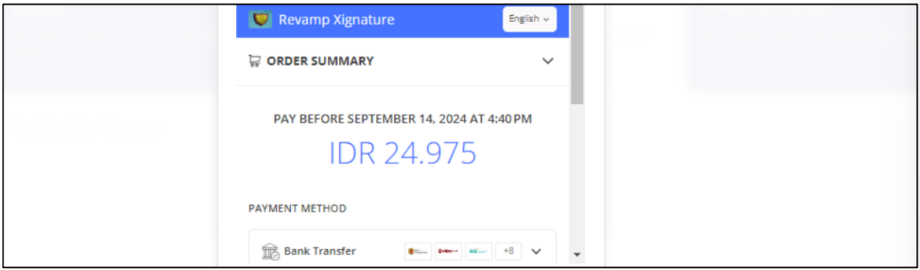](https://docs.xignature.co.id/uploads/images/gallery/2025-02/SYBimage.png)
# Panduan Mengaktifkan MFA (Multi-Factor Authentication)
MFA adalah fitur keamanan tambahan untuk melindungi akun Anda. Setelah MFA aktif, login akan membutuhkan verifikasi tambahan berupa OTP.
### Langkah-langkah Mengaktifkan MFA
1. **Login ke Akun**
- Masuk menggunakan **email** dan **password** yang sudah terdaftar.
2. **Klik Tombol Activate**
- Setelah login, akan muncul **bar notifikasi berwarna kuning**.
- Klik tombol **Activate** pada bar tersebut.
[](https://docs.xignature.co.id/uploads/images/gallery/2026-01/image.png)
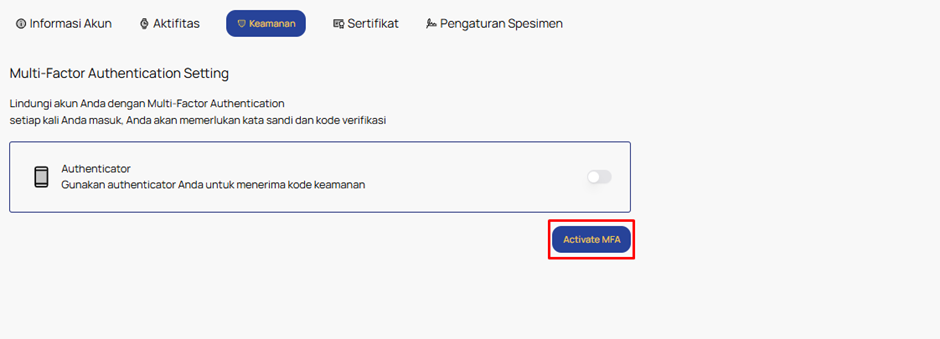
3. **Masuk ke Menu Keamanan**
- Anda akan diarahkan ke halaman **Keamanan (Security)**.
- Cari dan pilih opsi **Activate MFA**.
[](https://docs.xignature.co.id/uploads/images/gallery/2026-01/fWfimage.png)
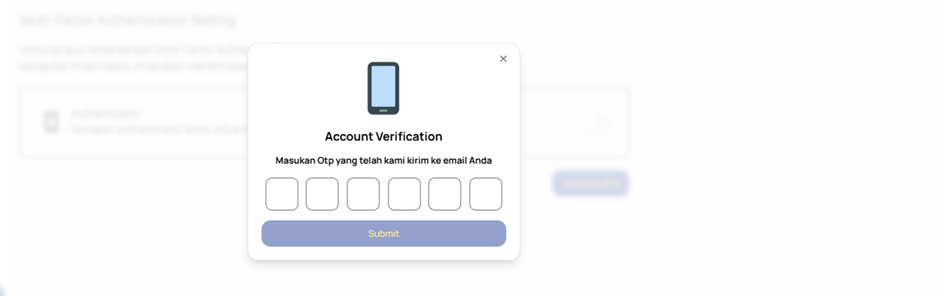
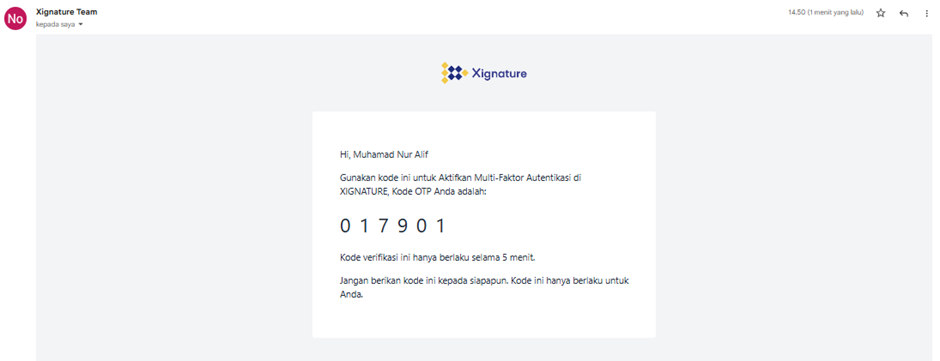
4. **Verifikasi dengan OTP**
- Sistem akan mengirimkan **kode OTP** ke **email terdaftar**.
[](https://docs.xignature.co.id/uploads/images/gallery/2026-01/Pjnimage.png)
- Periksa inbox email Anda (jika tidak ada, cek folder spam).
[](https://docs.xignature.co.id/uploads/images/gallery/2026-01/xEvimage.png)
5. **Masukkan Kode OTP**
- Masukkan kode OTP yang diterima ke halaman **input OTP** yang tersedia.
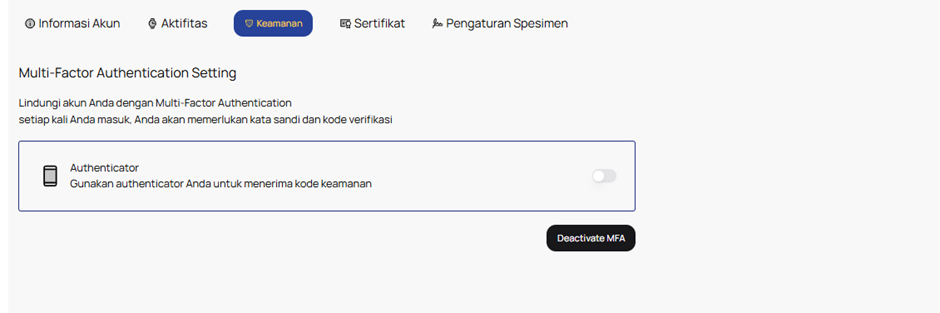
6. **MFA Berhasil Diaktifkan**
- Jika OTP benar, maka **MFA akan aktif**.
[](https://docs.xignature.co.id/uploads/images/gallery/2026-01/l7pimage.png)
---
### Catatan Penting
- Pastikan email Anda **aktif dan dapat diakses**.
- Jangan membagikan kode OTP kepada siapa pun.
- Jika OTP tidak diterima, silakan coba **kirim ulang OTP** atau hubungi tim support.
# Panduan Cara Login Menggunakan MFA ( Email Authentication)
Setelah MFA aktif, setiap proses login akan memerlukan verifikasi tambahan berupa kode OTP yang dikirim ke email Anda.
Berikut langkah-langkah Login MFA :
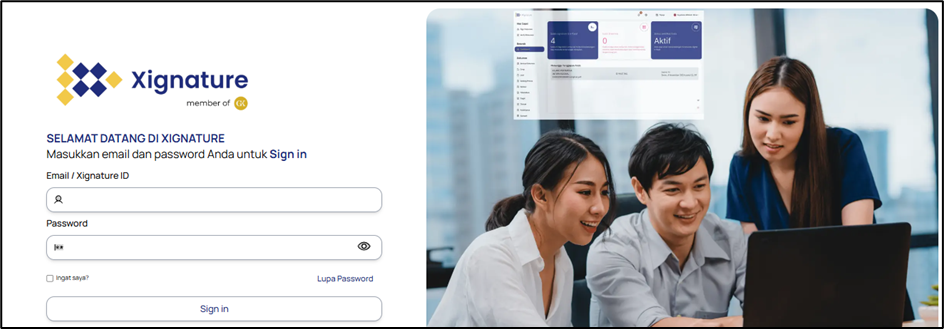
1. **Login ke Akun**
- Masuk menggunakan **email** dan **password** yang sudah terdaftar.
[](https://docs.xignature.co.id/uploads/images/gallery/2026-01/2CEimage.png)
2. **Pilih Metode Pengiriman Kode MFA**
- Pada halaman verifikasi MFA, pilih **metode Email**.
- Klik opsi **Email** untuk menerima kode OTP.
[](https://docs.xignature.co.id/uploads/images/gallery/2026-01/3w3image.png)
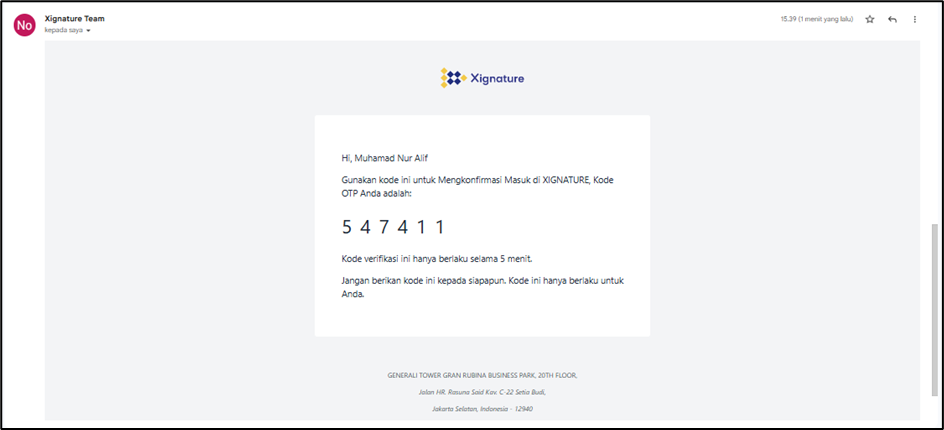
3. **Terima Kode OTP**
- Sistem akan mengirimkan **kode OTP** ke **email terdaftar**.
- Silakan periksa **Inbox email** Anda.
- Jika belum ditemukan, cek juga **folder Spam / Junk**.
[](https://docs.xignature.co.id/uploads/images/gallery/2026-01/JMTimage.png)
4. **Masukkan Kode OTP**
- Masukkan kode OTP yang diterima ke kolom **input OTP**.
- Klik tombol **Submit / Login** untuk melanjutkan proses login.
[](https://docs.xignature.co.id/uploads/images/gallery/2026-01/Pabimage.png)
5. **Berhasil Login**
- Jika kode OTP benar, Anda akan **berhasil masuk ke dashboad xignature.**
---
### Catatan Penting
- Kode OTP bersifat **rahasia** dan hanya berlaku dalam waktu tertentu.
- Jangan membagikan kode OTP kepada siapa pun.
# Menu Kontak User
##### **Daftar Kontak Akun Personal**
Halaman daftar kontak akun personal adalah tempat di mana Anda dapat melihat dan mengelola semua kontak yang telah Anda tambahkan ke akun Anda.
Kontak-kontak ini bisa berupa rekan kerja, klien, atau mitra bisnis yang sering Anda undang untuk proses sebuah tandatangan digital.
##### **Tujuan dan Manfaat**
Tujuan utama dari adanya daftar kontak akun personal adalah untuk mempermudah proses undangan kepada pengguna lain untuk melakukan tanda tangan secara digital. Dengan memiliki daftar kontak yang terorganisir, Anda dapat dengan cepat mengirimkan dokumen untuk ditandatangani tanpa harus memasukkan informasi kontak secara manual setiap kali.
##### **Fitur dan Kegunaan**
1. **Penambahan Kontak Baru**: Anda dapat dengan mudah menambahkan kontak baru dengan memasukkan nama, alamat email, dan informasi relevan lainnya. Setiap kontak yang ditambahkan akan tersimpan di daftar kontak Anda dan siap digunakan kapan
saja.
2. **Pengelolaan Kontak**: Anda bisa mengedit atau menghapus kontak yang ada sesuai kebutuhan. Pengelolaan yang mudah ini memastikan bahwa daftar kontak Anda selalu up-to-date dan relevan.
3. **Undangan Tanda Tangan Digital**: Dengan daftar kontak yang sudah terorganisir, Anda bisa dengan cepat mengirim undangan untuk tanda tangan digital ke beberapa kontak sekaligus. Ini sangat efisien dan menghemat waktu, terutama untuk proyek atau dokumen yang memerlukan persetujuan dari banyak pihak.
##### **Panduan Menambahkan Kontak di Halaman Akun Personal**
1. **Buka Laman Web App Xignature:**
- Akses laman web app Xignature melalui tautan berikut: https://my.xignature.co.id.
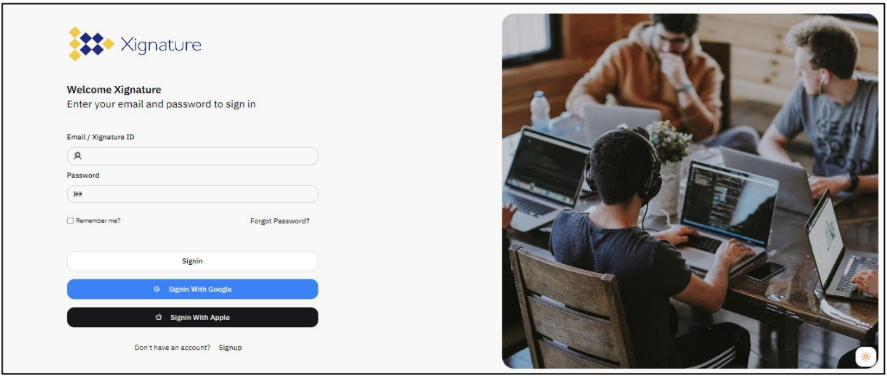
2. **Login**:
- Pada halaman utama, silakan login terlebih dahulu menggunakan alamat email atau XignatureID beserta password Anda.
- [](https://docs.xignature.co.id/uploads/images/gallery/2025-02/7wsimage.png)
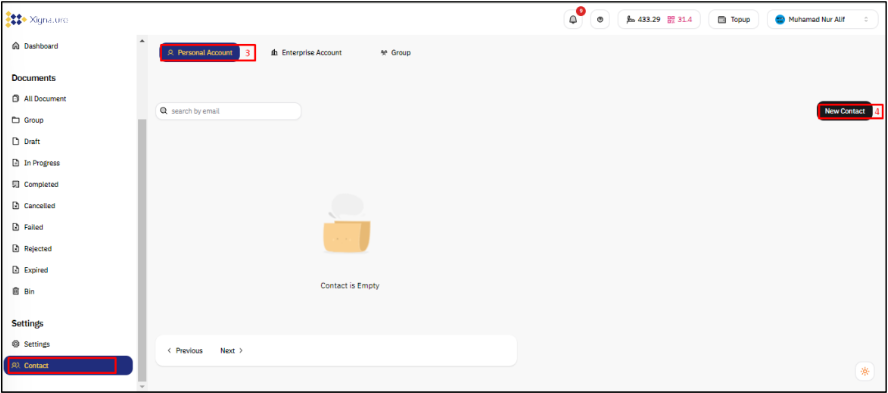
3. **Pilih Menu Kontak:**
- Setelah berhasil login, cari dan klik menu "Kontak" di halaman utama.
- Kemudian, pilih tab "Akun Personal" untuk masuk ke daftar kontak akun personal Anda.
4. **Menambahkan Kontak Baru:**
- Di halaman Akun Personal, klik tombol "New Kontak" untuk menambahkan akun personal Xignature ke dalam kontak Anda.
- [](https://docs.xignature.co.id/uploads/images/gallery/2025-02/tXaimage.png)
5. **Masukkan Alamat Email:**
- Akan muncul kolom untuk memasukkan alamat email.
- Masukkan alamat email pengguna akun personal Xignature yang ingin Anda tambahkan.
- Setelah mengetikkan beberapa huruf, sistem akan menampilkan rekomendasi alamat email pengguna yang sesuai dengan input Anda.
- [](https://docs.xignature.co.id/uploads/images/gallery/2025-02/aneimage.png)
6. **Pilih dan Smpan Kontak:**
- Dari daftar rekomendasi yang muncul, klik alamat email pengguna akun personal Xignature yang sesuai.
- Setelah memilih alamat email yang benar, klik tombol "Save" untuk menyimpan kontak tersebut.[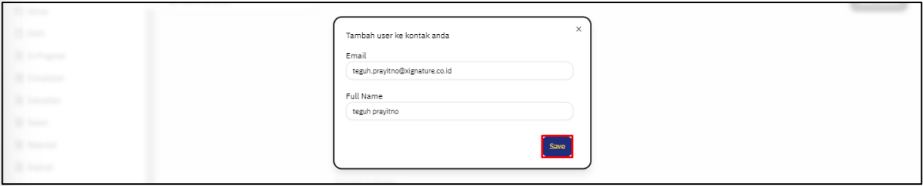](https://docs.xignature.co.id/uploads/images/gallery/2025-02/zVjimage.png)
7. **Kontak Tersimpan:**
- Setelah menyimpan, kontak baru Anda akan muncul di daftar kontak akun personal.
- Anda kini dapat mengundang pengguna ini untuk menandatangani dokumen secara digital dengan lebih mudah.[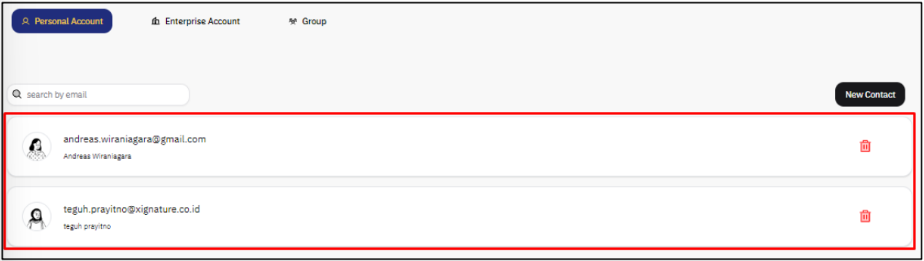](https://docs.xignature.co.id/uploads/images/gallery/2025-02/FY5image.png)
#####
##### **Daftar Kontak Akun Enterprise**
Halaman daftar kontak akun enterprise adalah fitur yang dirancang untuk menyimpan dan mengelola kontak-kontak dari akun enterprise yang telah Anda tambahkan. Kontak-kontak ini bisa berupa rekan kerja, klien, atau mitra bisnis dari berbagai organisasi yang Anda ajak bekerja sama.
##### **Tujuan dan Manfaat**
Tujuan utama dari adanya daftar kontak akun enterprise adalah untuk mempermudah proses mengundang pengguna lain untuk melakukan tanda tangan secara digital. Dengan adanya daftar kontak yang terorganisir dengan baik, Anda dapat dengan cepat mengirimkan dokumen untuk ditandatangani tanpa harus memasukkan informasi kontak secara manual setiap kali.
##### **Fitur dan Kegunaan**
1. Penambahan Kontak Baru: Anda dapat dengan mudah menambahkan kontak baru dengan memasukkan nama, alamat email, dan informasi relevan lainnya. Setiap kontak yang ditambahkan akan tersimpan di daftar kontak Anda dan siap digunakan kapan saja.
2. Pengelolaan Kontak: Anda bisa mengedit atau menghapus kontak yang ada sesuai kebutuhan. Pengelolaan yang mudah ini memastikan bahwa daftar kontak Anda selalu up-to-date dan relevan.
3. Undangan Tanda Tangan Digital: Dengan daftar kontak yang sudah terorganisir, Anda bisa dengan cepat mengirim undangan untuk tanda tangan digital ke beberapa kontak sekaligus. Ini sangat efisien dan menghemat waktu, terutama untuk proyek atau dokumen yang memerlukan persetujuan dari banyak pihak.
##### **Panduan Menambahkan Kontak di Halaman Akun Enterprise**
1. **Buka Laman Web App Xignature:**
- Akses laman web app Xignature melalui tautan berikut: https://my.xignature.co.id.
2. **Login**:
- Pada halaman utama, silakan login terlebih dahulu menggunakan alamat email
atau XignatureID beserta password Anda.[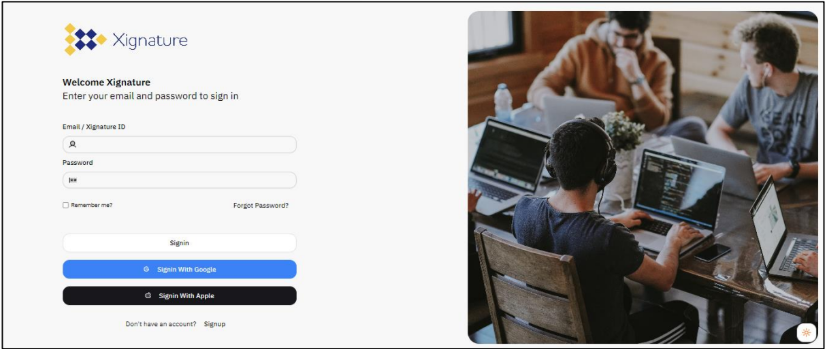](https://docs.xignature.co.id/uploads/images/gallery/2025-02/wAwimage.png)
3. **Pilih Menu Kontak**:
- Setelah berhasil login, cari dan klik menu "Kontak" yang terdapat di halaman
utama.
- Selanjutnya, pilih dan klik tab "Akun Enterprise" untuk masuk ke daftar kontak akun enterprise Anda.
4. **Manambahkan Kontak Baru**:
- Di halaman Akun Enterprise, klik tombol "New Kontak" untuk menambahkan akun enterprise ke dalam daftar kontak Anda.[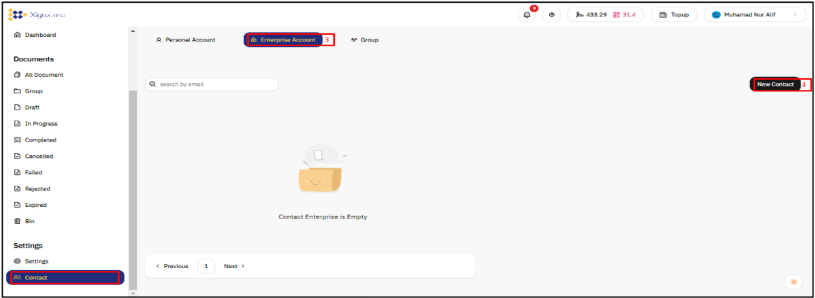](https://docs.xignature.co.id/uploads/images/gallery/2025-02/2kWimage.png)
5. **Masukkan Alamat Email**:
- Akan muncul kolom untuk memasukkan alamat email.
- Masukkan alamat email pengguna akun enterprise yang ingin Anda tambahkan.
- Setelah mengetik beberapa huruf, sistem akan menampilkan rekomendasi alamat email pengguna yang sesuai dengan input Anda.[](https://docs.xignature.co.id/uploads/images/gallery/2025-02/mQRimage.png)
6. **Pilih dan Simpan Kontak:**
- Dari daftar rekomendasi yang muncul, klik alamat email akun enterprise yang sesuai.
- Setelah memilih alamat email yang benar, klik tombol "Save" untuk , menyimpan kontak tersebut.[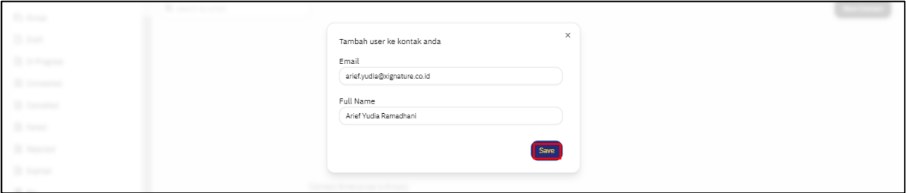](https://docs.xignature.co.id/uploads/images/gallery/2025-02/PMwimage.png)
7. **Kontak Tersimpan:**
- Setelah menyimpan, kontak baru Anda akan muncul di daftar kontak akun enterprise.
- Anda kini dapat mengundang pengguna ini untuk menandatangani dokumen secara digital dengan lebih mudah.[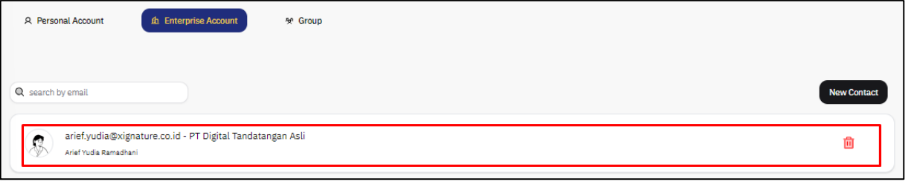](https://docs.xignature.co.id/uploads/images/gallery/2025-02/5Viimage.png)
##### **Halaman Daftar Kontak Grup**
Halaman Daftar Kontak Grup adalah fitur yang dirancang untuk menampilkan dan mengelola grup pengguna Xignature yang telah Anda buat.
Grup ini terdiri dari beberapa pengguna yang dikelompokkan bersama untuk mempermudah proses tanda tangan atau review dokumen secara bersamaan, tanpa perlu melakukan undangan secara manual satu per satu.
##### **Tujuan Halaman Daftar Kontak Grup**
Tujuan utama dari halaman Daftar Kontak Grup adalah untuk menyederhanakan dan mempercepat proses kolaborasi, tanda tangan, atau review dokumen di antara anggota grup.Dengan fitur ini, Anda dapat dengan mudah mengundang seluruh anggota grup untuk menandatangani atau mereview dokumen secara digital dalam satu langkah.
##### **Fitur Utama dan Manfaat**
1. **Melihat Daftar Grup:**
- Di halaman ini, Anda dapat melihat semua grup yang telah Anda buat.
- Daftar ini menampilkan nama grup, anggota grup.
2. **Membuat Grup Baru**:
- Anda dapat membuat grup baru dengan memilih pengguna yang ingin Anda tambahkan ke dalam grup.
- Grup baru ini akan langsung tersimpan dalam daftar dan siap digunakan.
3. **Mengelola Grup**:
- Anda dapat melakukan pengelolaan grup dengan mudah.
- Fitur ini memungkinkan Anda untuk menambah atau menghapus anggota grup, serta mengedit informasi grup.
4. **Mengundang untuk Tanda Tangan atau Review Digital:**
- Dengan daftar grup yang sudah ada, Anda dapat dengan cepat memilih grup dan mengundang seluruh anggota untuk menandatangani atau mereview dokumen digital. Ini membuat proses pengajuan tanda tangan atau review menjadi lebih cepat dan terorganisir.
##### **Panduan Membuat Grup di Halaman Kontak**
1. **Buka Laman Web App Xignature:**
- Akses laman web app Xignature melalui tautan berikut: https://my.xignature.co.id.
2. **Login:**
- Pada halaman utama, silakan login terlebih dahulu menggunakan alamat email atau XignatureID beserta password Anda.[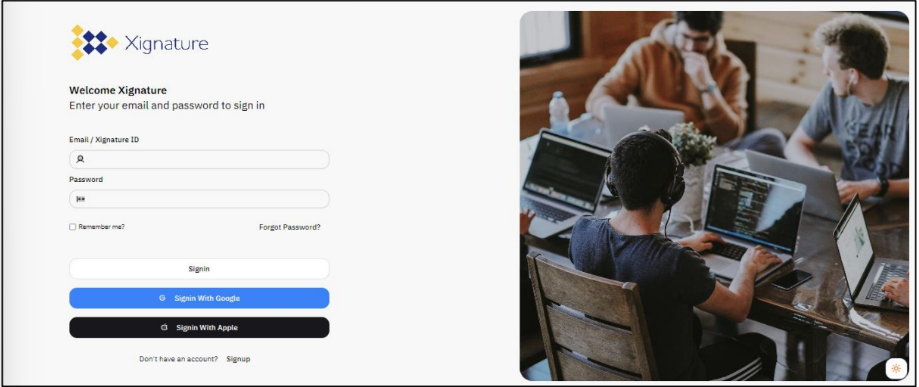](https://docs.xignature.co.id/uploads/images/gallery/2025-02/5V2image.png)
3. **Pilih Menu Kontak:**
- Setelah berhasil login, cari dan klik menu "Kontak" di halaman utama.
- Kemudian, pilih dan klik tab "Grup" untuk masuk ke halaman daftar grup Anda.
4. **Menambahkan Pengguna ke Dalam:**
- Klik tombol "Add" untuk menambahkan pengguna ke dalam grup yang akan Anda buat.[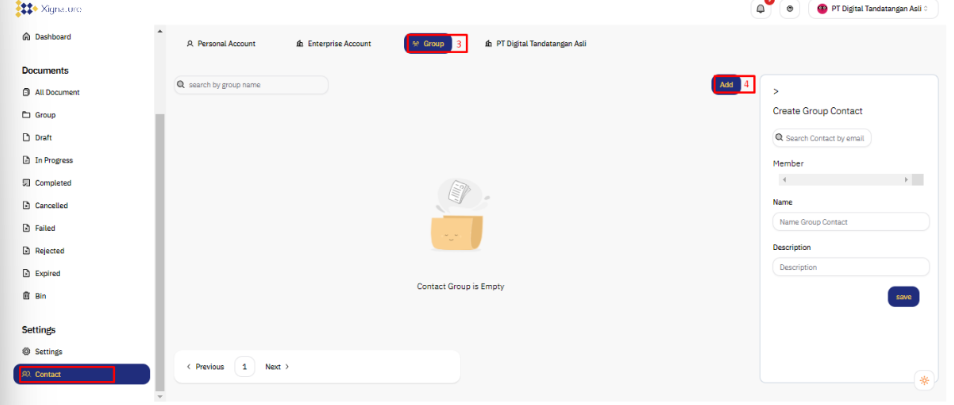](https://docs.xignature.co.id/uploads/images/gallery/2025-02/v5Gimage.png)
5. **Masukkan Alamat Email Pengguna:**
- Pada kotak pencarian, tuliskan alamat email pengguna yang ingin Anda tambahkan ke dalam grup.
- Klik alamat email yang muncul dari hasil pencarian.[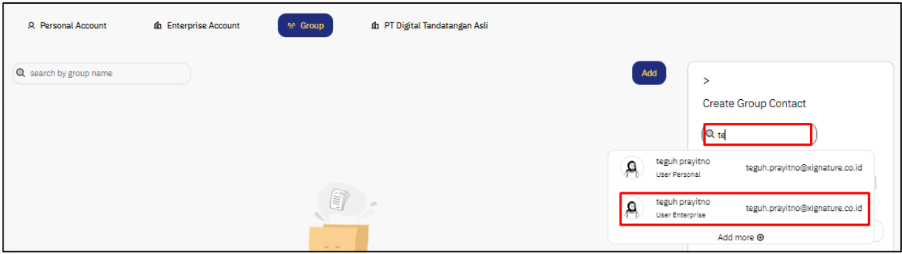](https://docs.xignature.co.id/uploads/images/gallery/2025-02/ArZimage.png)
6. **Menentukan Peran Pengguna:**
- Alamat email yang Anda pilih akan muncul di daftar anggota grup.
- Pilih peran (role) dari pengguna yang telah Anda tambahkan:
- Signer: Jika pengguna akan menandatangani dokumen.
- Reviewer: Jika pengguna akan membubuhkan paraf atau mereview dokumen.[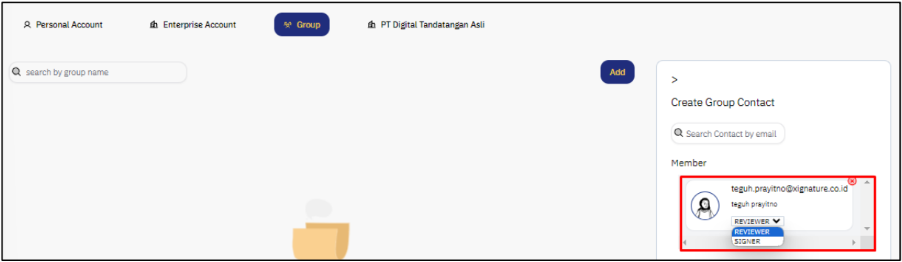](https://docs.xignature.co.id/uploads/images/gallery/2025-02/LG6image.png)
7. **Menambahkan Lebih dari Satu Pengguna:**
- Jika ada lebih dari satu pengguna yang ingin ditambahkan ke dalam grup tersebut, ulangi langkah 5 dan 6 untuk setiap pengguna.
8. **Memberi Nama dan Deskripsi Grup:**
- Setelah selesai menambahkan pengguna ke dalam grup, beri nama grup dan tambahkan deskripsi yang relevan.
9. **Menyimpan Grup**:
- Klik tombol "Simpan" atau "Create" untuk menyimpan grup yang telah Anda buat.[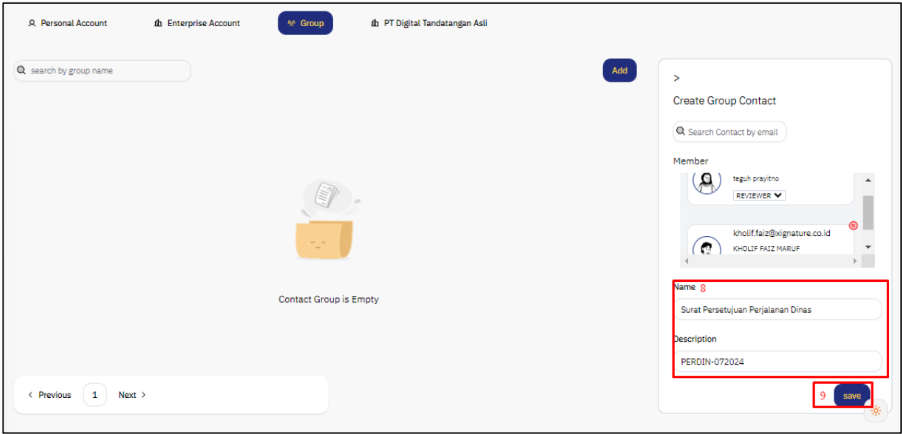](https://docs.xignature.co.id/uploads/images/gallery/2025-02/z85image.png)
10. **Daftar Nama Grup**:
- Nama grup yang baru saja dibuat akan muncul di daftar grup Anda.[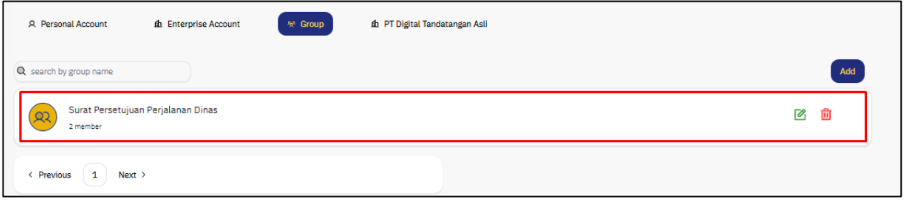](https://docs.xignature.co.id/uploads/images/gallery/2025-02/4ybimage.png)
# Menu Pengaturan
##### **Informasi Akun**
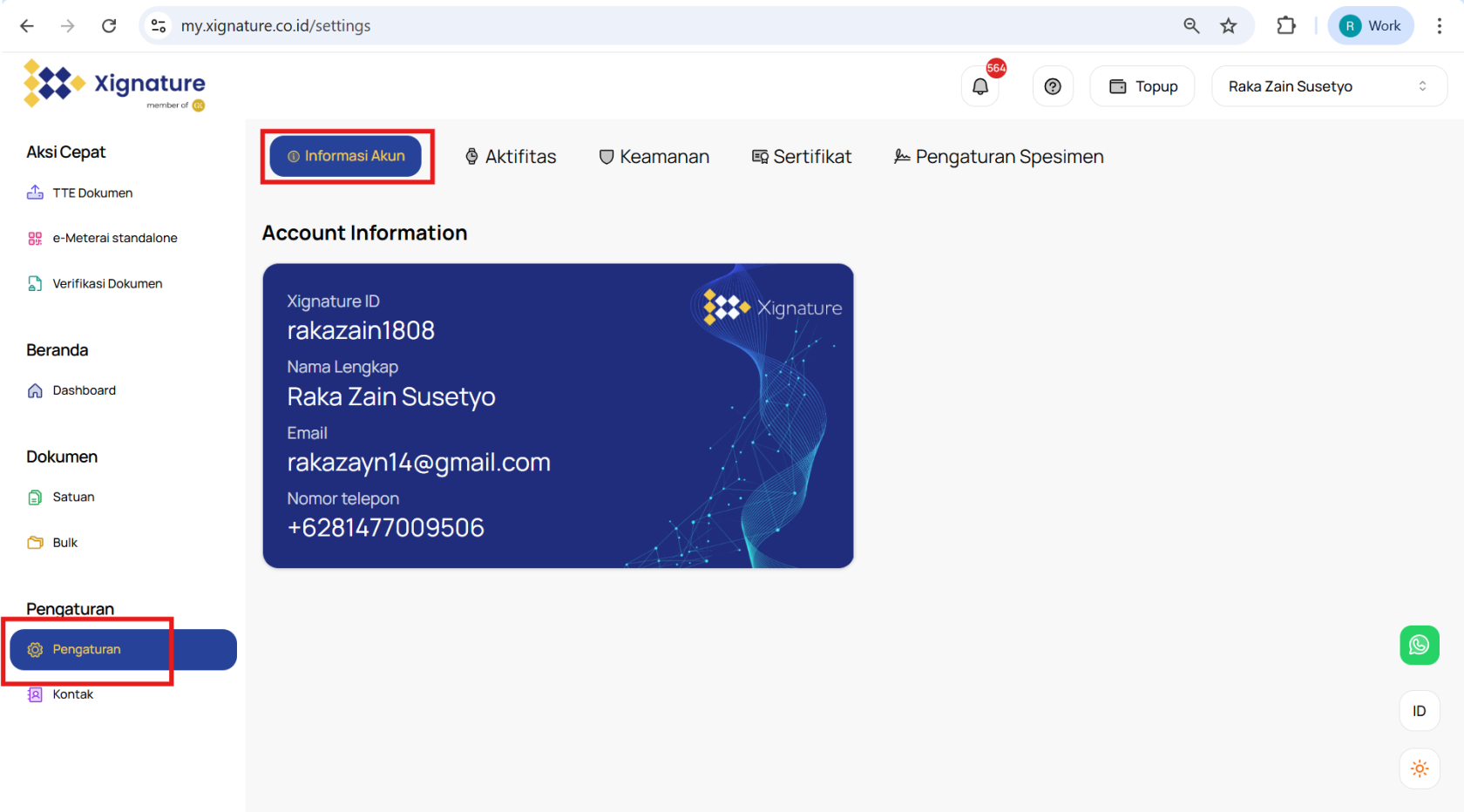
Selamat datang di halaman Informasi Akun Anda. Disini, Anda dapat melihat informasi pribadi yang terkait dengan akun Xignature Anda. Informasi ini mencakup :
1. **Nama Lengkap**: Nama lengkap yang terdaftar pada akun Anda.
2. **Xignature ID**: ID unik yang diberikan kepada setiap pengguna untuk mengidentifikasi akun di sistem Xignature.
3. **Nomor HP**: Nomor Handphone yang terhubung dengan akun Anda.
4. **Alamat Email**: Alamat email yang terhubung dengan akun Anda.
Untuk memulai, silakan navigasikan melalui menu "Setting" atau "Pengaturan" di web app XIgnature. Lalu pilih tab "Account Information" Jika Anda memerlukan bantuan lebih lanjut, jangan ragu untuk menghubungi tim XIgnature.
[](https://docs.xignature.co.id/uploads/images/gallery/2026-04/g5himage.png)
##### **Activities**
Halaman Informasi Akun Anda. Disini, Anda dapat melihat detail penting terkait akun Anda.
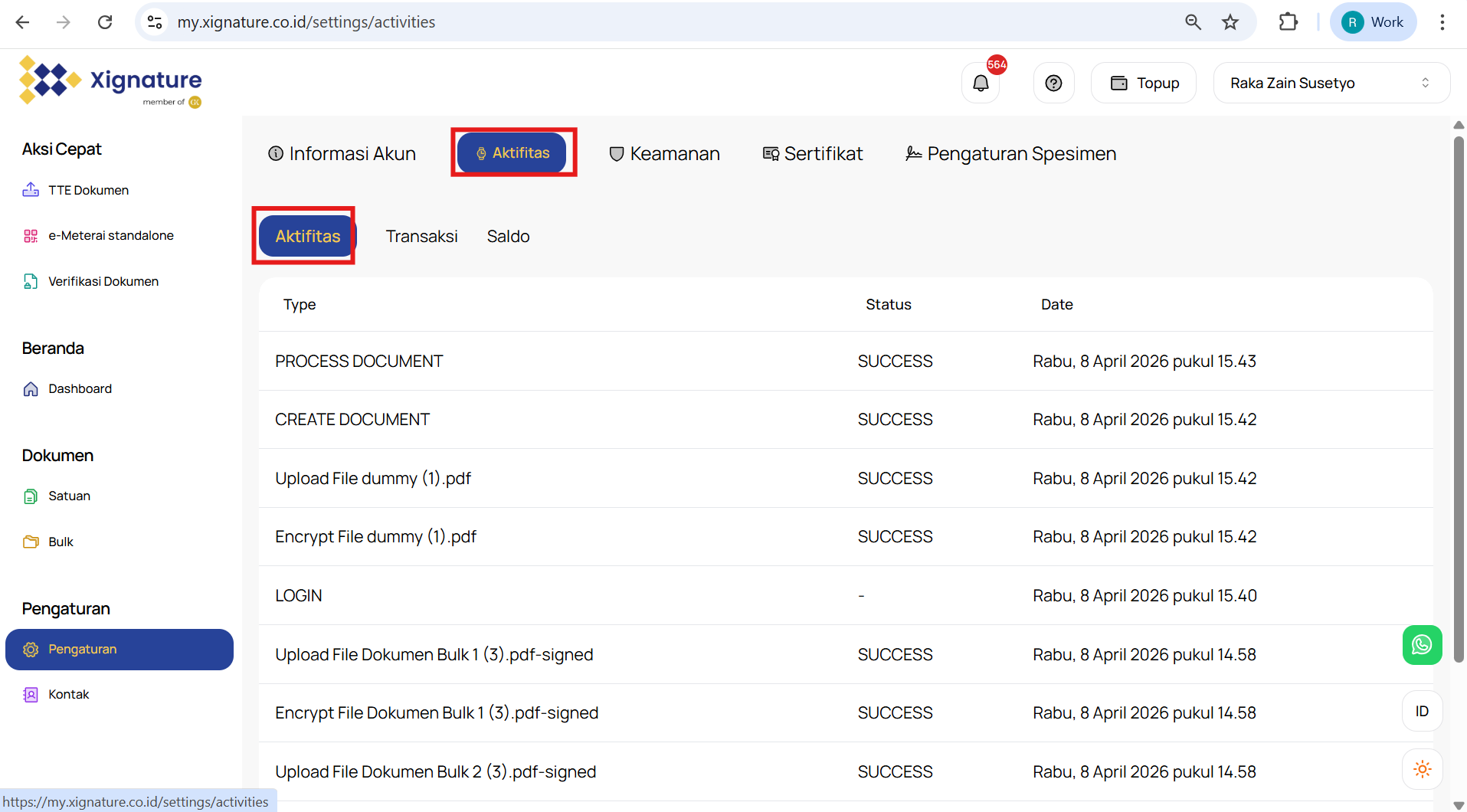
1. Halaman Activity
Halaman Activity menampilkan semua aktivitas yang dilakukan pengguna selama menggunakan aplikasi web. Berikut adalah jenis-jenis aktivitas yang dapat Anda temukan dihalaman ini:
- - - Transaksi KYC : Semua aktivitas yang berkaitan dengan proses verifikasi identitas (Know Your Customer).
- Invoice: Aktivitas yang berkaitan dengan pembuatan, pengiriman, dan pembayaran faktur.
- Kegiatan Selama Login: Semua tindakan yang dilakukan pengguna selama mereka masuk ke dalam aplikasi web, seperti perubahan pengaturan, penggunaan fitur tertentu dan lain-lain.
Halaman ini dirancang untuk memberikan catatan lengkap tentang semua aktivitas pengguna, sehingga memudahkan Anda untuk melacak dan mengelola transaksi serta kegiatan lainnya.
[](https://docs.xignature.co.id/uploads/images/gallery/2026-04/uXXimage.png)
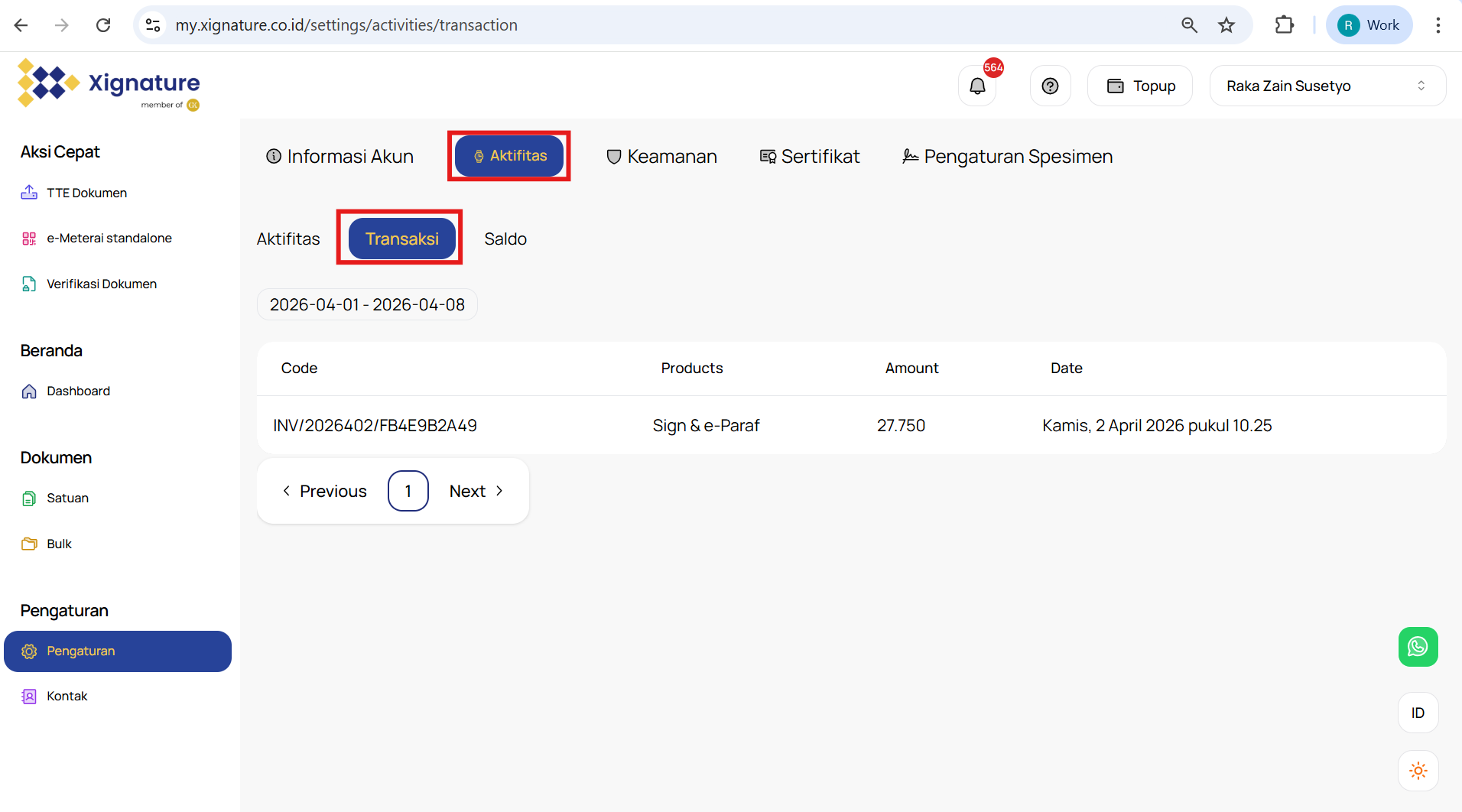
2. Halaman Transaction
Halaman Transaction menampilkan riwayat lengkap pembelian token Sign dan e-Materai yang telah Anda lakukan. Berikut adalah informasi yang dapat Anda temukan di halaman ini:
- - - Riwayat Pembelian Token Sign: Semua transaksi yang berkaitan dengan pembelian token yang digunakan untuk tanda tangan digital.
- Riwayat Pembelian Token e-Materai: Semua transaksi yang berkaitan dengan pembelian token e-Materai untuk membubuhkan materai digital pada dokumen.
Halaman ini dirancang untuk memudahkan Anda melacak dan mengelola pembelian token Anda, sehingga Anda dapat memastikan ketersediaan token untuk kebutuhan tanda tangan digital dan e-Materai.
[](https://docs.xignature.co.id/uploads/images/gallery/2026-04/qS0image.png)
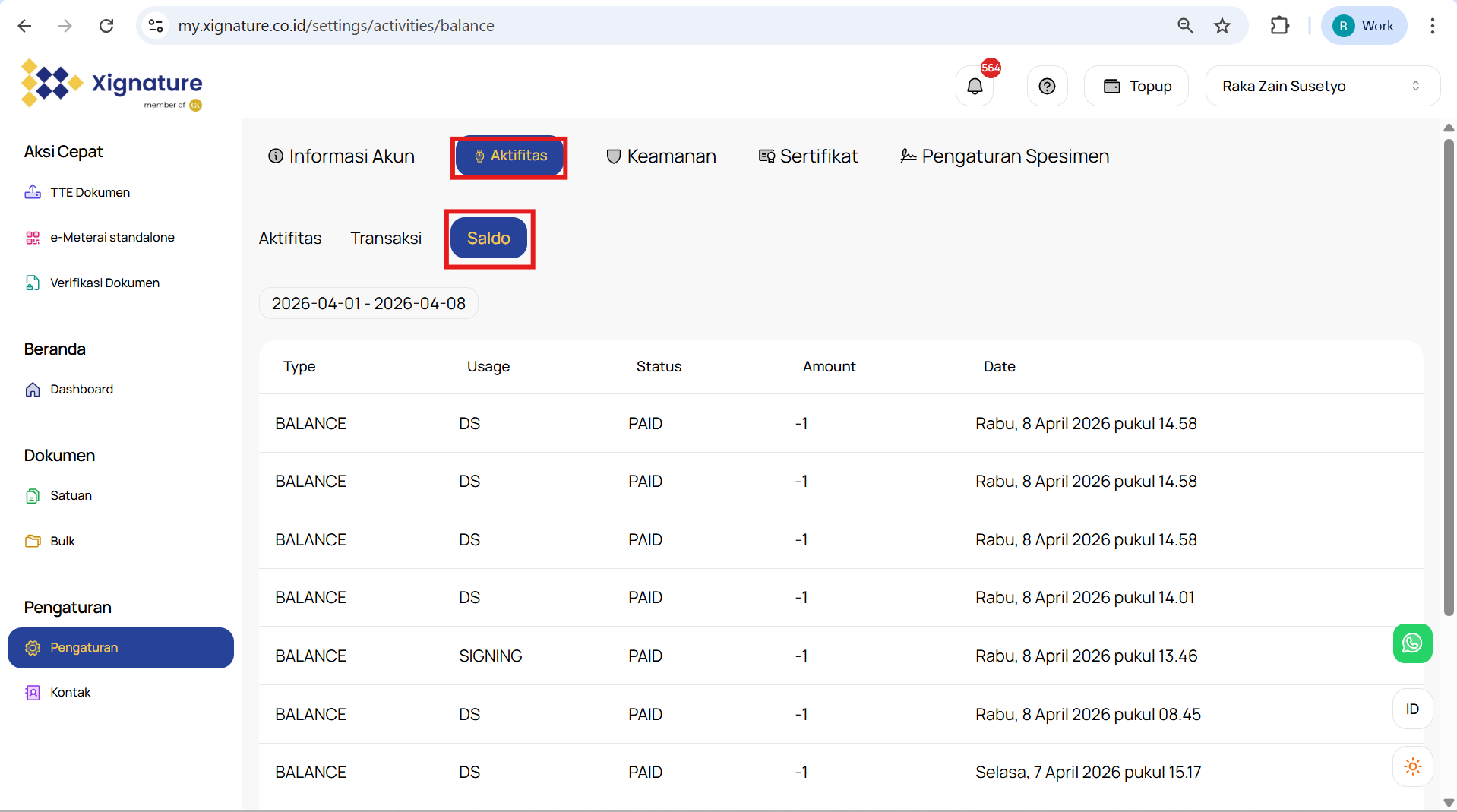
3. Halaman Balance
Halaman Balance menampilkan informasi mengenai penggunaan token SIgn dan e-Materai Anda. Berikut adalah informasi yang dapat Anda temukan di halaman ini :
- - - Pemakaian Token Sign: Semua aktivitas yang menggunakan token Sign untuk tanda tangan diigital pada dokumen.
- Pemakaian Token e-Materai: Semua aktivitas yang menggunakan token e-Materai untuk membubuhkan materai digital pada dokumen.
Halaman ini dirancang untuk memudahkan Anda memantau dan mengelola penggunaan token Anda, sehingga Anda selalu dapat memastikan bahwa Anda memiliki cukup token untuk kebutuhan tanda tangan digital dan e-Materai.
[](https://docs.xignature.co.id/uploads/images/gallery/2026-04/criimage.png)
##### **Perubahan Kata Sandi**
Untuk melakukan perubahan kata sandi, kami menyarankan Anda untuk melakukannya melalui web app Xignature dengan mengikuti langkah-langkah berikut :
1. Klik menu "Setting" atau "Pengaturan" lalu pilih "Security".
- [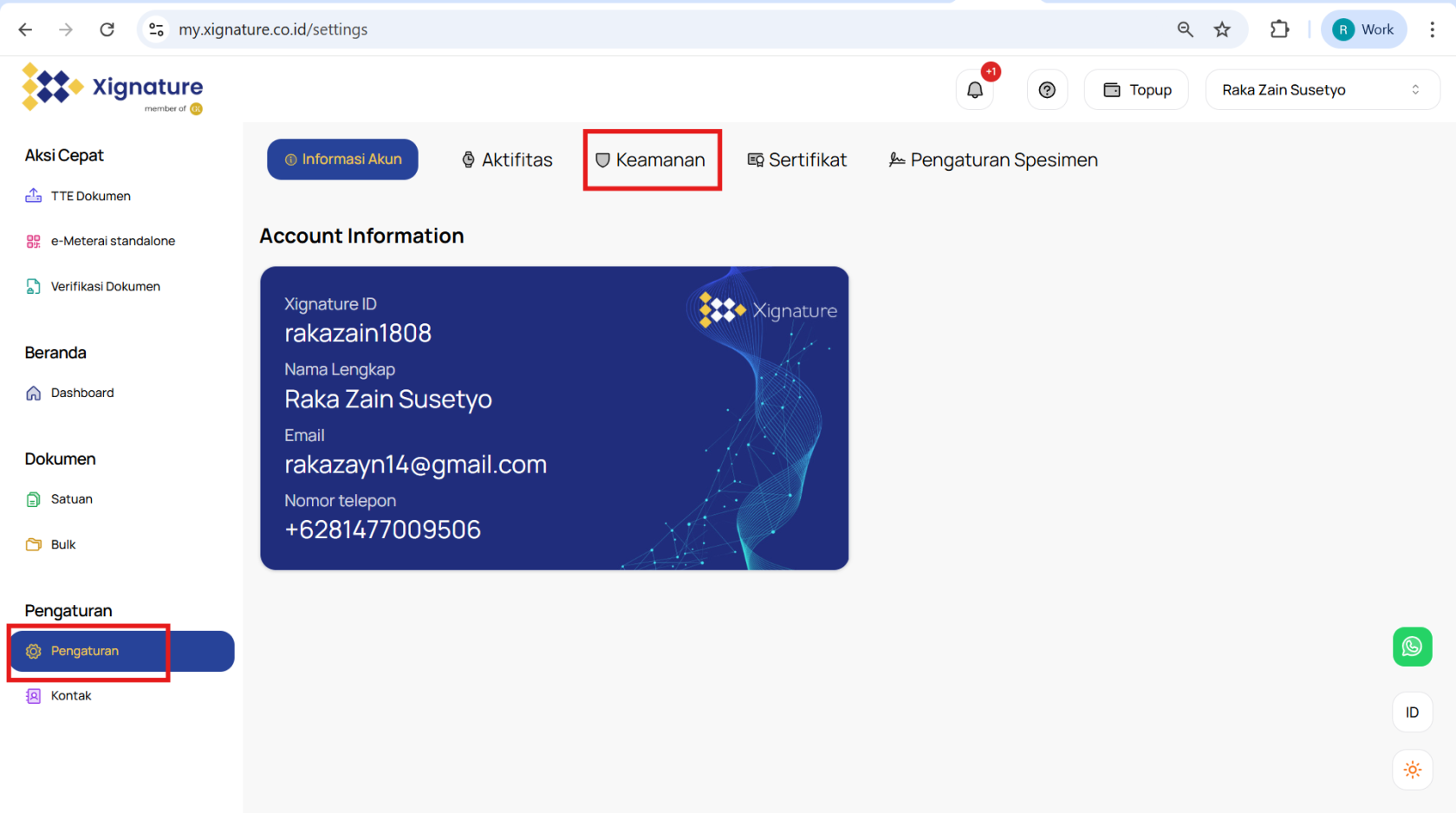](https://docs.xignature.co.id/uploads/images/gallery/2026-04/SVfimage.png)
2. Pilih dan klik "Change Password".
- [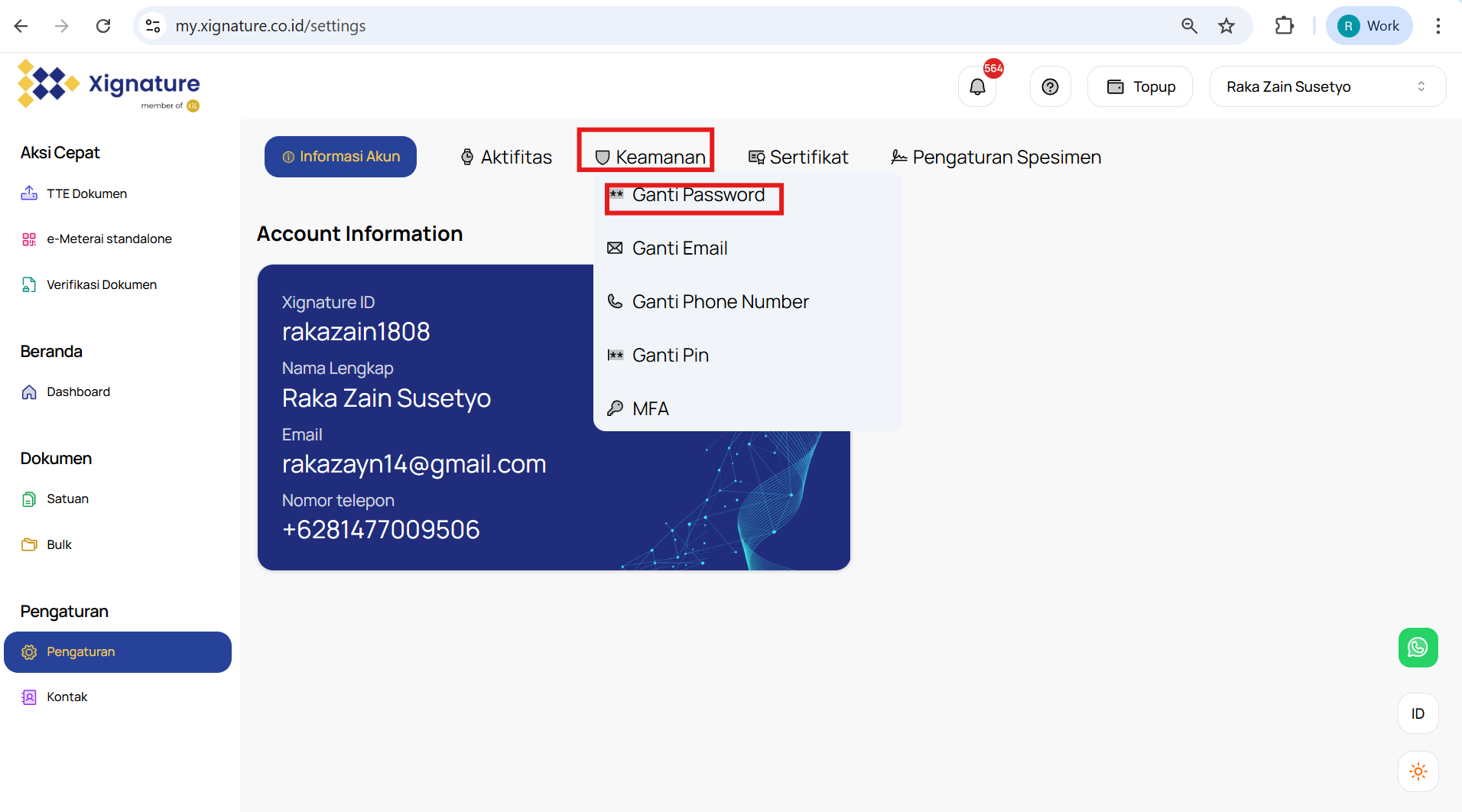](https://docs.xignature.co.id/uploads/images/gallery/2026-04/8YWimage.png)
3. Pada field pertama, masukkan kata sandi saat ini. Pada field kedua, masukkan kata sandi baru yang akan menggantikan kata sandi sebelumnya. Pada field ketiga, masukkan kembali kata sandi baru untuk konfirmasi.
- [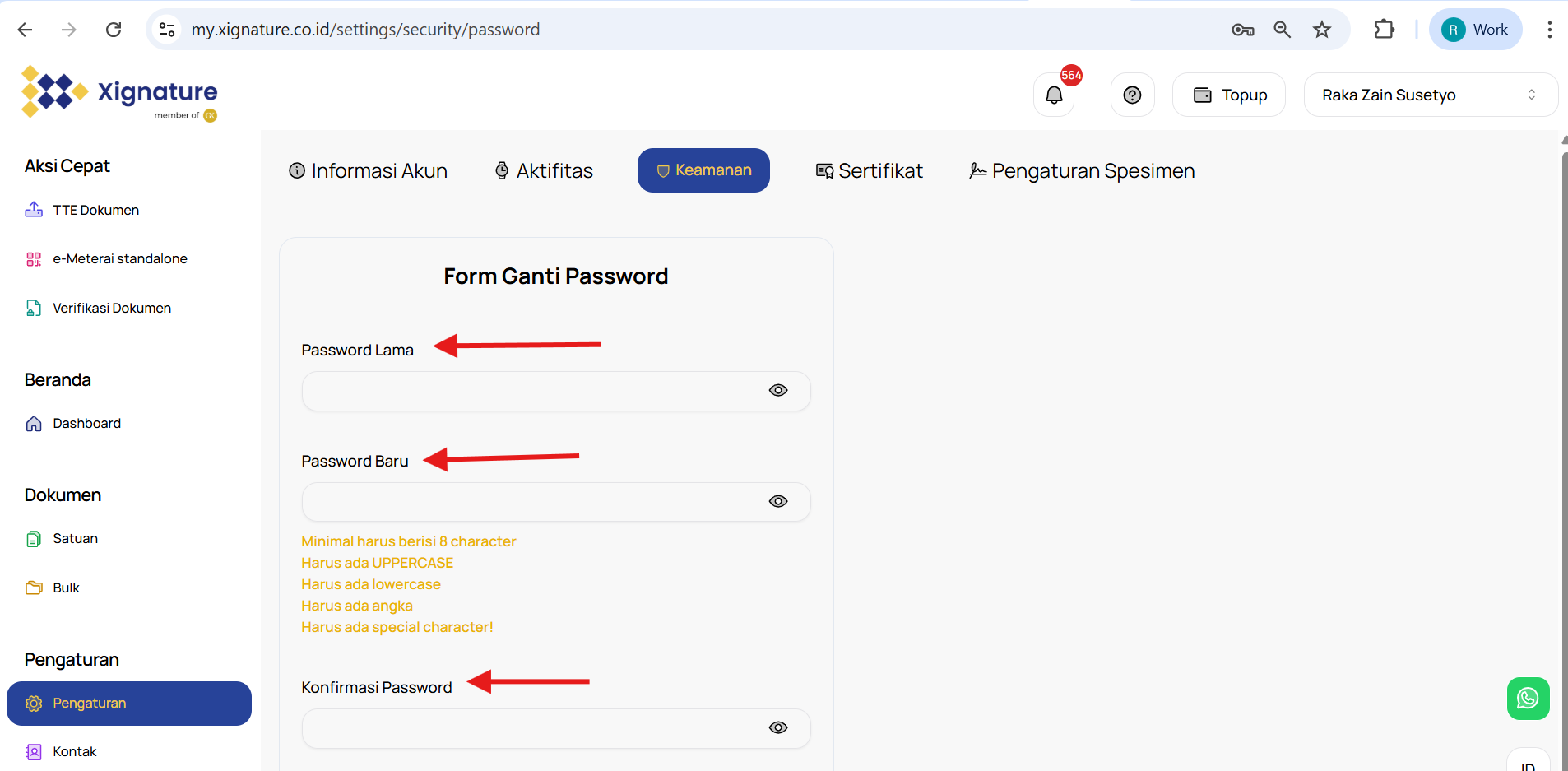](https://docs.xignature.co.id/uploads/images/gallery/2026-04/G1Rimage.png)
4. Klik Captcha atau "I'm not a robot" untuk memastikan bahwa penggantian kata sandi dilakukan oleh manusia asli.
- [](https://docs.xignature.co.id/uploads/images/gallery/2026-04/YU0image.png)
5. Klik "Submit" untuk menyelesaikan proses penggantian kata sandi.
- [](https://docs.xignature.co.id/uploads/images/gallery/2026-04/KVyimage.png)
##### **Perubahan Alamat Email**
Untuk melakukan perubahan email, kami menyarankan Anda untuk melakukannya melalui web app XIgnature dengan mengikuti langkah-langkah berikut :
1. Klik menu "Setting" atau "Pengaturan" lalu pilih "Security".
- [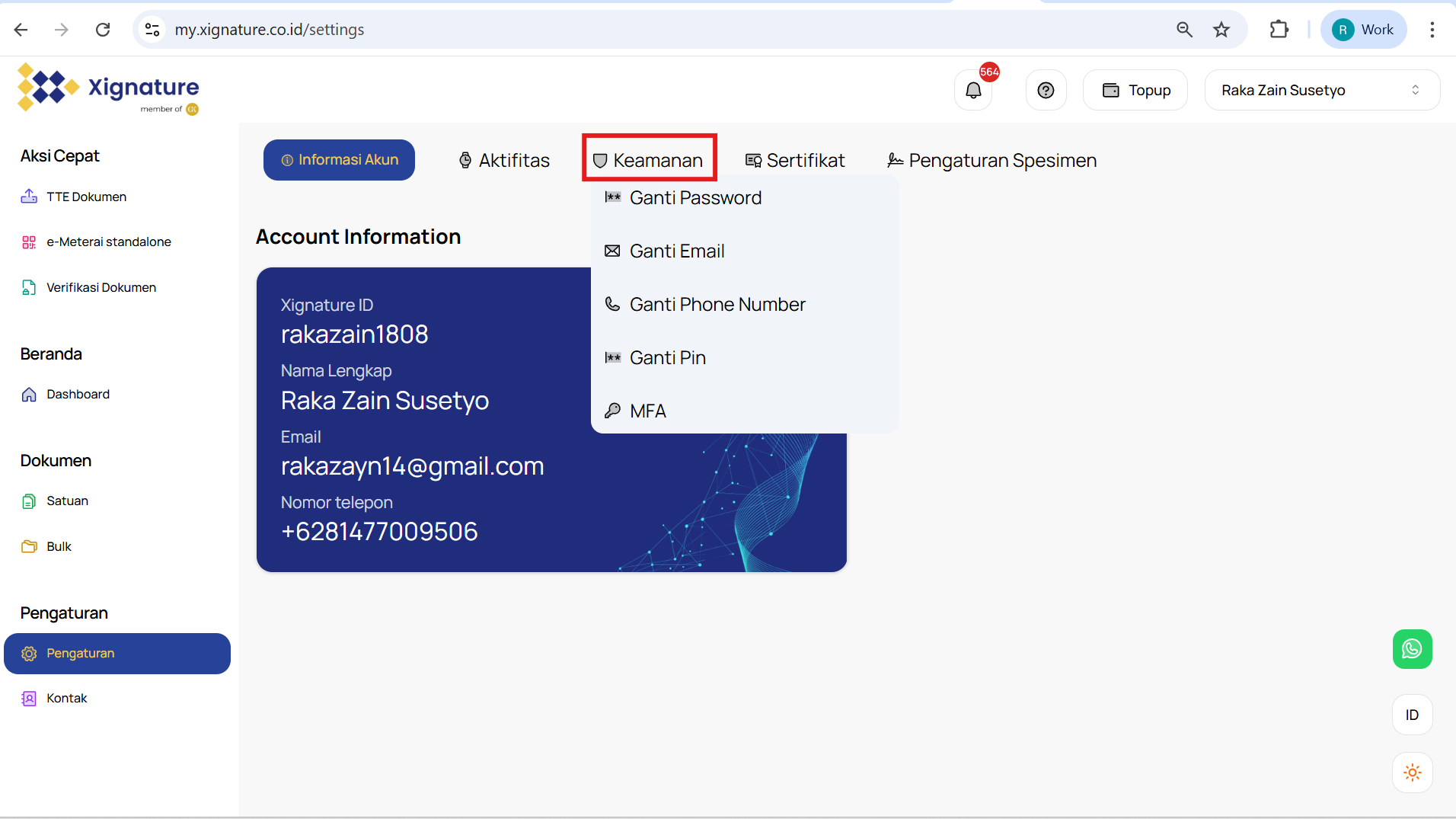](https://docs.xignature.co.id/uploads/images/gallery/2026-04/egDimage.png)
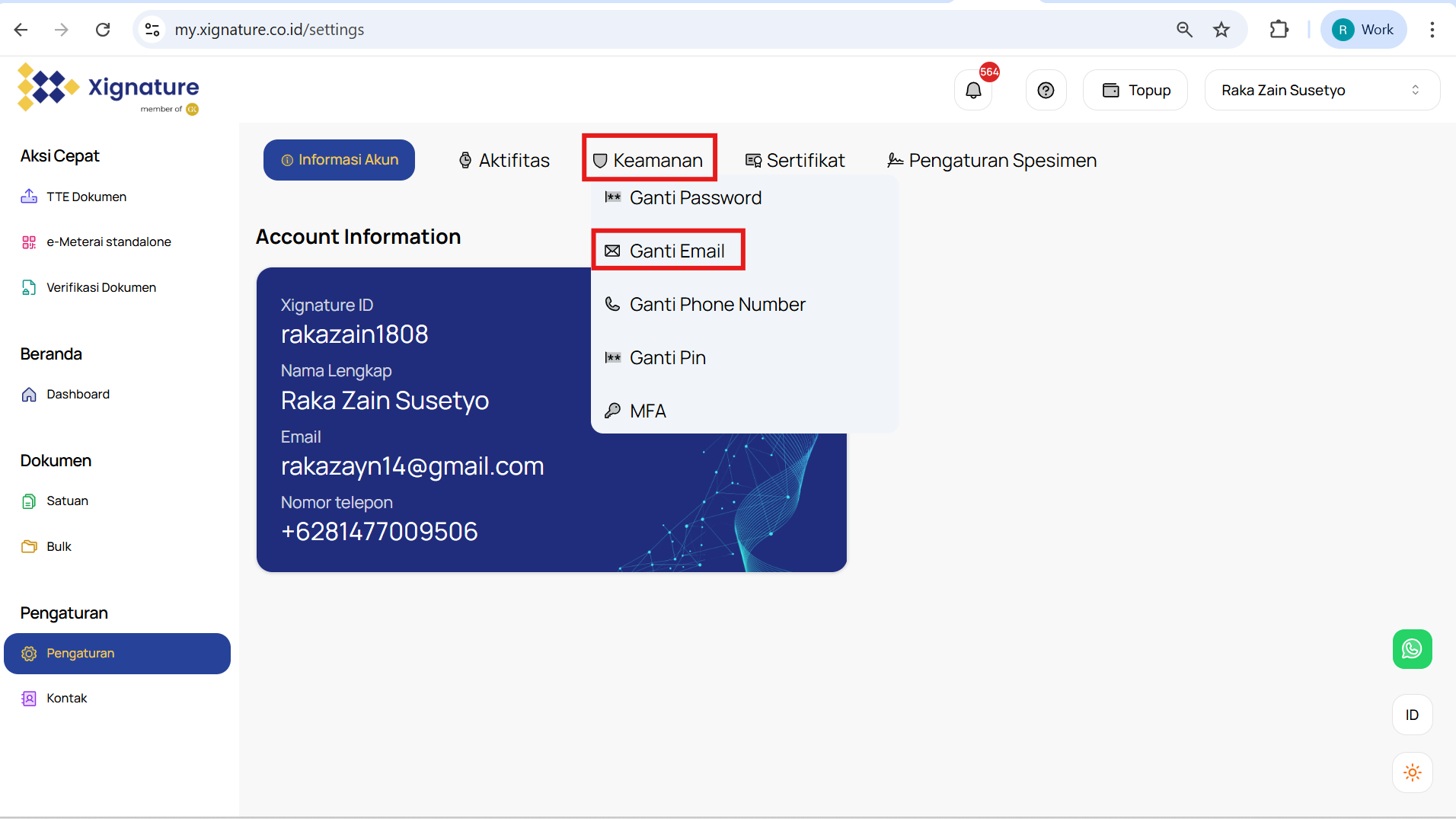
2. Pilih dan klik "Change Email".
- [](https://docs.xignature.co.id/uploads/images/gallery/2026-04/kxhimage.png)
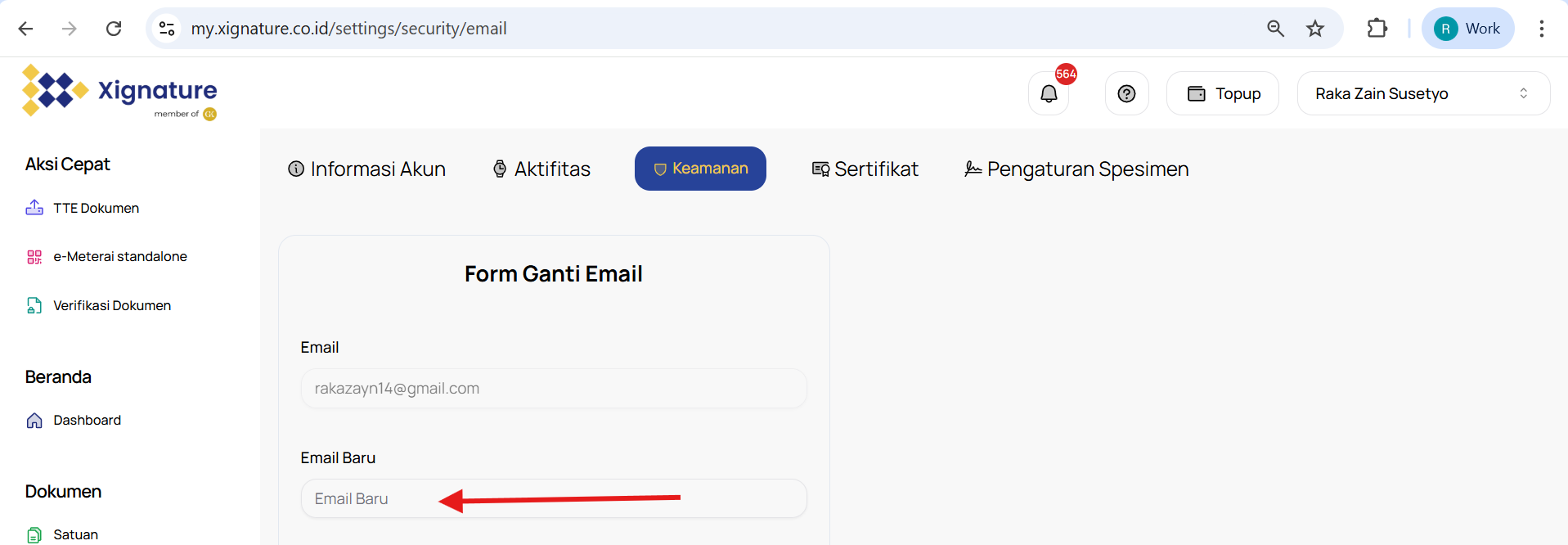
3. Masukkan alamat email baru untuk menggantikan email yang lama.
- [](https://docs.xignature.co.id/uploads/images/gallery/2026-04/IM6image.png)
4. Klik Captcha atau "I'm not a robot" untuk memastikan bahwa penggantian email dilakukan oleh manusia asli.
- [](https://docs.xignature.co.id/uploads/images/gallery/2026-04/cXeimage.png)
5. Klik "Submit" untuk menyelesaikan proses penggantian email.
- [](https://docs.xignature.co.id/uploads/images/gallery/2026-04/USlimage.png)
6. Kemudaian Massukkan OTP yang di kirimkan ke email lama anda, kemudian klik submit,[](https://docs.xignature.co.id/uploads/images/gallery/2025-02/NQlimage.png)
##### **Perubahan Nomor HP**
Untuk melakukan perubahan nomor HP, kami menyarankanAnda untuk melakukannya melalui web app Xignature dengan mengikuti langkah-langkah berikut :
1. Klik menu "Setting" atau "Pengaturan" lalu pilih "Security". [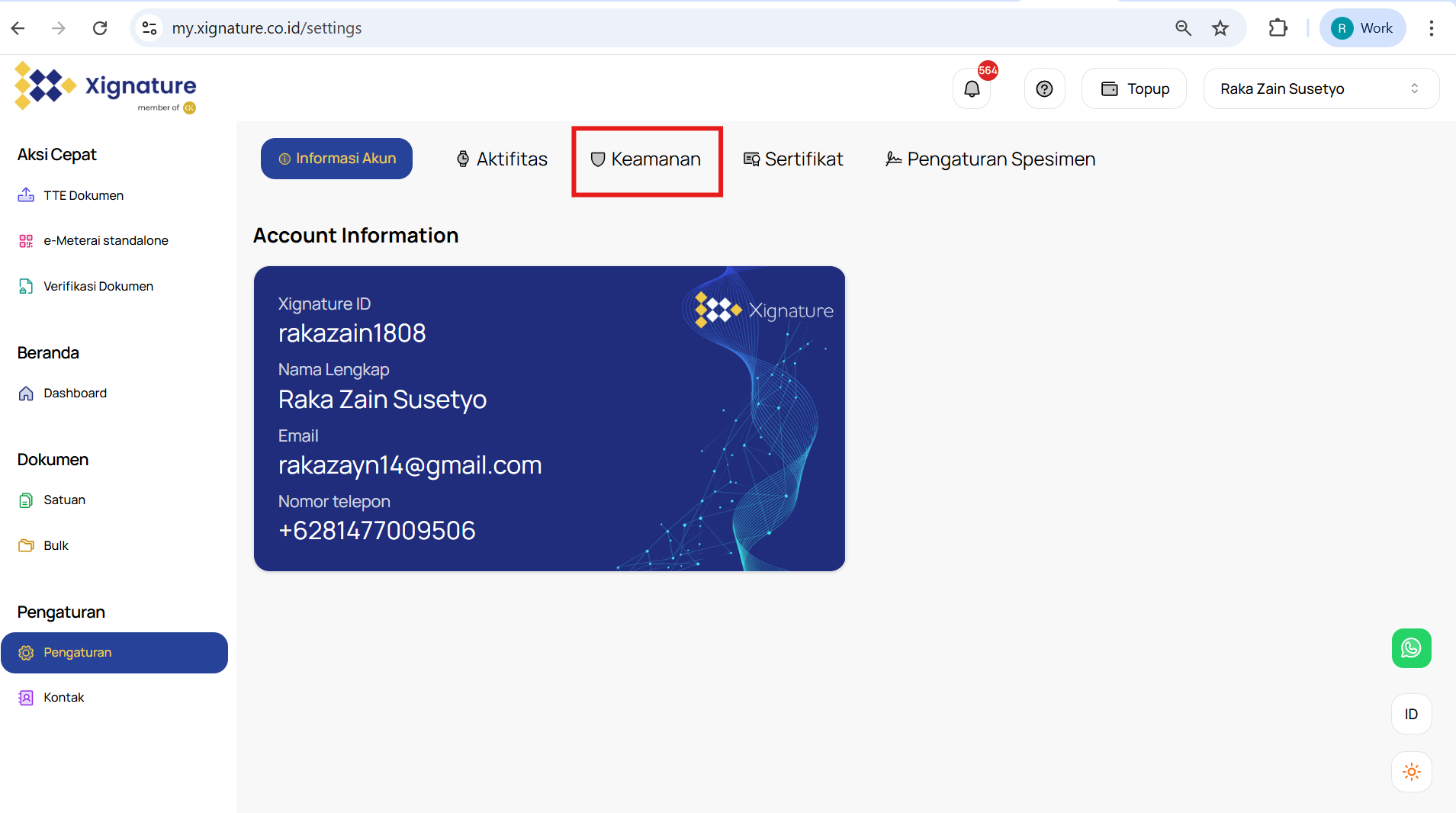](https://docs.xignature.co.id/uploads/images/gallery/2026-04/j8dimage.png)
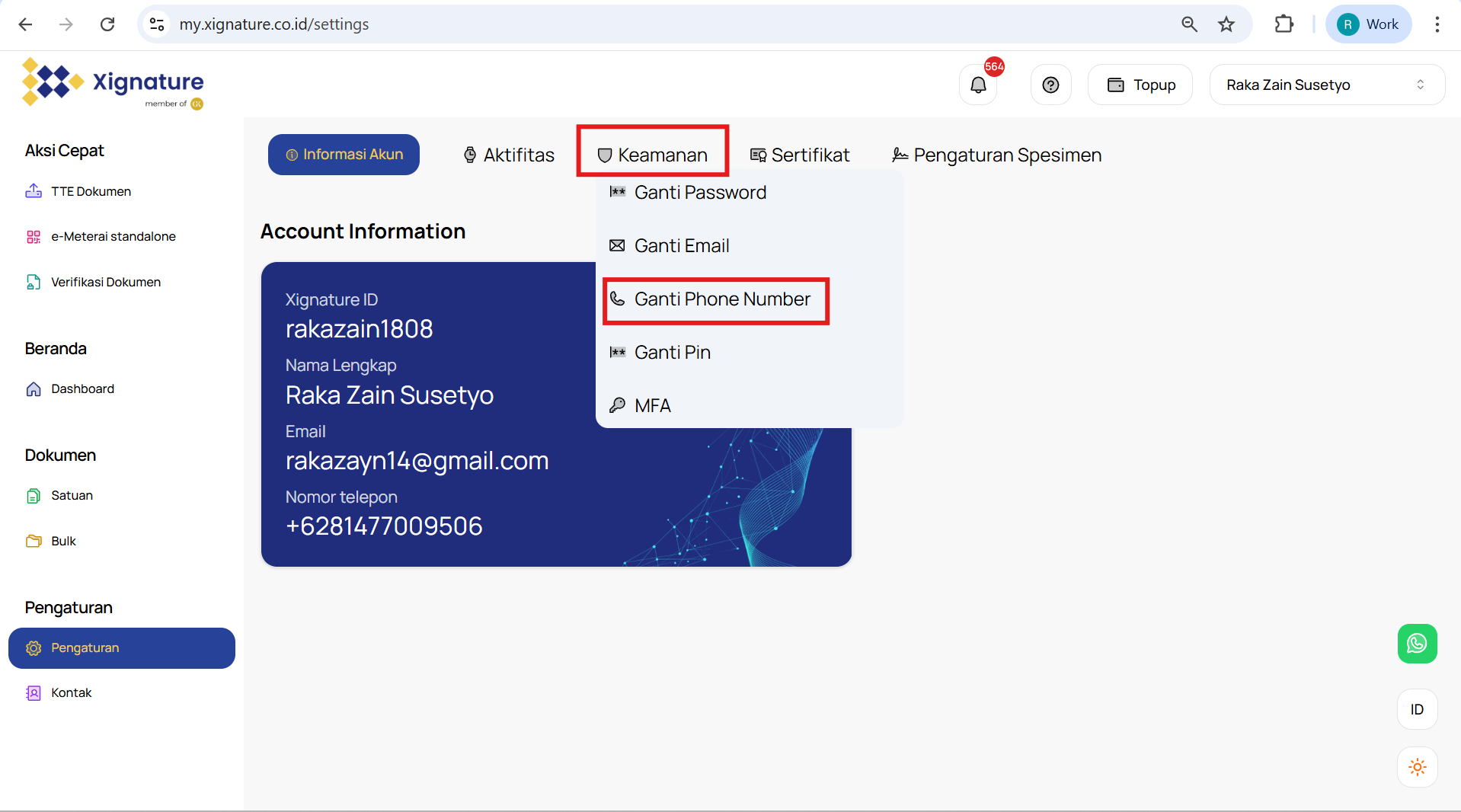
2. Pilih dan klik "Change Phone Number".
- [](https://docs.xignature.co.id/uploads/images/gallery/2026-04/NUFimage.png)
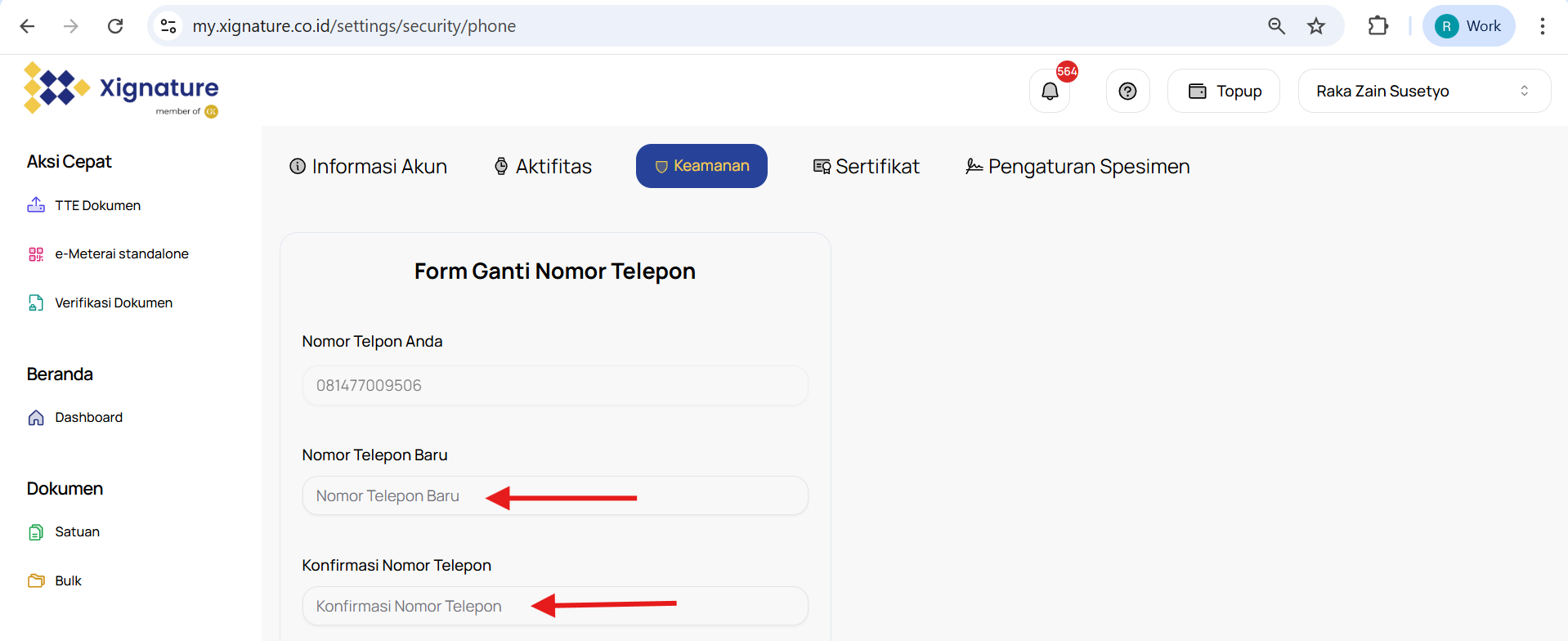
3. Pada field pertama, masukkan nomor handphone baru Anda. Kemudian pada field kedua, masukkan kembali nomor handphone baru untuk konfirmasi.
- [](https://docs.xignature.co.id/uploads/images/gallery/2026-04/i0Simage.png)
4. Klik Captcha atau "I'm not a robot" untuk memastikan bahwa penggantian nomor handphone dilakukan oleh manusia asli.
- [](https://docs.xignature.co.id/uploads/images/gallery/2026-04/Qmsimage.png)
5. Klik "Submit" untuk menyelesaikan proses penggantian nomor handphone.
- [](https://docs.xignature.co.id/uploads/images/gallery/2026-04/tbXimage.png)
6. Setelah proses penggantian nomor handphone selesai, lakukan verifikasi nomor handphone. Pilih dan klik "Request OTP" untuk memulai proses verifikasi.[](https://docs.xignature.co.id/uploads/images/gallery/2025-02/LRDimage.png)
7. Masukkan kode OTP yang sudah dikirimkan ke nomor handphone baru Anda melalui SMS kemudian klik "Verify" untuk menyelesaikan proses verifikasi.[](https://docs.xignature.co.id/uploads/images/gallery/2025-02/nbaimage.png)
##### **Perubahan PIN**
Untuk melakukan perubahan PIN, kami menyarankanAnda untuk melakukannya melalui web app Xignature dengan mengikuti langkah-langkah berikut :
1. Klik menu "Setting" atau "Pengaturan" lalu pilih "Security".
- [](https://docs.xignature.co.id/uploads/images/gallery/2026-04/j8dimage.png)
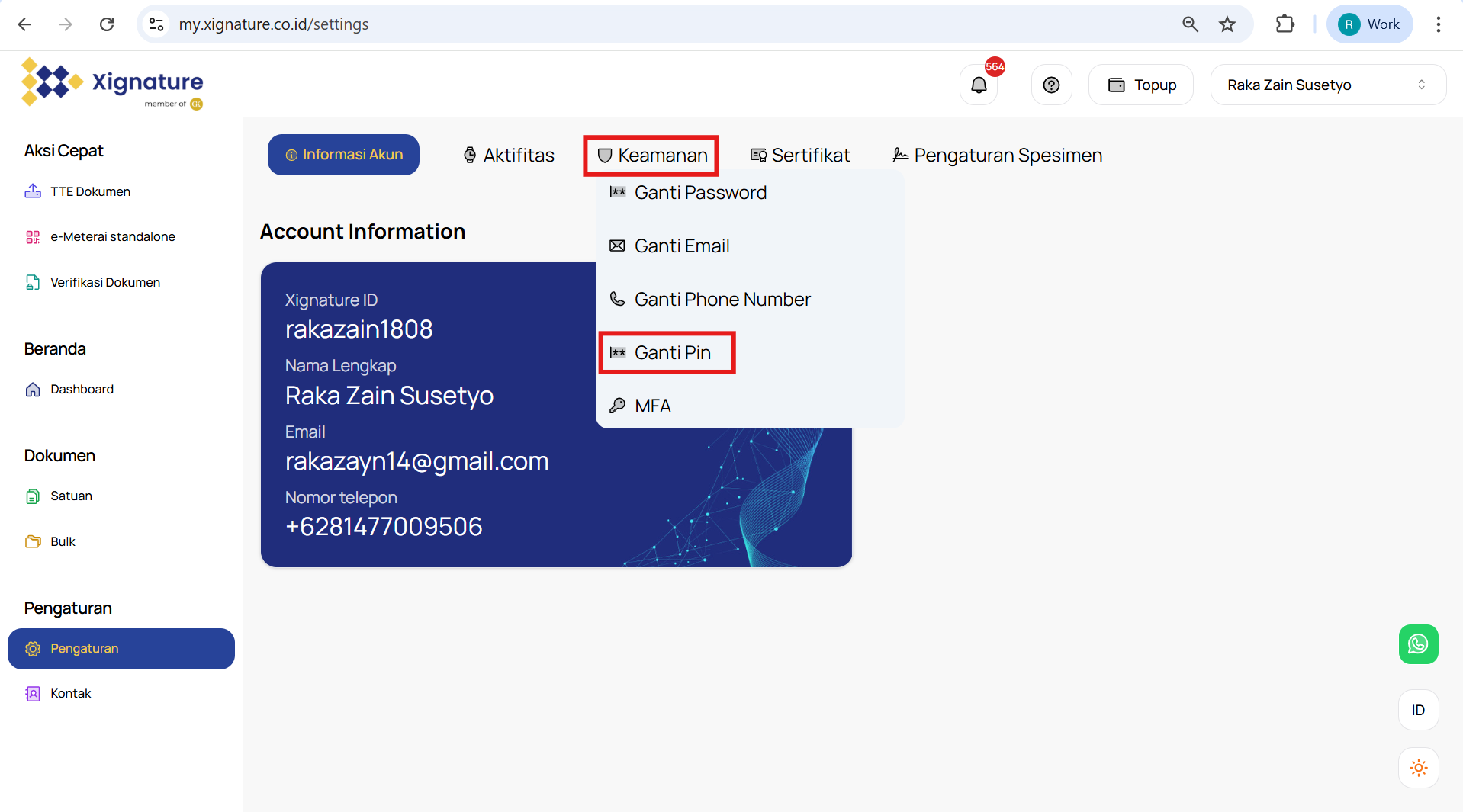
2. Pilih dan klik "Ganti Pin"
- [](https://docs.xignature.co.id/uploads/images/gallery/2026-04/jiEimage.png)
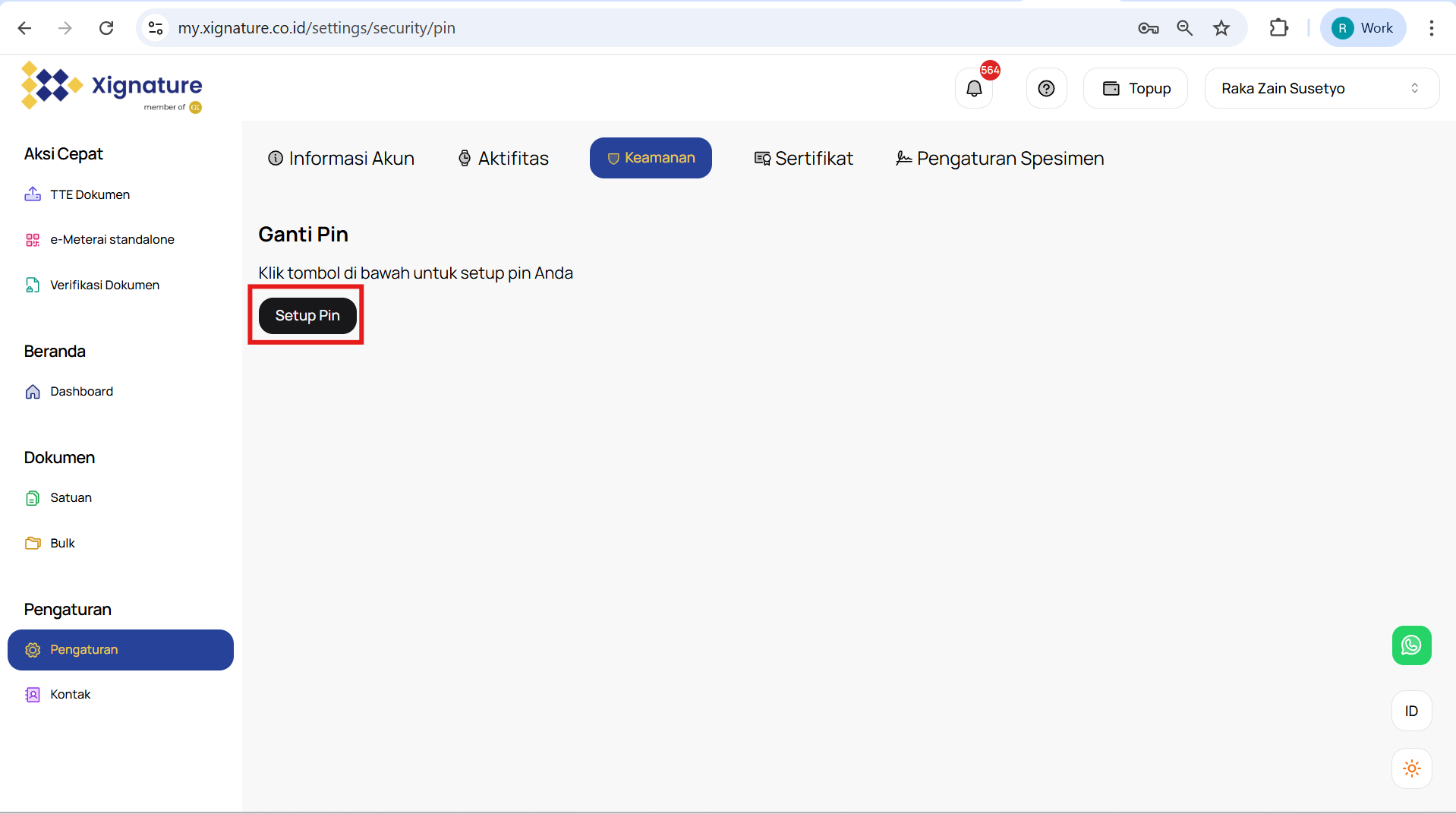
3. Klik tombol "Setup Pin"
- [](https://docs.xignature.co.id/uploads/images/gallery/2026-04/pF1image.png)
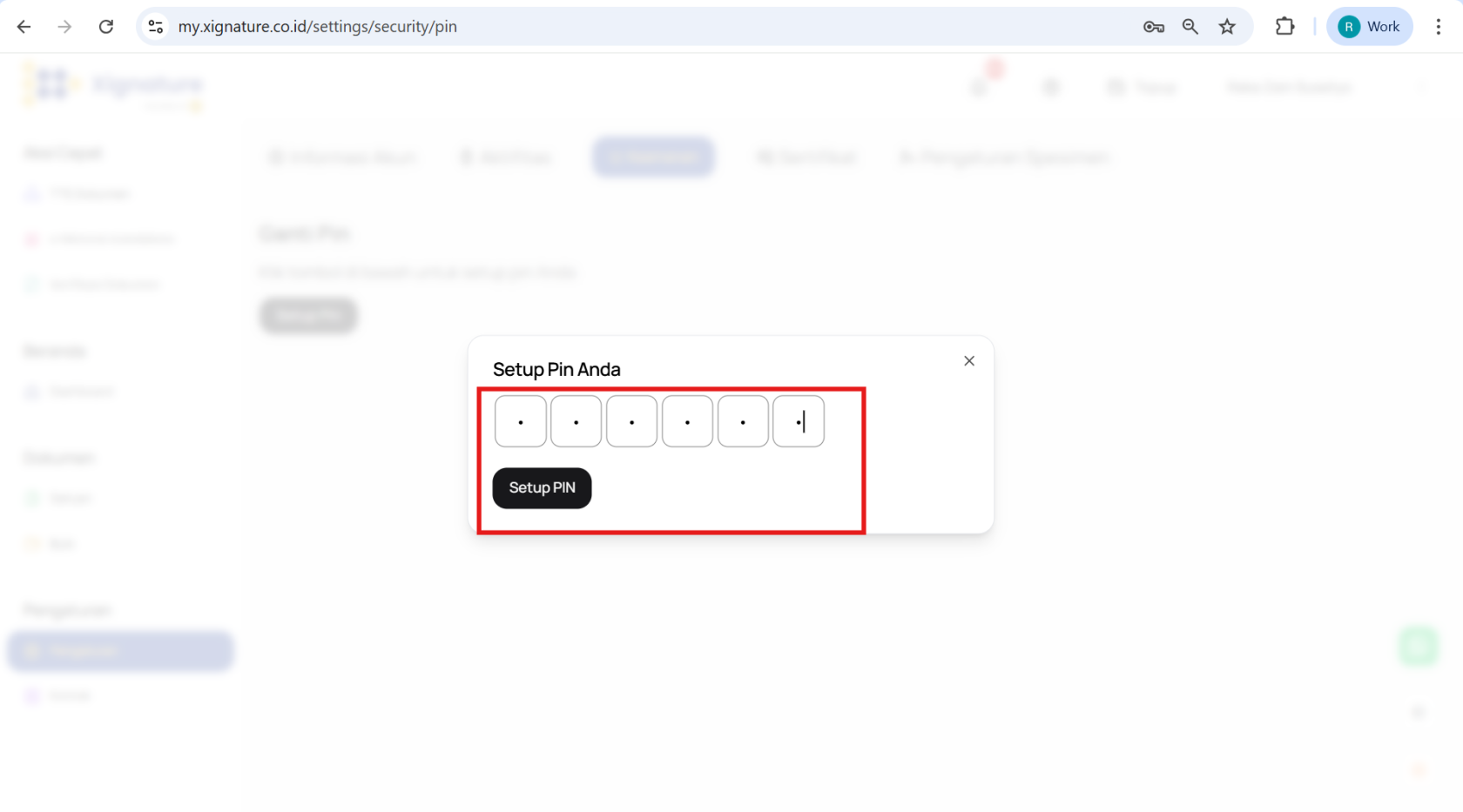
4. Isikan Pin baru, lalu klik "Setup Pin"
- [](https://docs.xignature.co.id/uploads/images/gallery/2026-04/62Limage.png)
5. Masukkan OTP yang terkirim ke email, lalu klik "Submit"
- [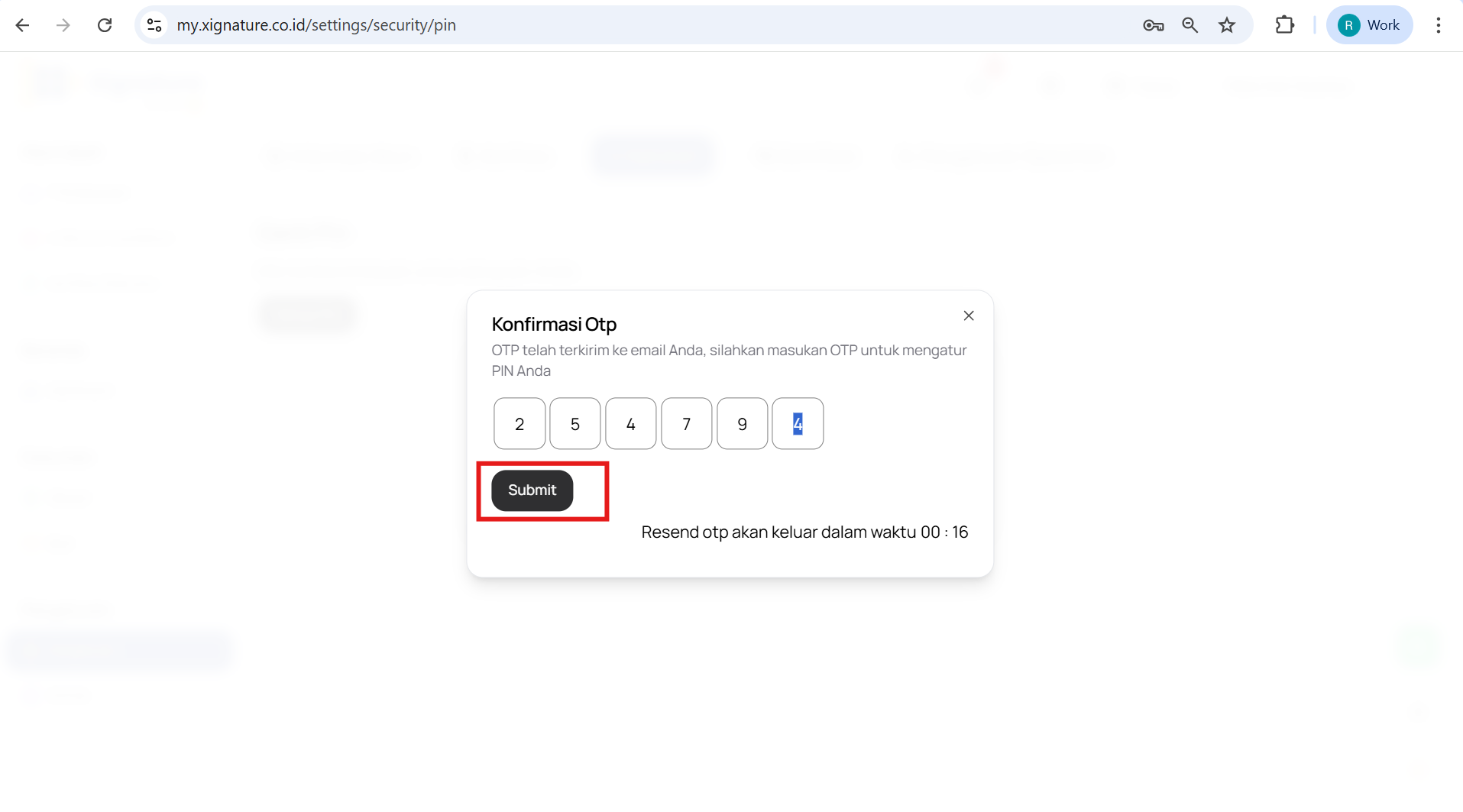](https://docs.xignature.co.id/uploads/images/gallery/2026-04/nLLimage.png)
6. Pin baru berhasil dibuat
- [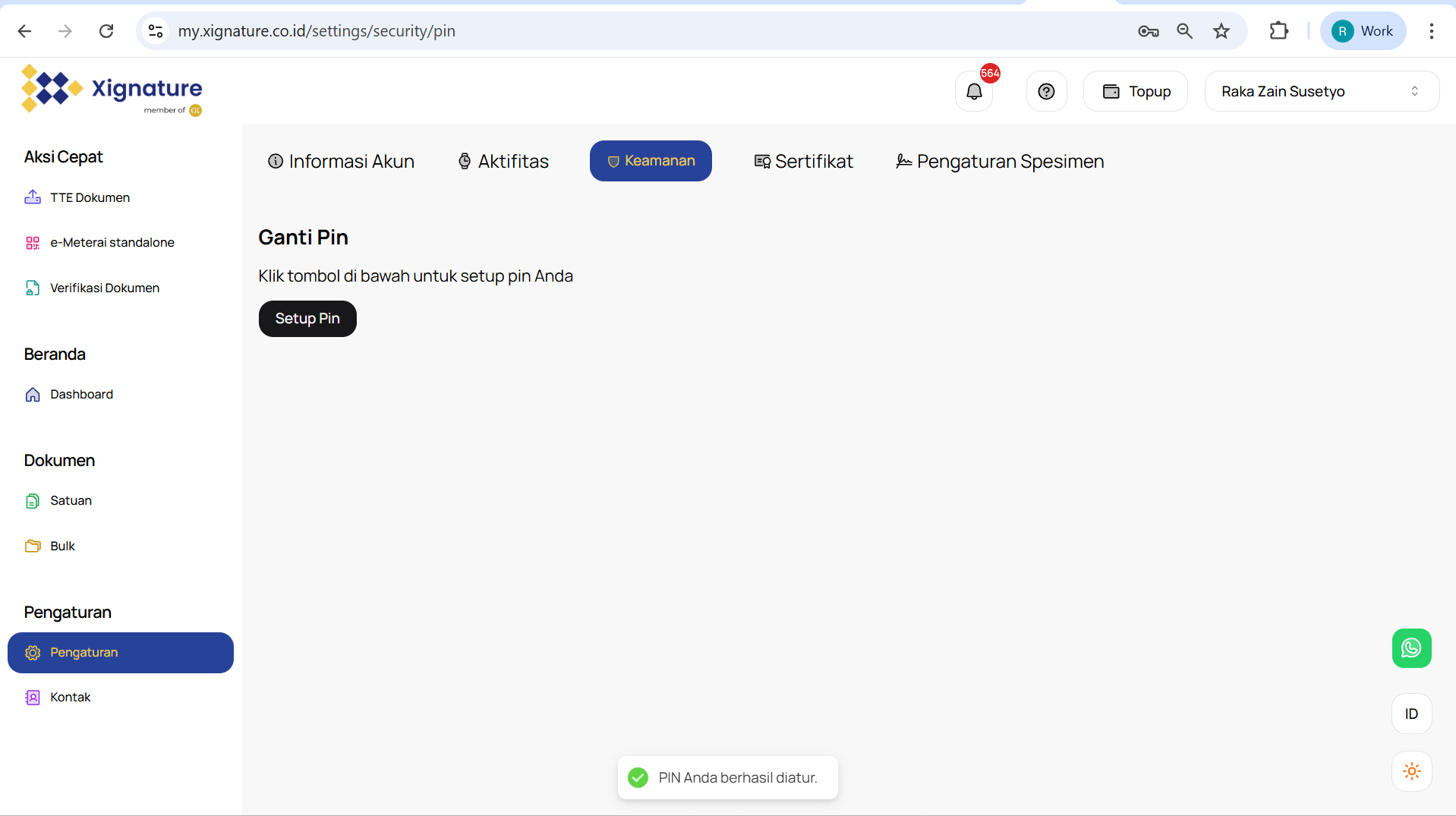](https://docs.xignature.co.id/uploads/images/gallery/2026-04/xvbimage.png)
##### **Sertifikat Digital Personal**
Selamat datang di halaman Sertifikat Digital Personal Anda. Di sini, Anda dapat melihat dan mengelola detail lengkap dari sertifikat digital yang terhubung dengan akun Anda. Informasi yang tersedia mencakup:
1. **Serial Number** : Nomor seri unik yang mengidentifikasi sertifikat digital Anda.
2. **Tanggal Aktif** : Tanggal mulai berlaku sertifikat digital Anda.
3. **Tanggal Expired** : Tanggal berakhirnya masa berlaku sertifikat digital Anda.
4. **Status Sertifikat Digital** : Status terkini dari sertifikat digital Anda, apakah aktif atau kadaluarsa
**Tombol Revoke Sertifikat Digital**
- Fungsi: Untuk mencabut sertifikat digitial Anda.
- Keterangan Revoke Certificate adalah pelanggan melakukan pencabutan certificate, ada 2 pilihan untuk pencabutan certificate tersebut :
- **Unspecified**, yang memiliki arti user melakukan revoke/pencabutan sertifikat tanpa ada alasa yang ditentukan oleh user atau pemilik sertifikat.
- **Privileges\_Withdrawn**, yang memiliki arti user melakukan revoke/pencabutan karena ingin menarik kuasa tandatangan atau kepemilikan sertifikat.
**Tombol Reissue Sertifikat Digital**
- Fungsi: Untuk memperbaharui ulang sertifikat digital Anda.
- Keterangan: Tombol "Reissue" akan aktif ketika masa berlaku sertifikat digital Anda tinggal satu bulan. Klik tombol ini untuk memperbarui dan mendapatkan sertifikat digital baru sebelum yang lama kadaluarsa.
- [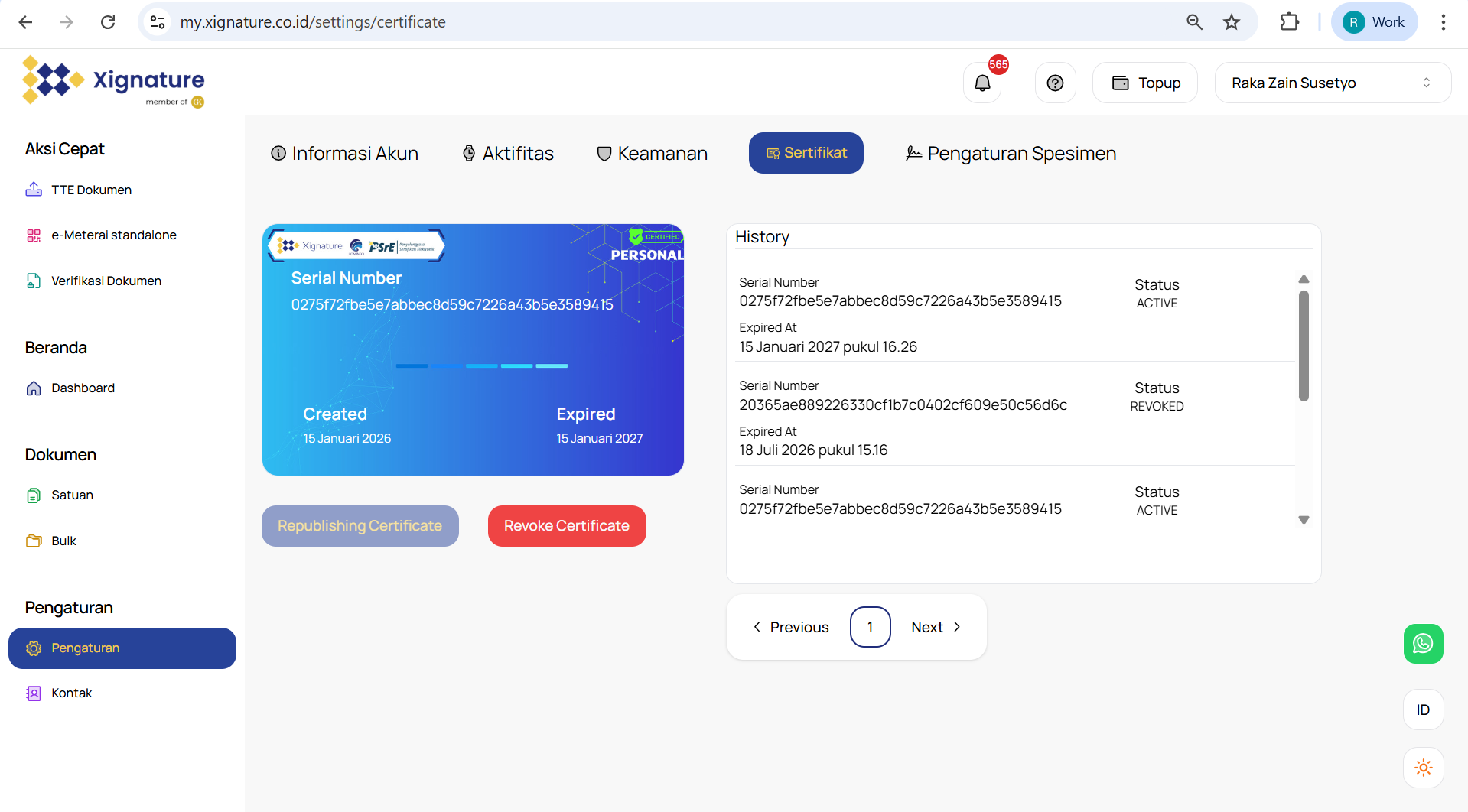](https://docs.xignature.co.id/uploads/images/gallery/2026-04/EjNimage.png)
#####
##### **Pembuatan Spesimen atau Paraf**
Anda bisa mengikuti panduan pembuatan spesimen atau paraf dengan cara berikut ini :
1. Buka "Pengaturan" lalu pilih opsi "Pengaturan Spesimen"
- [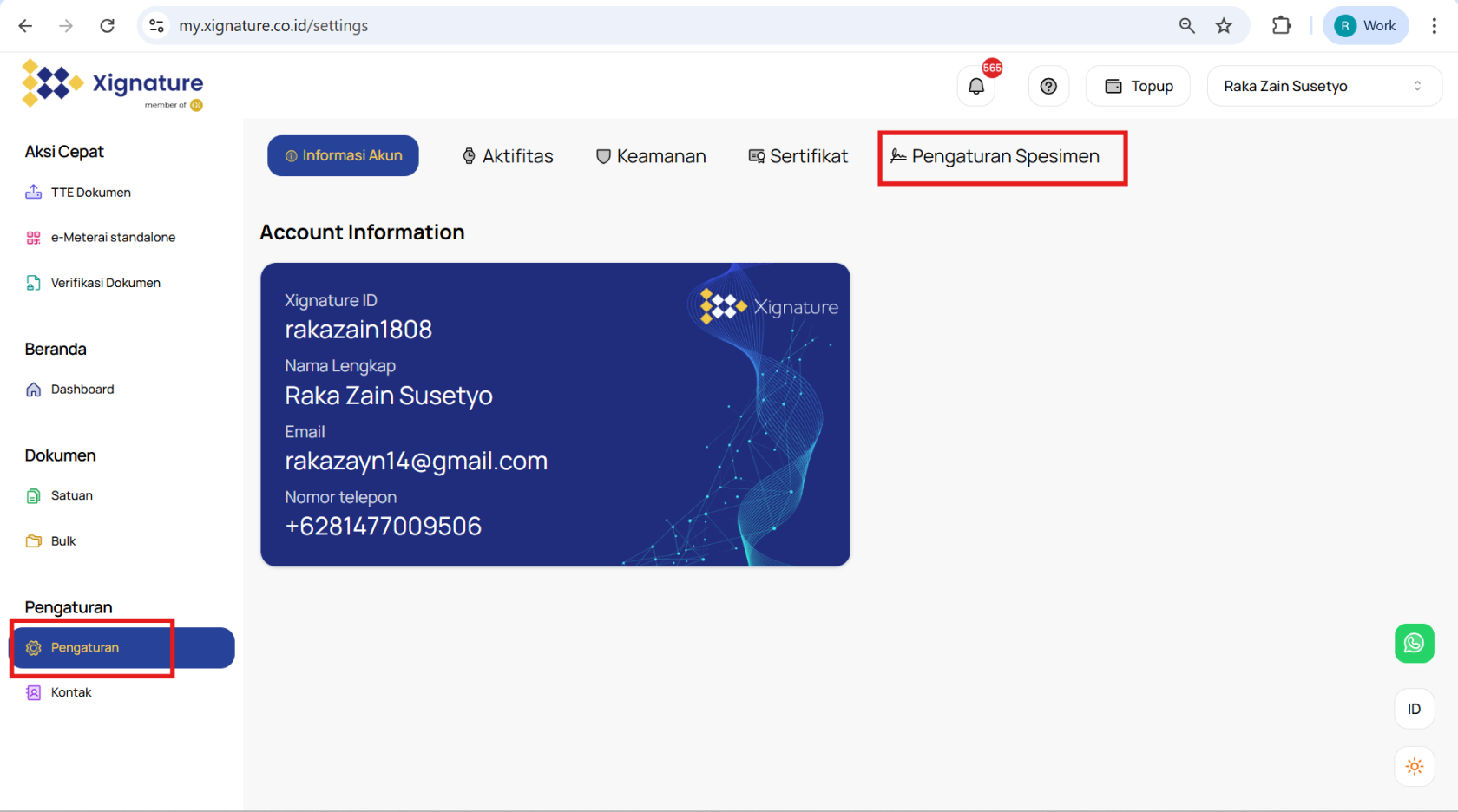](https://docs.xignature.co.id/uploads/images/gallery/2026-04/WViimage.png)
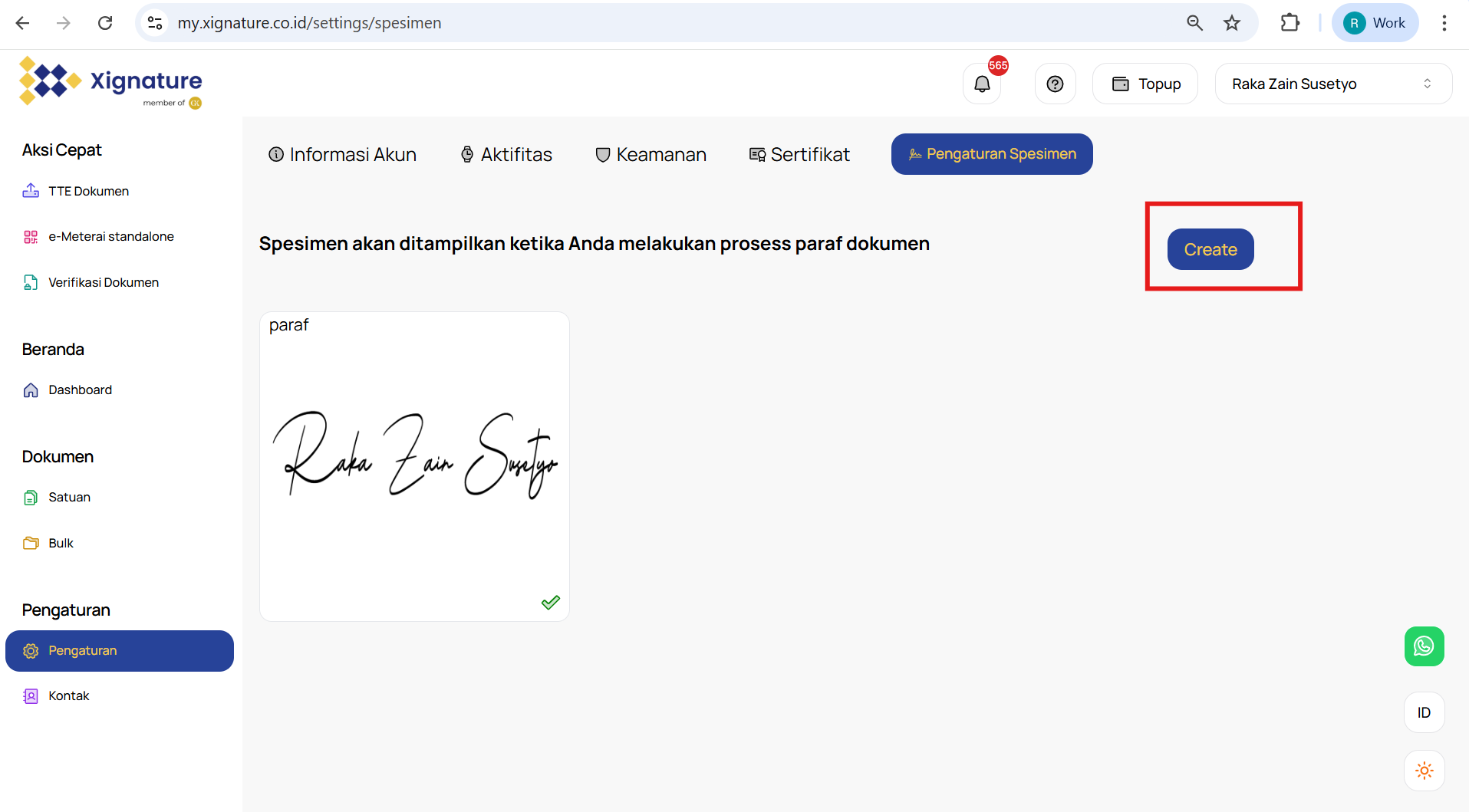
2. Klik tombol "Create" untuk membuat paraf
- [](https://docs.xignature.co.id/uploads/images/gallery/2026-04/LOuimage.png)
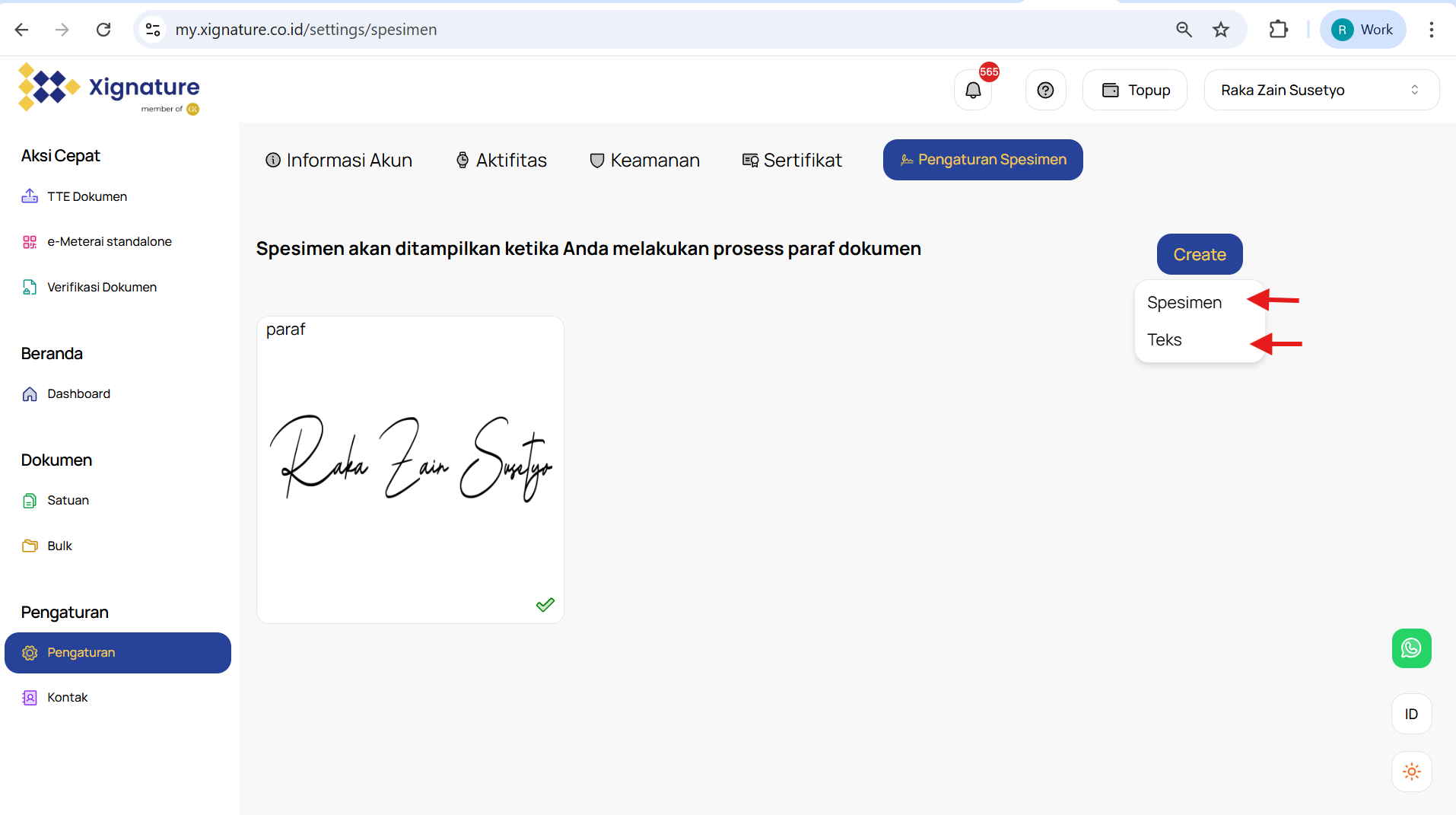
3. Pilih opsi "Spesimen" atau "Teks"
- [](https://docs.xignature.co.id/uploads/images/gallery/2026-04/I0Bimage.png)
4. Catatan :
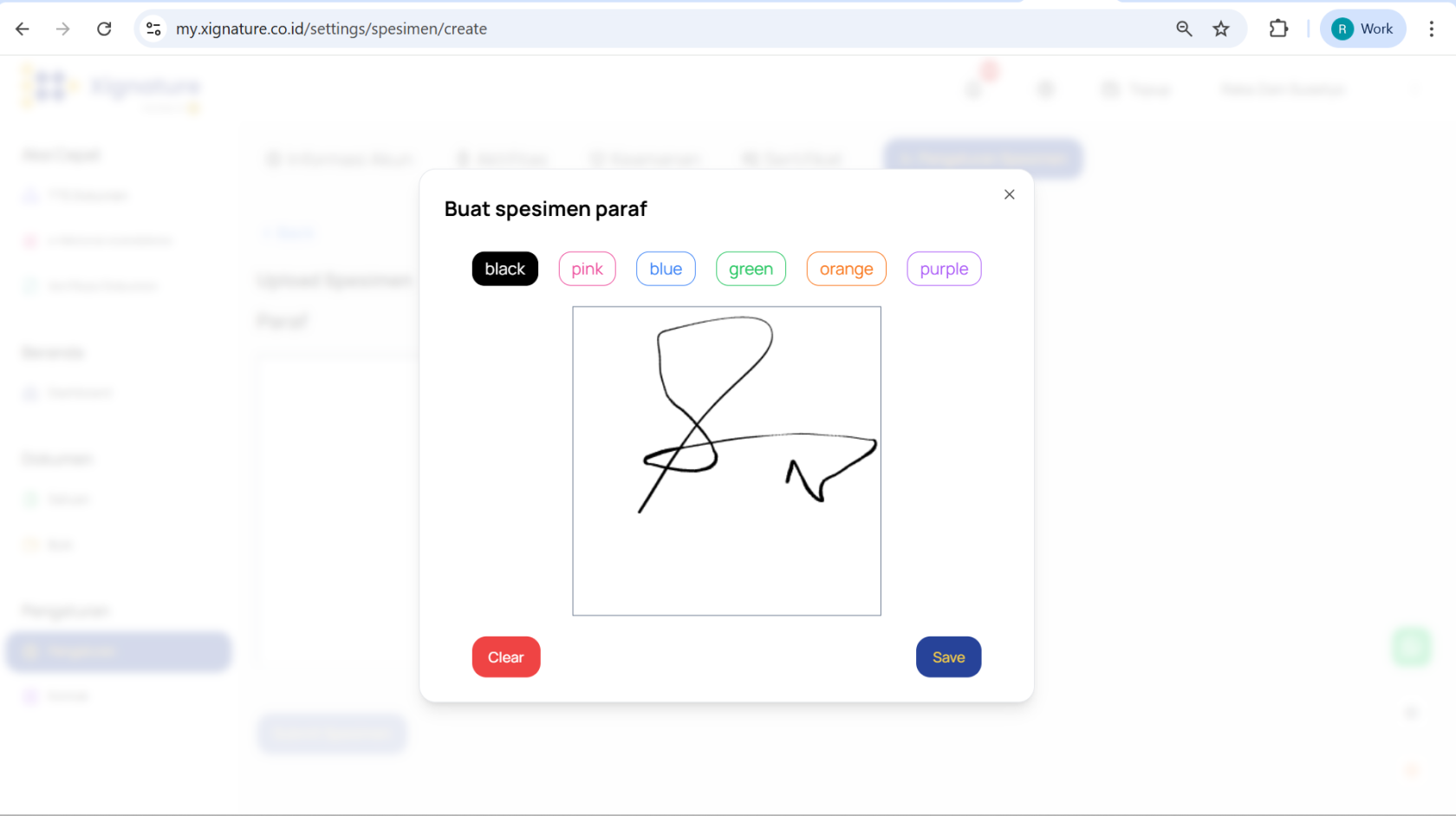
- Opsi "Spesimen' untuk membuat paraf secara guratan manual
- [](https://docs.xignature.co.id/uploads/images/gallery/2026-04/TkHimage.png)
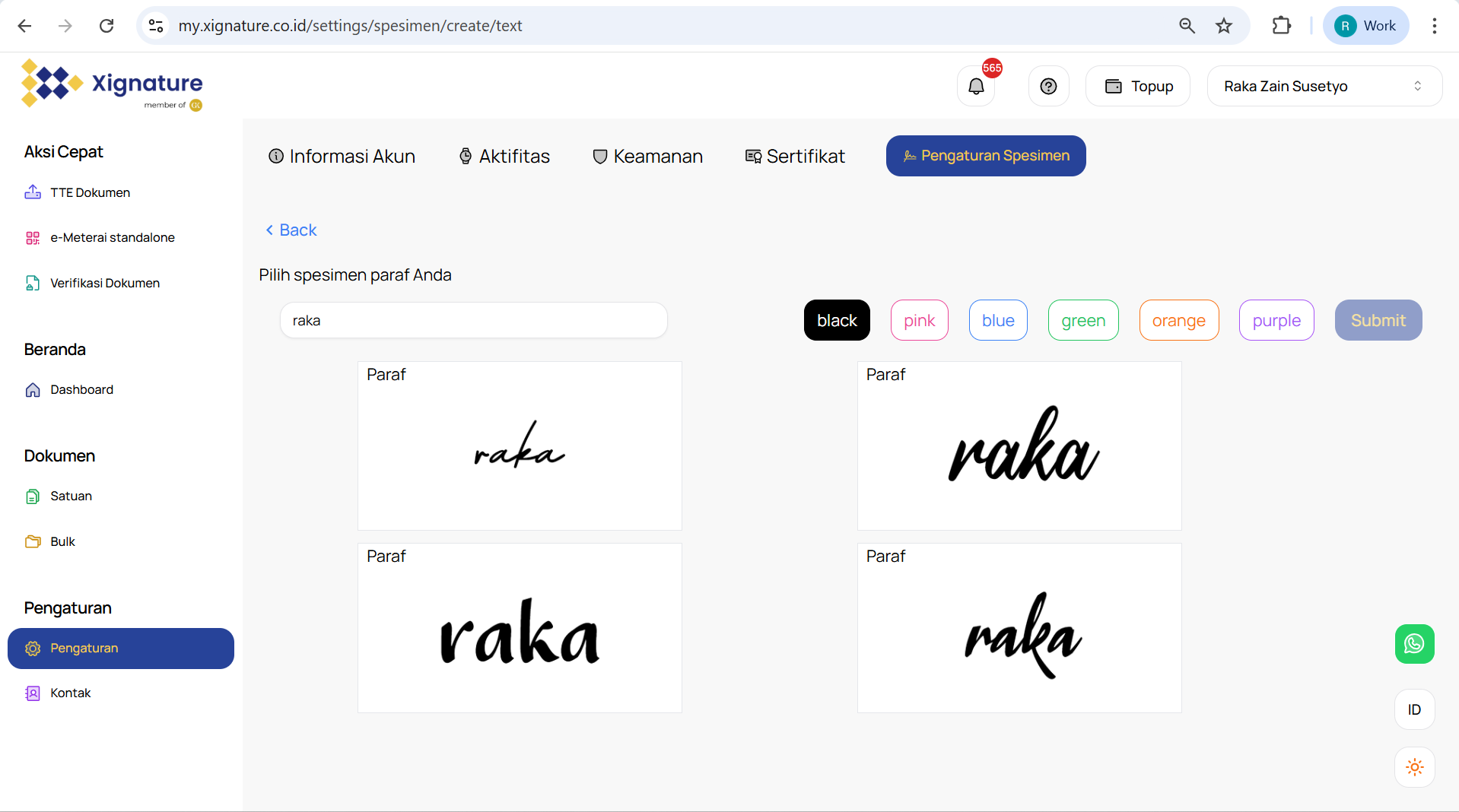
- Opsi "Teks" untuk membuat paraf dengan template bentuk tulisan yang sudah ada
- [](https://docs.xignature.co.id/uploads/images/gallery/2026-04/1Vgimage.png)
5. Jika sudah maka Anda bisa klik "Save" atau "Submit", lalu otomatis paraf berhasil dibuat dan sudah tersimpan
# Panduan Penerbitan Ulang Sertifikat Digital Setelah Verifikasi Ditolak
**Informasi Penting**
Sebelum melakukan pengajuan ulang, mohon diperhatikan:
- Setiap proses verifikasi data ke Dukcapil akan dikenakan biaya verifikasi.
- Jika sebelumnya sudah pernah melakukan pembayaran lalu melakukan verifikasi ulang, maka proses tersebut tetap dihitung sebagai transaksi baru.
- Verifikasi ulang dilakukan karena sistem perlu mengecek kembali data ke Dukcapil apabila:
- Data sebelumnya tidak sesuai
- Foto dokumen kurang jelas
- Selfie/liveness gagal
- Verifikasi sebelumnya ditolak
Agar proses berhasil, pastikan:
- Nama, NIK, dan tanggal lahir sesuai e-KTP dan Dukcapil
- Foto e-KTP jelas dan tidak blur
- Selfie dilakukan langsung oleh pemilik e-KTP
- Pencahayaan saat selfie terang dan wajah terlihat jelas
---
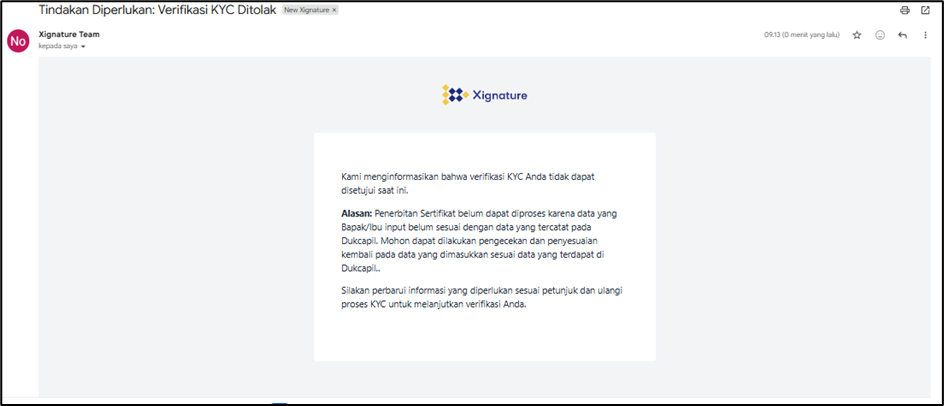
**1. Cek Email Penolakan Verifikasi**
Jika verifikasi ditolak, Anda akan menerima email pemberitahuan dari Xignature.
[](https://docs.xignature.co.id/uploads/images/gallery/2026-05/wioimage.png)
Setelah menerima email tersebut:
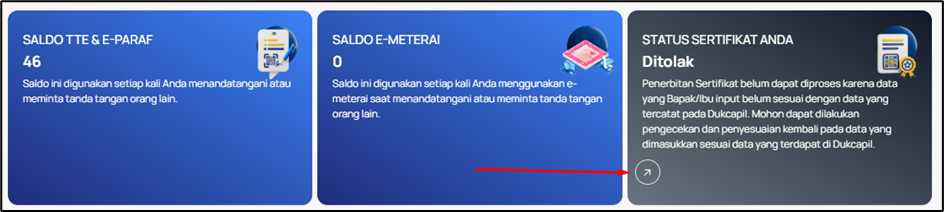
- Login ke akun **My Xignature**
- Masuk ke halaman **Dashboard**
- Akan muncul informasi bahwa verifikasi ditolak
- Klik tombol atau ikon panah untuk memulai proses pengajuan ulang
[](https://docs.xignature.co.id/uploads/images/gallery/2026-05/p8Qimage.png)
**2. Kembali ke Halaman Pengisian Data**
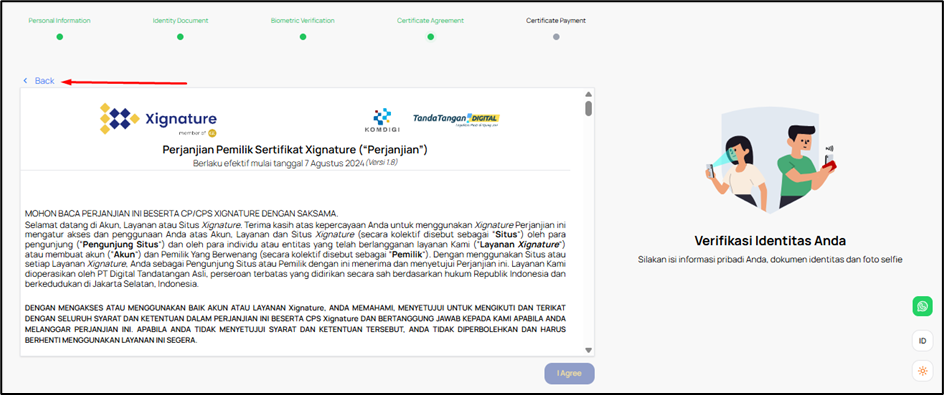
Saat masuk ke halaman “Perjanjian Sertifikat”,silakan klik tombol **Back/Kembali** agar dapat memperbaiki data sebelumnya.
Lakukan kembali hingga masuk ke halaman :
[](https://docs.xignature.co.id/uploads/images/gallery/2026-05/hZdimage.png)
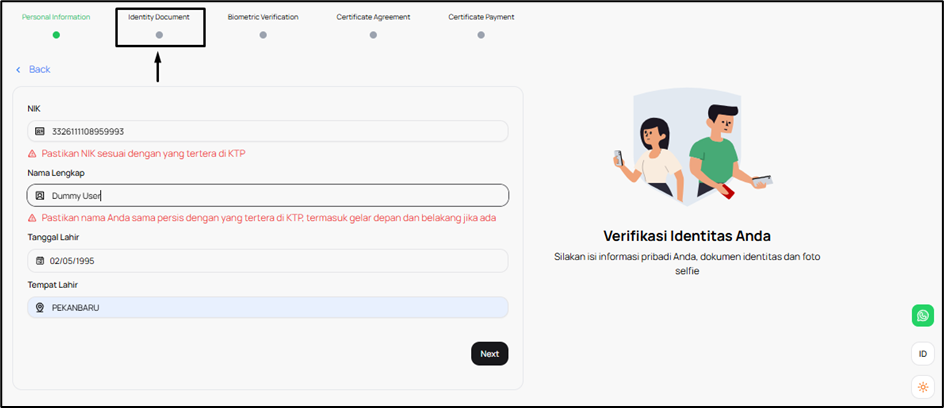
**Identity Document / Dokumen Identitas** Pada tahap ini:
- Isi ulang data diri sesuai dengan data asli di Dukcapil
- Pastikan:
- Nama lengkap sesuai e-KTP
- NIK benar
- Tanggal lahir sesuai
Jika sudah benar, klik **Next**.
[](https://docs.xignature.co.id/uploads/images/gallery/2026-05/Mm0image.png)
---
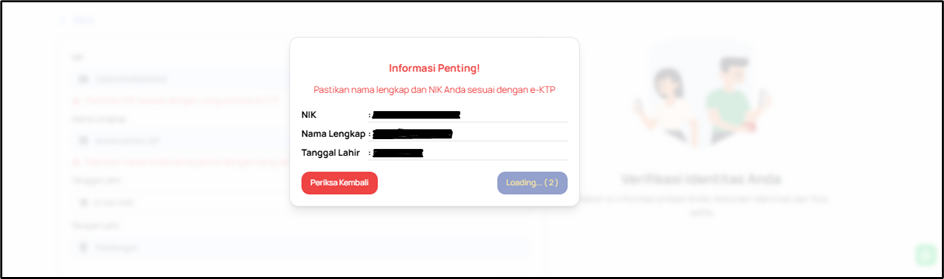
**3. Konfirmasi Data Diri**
Sistem akan menampilkan kembali data Anda untuk pengecekan.
Silakan pastikan kembali:
- Nama lengkap
- NIK
- Tanggal lahir
Jika sudah benar, klik **Sudah Sesuai.**
[](https://docs.xignature.co.id/uploads/images/gallery/2026-05/UMrimage.png)
---
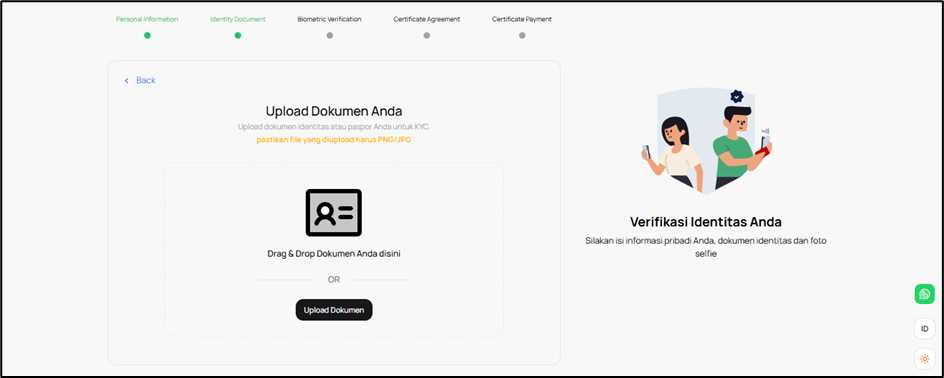
**4. Upload Dokumen e-KTP**
- Klik tombol **Upload Dokumen e-KTP**
- Pilih foto e-KTP Anda
- Pastikan:
- Foto KTP jelas
- Tidak blur
- Semua tulisan terbaca
- Tidak terpotong
Setelah upload berhasil, sistem akan otomatis masuk ke proses verifikasi wajah.
[](https://docs.xignature.co.id/uploads/images/gallery/2026-05/sRFimage.png)
---
**5. Verifikasi Wajah (Biometric Verification)**
Pada tahap ini Anda akan diminta melakukan selfie/liveness verification.
Persiapan Sebelum Selfie
Agar verifikasi berhasil, pastikan:
- Pencahayaan terang
- Wajah terlihat jelas
- Tidak menggunakan kacamata/topi/masker
- Tidak ada bayangan di wajah
- Kamera tidak blur
Penting
Foto selfie wajib dilakukan oleh pemilik e-KTP langsung dan tidak boleh diwakilkan orang lain.
---
Cara Melakukan Verifikasi Wajah
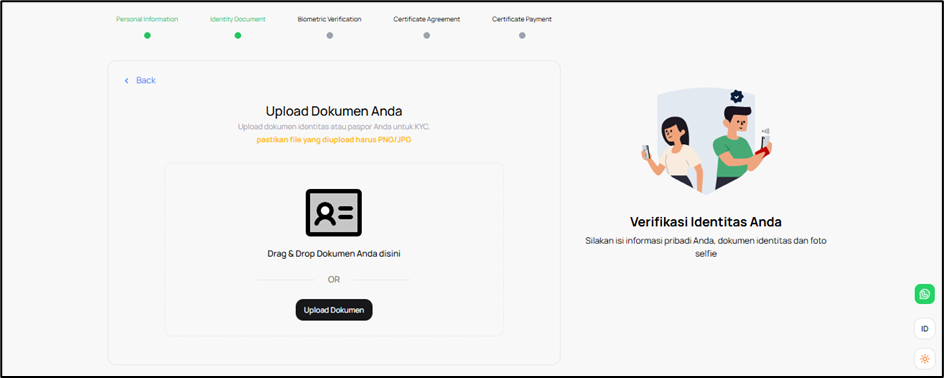
1. Klik tombol **“Verify Now”**
[](https://docs.xignature.co.id/uploads/images/gallery/2026-05/R18image.png)
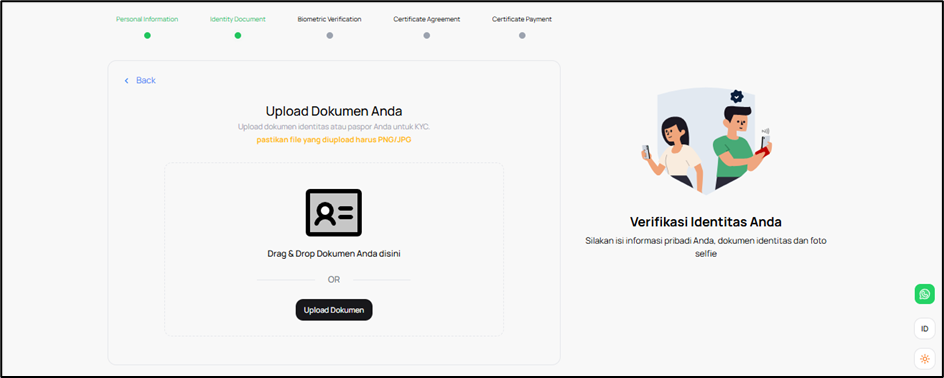
2. Klik **“Start”**
[](https://docs.xignature.co.id/uploads/images/gallery/2026-05/7csimage.png)
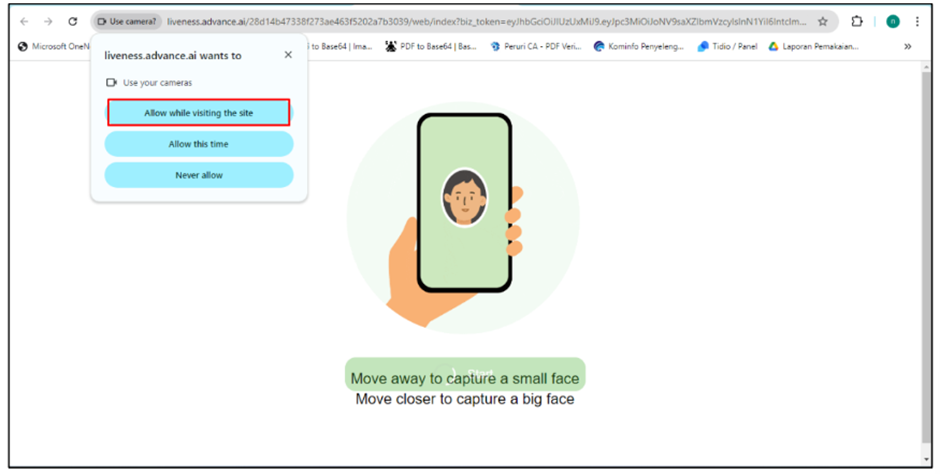
3. Saat muncul izin kamera, klik **“Allow”**
[](https://docs.xignature.co.id/uploads/images/gallery/2026-05/b3yimage.png)
4. Klik **“I’m Ready”**
[](https://docs.xignature.co.id/uploads/images/gallery/2026-05/y8yimage.png)
5. Ikuti instruksi yang muncul di layar hingga selesai
[](https://docs.xignature.co.id/uploads/images/gallery/2026-05/Fznimage.png)
Jika berhasil, proses liveness akan selesai otomatis.
[](https://docs.xignature.co.id/uploads/images/gallery/2026-05/OsHimage.png)
---
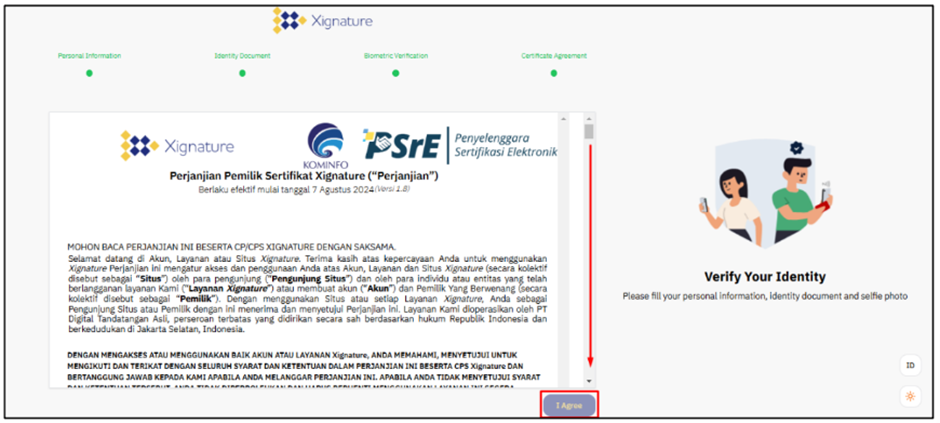
**6. Setujui Perjanjian Sertifikat**
- Baca Perjanjian Pemilik Sertifikat terlebih dahulu
- Scroll hingga bagian bawah
- Klik tombol:
**“I Agree”**
untuk melanjutkan proses.
[](https://docs.xignature.co.id/uploads/images/gallery/2026-05/Ctsimage.png)
---
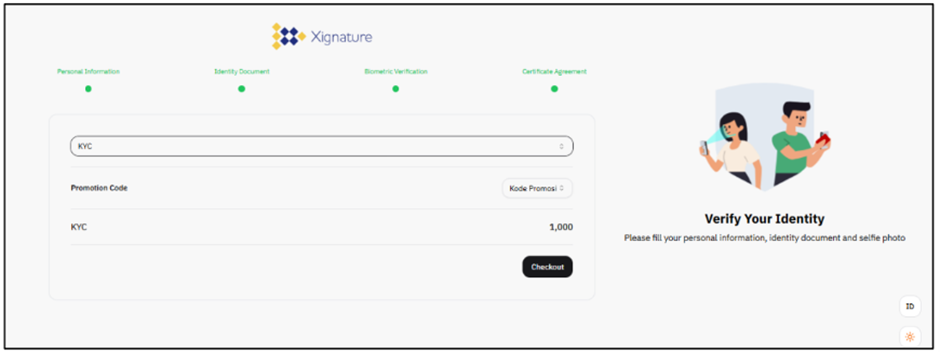
**7. Pilih Paket Sertifikat**
Pada halaman pembayaran:
Pilih opsi:
**KYC Annual** Kemudian klik:
**Checkout**
[](https://docs.xignature.co.id/uploads/images/gallery/2026-05/gTHimage.png)
---
**8. Lakukan Pembayaran**
Pembayaran dapat dilakukan melalui:
- Bank Transfer
- Virtual Account (VA)
- QRIS
Ikuti instruksi pembayaran hingga selesai.
[](https://docs.xignature.co.id/uploads/images/gallery/2025-02/duCimage.png)
---
**9. Proses Pembuatan Sertifikat Digital**
Setelah pembayaran berhasil:
- Sistem akan memproses penerbitan sertifikat digital Anda
- Mohon menunggu hingga proses selesai.