# Panduan Penggunaan WebApp Xignature Versi Terbaru ( Coming Soon )
# Panduan Pendaftaran Akun Xignature
Ikuti langkah-langkah berikut untuk mendaftarkan akun baru di Xignature:
**1. Buka Aplikasi Web Xignature**
- **Langkah Pertama:** Buka browser web Anda dan kunjungi situs resmi Xignature di [xignature.co.id](https://xignature.co.id).
- **Langkah Kedua:** Di halaman utama, cari dan klik tombol **"Daftar"** untuk memulai proses pendaftaran.
[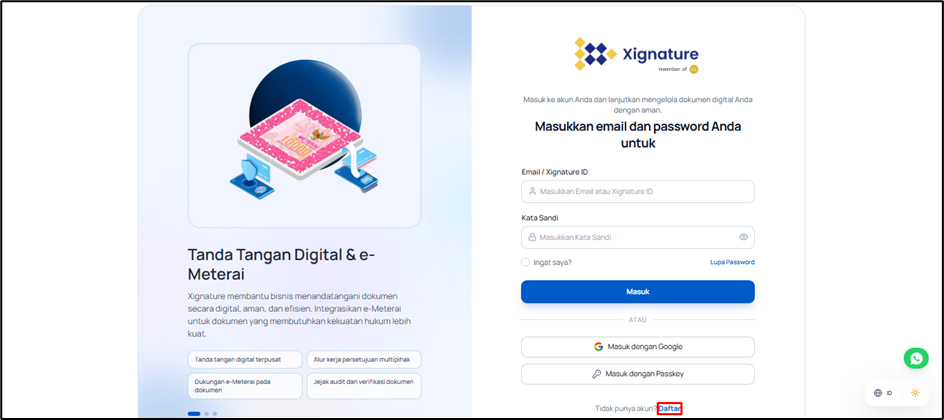](https://docs.xignature.co.id/uploads/images/gallery/2026-05/H3Vimage.png)
**2. Isi Data Diri Anda**
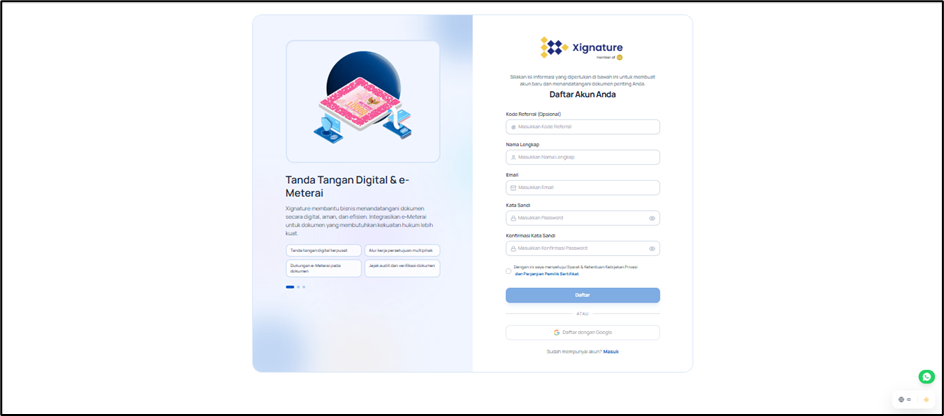
- **Langkah Ketiga:** Anda akan diarahkan ke halaman pendaftaran. Isilah data diri Anda dengan benar:
- **Nama Lengkap:** Masukkan nama lengkap sesuai identitas.
- **Email:** Masukkan alamat email yang aktif dan valid.
- **Password:** Buatlah kata sandi dengan minimal 8 karakter yang mencakup kombinasi huruf besar, huruf kecil, dan karakter spesial.
- **Konfirmasi Password:** Ketik ulang kata sandi yang sama untuk konfirmasi.
- **Langkah Keempat:** Setelah mengisi semua data, klik “**privacy polic**y” untuk membaca **Kebijakan privasi layanan xignature** dan juga **Perjanjian Pemilik Sertifikat Xignature.** kemudian klik tombol **"Register"** untuk mengirimkan pendaftaran Anda.
[](https://docs.xignature.co.id/uploads/images/gallery/2026-05/Nicimage.png)
**3. Aktivasi Akun**
- **Langkah Kelima:** Xignature akan mengirimkan email konfirmasi ke alamat email yang Anda daftarkan.[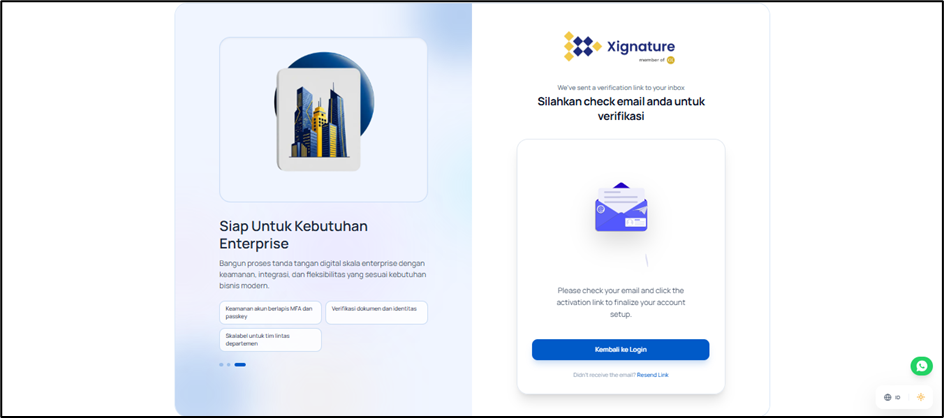](https://docs.xignature.co.id/uploads/images/gallery/2026-05/iBCimage.png)
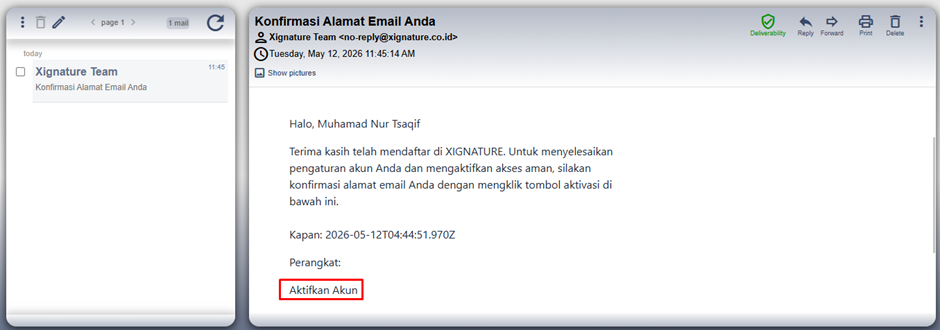
- **Cek Kotak Masuk Email:** Buka email dari Xignature dan cari email dengan subjek **"Aktivasi Akun"**.
- **Klik Link Aktivasi:** Klik tombol **"Aktivasi Akun"** di dalam email untuk mengaktifkan akun Anda.
[](https://docs.xignature.co.id/uploads/images/gallery/2026-05/aD7image.png)
4**. Verifikasi Akun**
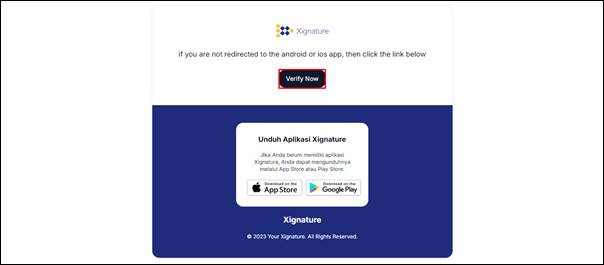
- **Langkah Keenam:** Setelah mengklik link aktivasi, Anda akan diarahkan ke halaman verifikasi akun.
- **Klik "Verify Now":** Untuk menyelesaikan proses, klik tombol **"Verify Now"** di halaman tersebut.
**5. Login ke Akun Anda**
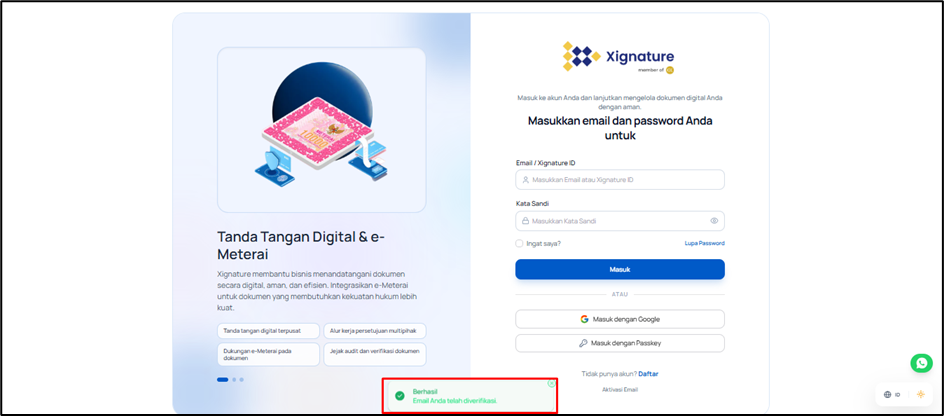
- **Langkah Ketujuh:** Setelah akun Anda berhasil diaktifkan dan diverifikasi, Anda bisa login ke aplikasi Xignature.
- **Masukkan Email dan Password:** Gunakan alamat email dan kata sandi yang telah Anda buat saat pendaftaran.
- **Klik "Masuk":** Setelah mengisi Alamat email dan kata sandi, klik tombol **"Masuk"** untuk masuk ke akun Anda.
[](https://docs.xignature.co.id/uploads/images/gallery/2026-05/Jwvimage.png)
# Panduan Penerbitan Sertifikat Digital (Personal)
Ikuti langkah-langkah berikut untuk menerbitkan sertifikat digital (Personal) di Xignature :
1. Login ke webapp Xignature dengan mengisikan **email/xignature id** dan **password**.[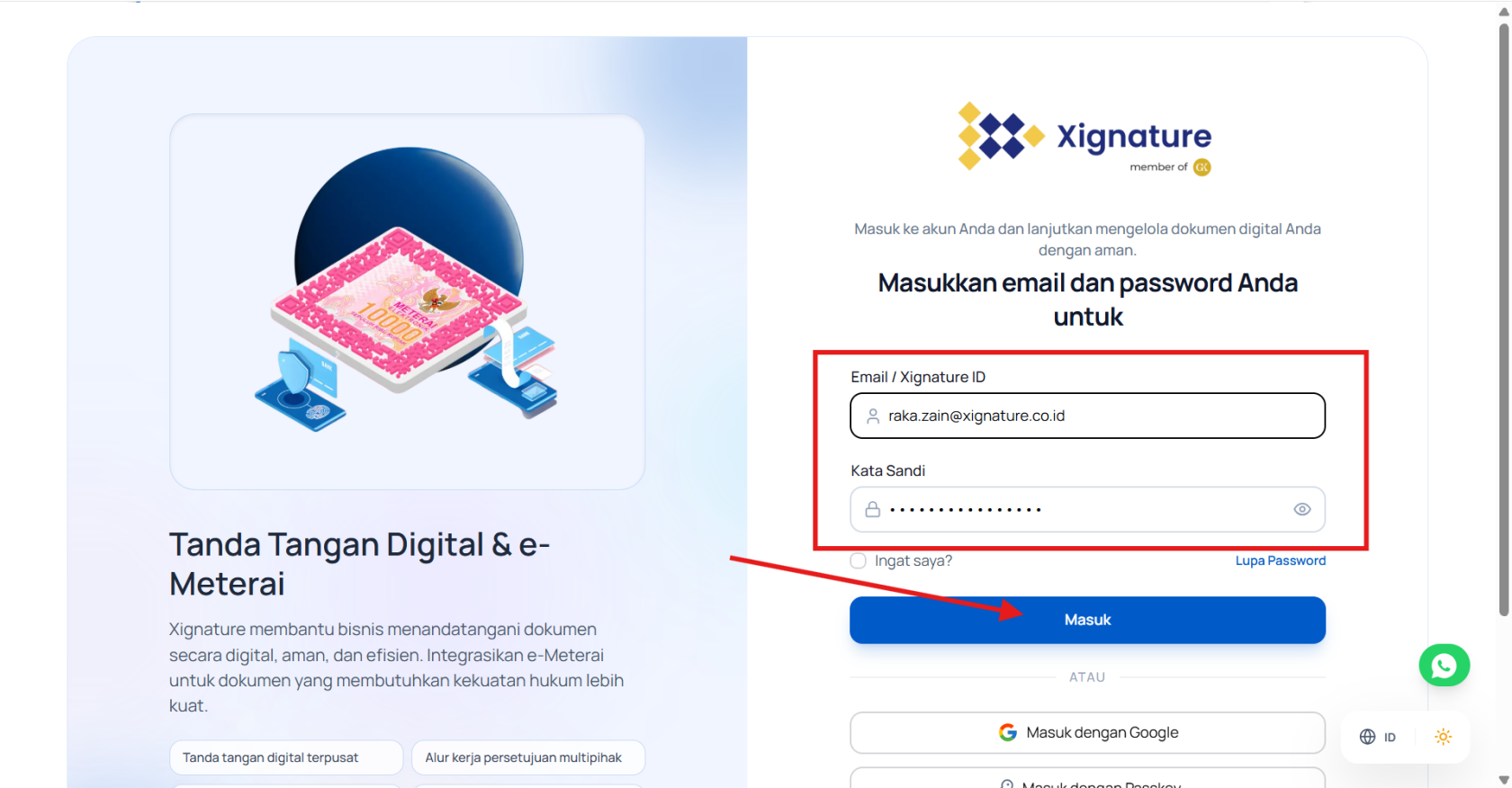](https://docs.xignature.co.id/uploads/images/gallery/2026-05/HeCimage.png)
2. Setelah berhasil login, klik menu beranda lalu pada bagan status sertifikat digital bisa pilih **"kelola sertifikat"**.[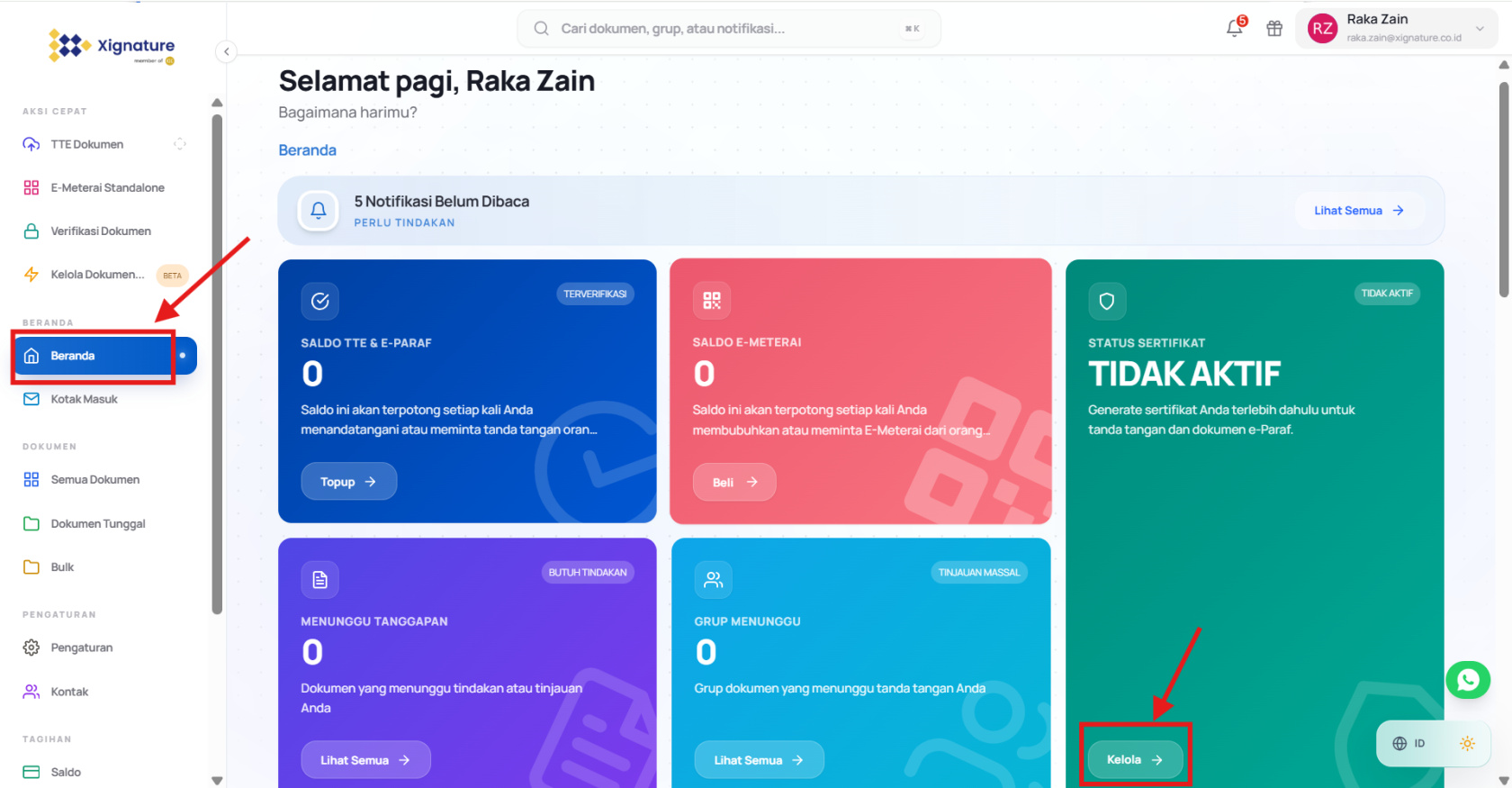](https://docs.xignature.co.id/uploads/images/gallery/2026-05/5SDimage.png)
3. Klik **"Generate sekarang".**[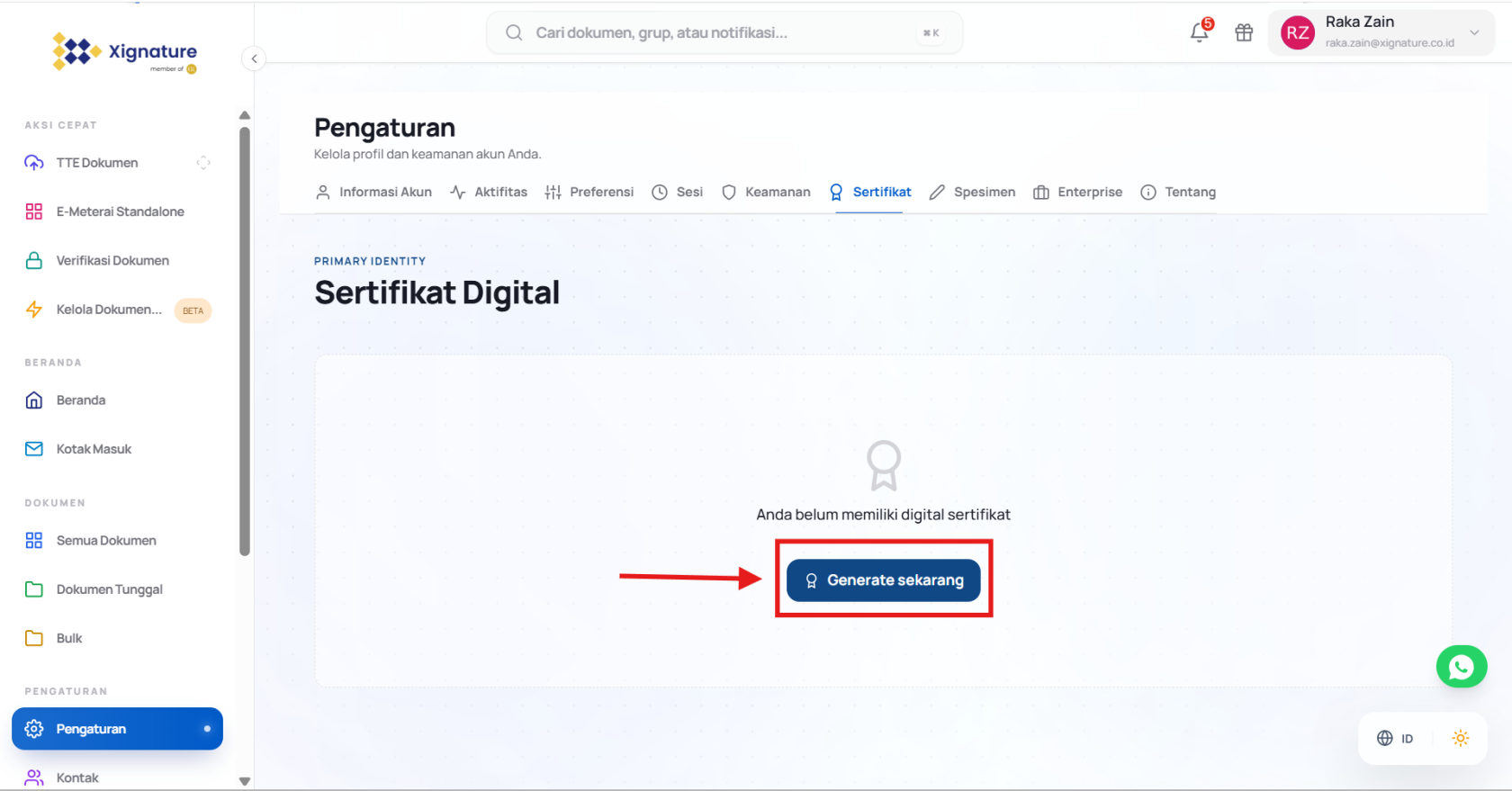](https://docs.xignature.co.id/uploads/images/gallery/2026-05/euHimage.png)
4. Pilih **"Mulai Verifikasi"**.[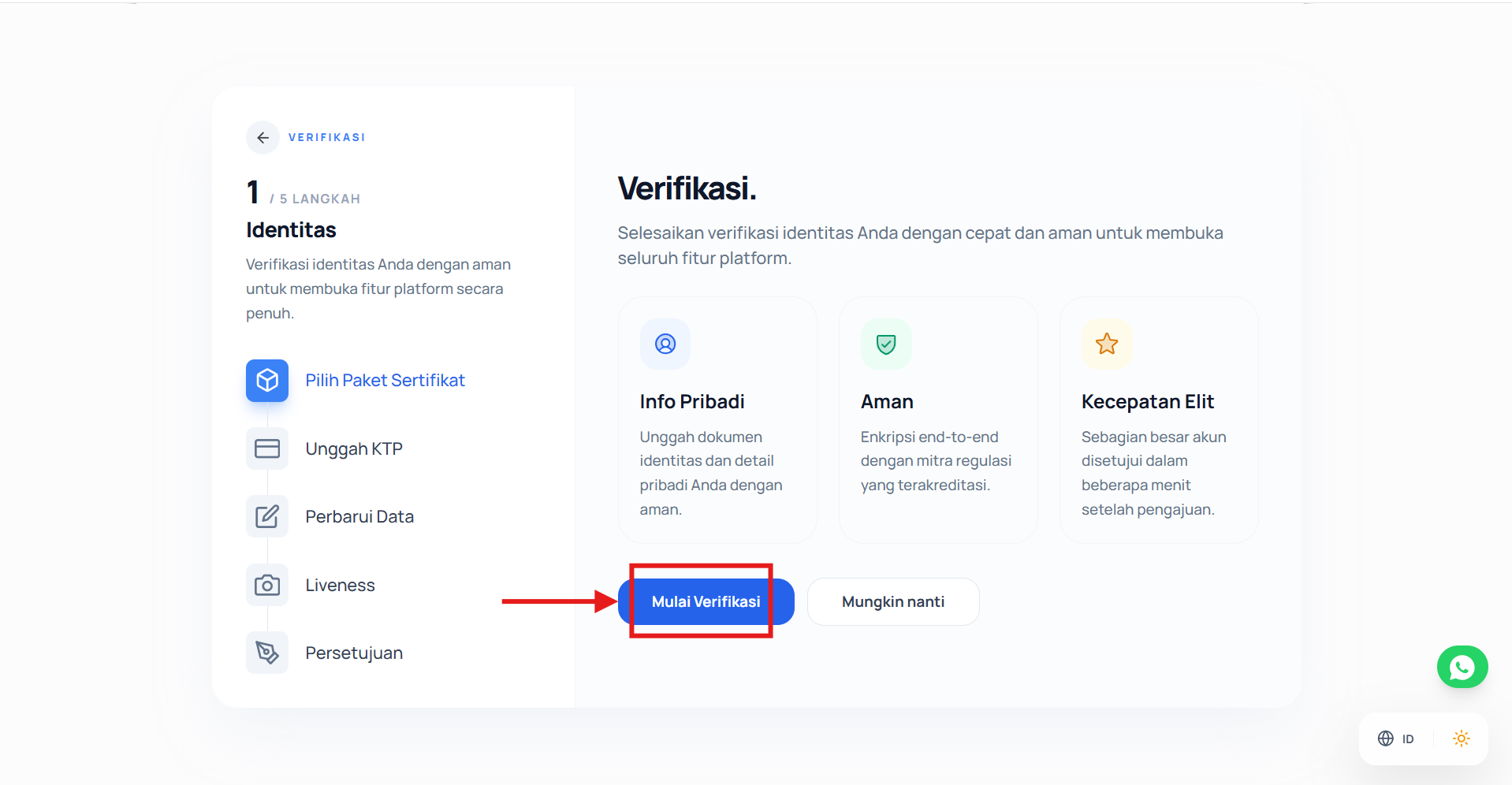](https://docs.xignature.co.id/uploads/images/gallery/2026-05/ks6image.png)
5. Setelah itu akan diarahkan ke Pilih Paket Sertifikat.[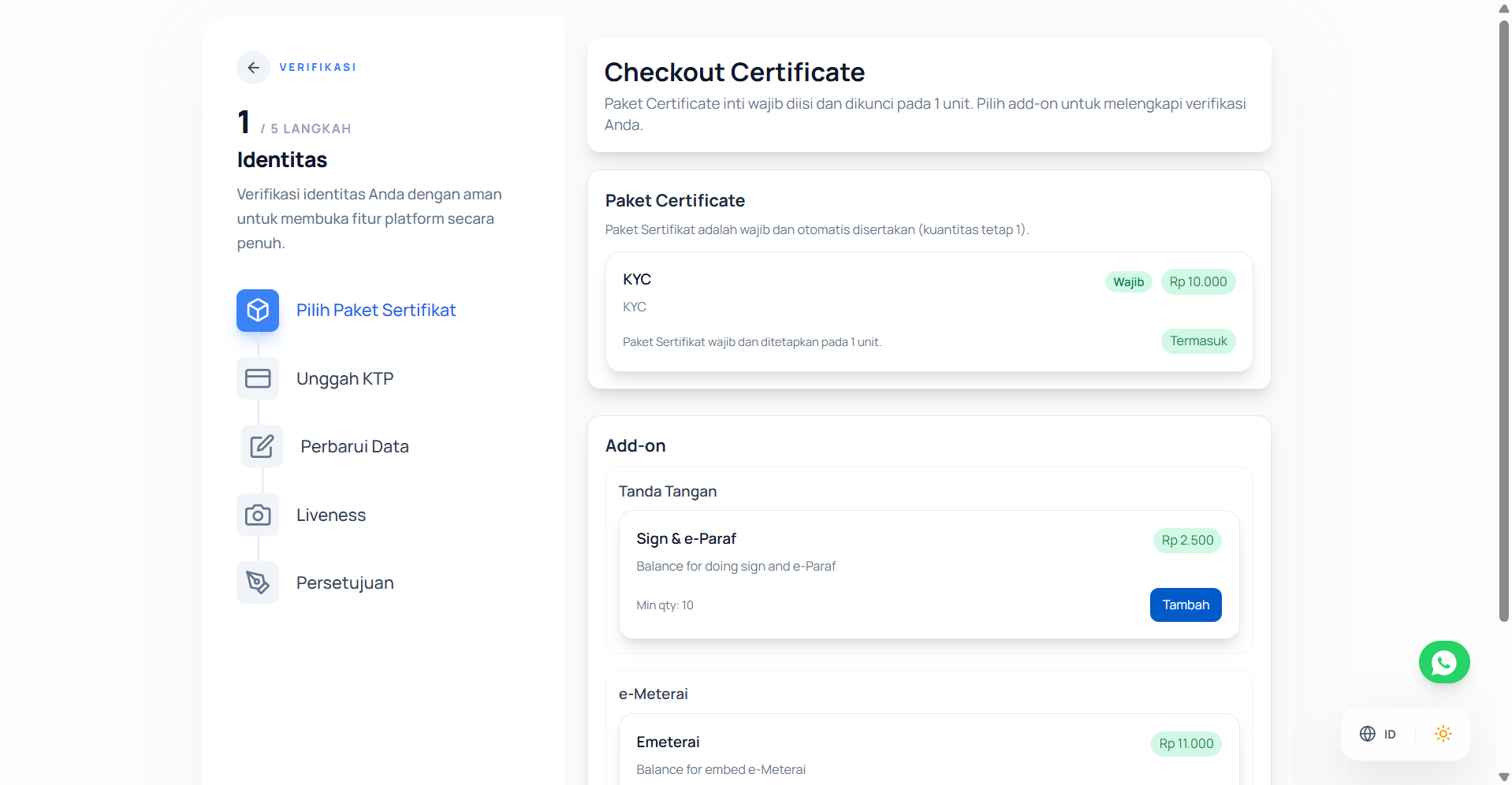](https://docs.xignature.co.id/uploads/images/gallery/2026-05/B06image.png)
6. Scroll ke bawah untuk **Ringkasan Top Up**.[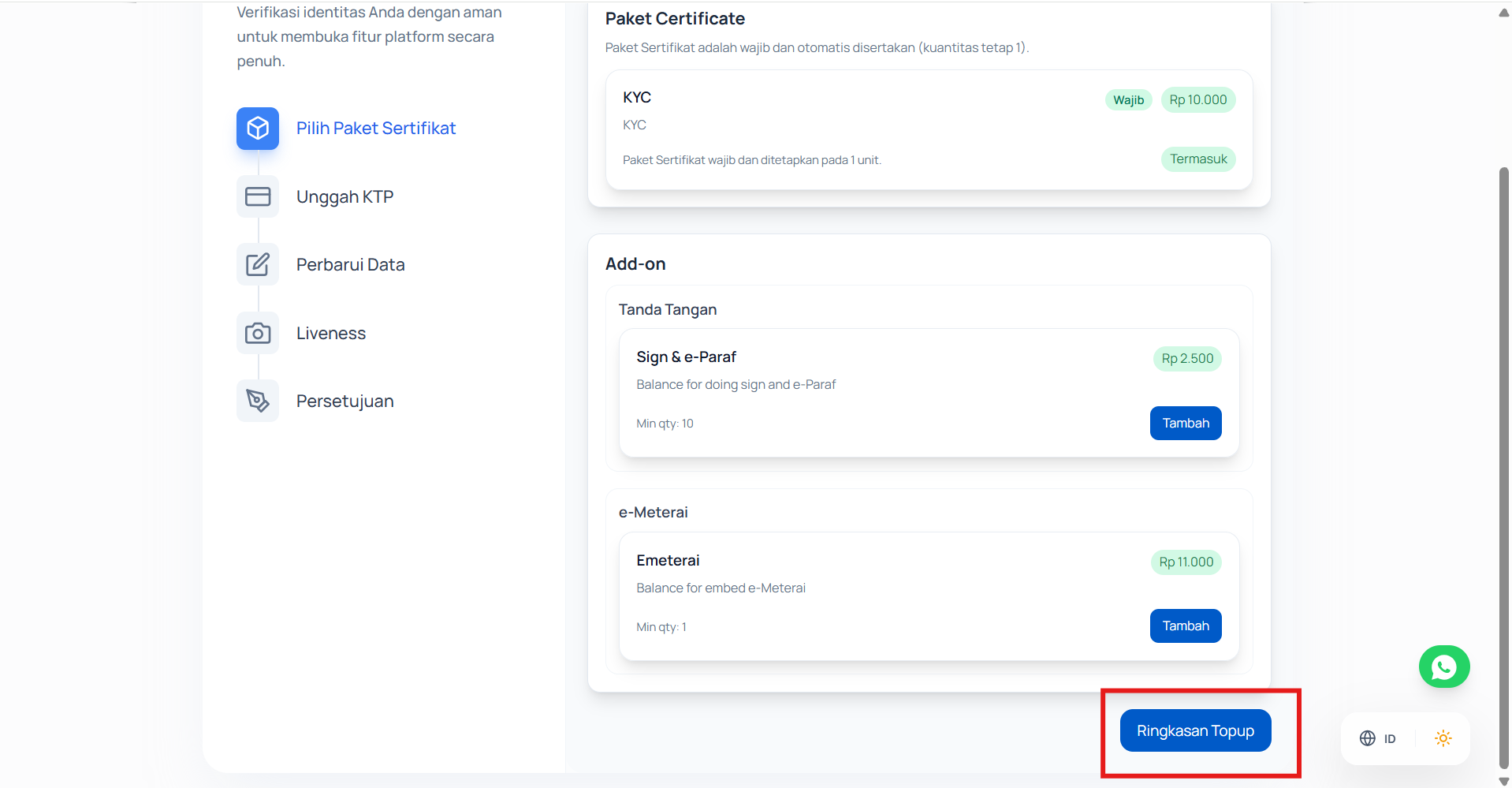](https://docs.xignature.co.id/uploads/images/gallery/2026-05/ZYUimage.png)
7. Cek rincian Top Up, lalu klik **"Lanjut ke Pembayaran".**[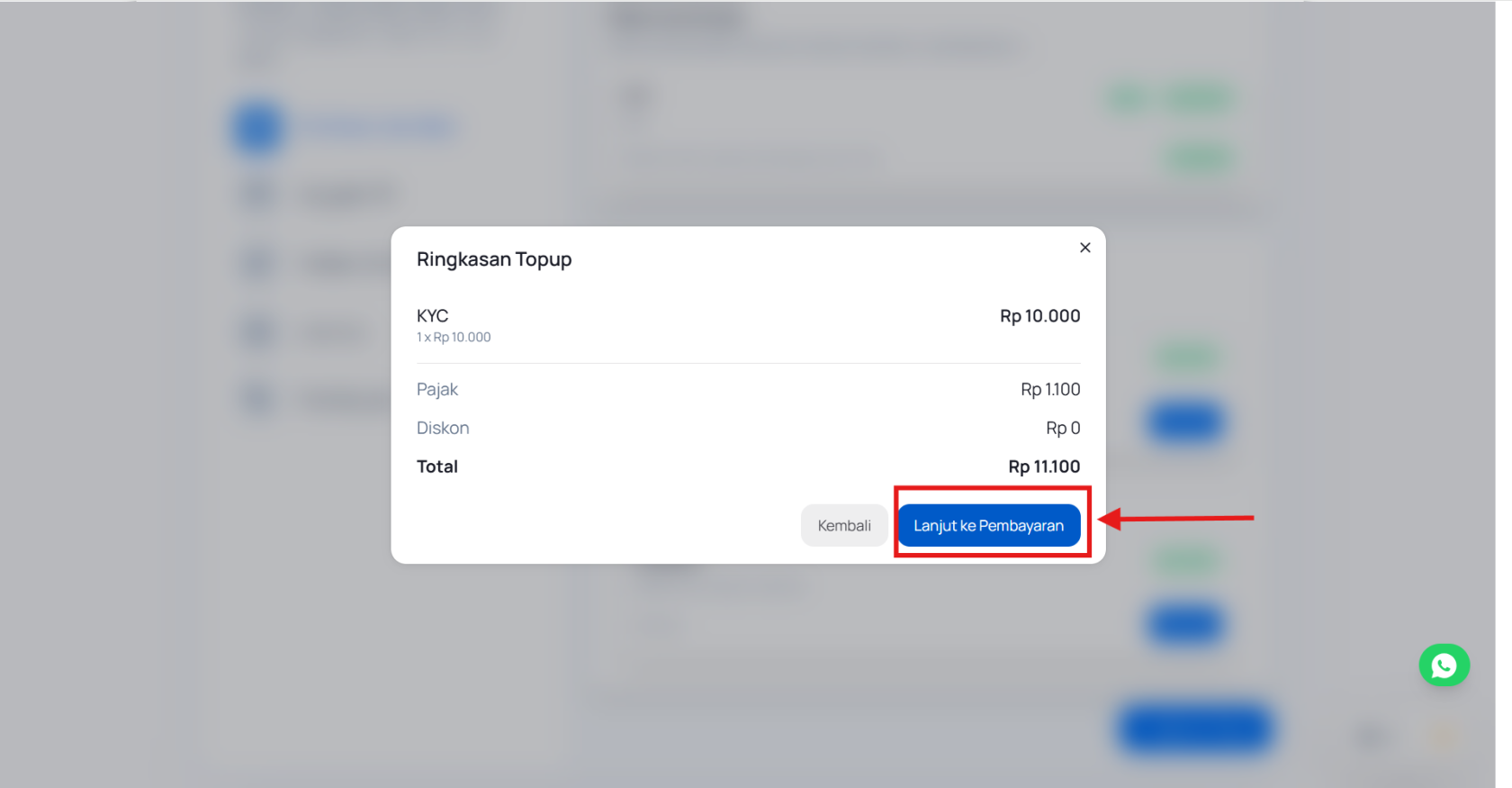](https://docs.xignature.co.id/uploads/images/gallery/2026-05/LlAimage.png)
8. Pilih metode pembayaran yang tersedia.[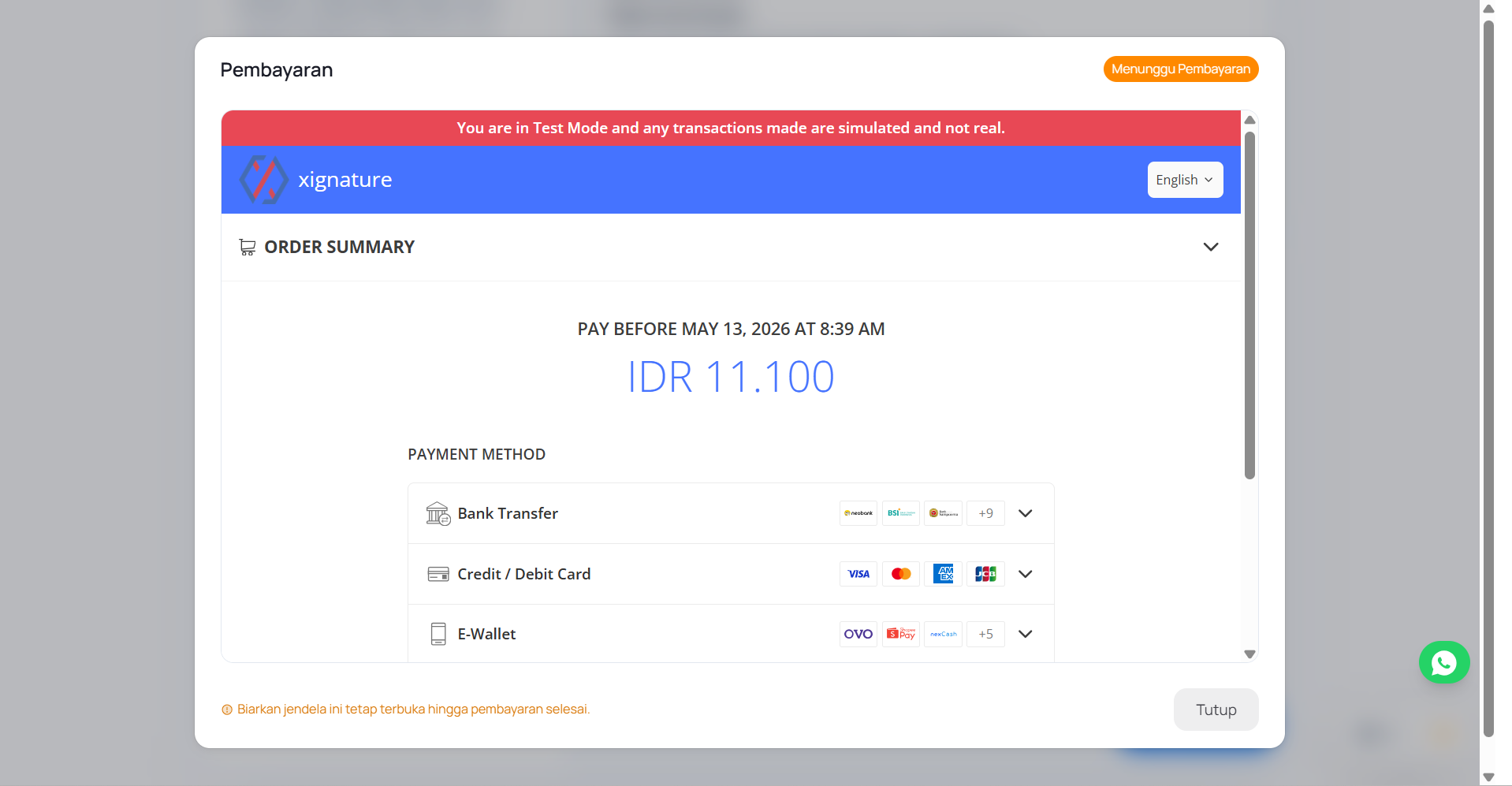](https://docs.xignature.co.id/uploads/images/gallery/2026-05/kQ1image.png)
9. Setelah pembayaran selesai, lanjutkan untuk **unggah KTP,** pilih dibagian **"Drag & Drop your ID or Telusuri"** untuk unggah foto KTP[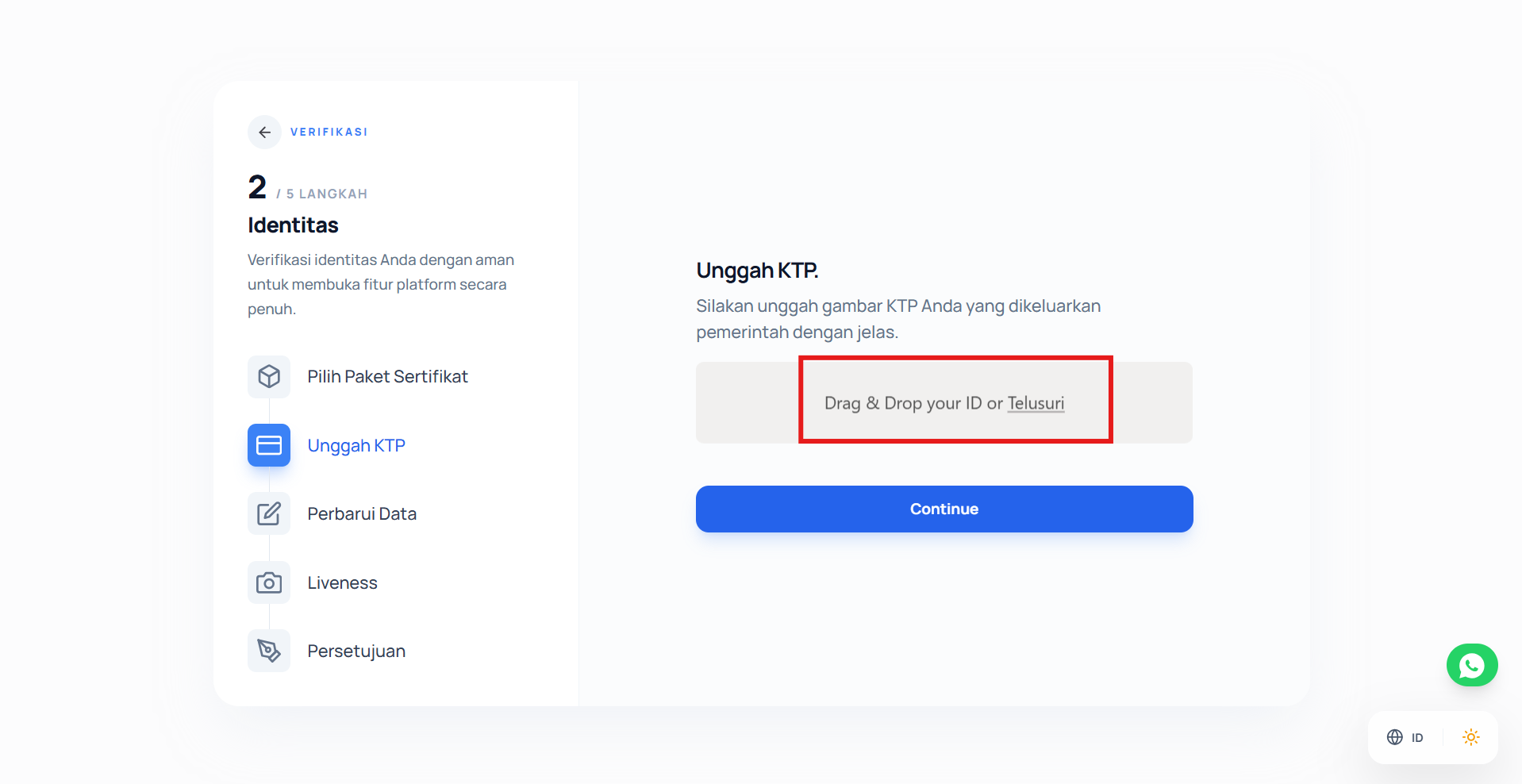](https://docs.xignature.co.id/uploads/images/gallery/2026-05/IOZimage.png)
10. Pilih **"Continue",** untuk upload KTP[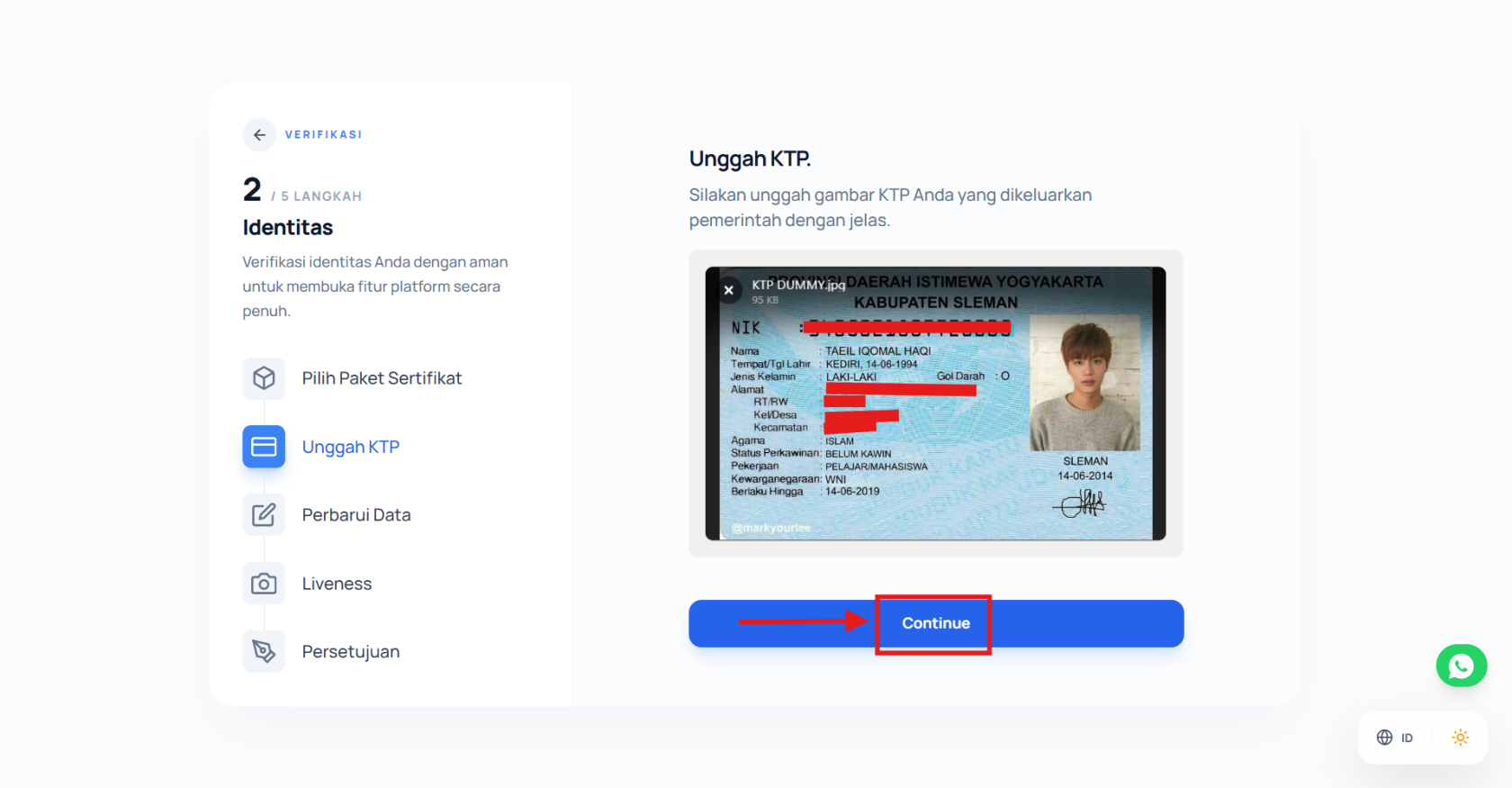](https://docs.xignature.co.id/uploads/images/gallery/2026-05/YQVimage.png)
11. Isi data diri sesuai KTP **(Nama Lengkap, Tanggal Lahir, Tempat Lahir, dan NIK),** jika sudah pilih **"Lanjutkan ke Liveness"**[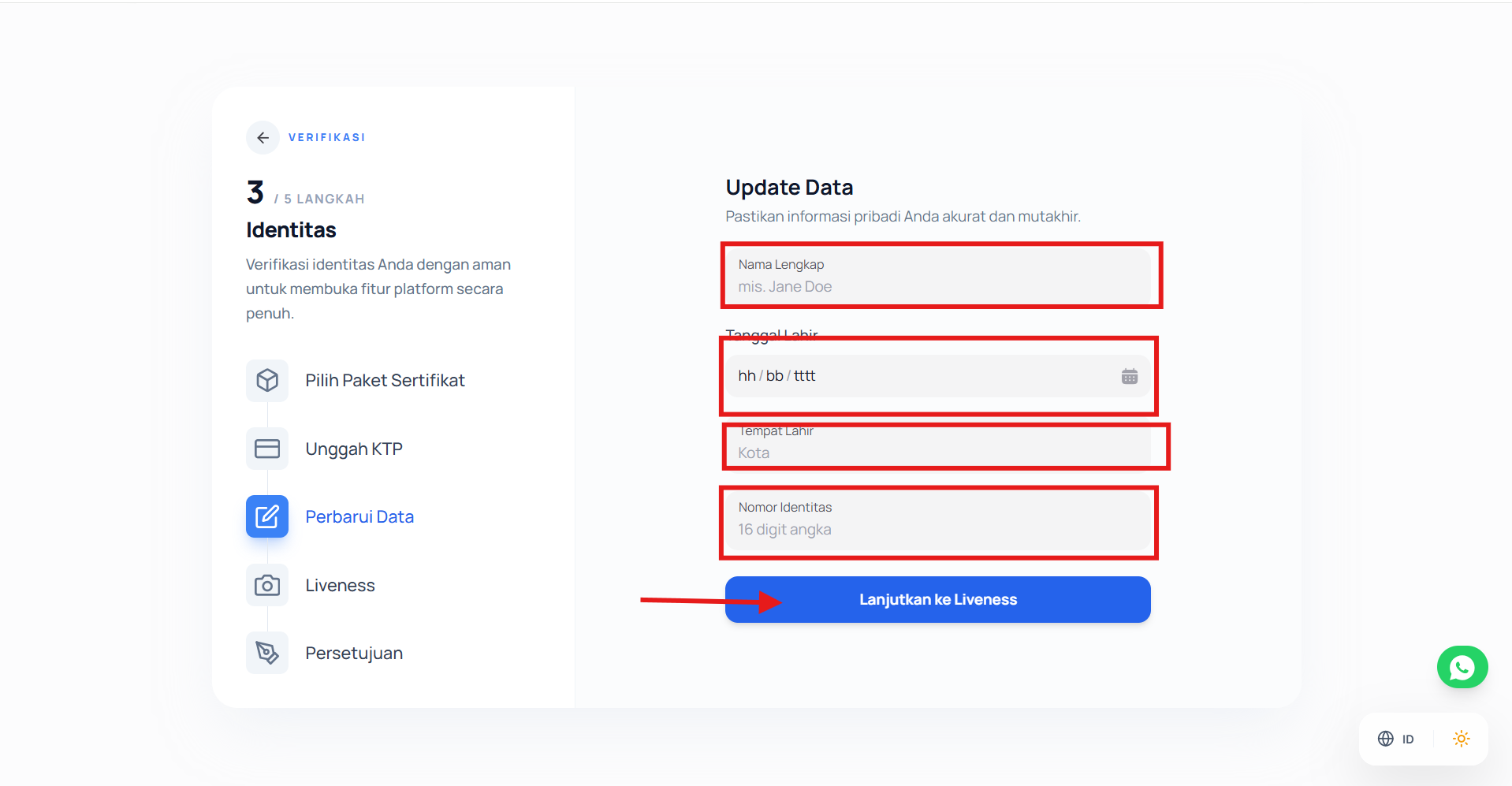](https://docs.xignature.co.id/uploads/images/gallery/2026-05/nNLimage.png)
12. Lanjut ke tahap liveness dengan klik **"Lanjut ke Cek Liveness"**[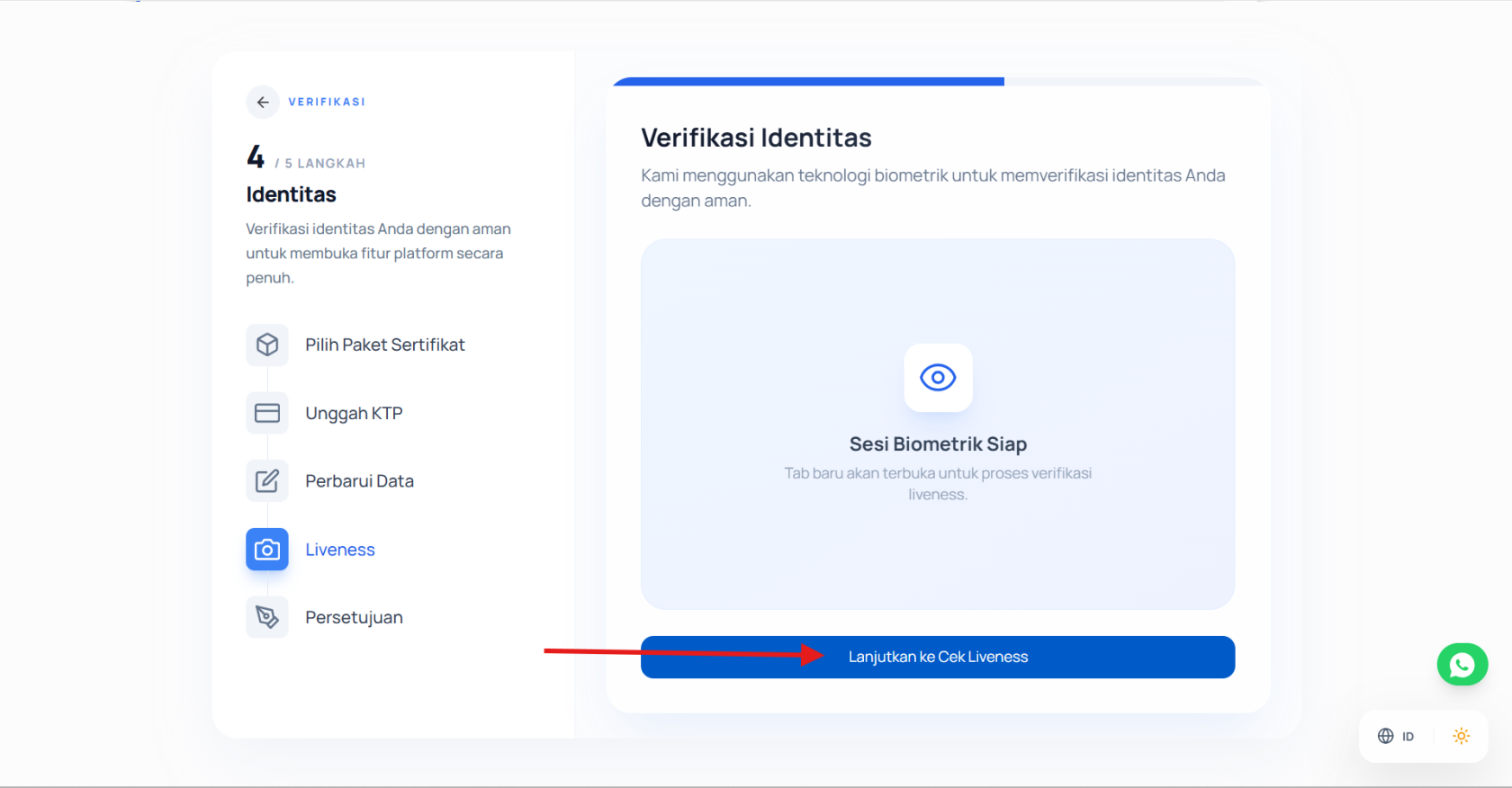](https://docs.xignature.co.id/uploads/images/gallery/2026-05/riTimage.png)
13. Klik **"Start"**, lalu posisi wajah yang sesuai, jika sudah klik **"I'm Ready".** Ikuti arahan[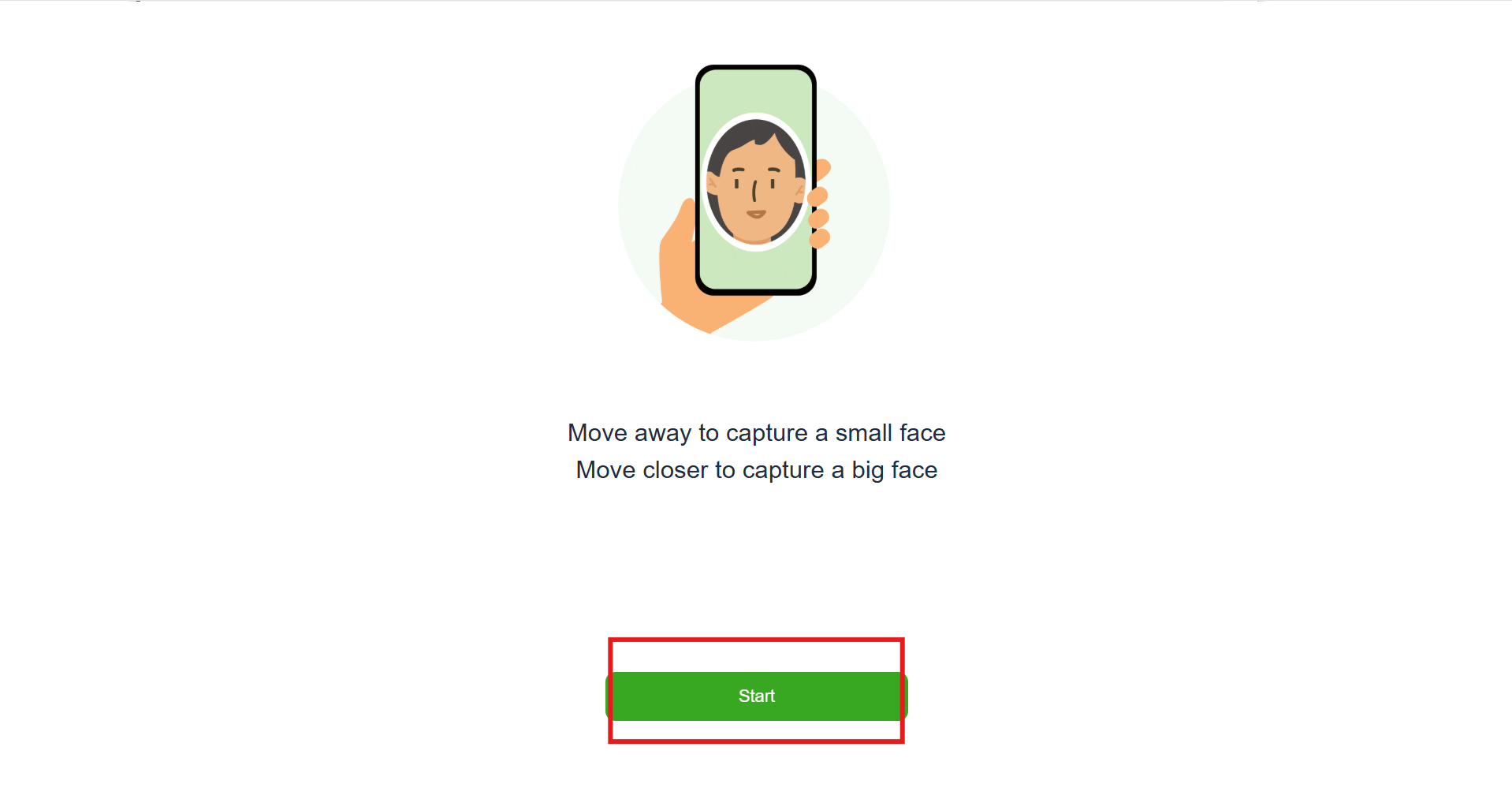](https://docs.xignature.co.id/uploads/images/gallery/2026-05/05mimage.png)[](https://docs.xignature.co.id/uploads/images/gallery/2026-05/5pQimage.png)
14. Proses liveness telah berhasil[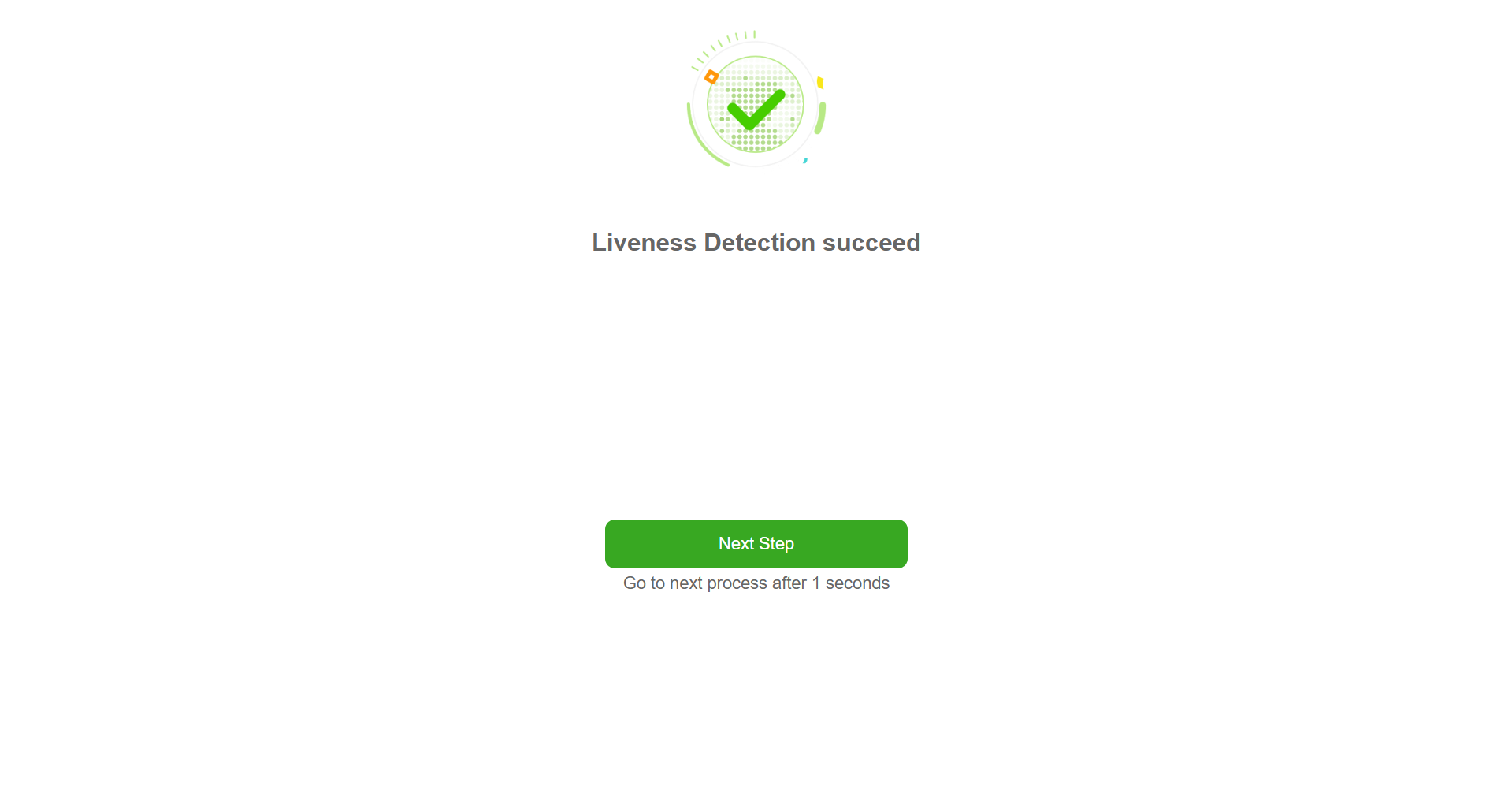](https://docs.xignature.co.id/uploads/images/gallery/2026-05/VX8screenshot-2026-05-12-095111.png)
15. **Setujui Kebijakan Privasi**
- **Baca Perjanjian Pemilik Sertifikat :** Gulir ke bawah untuk membaca kebijkan privasi dengan teliti.[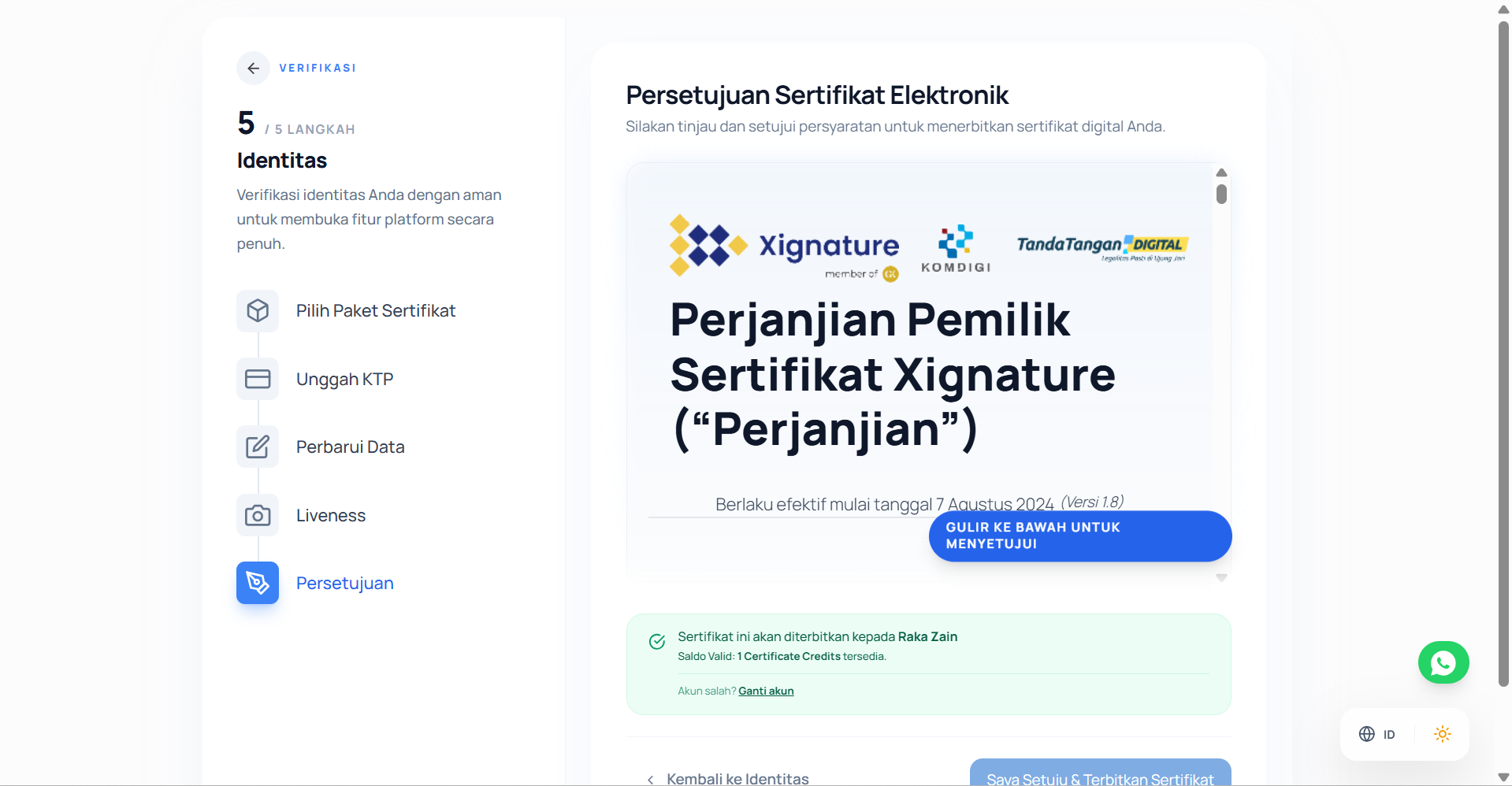](https://docs.xignature.co.id/uploads/images/gallery/2026-05/NOlimage.png)
- **Kik "I Agree":** Setelah memahami, klik tombol **"I Agree"** untuk menyetujui perjanjian pemilih sertifikat.[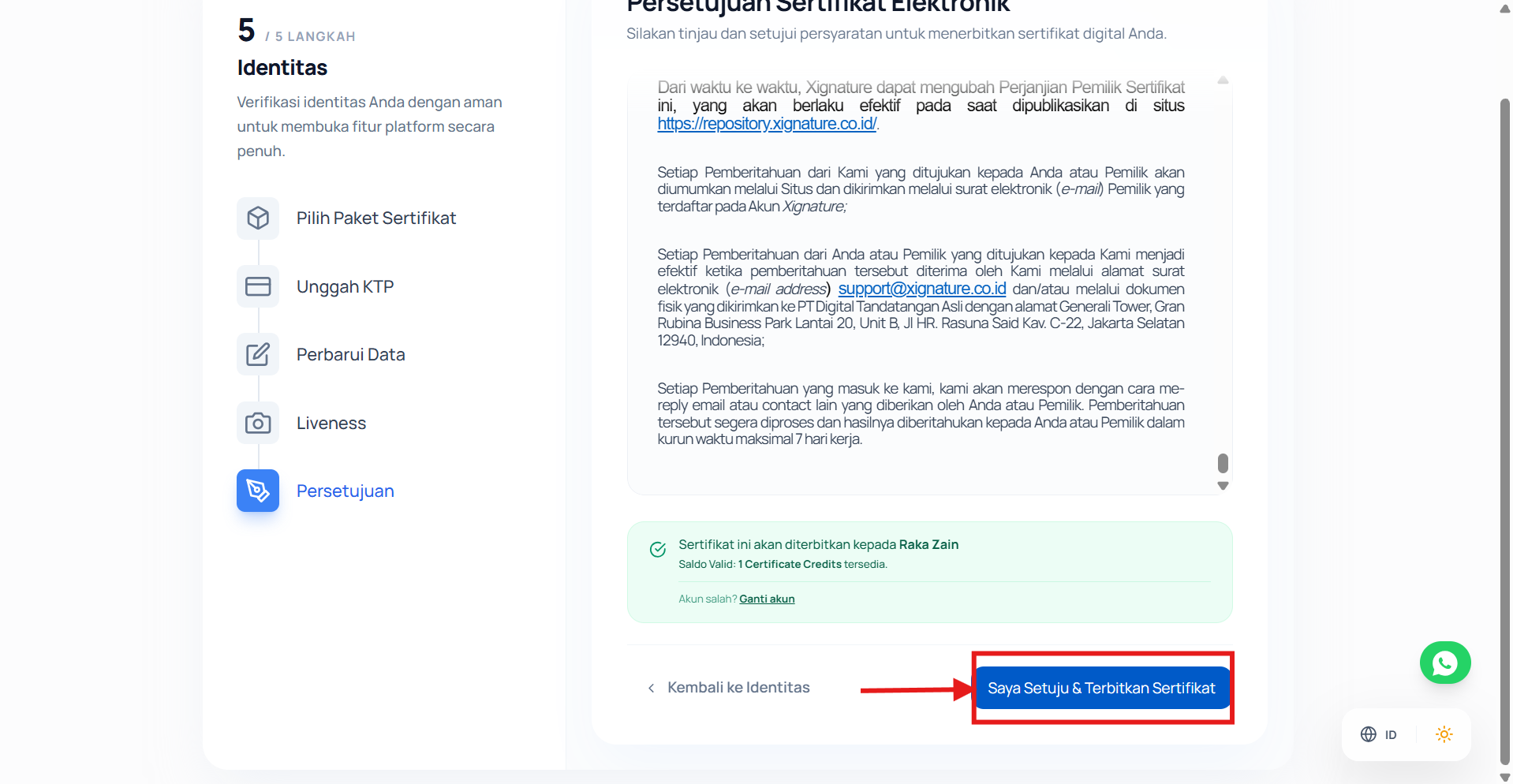](https://docs.xignature.co.id/uploads/images/gallery/2026-05/Fxzimage.png)
16. Sertifikat telah aktif [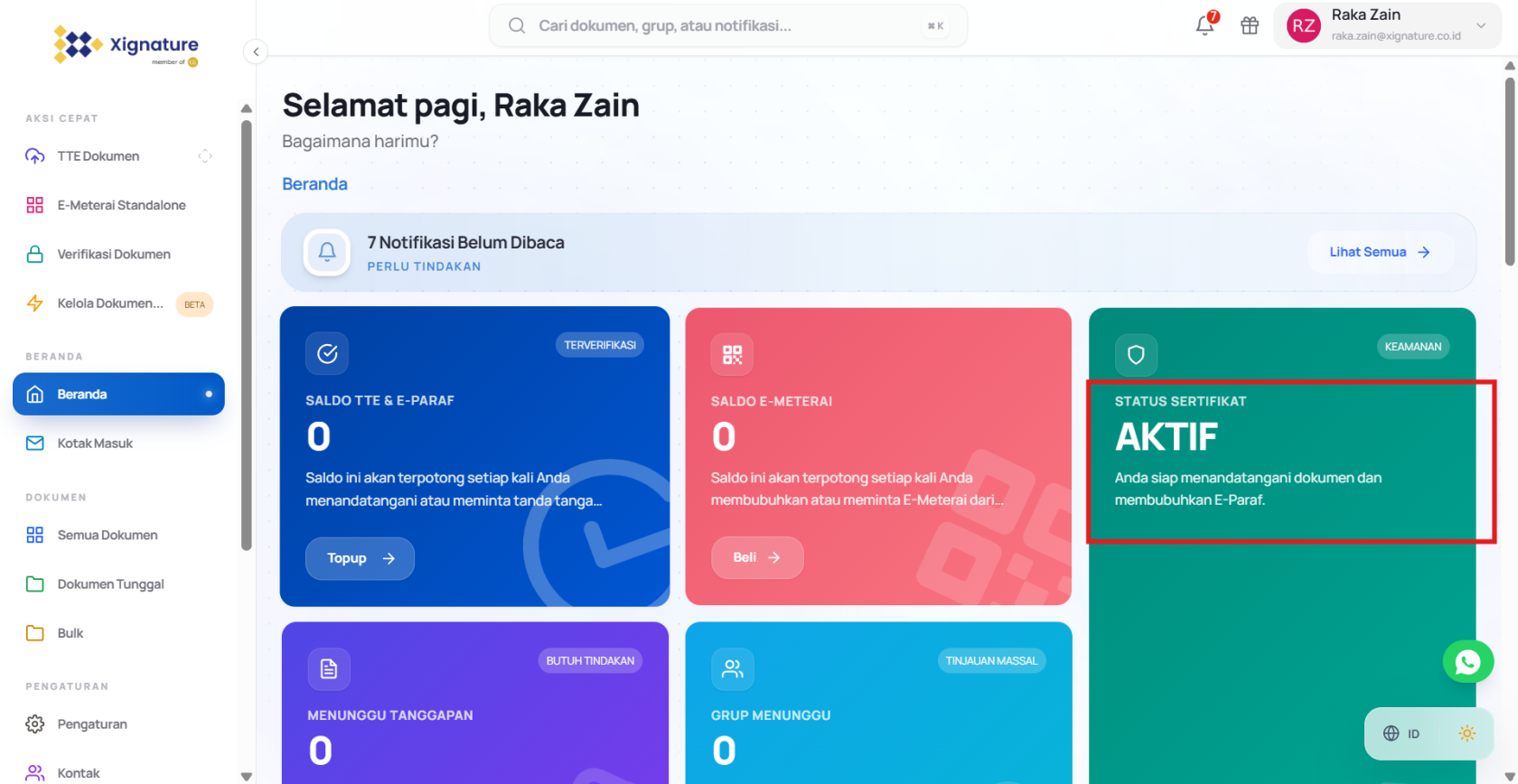](https://docs.xignature.co.id/uploads/images/gallery/2026-05/y4Mimage.png)
# Panduan Penerbitan Sertifikat Digital (Enterprise)
kuti langkah-langkah berikut untuk menerbitkan sertifikat digital (enterprise) di Xignature :
1. Login ke webapp Xignature dengan mengisikan **email/xignature id** dan **password**.[](https://docs.xignature.co.id/uploads/images/gallery/2026-05/HeCimage.png)
2. Setelah berhasil login, klik menu beranda lalu pada bagan status sertifikat digital bisa pilih **"kelola"** pada panel sertifikat yang berstatus belum aktif.
[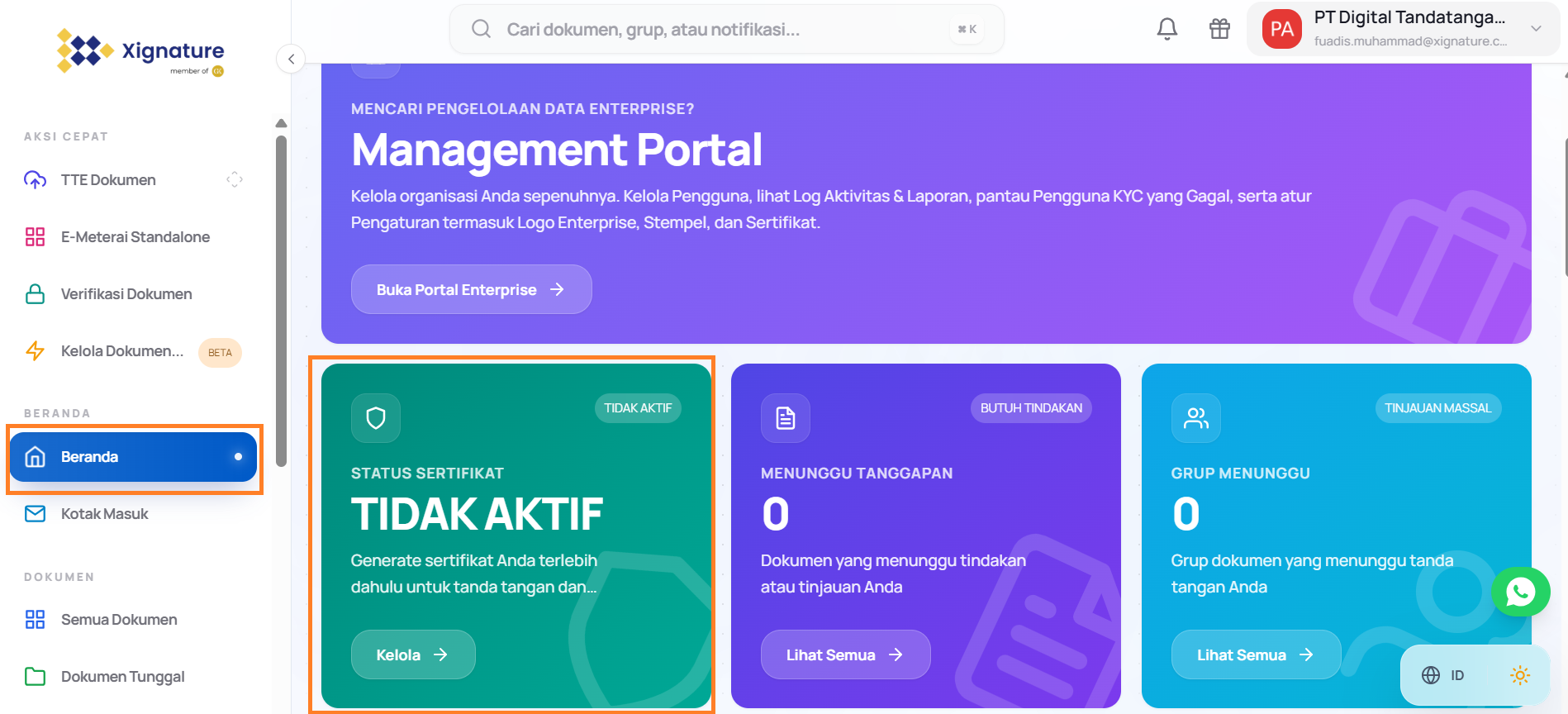](https://docs.xignature.co.id/uploads/images/gallery/2026-05/HKjimage.png)
3. Klik **"Generate sekarang".**[](https://docs.xignature.co.id/uploads/images/gallery/2026-05/euHimage.png)
4. Pilih **"Mulai Verifikasi"**. [](https://docs.xignature.co.id/uploads/images/gallery/2026-05/ks6image.png)
5. Setelah pembayaran selesai, lanjutkan untuk **unggah KTP,** pilih dibagian **"Drag & Drop your ID or Telusuri"** untuk unggah foto KTP[](https://docs.xignature.co.id/uploads/images/gallery/2026-05/IOZimage.png)
6. Pilih **"Continue",** untuk upload KTP[](https://docs.xignature.co.id/uploads/images/gallery/2026-05/YQVimage.png)
7. Isi data diri sesuai KTP **(Nama Lengkap, Tanggal Lahir, Tempat Lahir, dan NIK),** jika sudah pilih **"Lanjutkan ke Liveness"**[](https://docs.xignature.co.id/uploads/images/gallery/2026-05/nNLimage.png)
8. Lanjut ke tahap liveness dengan klik **"Lanjut ke Cek Liveness"**[](https://docs.xignature.co.id/uploads/images/gallery/2026-05/riTimage.png)
9. Klik **"Start"**, lalu posisi wajah yang sesuai, jika sudah klik **"I'm Ready".** Ikuti arahan[](https://docs.xignature.co.id/uploads/images/gallery/2026-05/05mimage.png)[](https://docs.xignature.co.id/uploads/images/gallery/2026-05/5pQimage.png)
10. Proses liveness telah berhasil[](https://docs.xignature.co.id/uploads/images/gallery/2026-05/VX8screenshot-2026-05-12-095111.png)
11. **Setujui Kebijakan Privasi**
- **Baca Perjanjian Pemilik Sertifikat :** Gulir ke bawah untuk membaca kebijkan privasi dengan teliti.
(sebagai catatan semua biaya penerbitan sertifikat digital enterprise akan dibebankan kepada enterprise itu sendiri)
[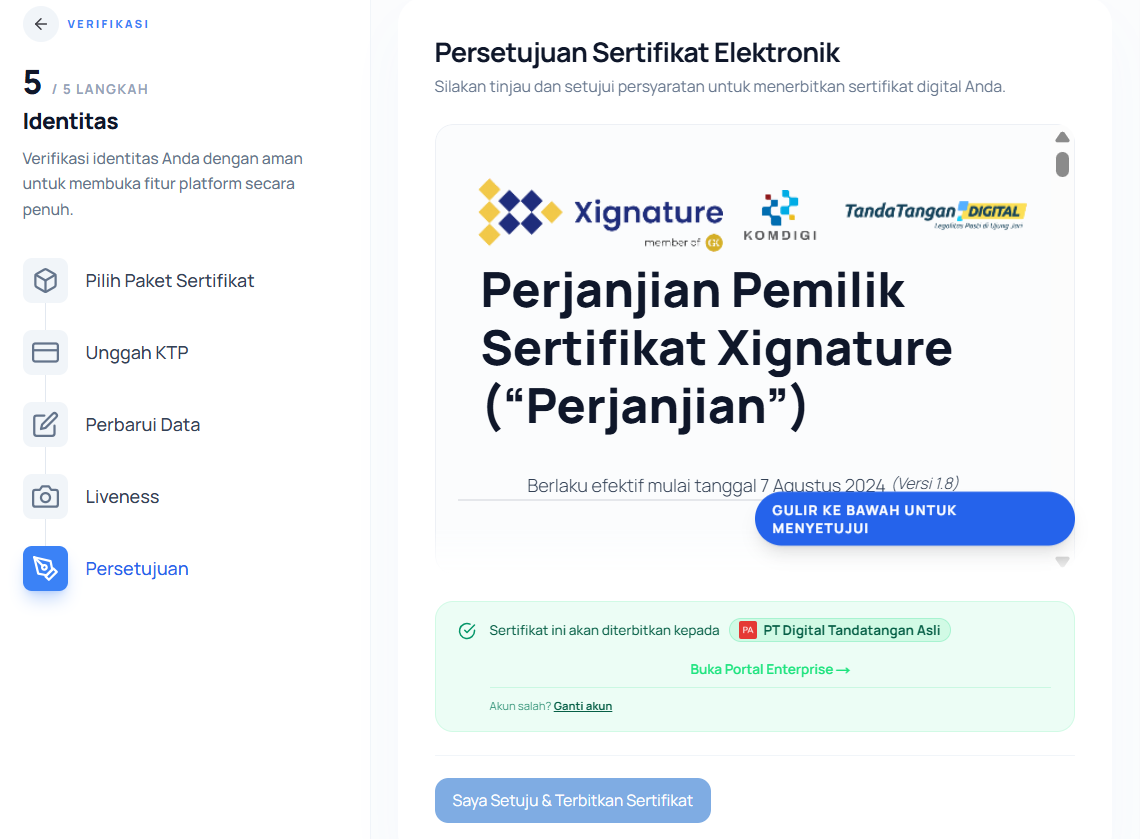](https://docs.xignature.co.id/uploads/images/gallery/2026-05/xVCimage.png)
- **Kik "I Agree":** Setelah memahami, klik tombol **"I Agree"** untuk menyetujui perjanjian pemilih sertifikat.
[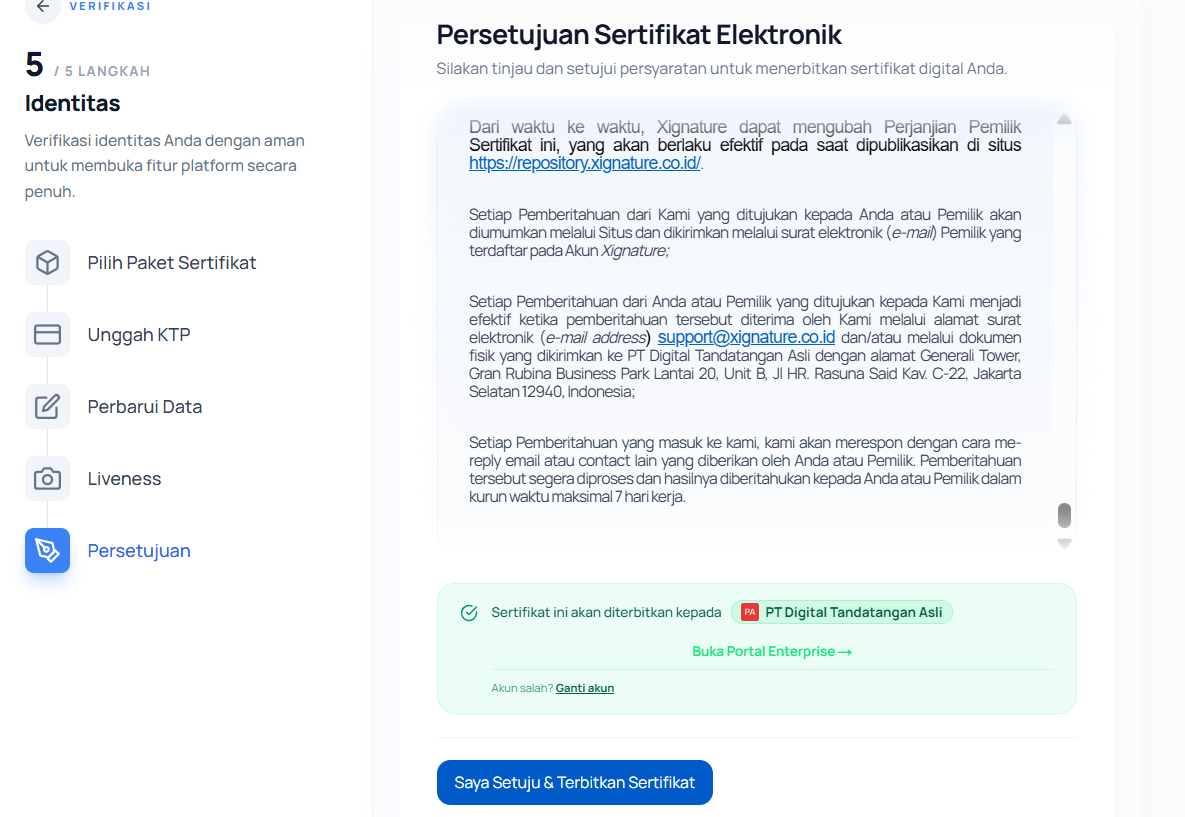](https://docs.xignature.co.id/uploads/images/gallery/2026-05/OEcimage.png)
12. Jika notif sudah menunjukan berhasil maka user dipersilahkan untuk logout terlebih dahulu
(proses penerbitan sertifikat akan memakan waktu 1 s/d 5 menit)
[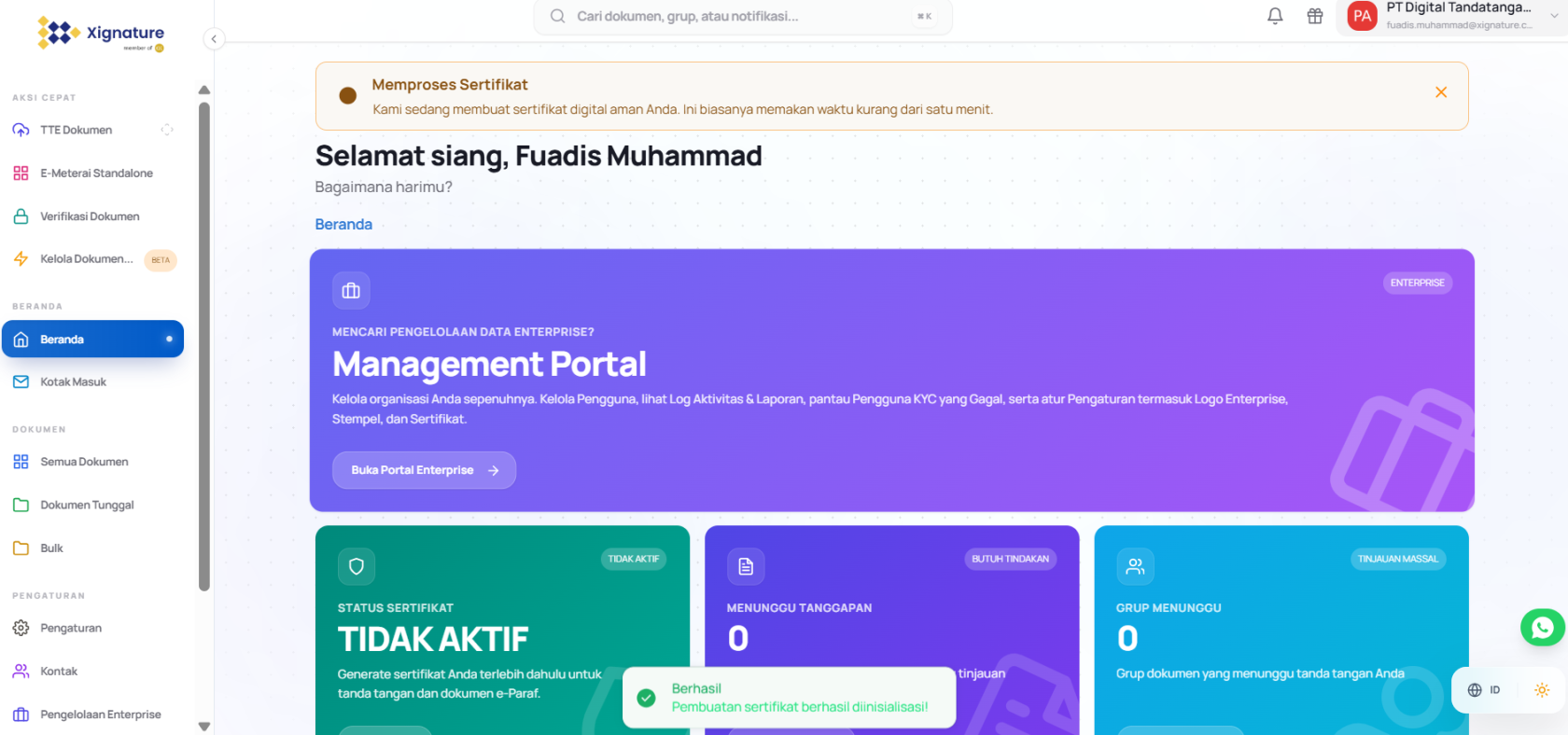](https://docs.xignature.co.id/uploads/images/gallery/2026-05/rleimage.png)
13. setelah melakukan login kembali, switch profile kembali ke akun enterprise lalu klik beranda untuk dapat melihat status sertifikat yang sudah aktif
[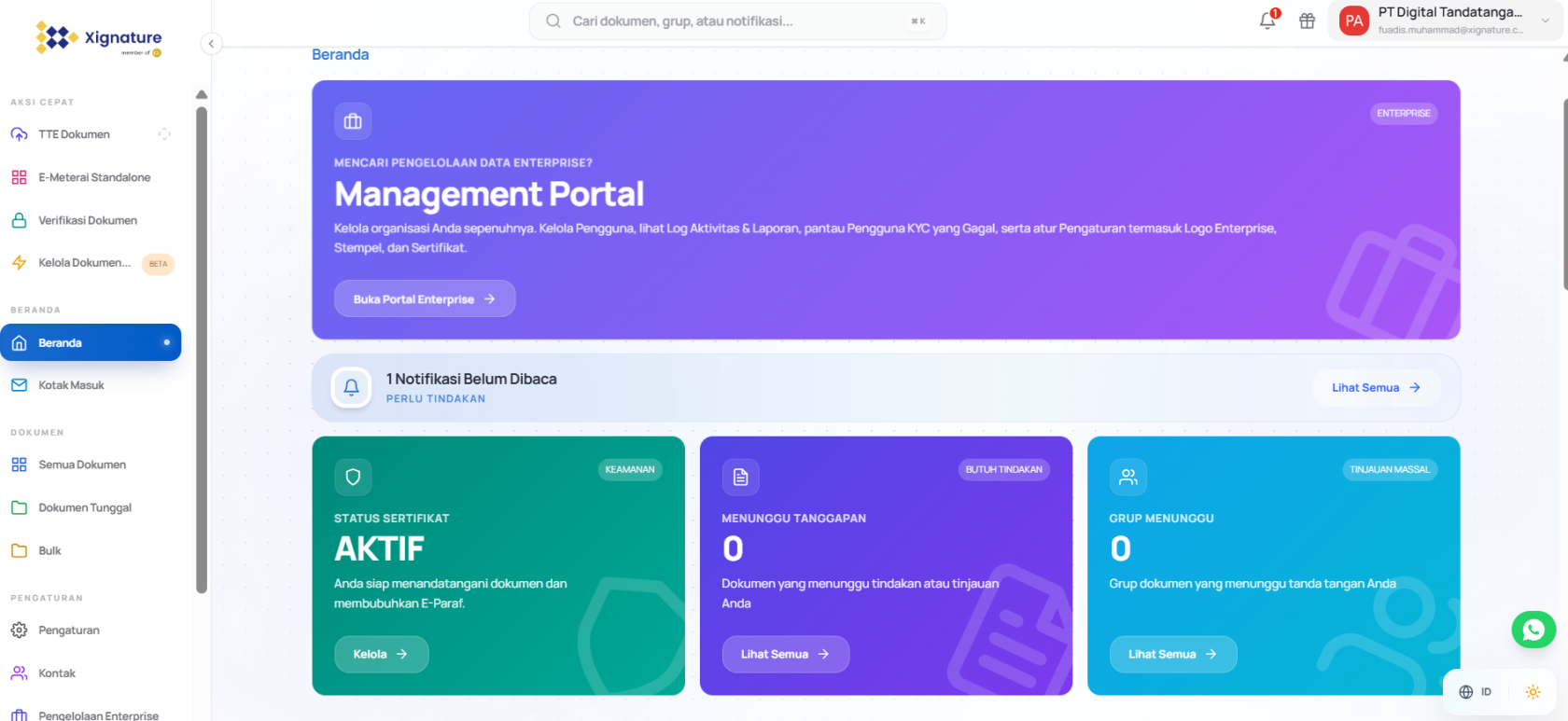](https://docs.xignature.co.id/uploads/images/gallery/2026-05/QpXimage.png)
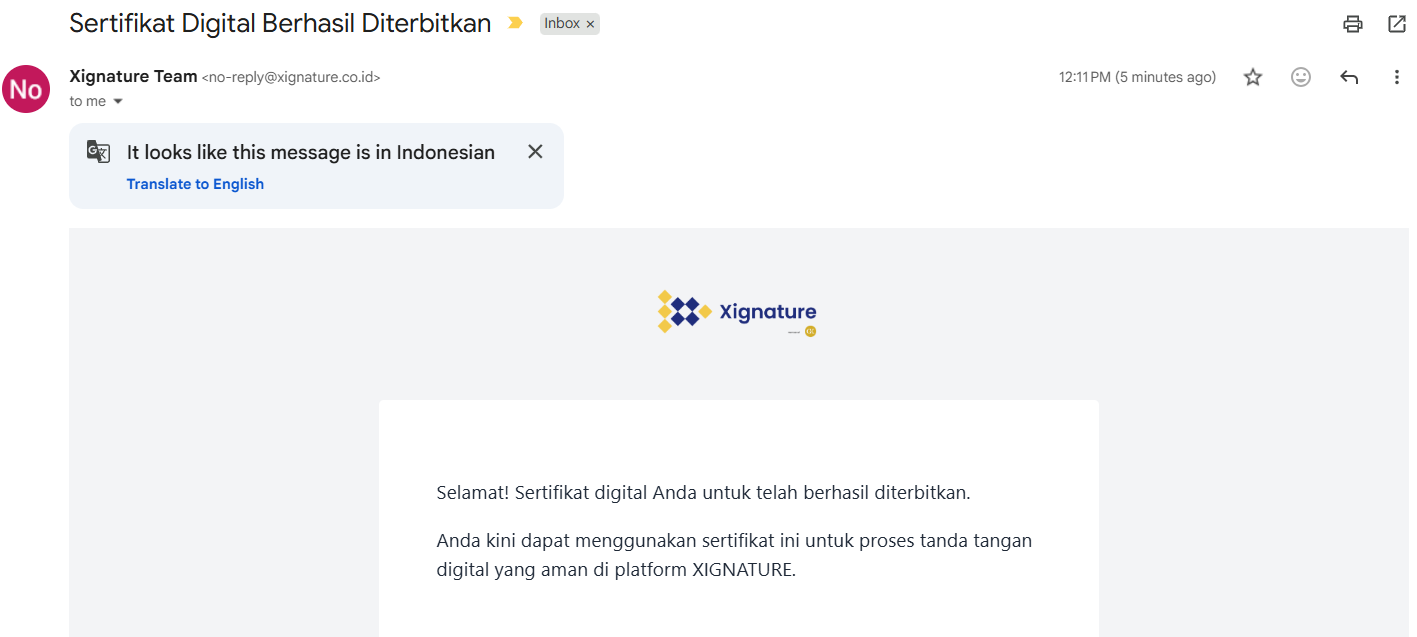
14. atau bisa juga melihat proses penerbitan yang sudah aktif melalui email masuk anda
[](https://docs.xignature.co.id/uploads/images/gallery/2026-05/L8nimage.png)
# Panduan Self Sign (Pemberian Tanda Tangan Sendiri)
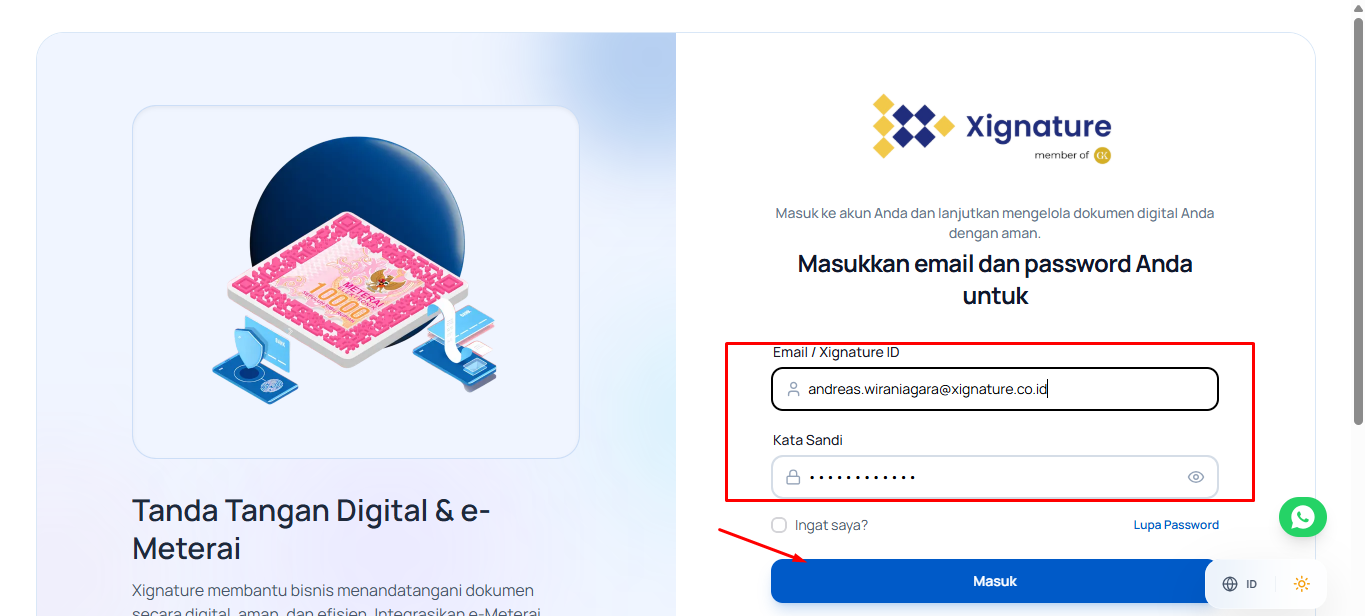
1. Login ke webapp Xignature dengan mengisikan email/xignature id dan password.
[](https://docs.xignature.co.id/uploads/images/gallery/2026-05/image.png)
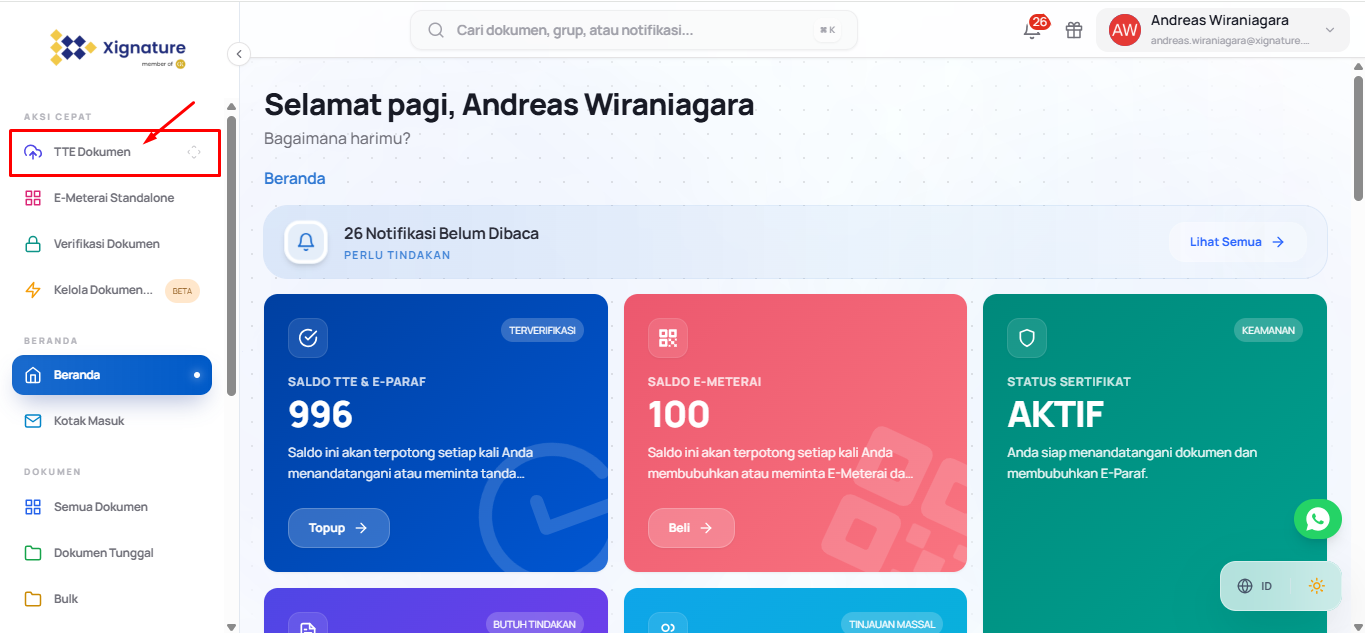
2. Jika ingin tanda tangan di personal account, maka setelah berhasil login, klik menu "**TTE Dokumen**".
[](https://docs.xignature.co.id/uploads/images/gallery/2026-05/smiimage.png)
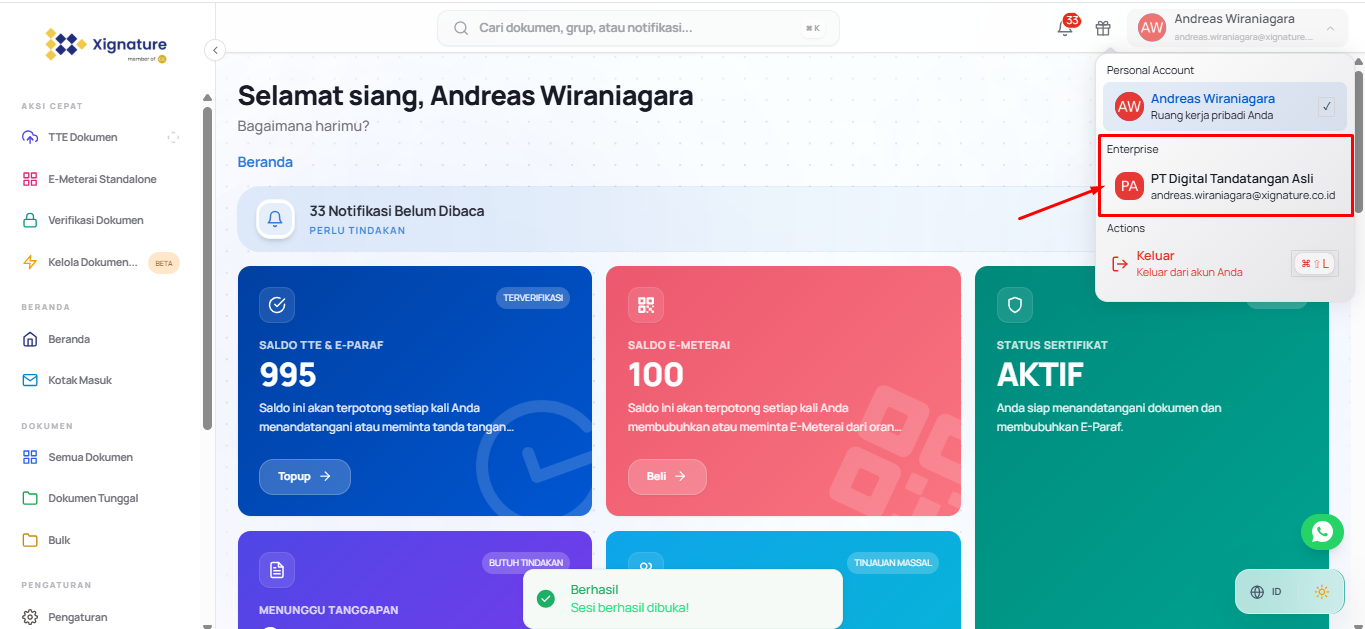
Jika ingin melakukan self sign (tanda tangan sendiri) sebagai enterprise account, klik di bagian nama Anda di pojok kanan atas dan pilih nama perusahaan Anda/ enterprise account Anda. Setelah itu, klik "**TTE Dokumen**" untuk melakukan tanda tangan digital.
[](https://docs.xignature.co.id/uploads/images/gallery/2026-05/AxBimage.png)
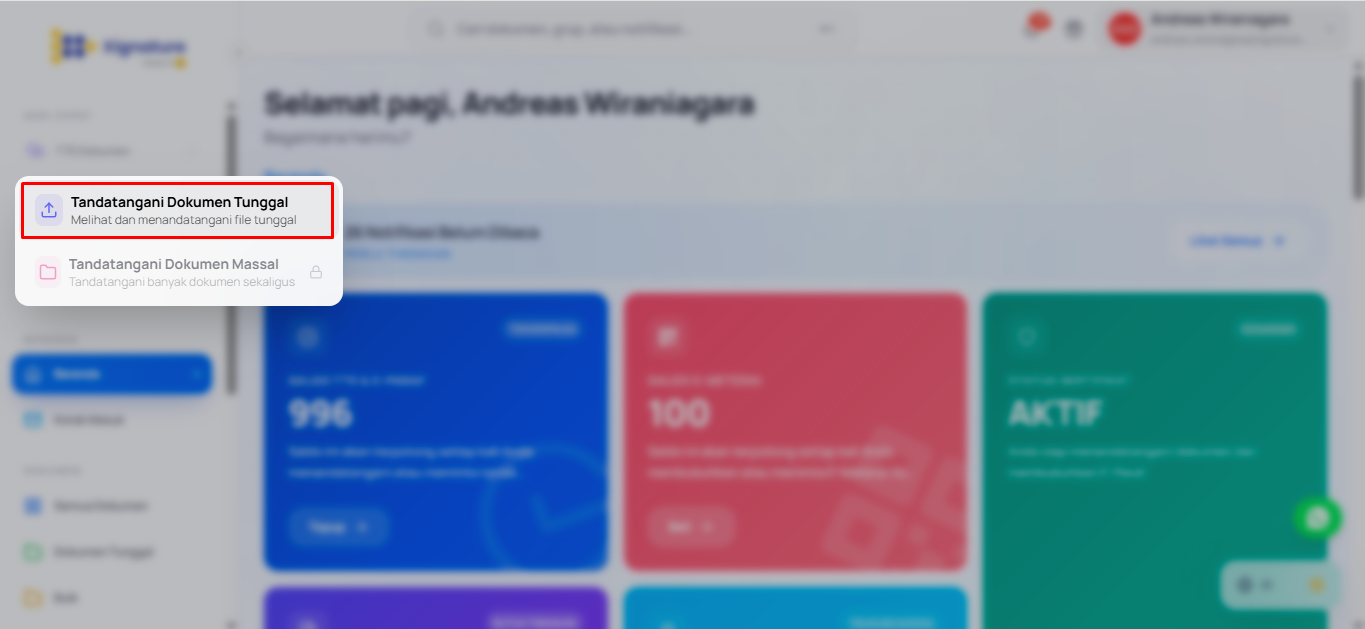
3. Pilih "**Tandatangani Dokumen Tunggal**".
[](https://docs.xignature.co.id/uploads/images/gallery/2026-05/uhSimage.png)
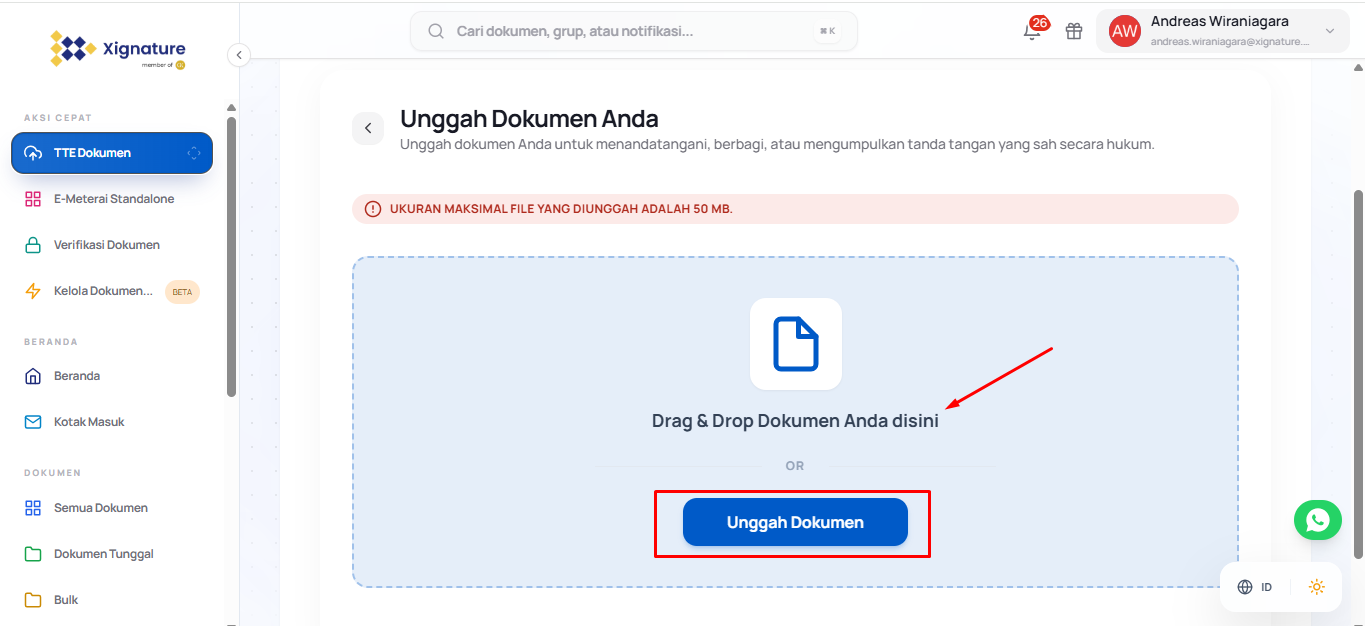
4. Upload dokumen yang akan ditanda tangani dengan cara "**Drag n Drop**" ke bagian unggah dokumen atau klik tombol "**Unggah Dokumen**".
[](https://docs.xignature.co.id/uploads/images/gallery/2026-05/fNDimage.png)
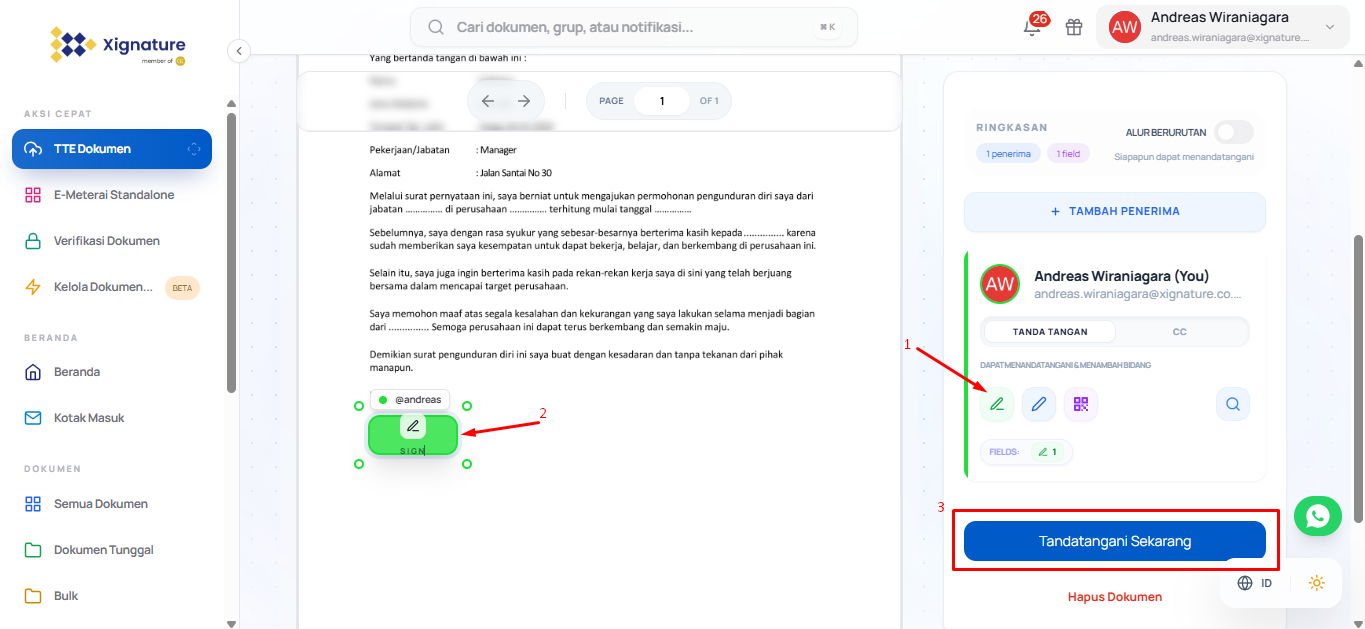
5. Setelah dokumen berhasil diupload, **klik icon tanda tangan berwarna hijau** pada bagian bawah nama Anda, dan lakukan penempatan posisi tanda tangan yang Anda inginkan. Jika sudah sesuai, klik tombol "**Tandatangani Sekarang**" untuk melanjutkan proses tanda tangan.
[](https://docs.xignature.co.id/uploads/images/gallery/2026-05/s1Timage.png)
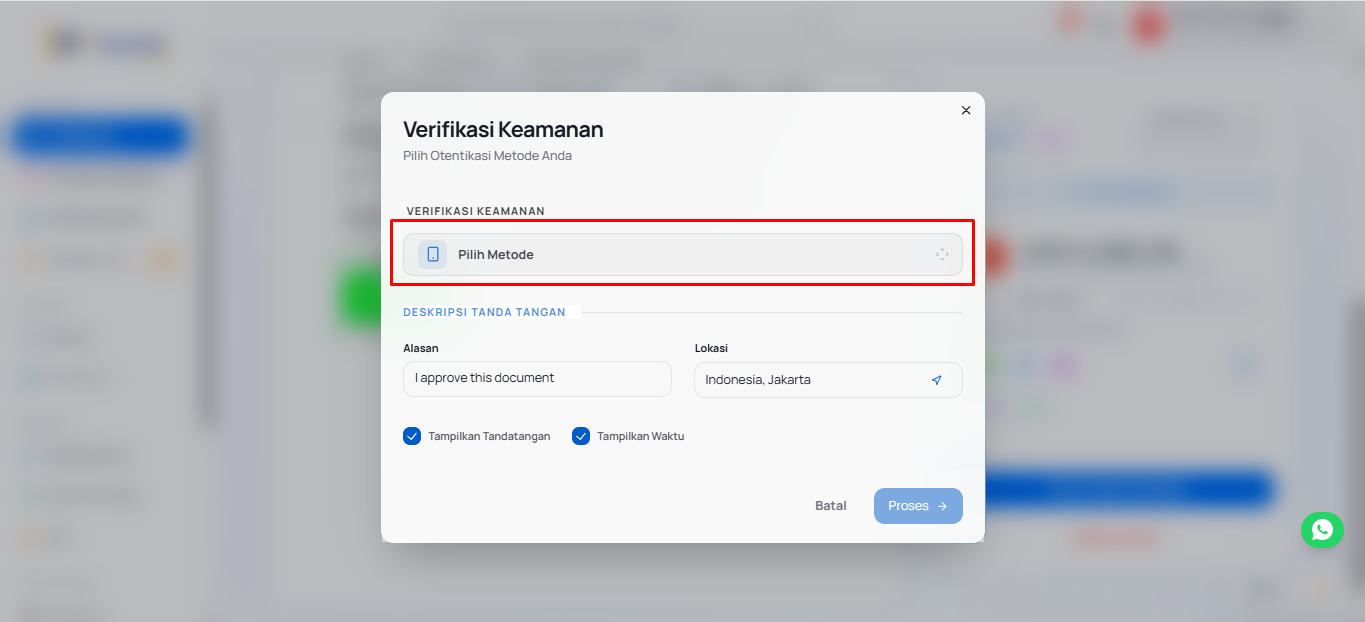
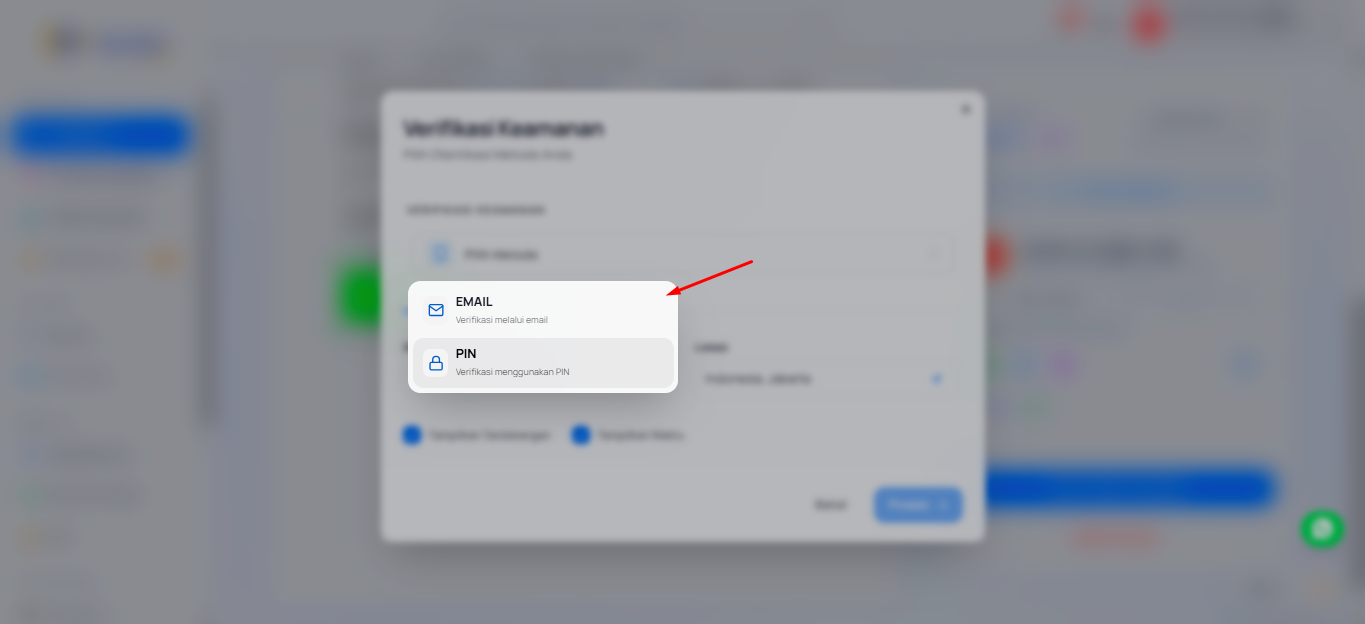
6. Klik "Pilih Metode" untuk memasukan verifikasi keamanan saat akan melakukan tanda tangan digital, bisa melalui email/ pin yang telah Anda setup.
[](https://docs.xignature.co.id/uploads/images/gallery/2026-05/DMpimage.png)
[](https://docs.xignature.co.id/uploads/images/gallery/2026-05/6Pwimage.png)
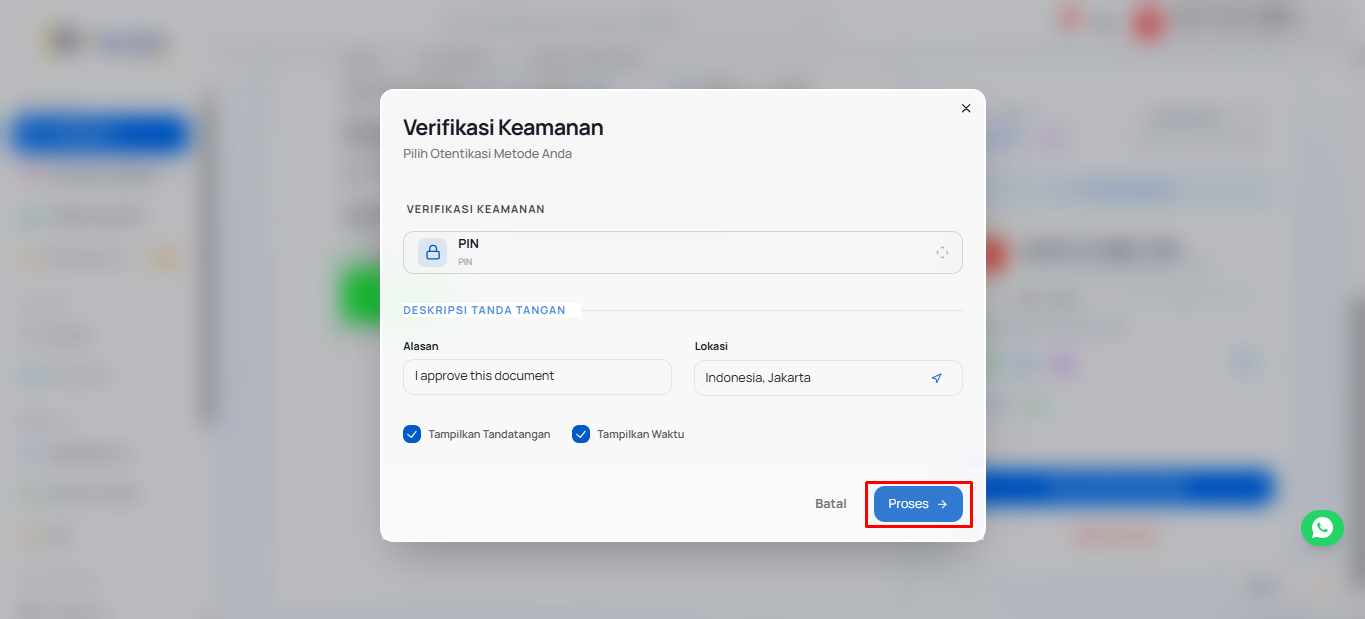
7. Setelah terpilih, Anda bisa memasukan alasan dan lokasi sebagai keterangan tambahan di tanda tangan digital yang diberikan. Jika sudah sesuai, klik tombol "**Proses**" untuk menyelesaikan tanda tangan digital Anda.
[](https://docs.xignature.co.id/uploads/images/gallery/2026-05/nPximage.png)
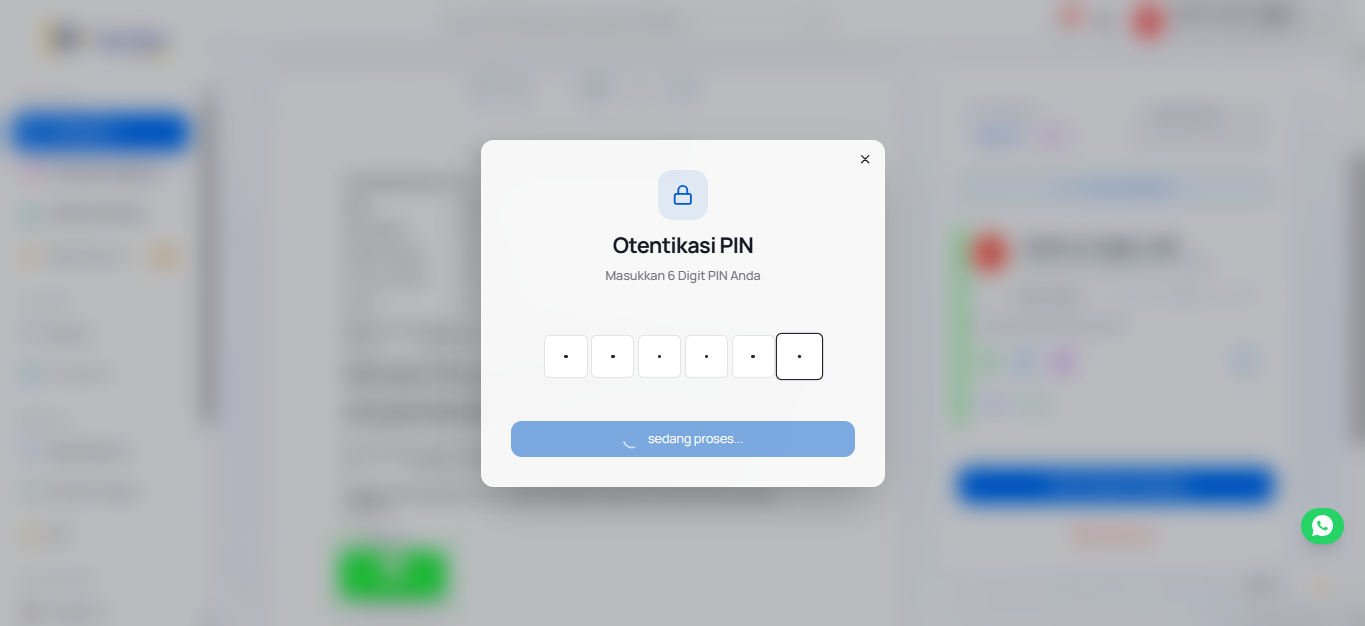
8. Masukan kode pin atau OTP yang terkirim ke email Anda, dan klik tombol "**Verifikasi & Tanda Tangan**". Sistem akan melanjutkan proses tanda tangan digital di dokumen Anda.
[](https://docs.xignature.co.id/uploads/images/gallery/2026-05/Itqimage.png)
[](https://docs.xignature.co.id/uploads/images/gallery/2026-05/pwcimage.png)
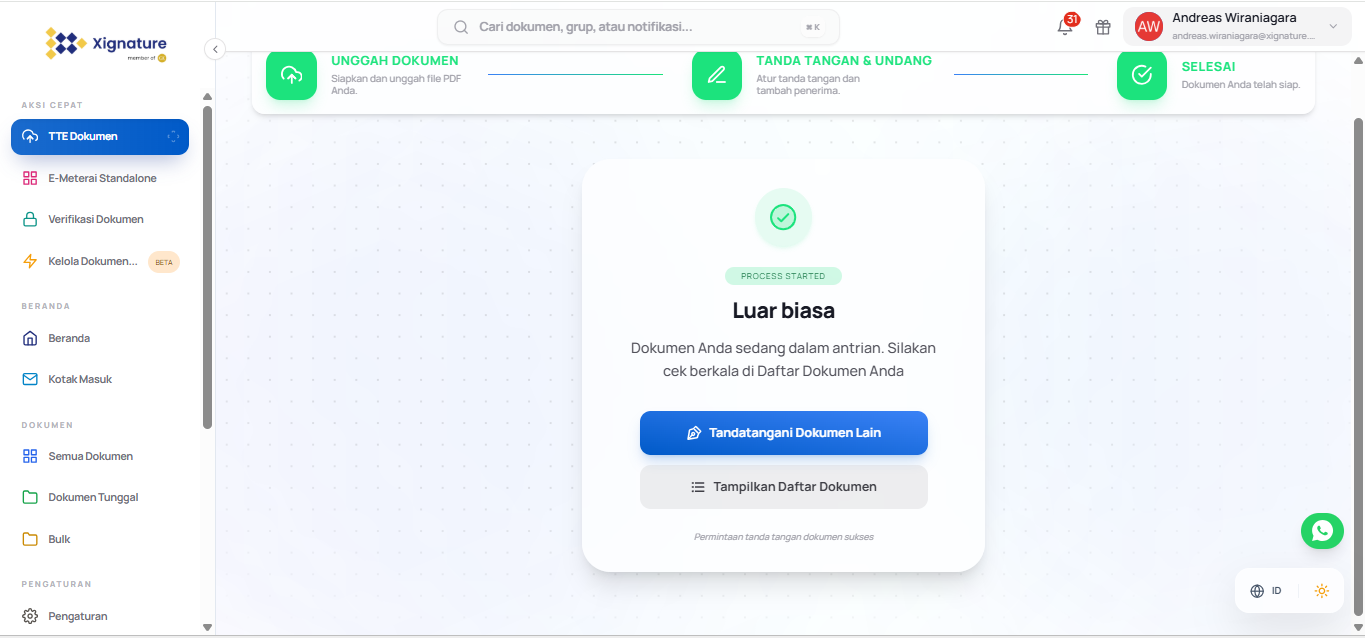
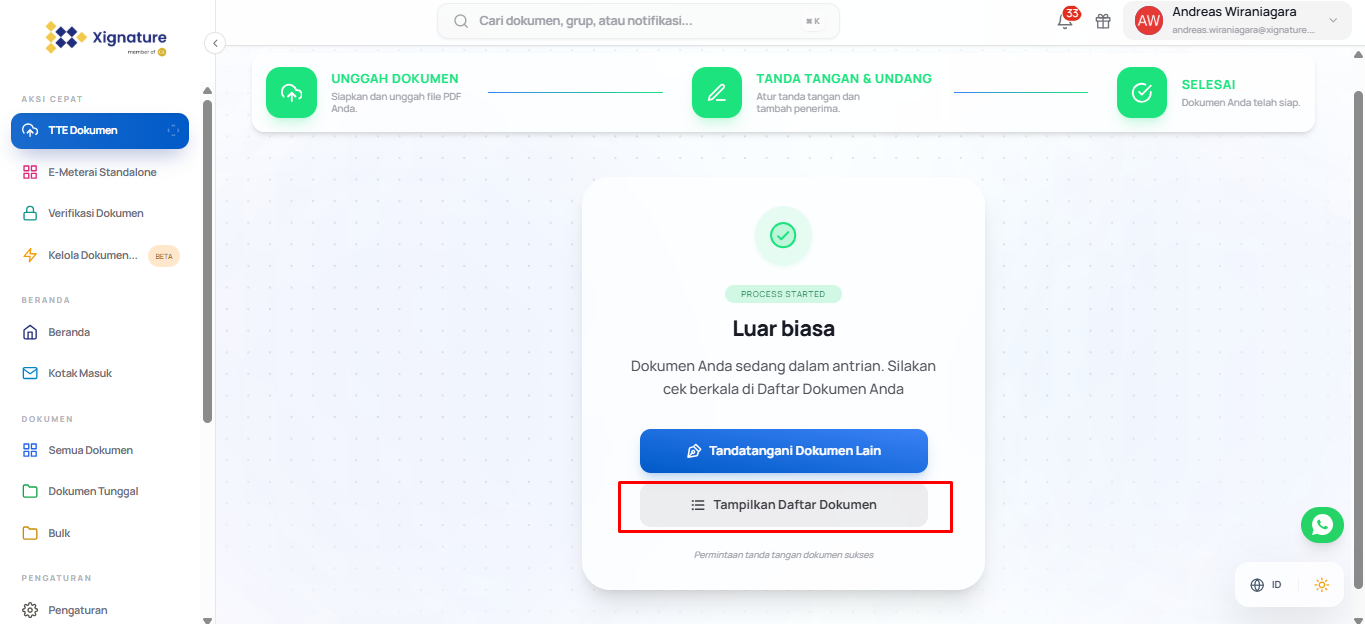
9. Untuk melihat dokumen Anda yang telah ditanda tangani, klik "**Tampilkan Daftar Dokumen**".
[](https://docs.xignature.co.id/uploads/images/gallery/2026-05/I89image.png)
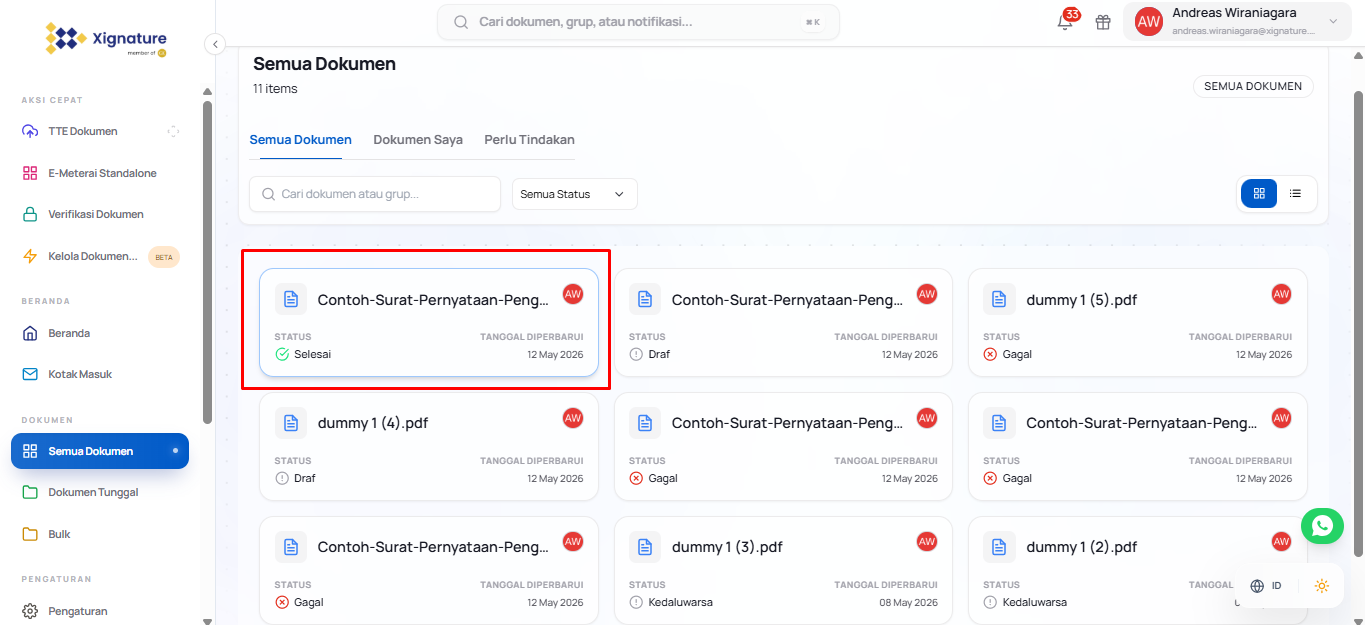
10. Pilih dokumen paling atas pojok kiri, karena setiap dokumen paling baru akan ada di bagian atas pojok kiri.
[](https://docs.xignature.co.id/uploads/images/gallery/2026-05/m8pimage.png)
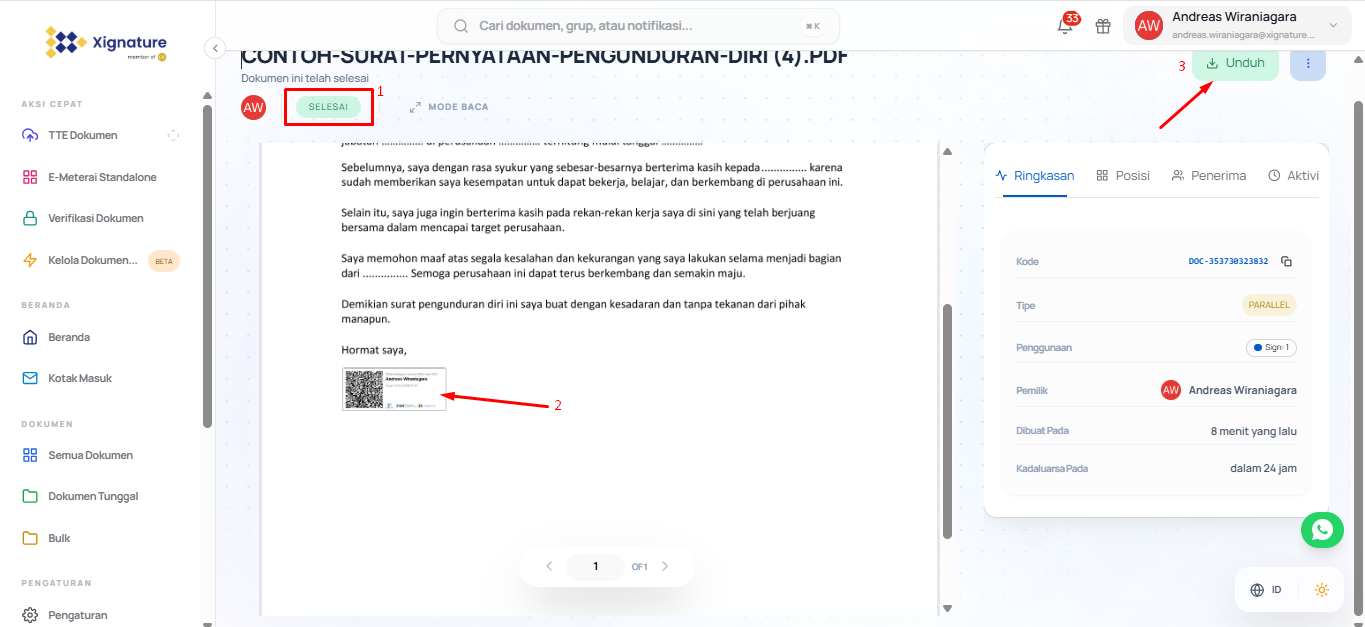
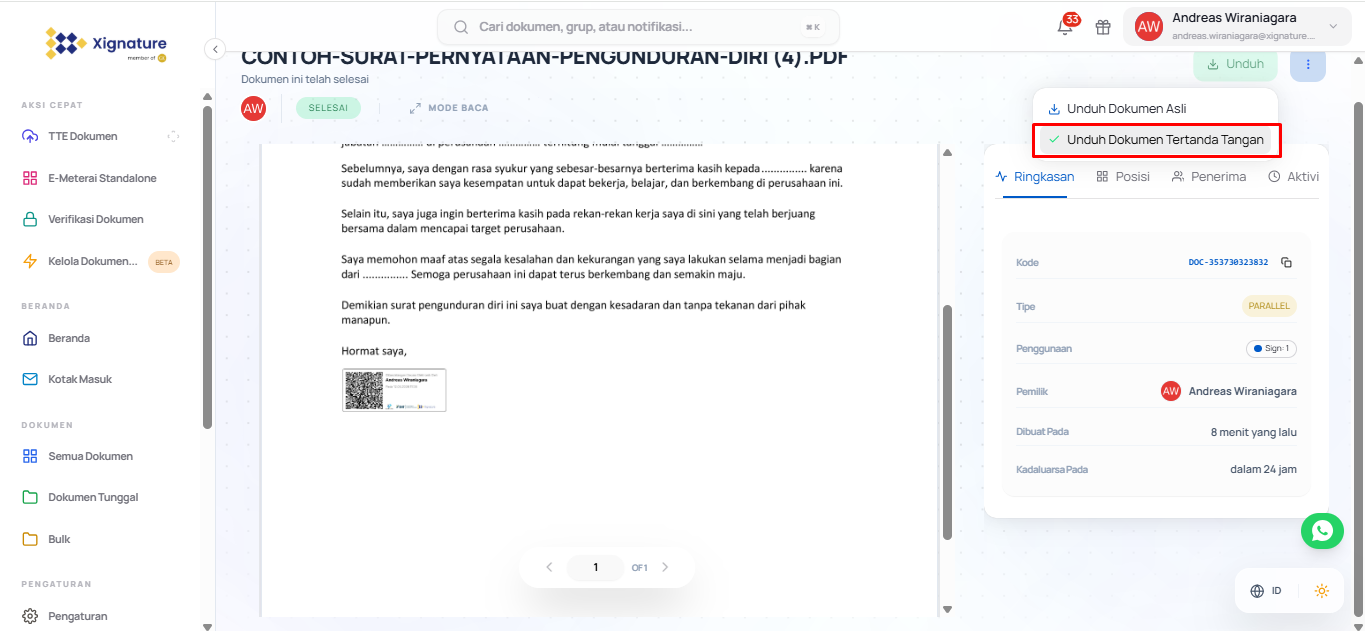
11. Dokumen akan terlihat dan tanda tangan digital akan muncul di bagian yang telah ditentukan. Untuk melakukan download dokumen, Anda bisa klik tombol "**Unduh**" di pojok kanan atas, pilih "**Unduh Dokumen Tertanda Tangan**".
[](https://docs.xignature.co.id/uploads/images/gallery/2026-05/R4Yimage.png)
[](https://docs.xignature.co.id/uploads/images/gallery/2026-05/hUfimage.png)
# Panduan Request From Other (Meminta Tandatangan Orang Lain)
Berikut ini panduan untuk melakukan tanda tangan pada dokumen yang dimintai oleh orang lain :
1. **Login ke Akun Xignature**
- Buka aplikasi atau situs Xiganture
- Masukkan email dan password yang Anda gunakan saat pendaftaran
- Klik Masuk untuk masuk ke akun Anda.[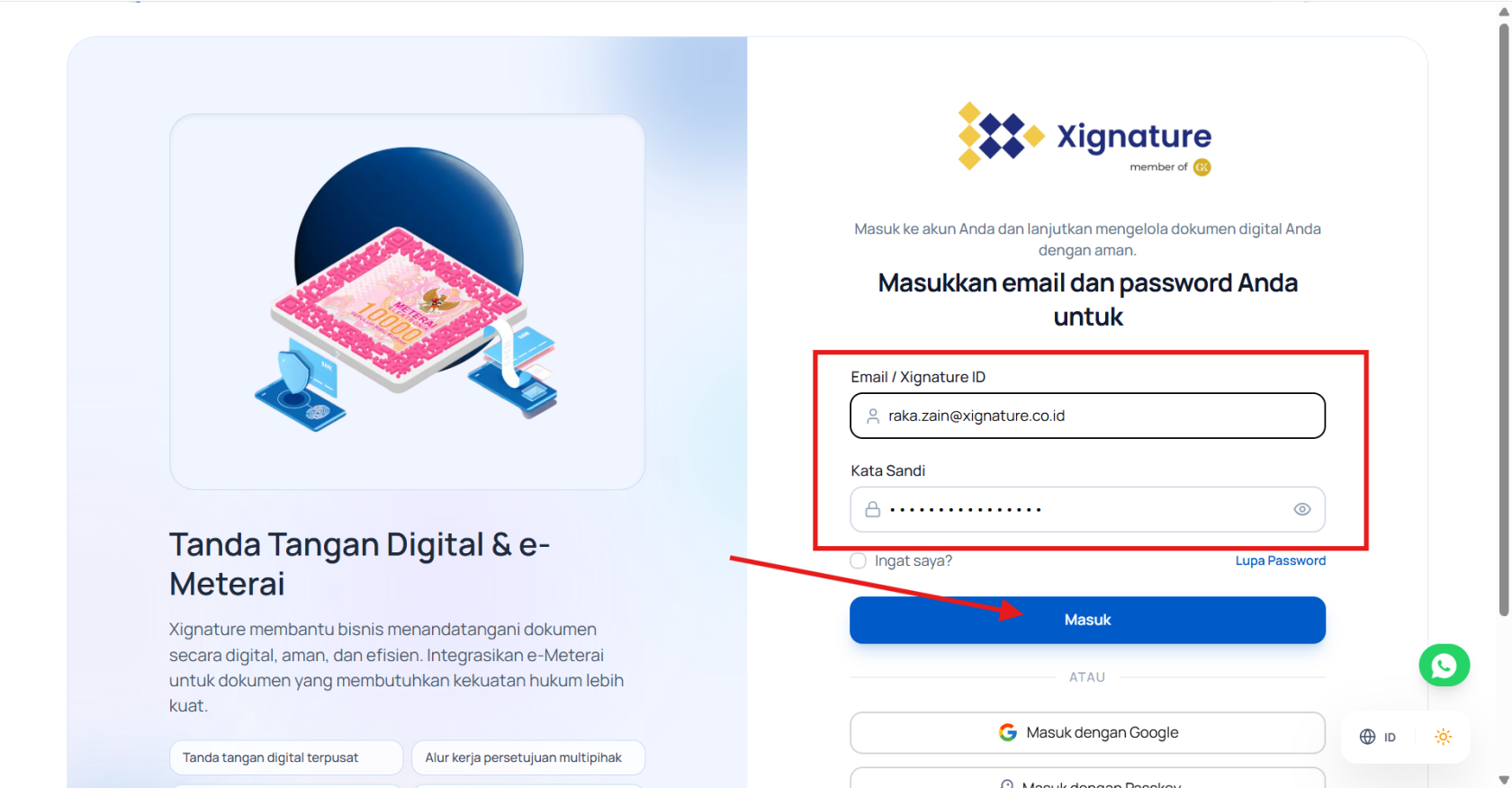](https://docs.xignature.co.id/uploads/images/gallery/2026-05/1CLimage.png)
2. Melakukan unggah dokumen.
- Dihalaman utama klik menu TTE DOkumen [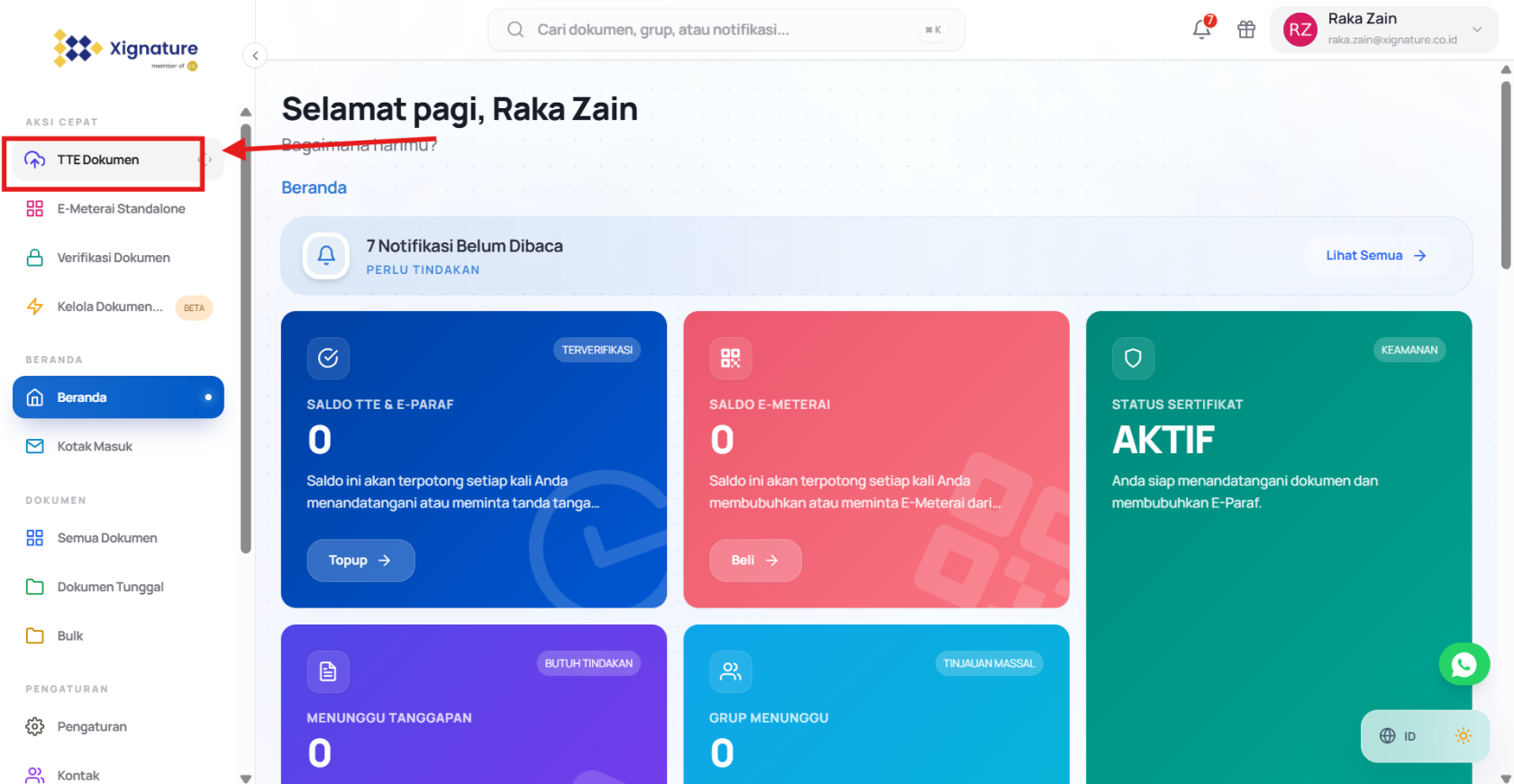](https://docs.xignature.co.id/uploads/images/gallery/2026-05/JuVimage.png)
- Pilih "**Tandatangan Dokumen Tunggal".**[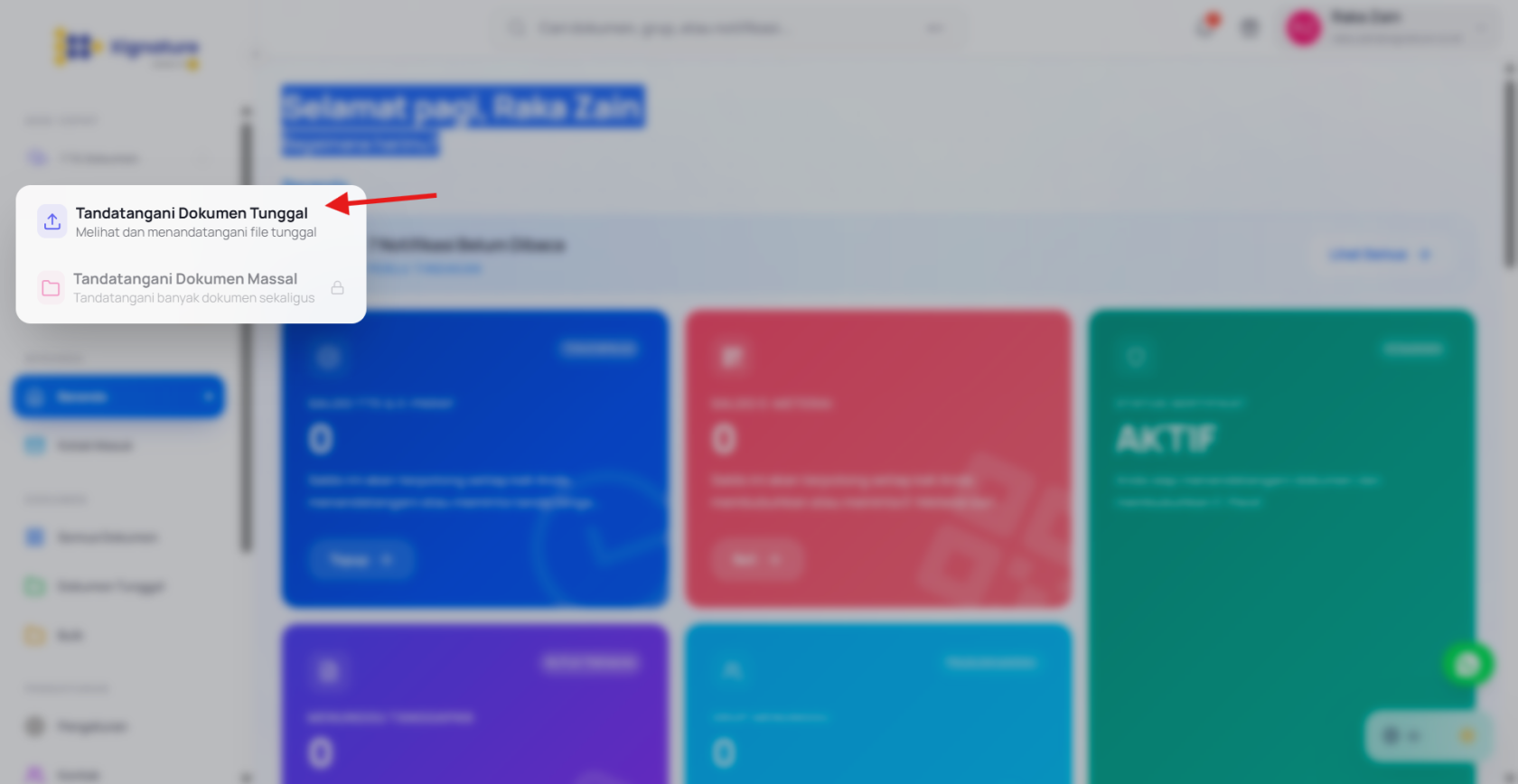](https://docs.xignature.co.id/uploads/images/gallery/2026-05/2PLimage.png)
3. Upload dokumen yang akan ditandatangani, klik **"Unggah Dokumen"**[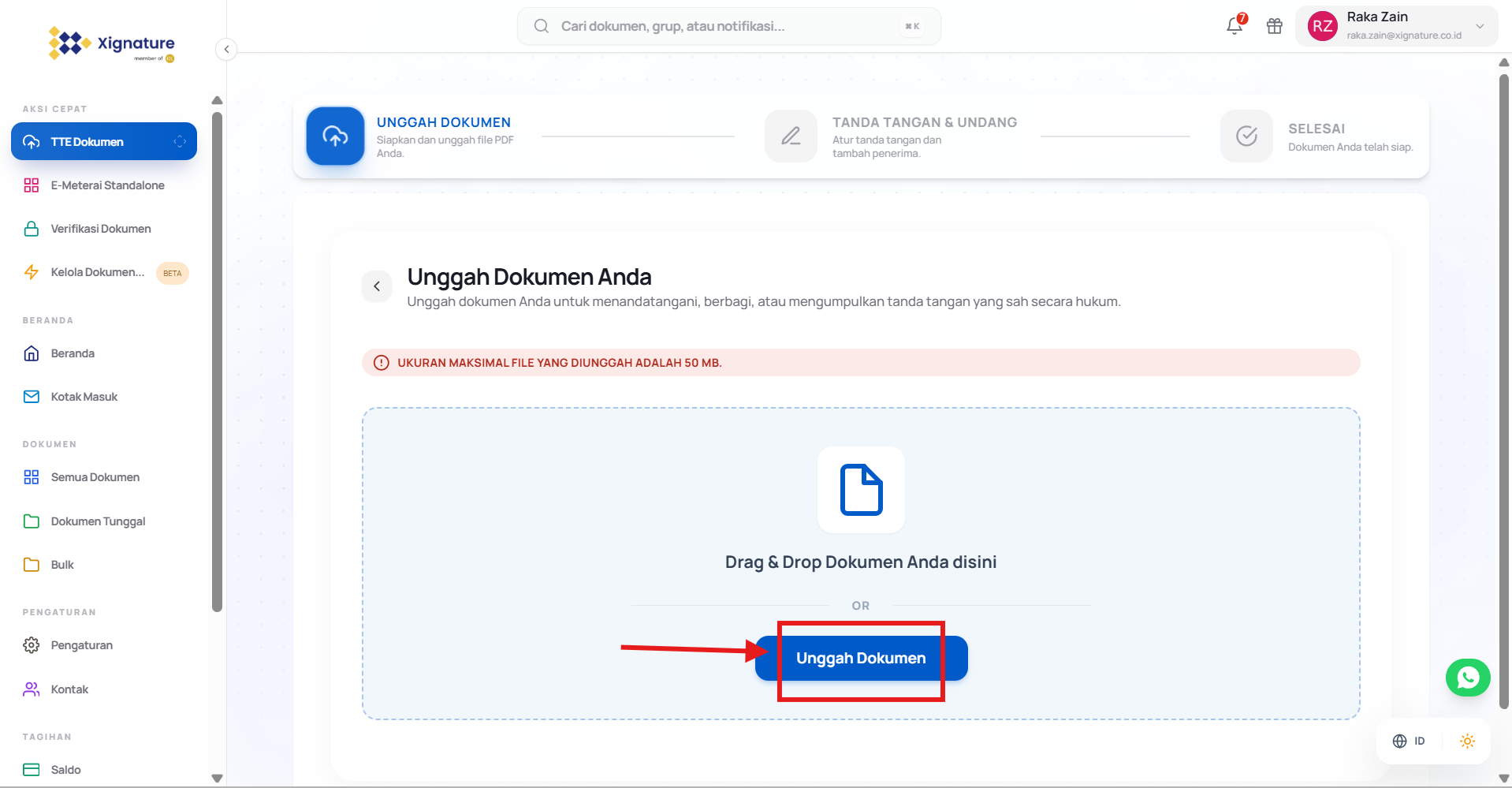](https://docs.xignature.co.id/uploads/images/gallery/2026-05/4cWimage.png)
4. Pilih dokumen yang akan ditandatangani[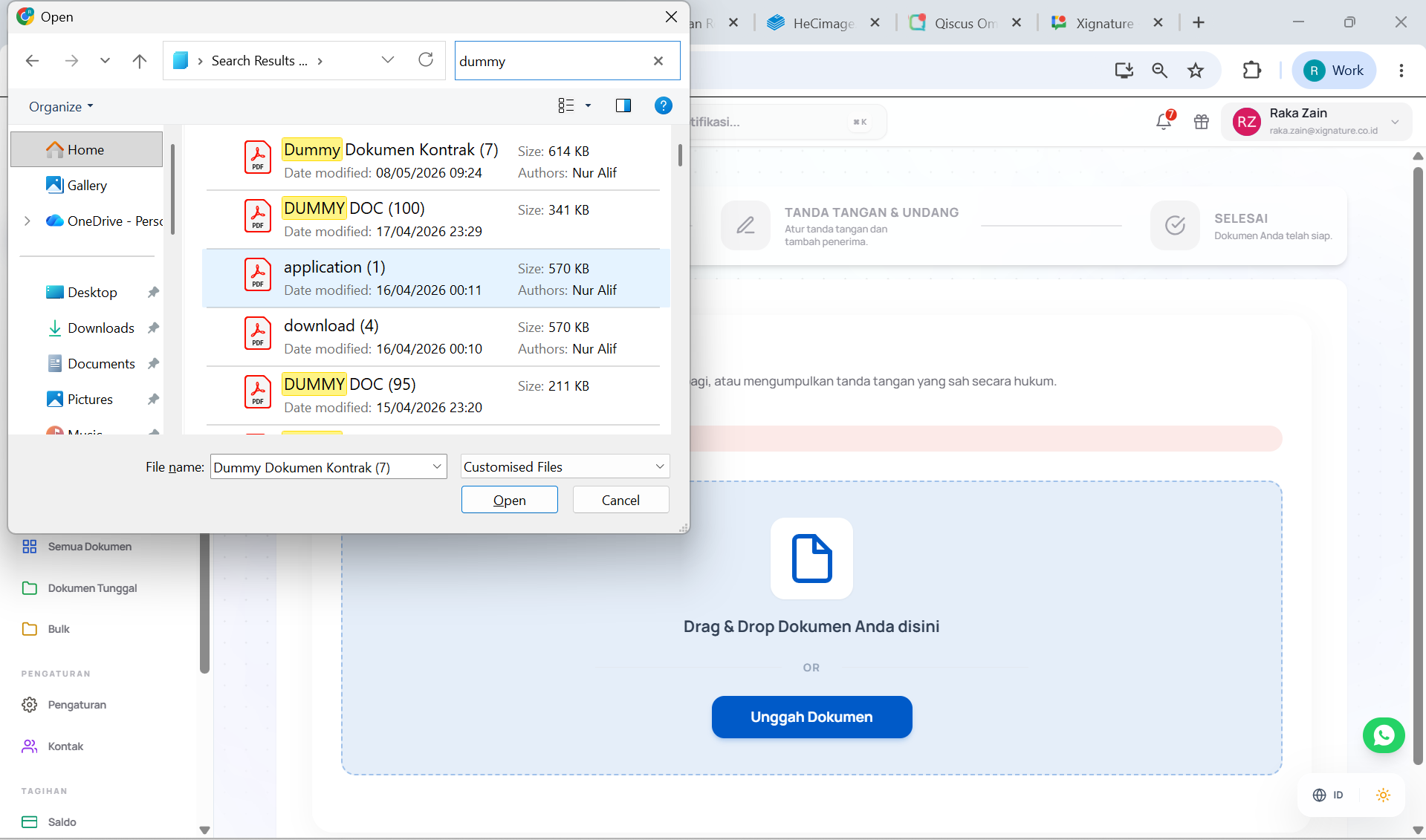](https://docs.xignature.co.id/uploads/images/gallery/2026-05/CDDimage.png)
5. Tambah user yang akan dimintai tandatangan :
- Klik **"Tambah Penerima"** untuk menambah user yang akan dimintai tanda tangan.[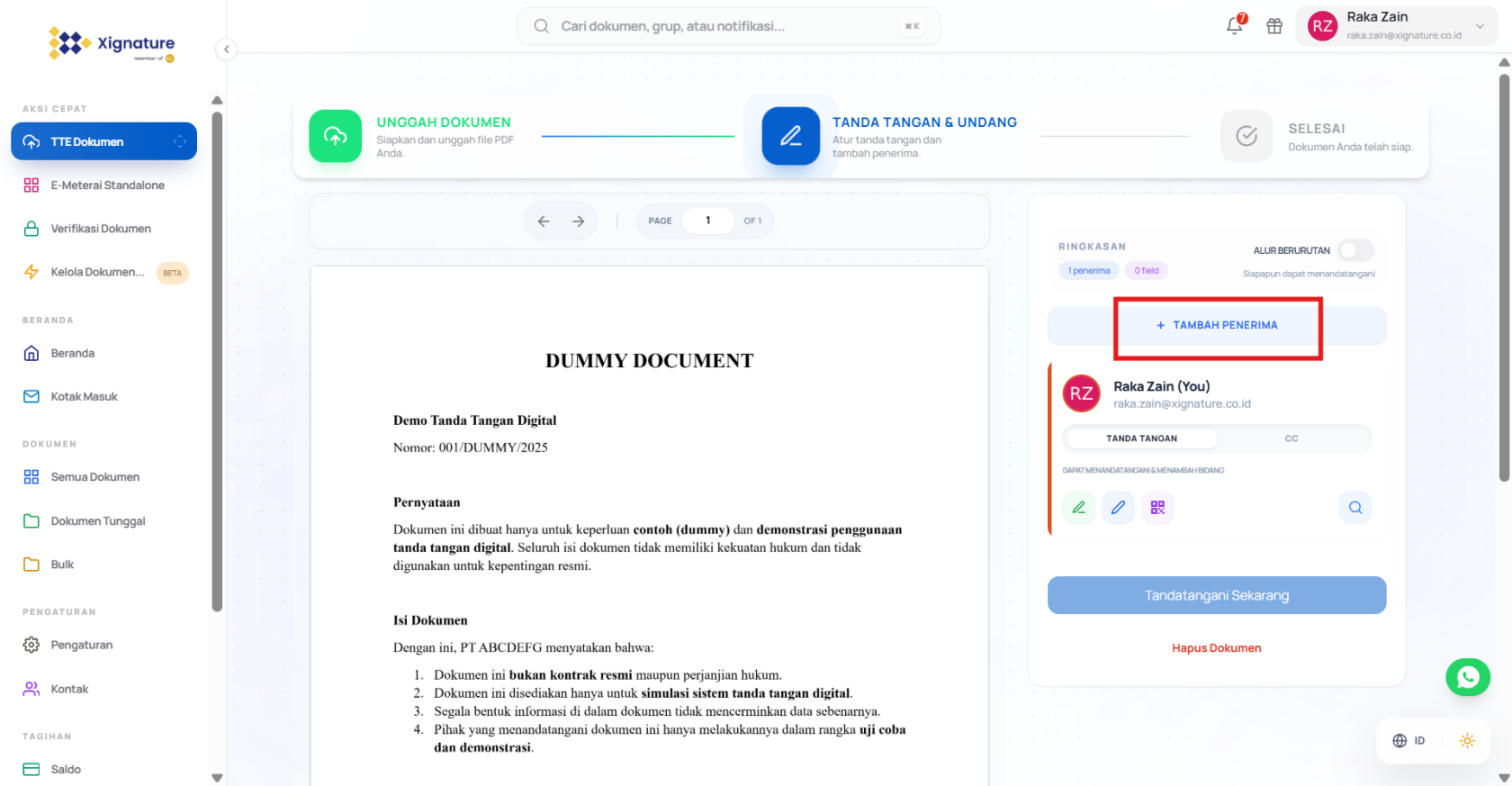](https://docs.xignature.co.id/uploads/images/gallery/2026-05/HJ4image.png)
- Daftar kontak akan muncuil, pilh **Global** menambahkan kontak email usernya, search email user lalu klik ikon tambah di samping nama user[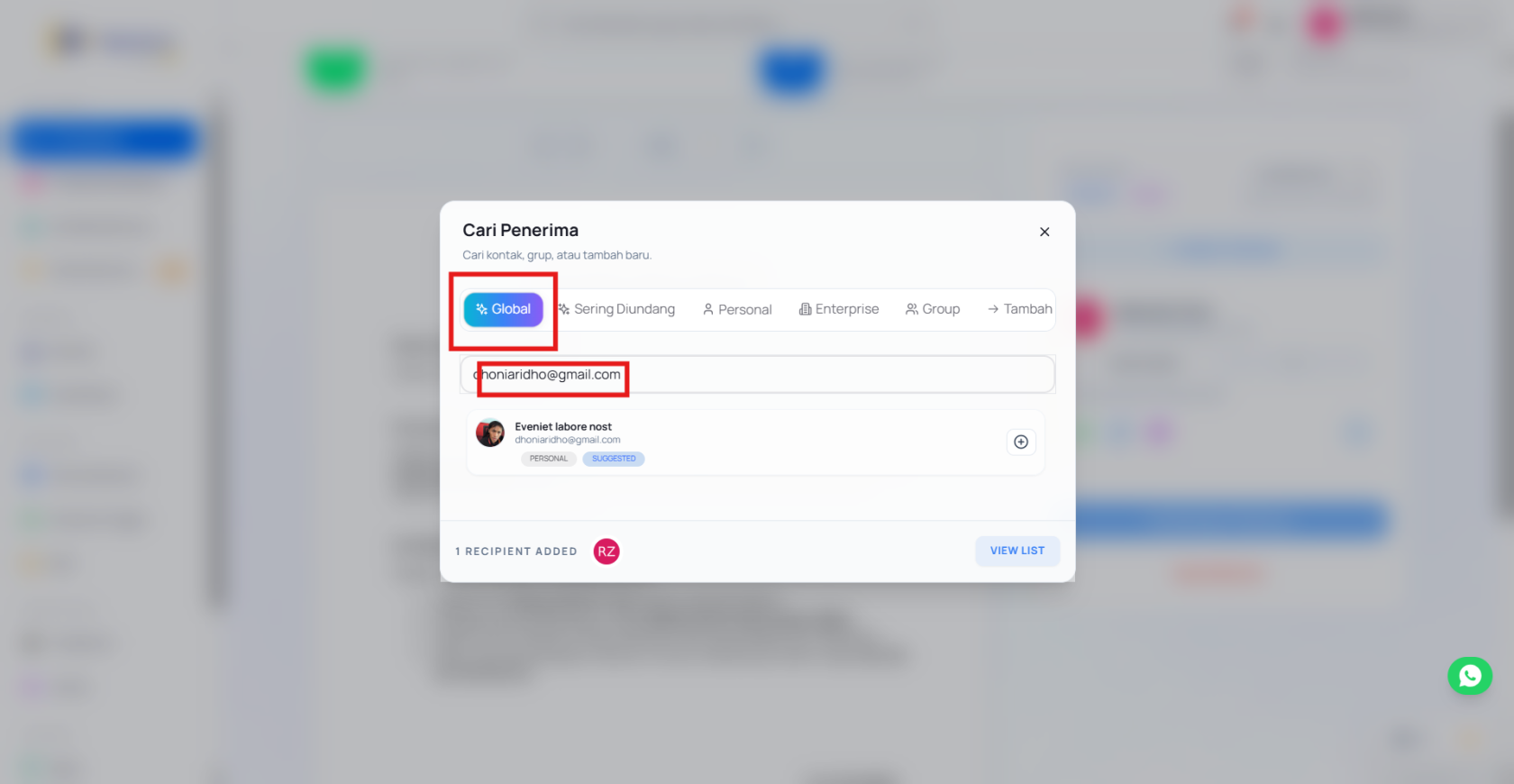](https://docs.xignature.co.id/uploads/images/gallery/2026-05/Wfpimage.png)
- Jika sudah klik tanda silang untuk kembali ke preview dokumen[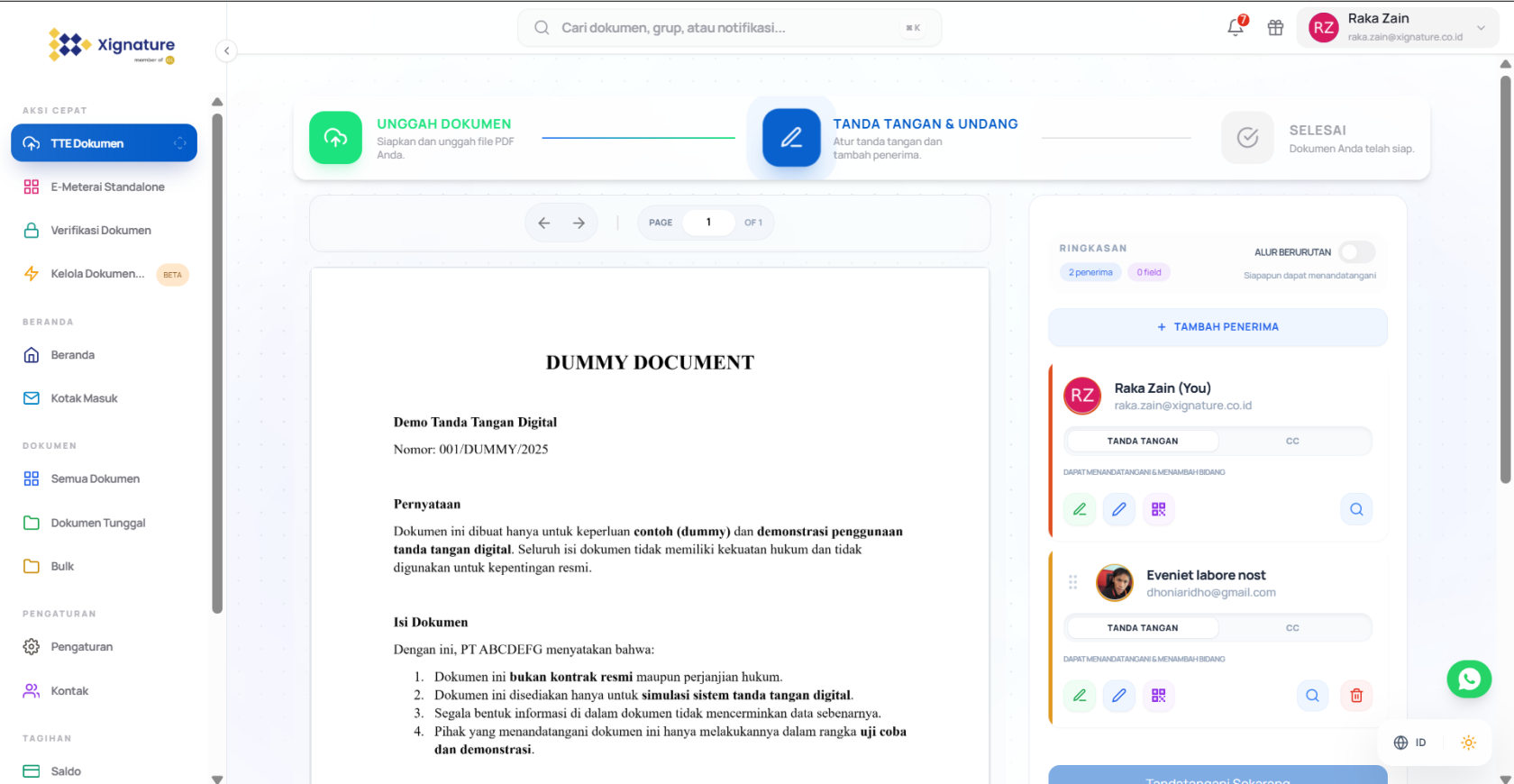](https://docs.xignature.co.id/uploads/images/gallery/2026-05/7TVimage.png)
6. Penempatan tanda tangan orang lain
- Klik ikon **Sign** di bawah nama orang tersebut,[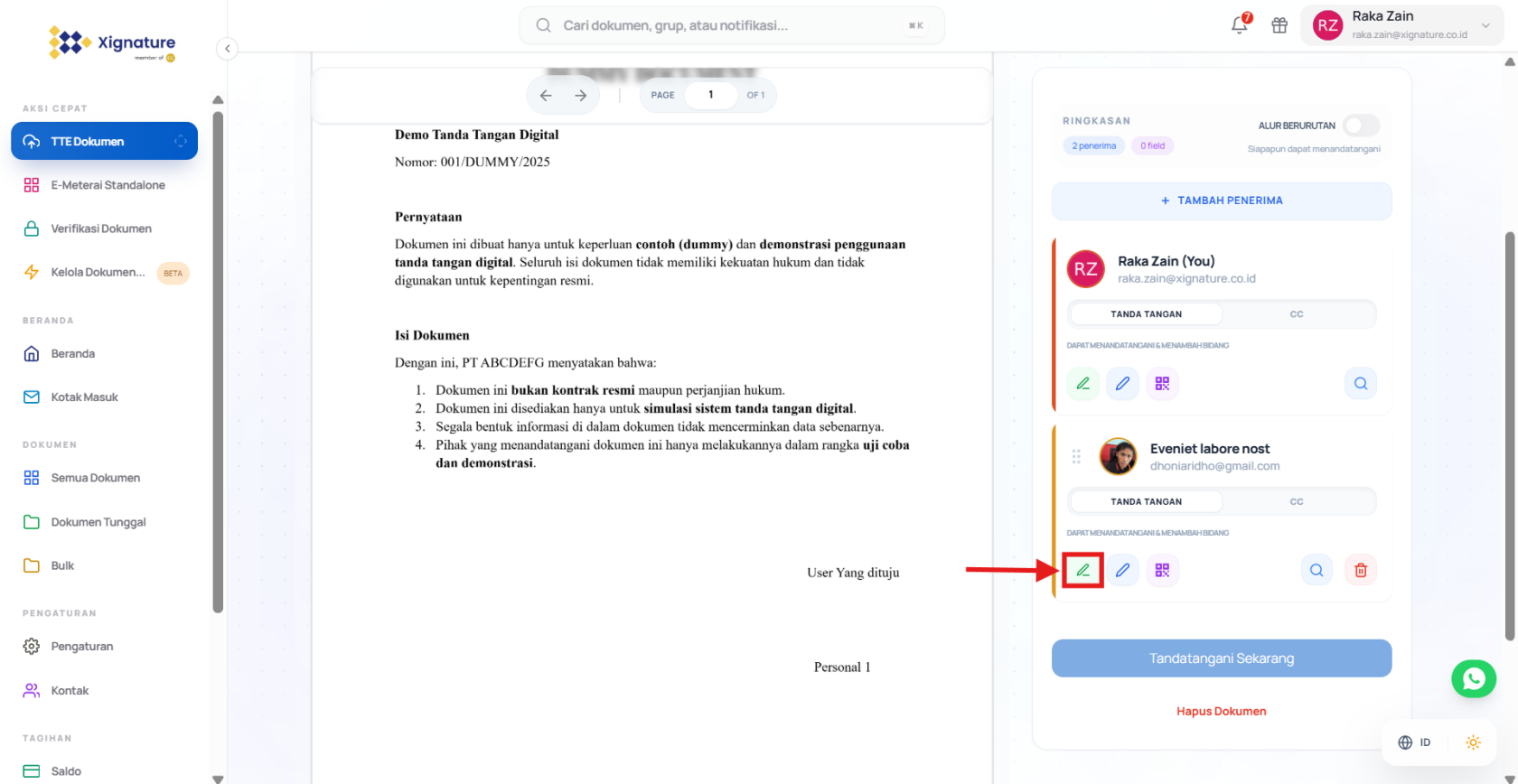](https://docs.xignature.co.id/uploads/images/gallery/2026-05/WqUimage.png)
- lalu posisikan tanda tangannya di dokumen dengan menyeretnya, dan klik **Sign Now** untuk melanjutkan.[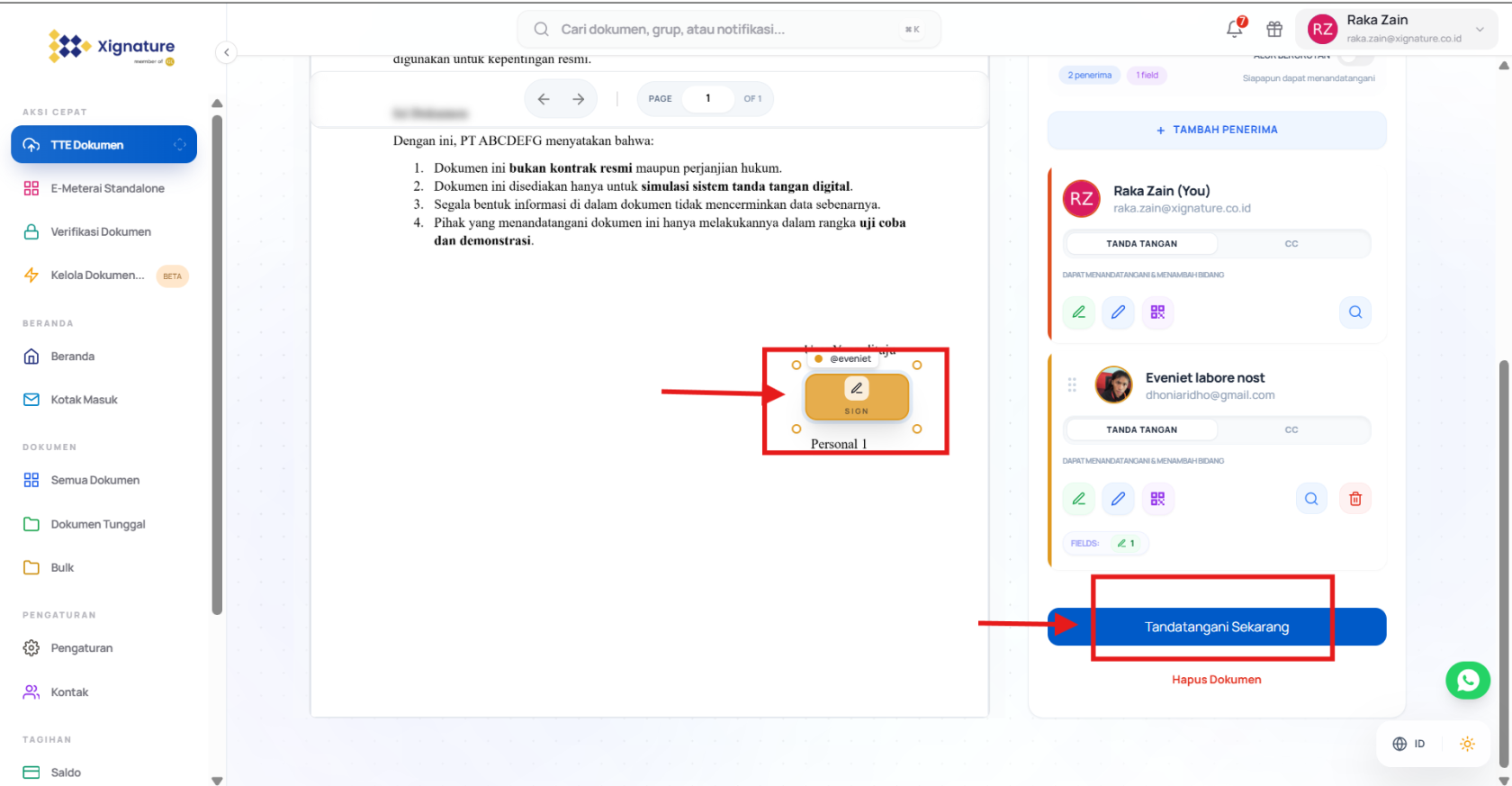](https://docs.xignature.co.id/uploads/images/gallery/2026-05/uneimage.png)
7. **Konfirmasi Proses Tanda Tangan**
- Setelah menekan **Sign Now**, pilih metode OTP yang diinginkan.[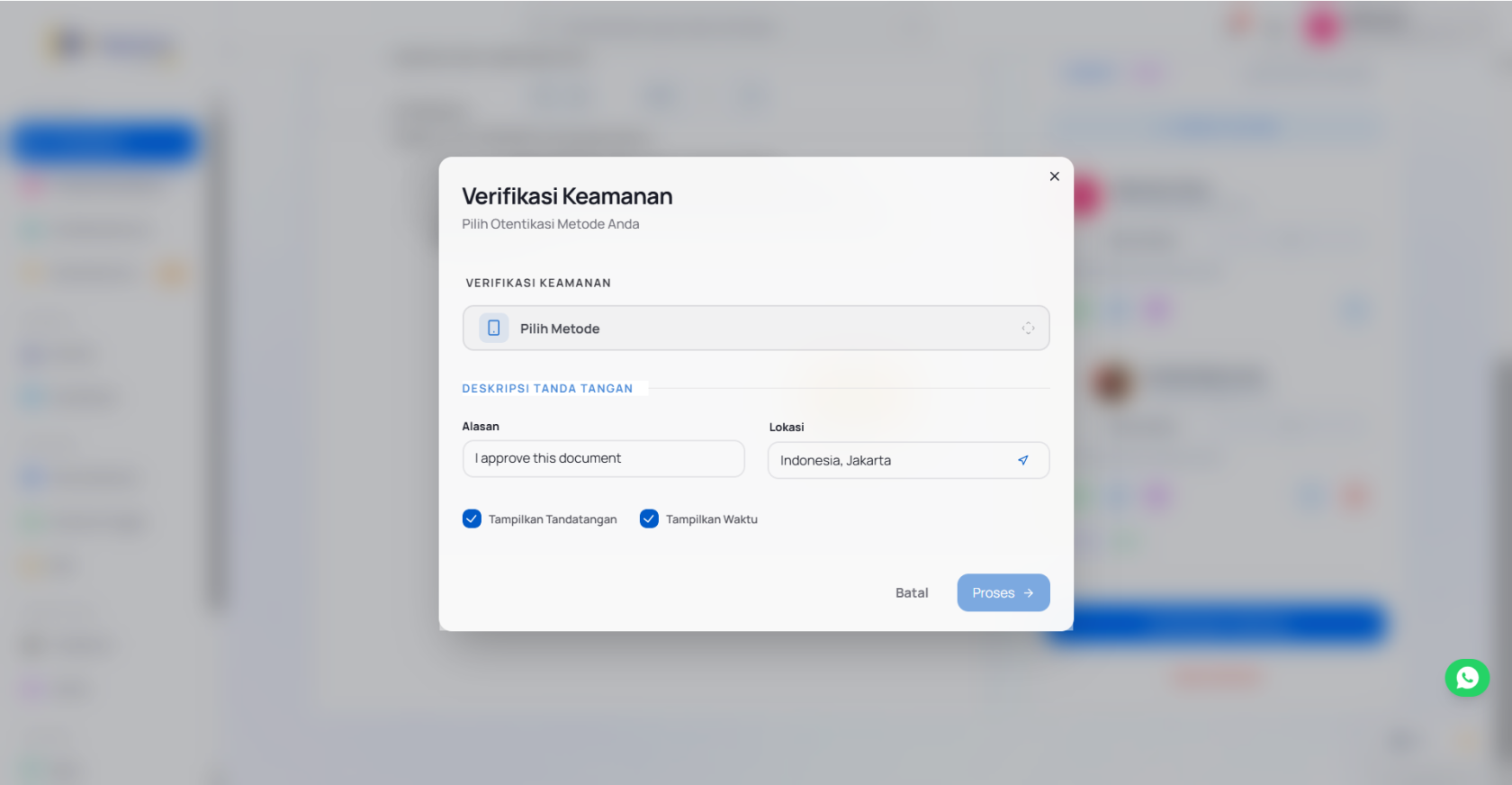](https://docs.xignature.co.id/uploads/images/gallery/2026-05/AWaimage.png)
- Pilih Metode untuk verifikasi melalui **Email** atau **PIN**[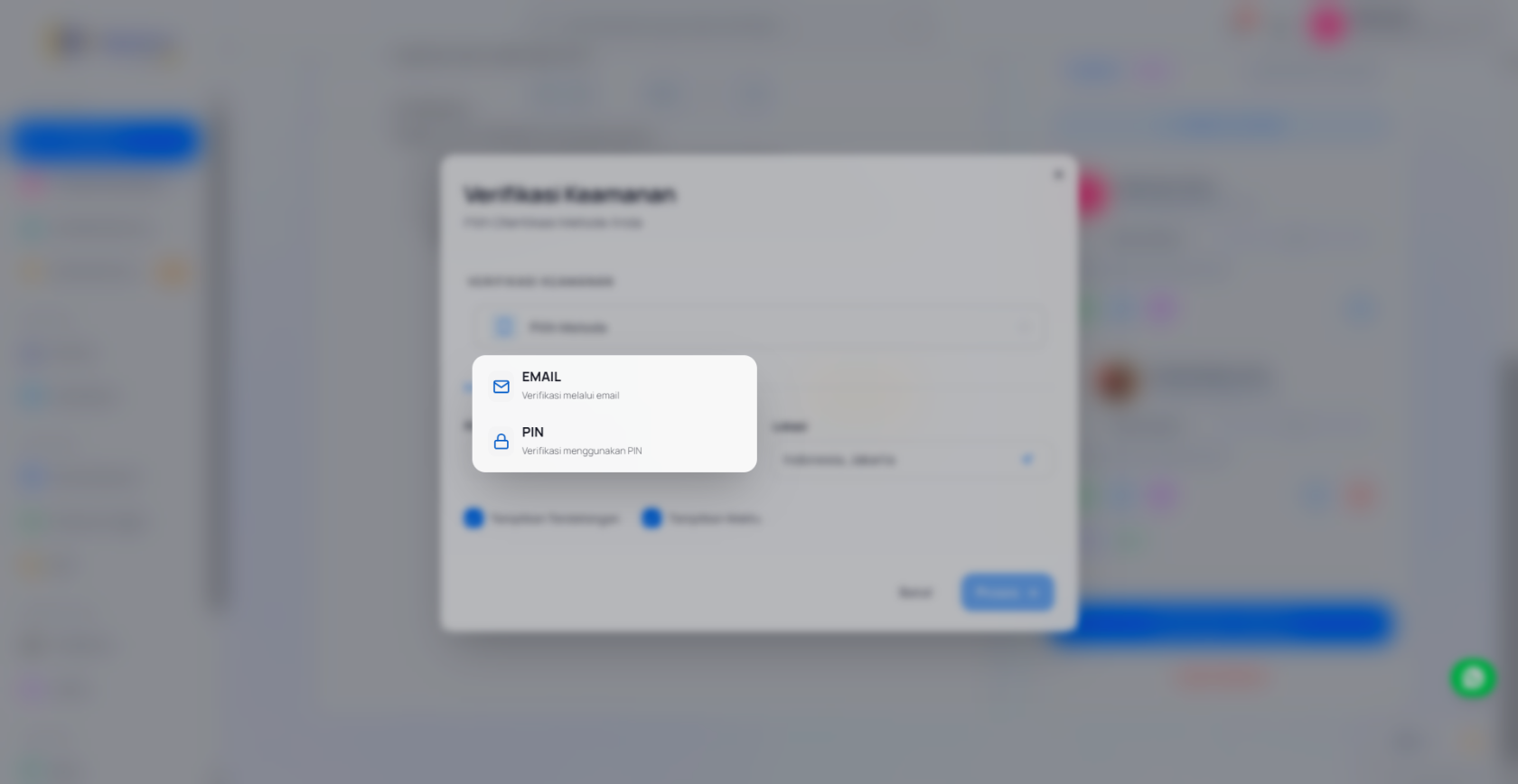](https://docs.xignature.co.id/uploads/images/gallery/2026-05/GJHimage.png)
- Masukkan alasan dan lokasi (opsional) sebagai informasi tambahan, lalu klik Proses**.**[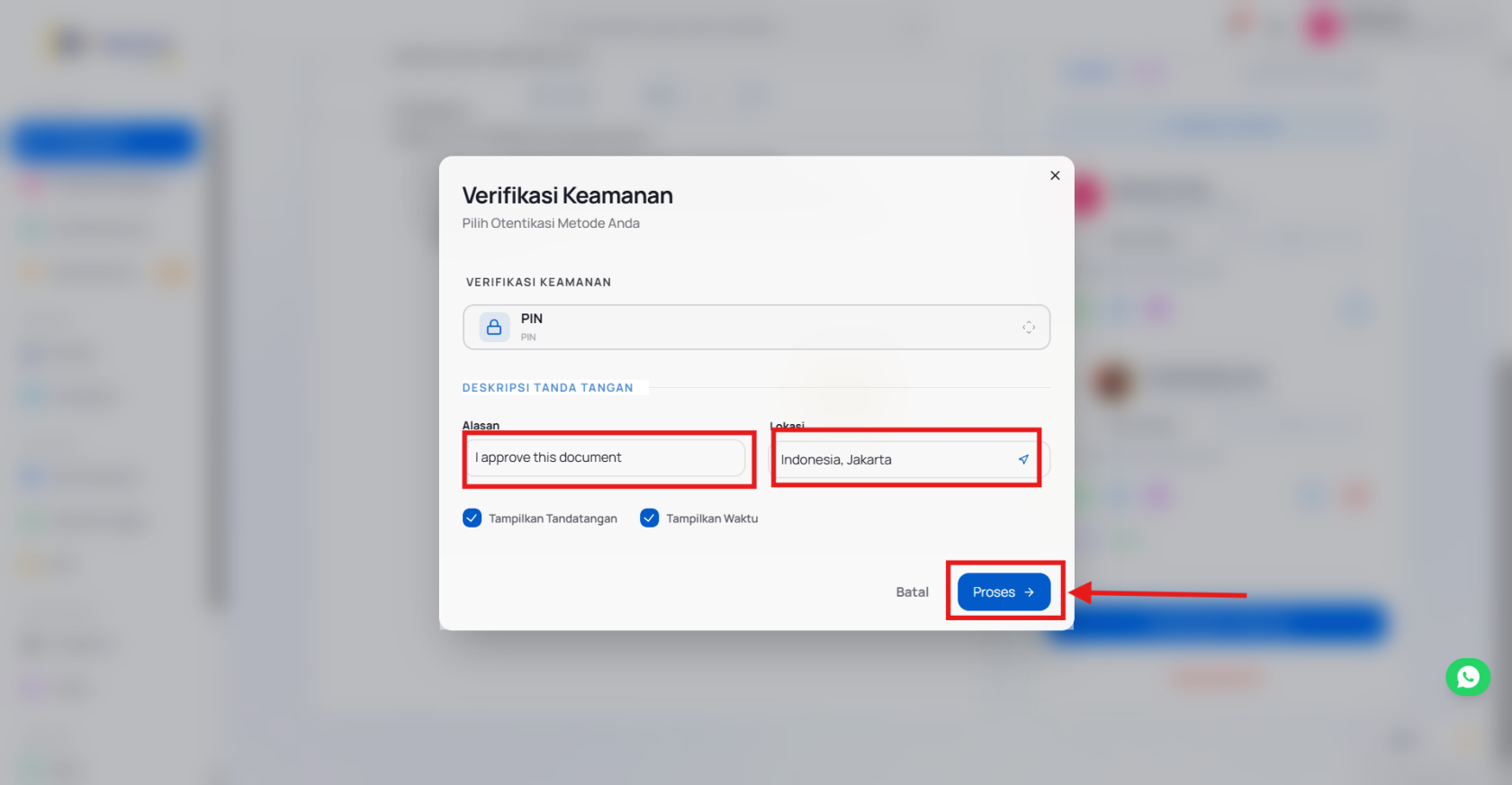](https://docs.xignature.co.id/uploads/images/gallery/2026-05/JOPimage.png)
- **Catatan :**
- **Visible Signature**: Jika dicentang, tanda tangan Anda akan terlihat di dokumen.
- **Visible Time**: Jika dicentang, akan ada timestamp pada tanda tangan digital Anda.
- Masukkan OTP atau PIN Anda, dan klik **Submit** untuk menyelesaikan tanda
tangan.[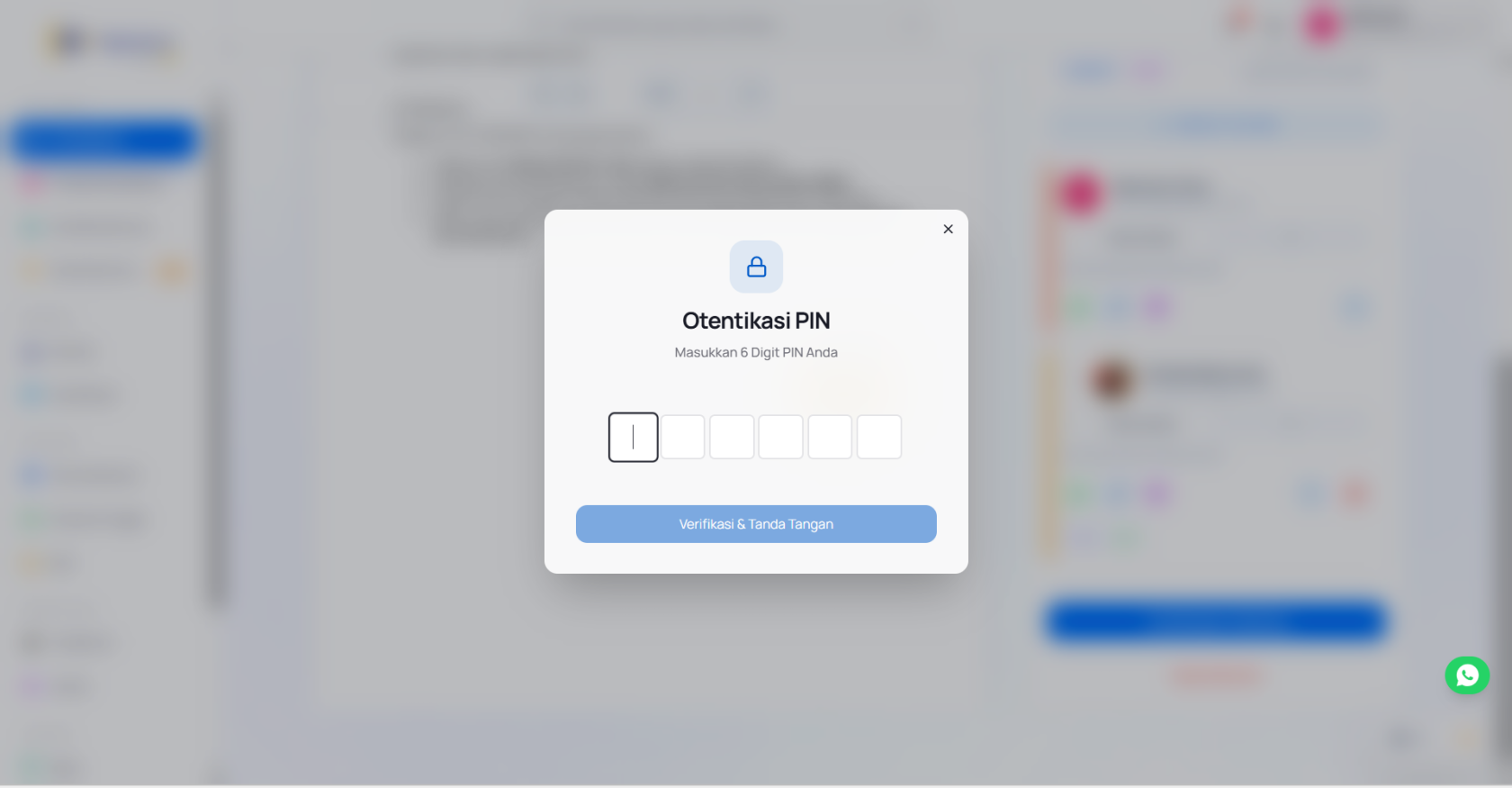](https://docs.xignature.co.id/uploads/images/gallery/2026-05/WBQimage.png)
8. Dokumen akan dikirimkan ke user yang dimintai tandatangan [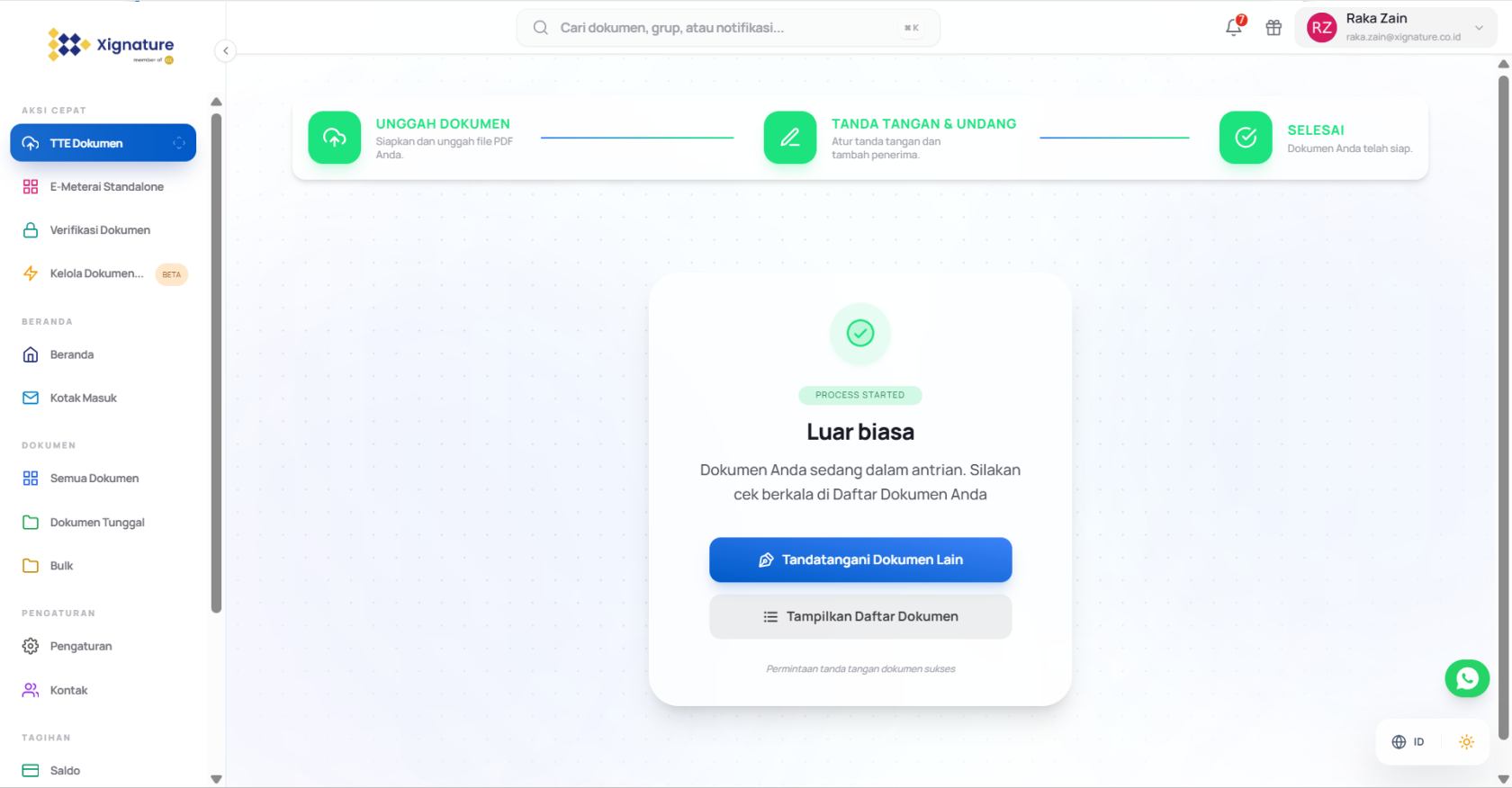](https://docs.xignature.co.id/uploads/images/gallery/2026-05/1ESimage.png)
9. Cek status dokumen[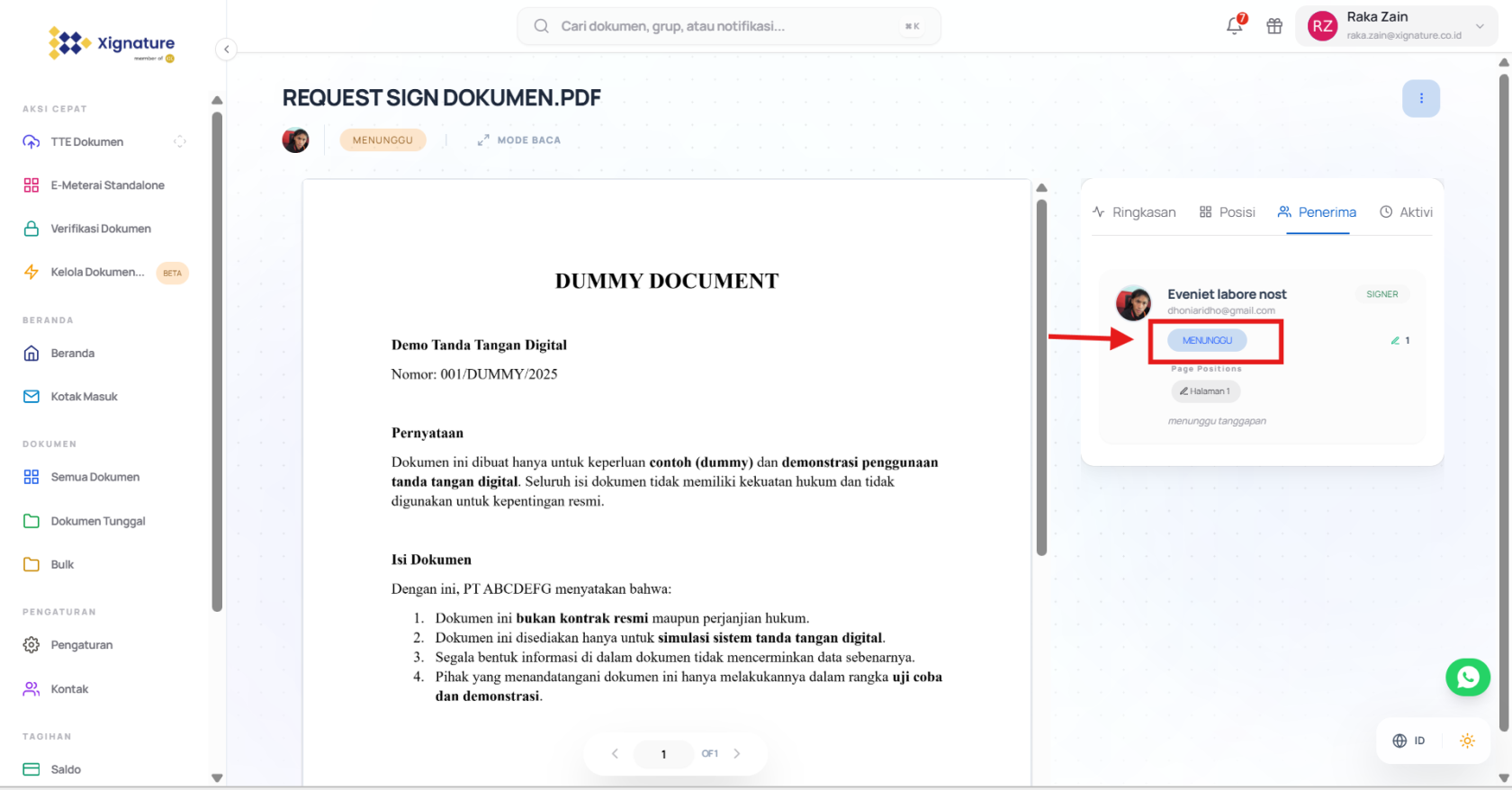](https://docs.xignature.co.id/uploads/images/gallery/2026-05/MFximage.png)
# Panduan Sign & Request (Tandatangan dan Meminta Tandatangan Orang Lain)
**Berikut adalah langkah-langkah untuk Meminta Tandatangan Orang Lain ( Request From Other ) di Xignature :**
1. **Login ke Akun Xignature**
- Buka aplikasi atau situs Xiganture
- Masukkan email dan password yang Anda gunakan saat pendaftaran
- Klik Masuk untuk masuk ke akun Anda.[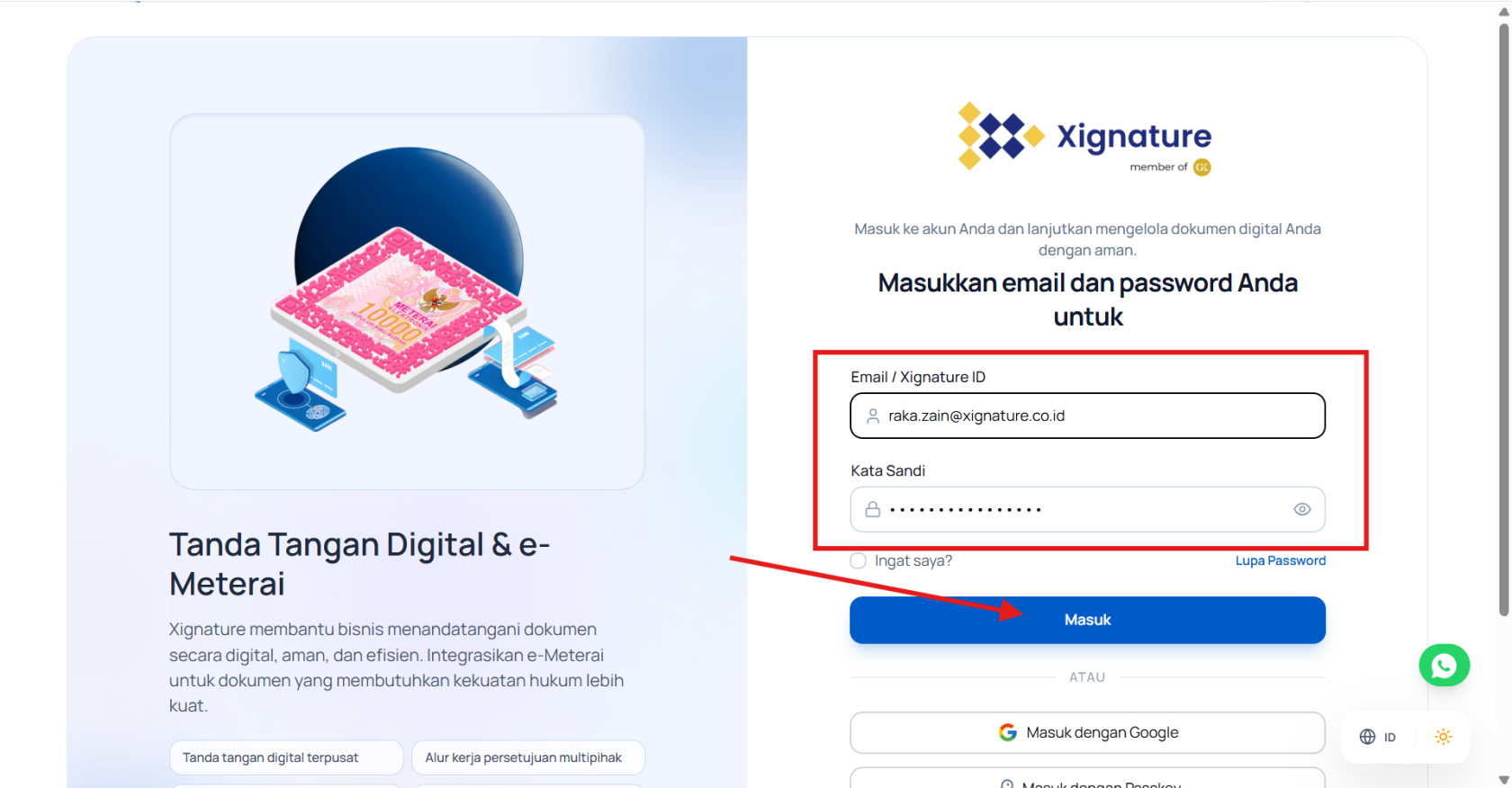](https://docs.xignature.co.id/uploads/images/gallery/2026-05/3gcimage.png)
2. Melakukan unggah dokumen.
- Dihalaman utama klik menu TTE DOkumen[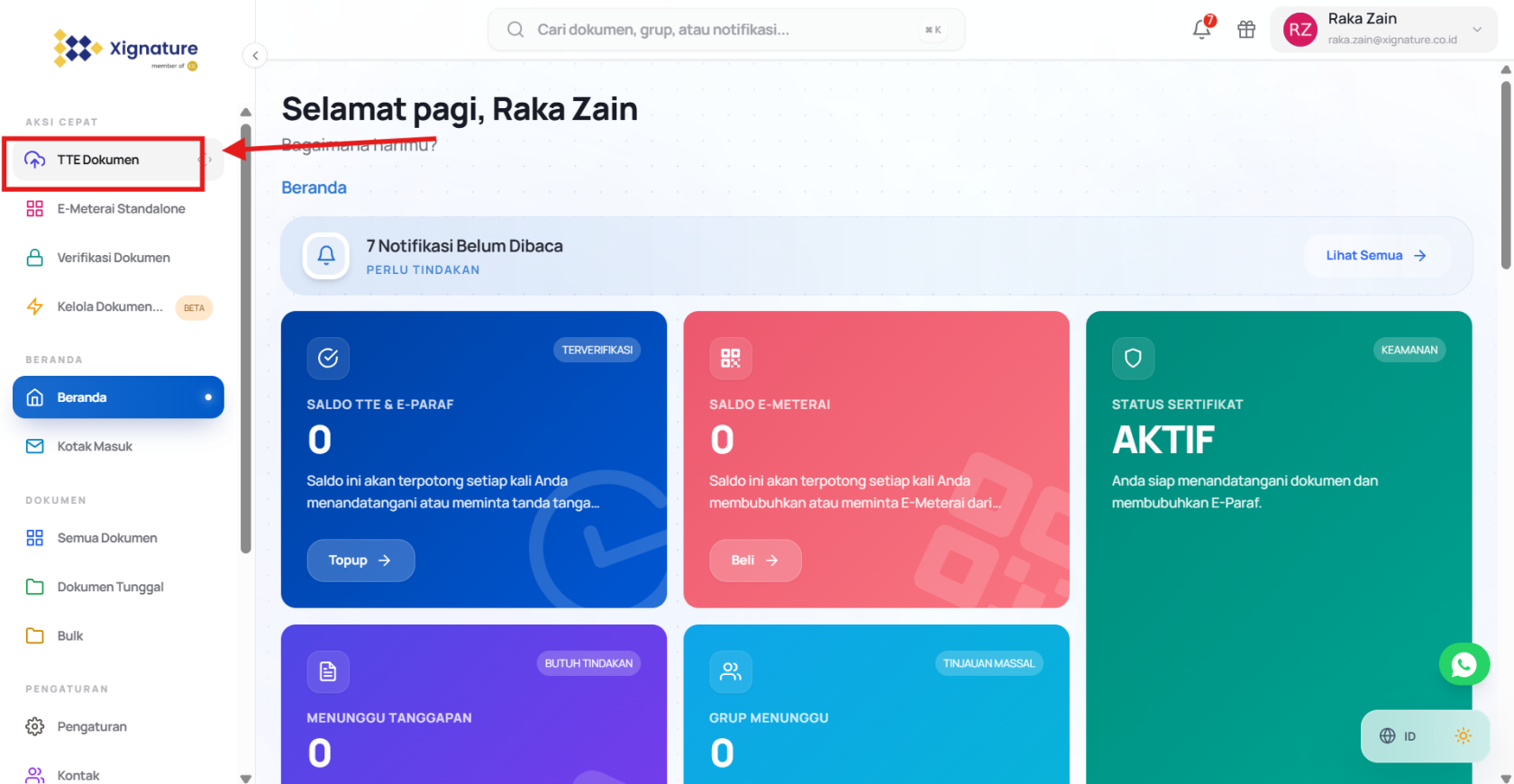](https://docs.xignature.co.id/uploads/images/gallery/2026-05/TxZimage.png)
- Pilih "**Tandatangan Dokumen Tunggal".**[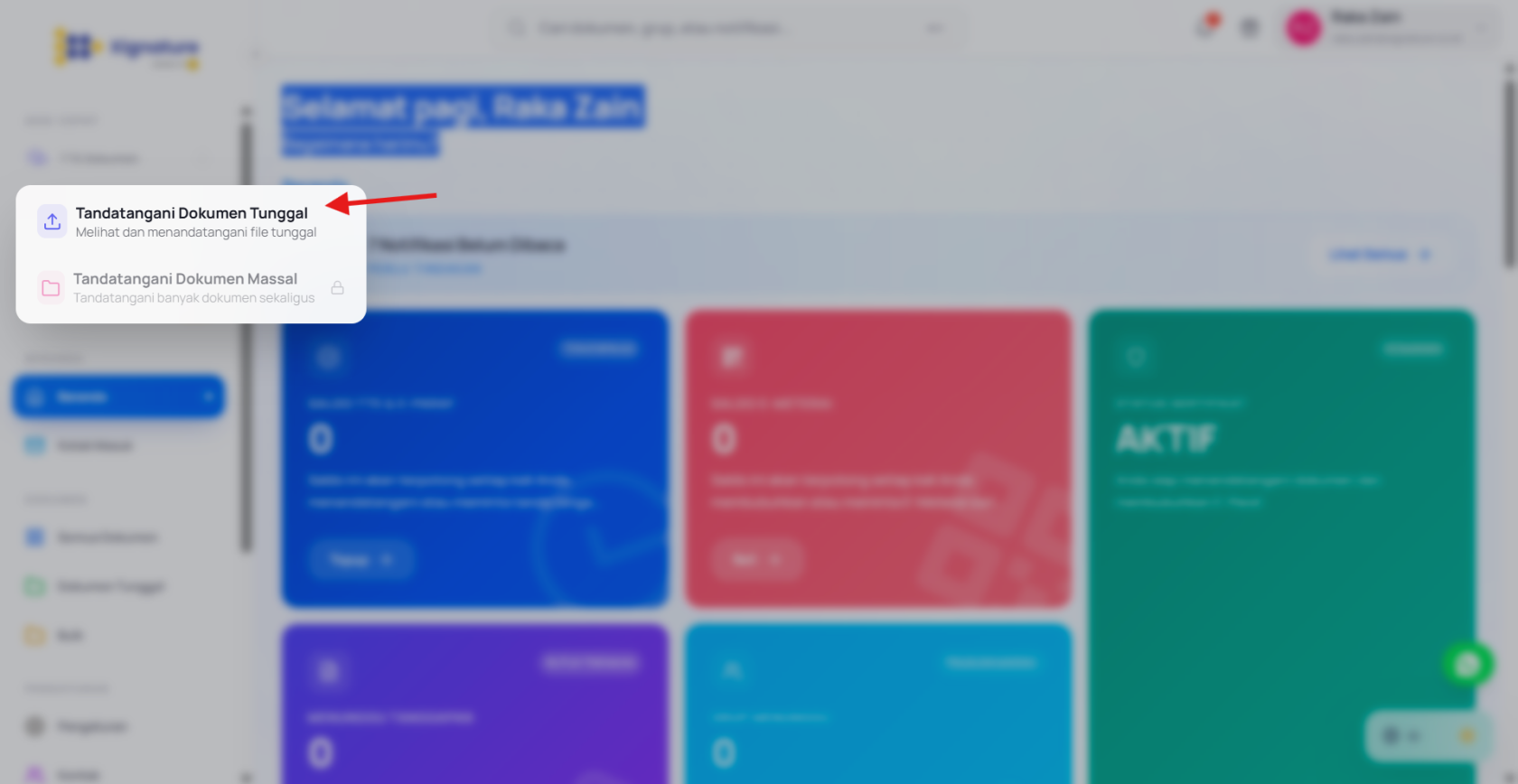](https://docs.xignature.co.id/uploads/images/gallery/2026-05/fQpimage.png)
3. Upload dokumen yang akan ditandatangani, klik **"Unggah Dokumen"**[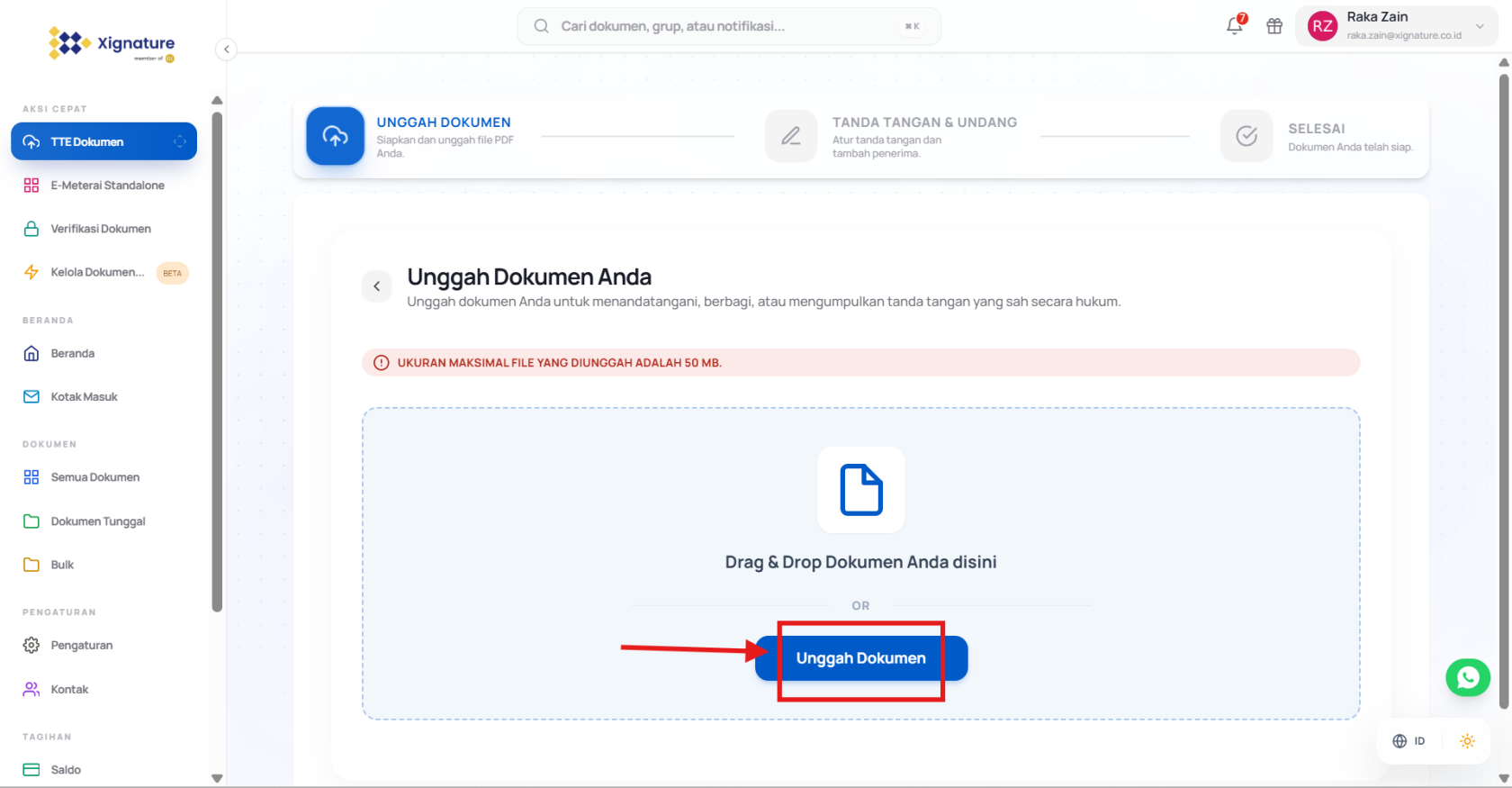](https://docs.xignature.co.id/uploads/images/gallery/2026-05/bFCimage.png)
4. Pilih dokumen yang akan ditandatangani[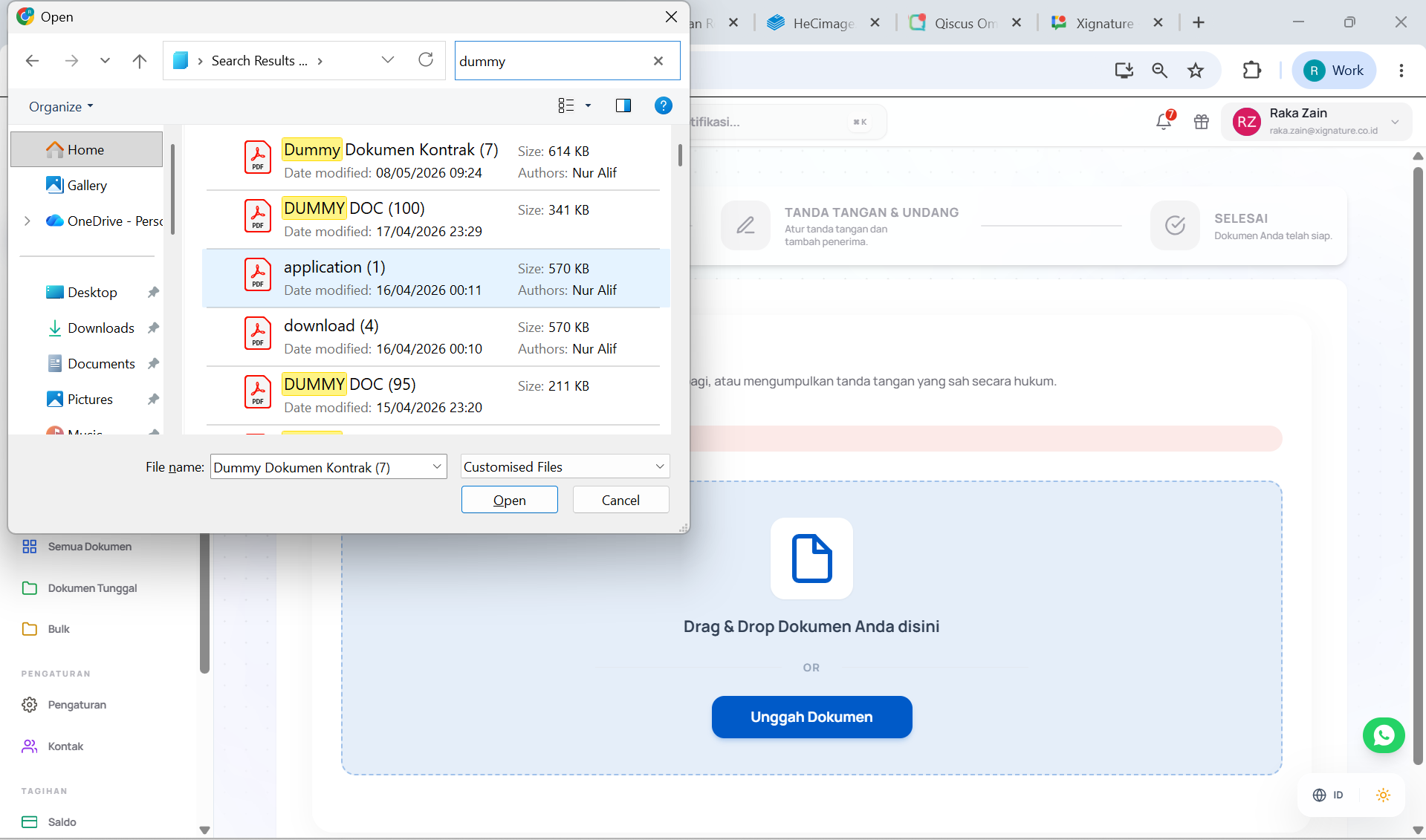](https://docs.xignature.co.id/uploads/images/gallery/2026-05/6tJimage.png)
5. Tambah user yang akan dimintai tandatangan :
- Klik **"Tambah Penerima"** untuk menambah user yang akan dimintai tanda tangan.[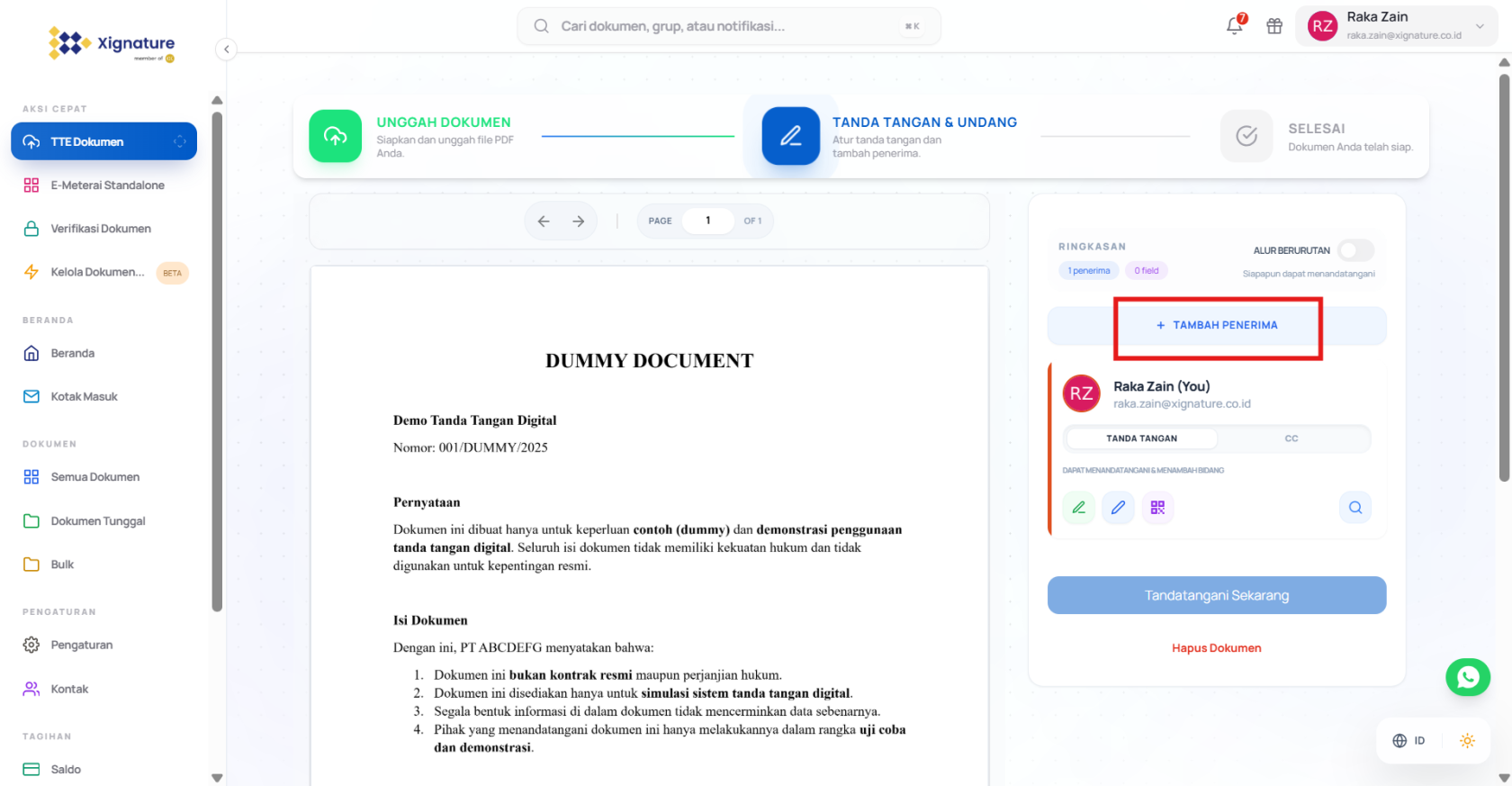](https://docs.xignature.co.id/uploads/images/gallery/2026-05/aLUimage.png)
- Daftar kontak akan muncuil, pilh **Global** menambahkan kontak email usernya, search email user lalu klik ikon tambah di samping nama user.[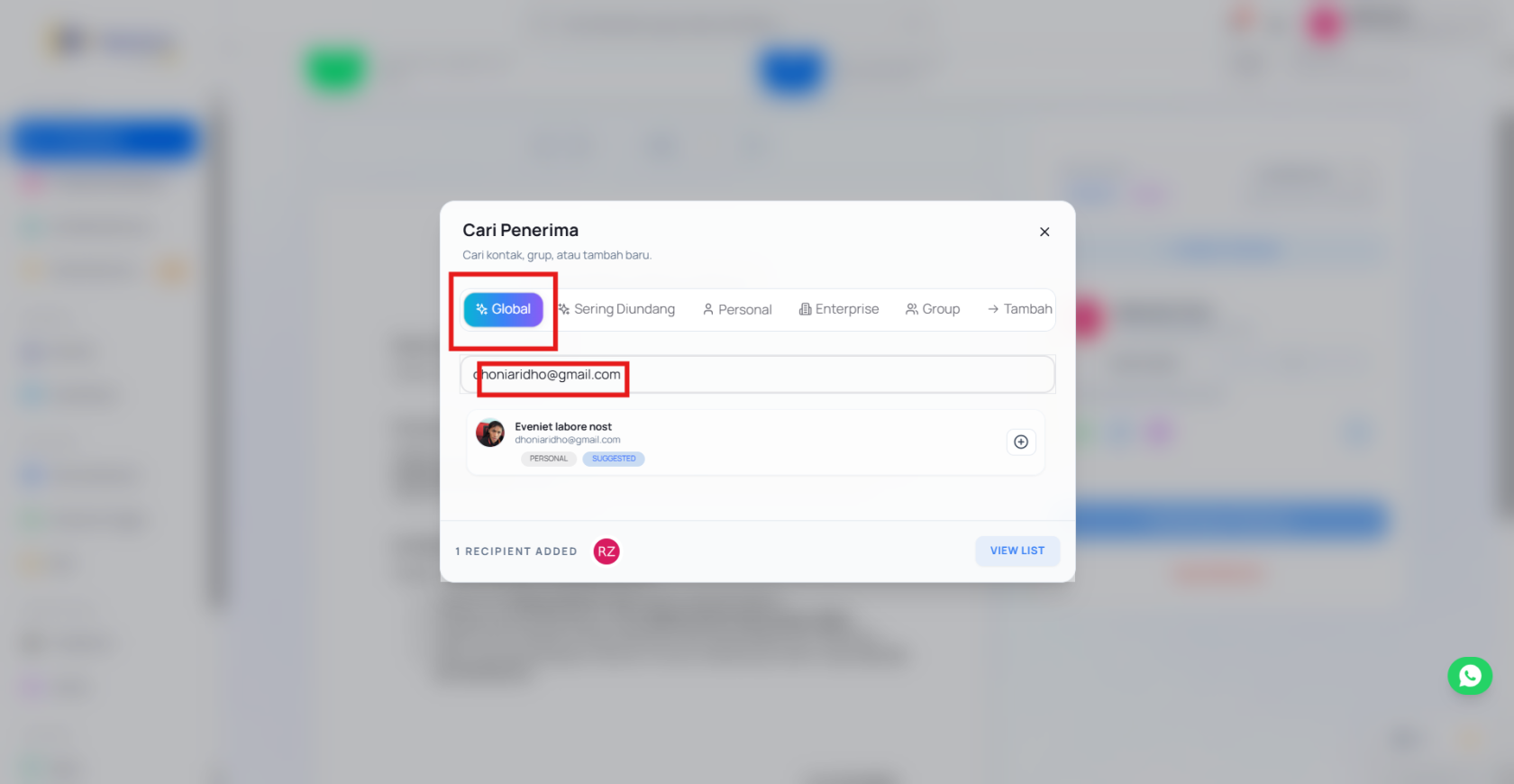](https://docs.xignature.co.id/uploads/images/gallery/2026-05/0Jkimage.png)
- Jika sudah klik tanda silang untuk kembali ke preview dokumen[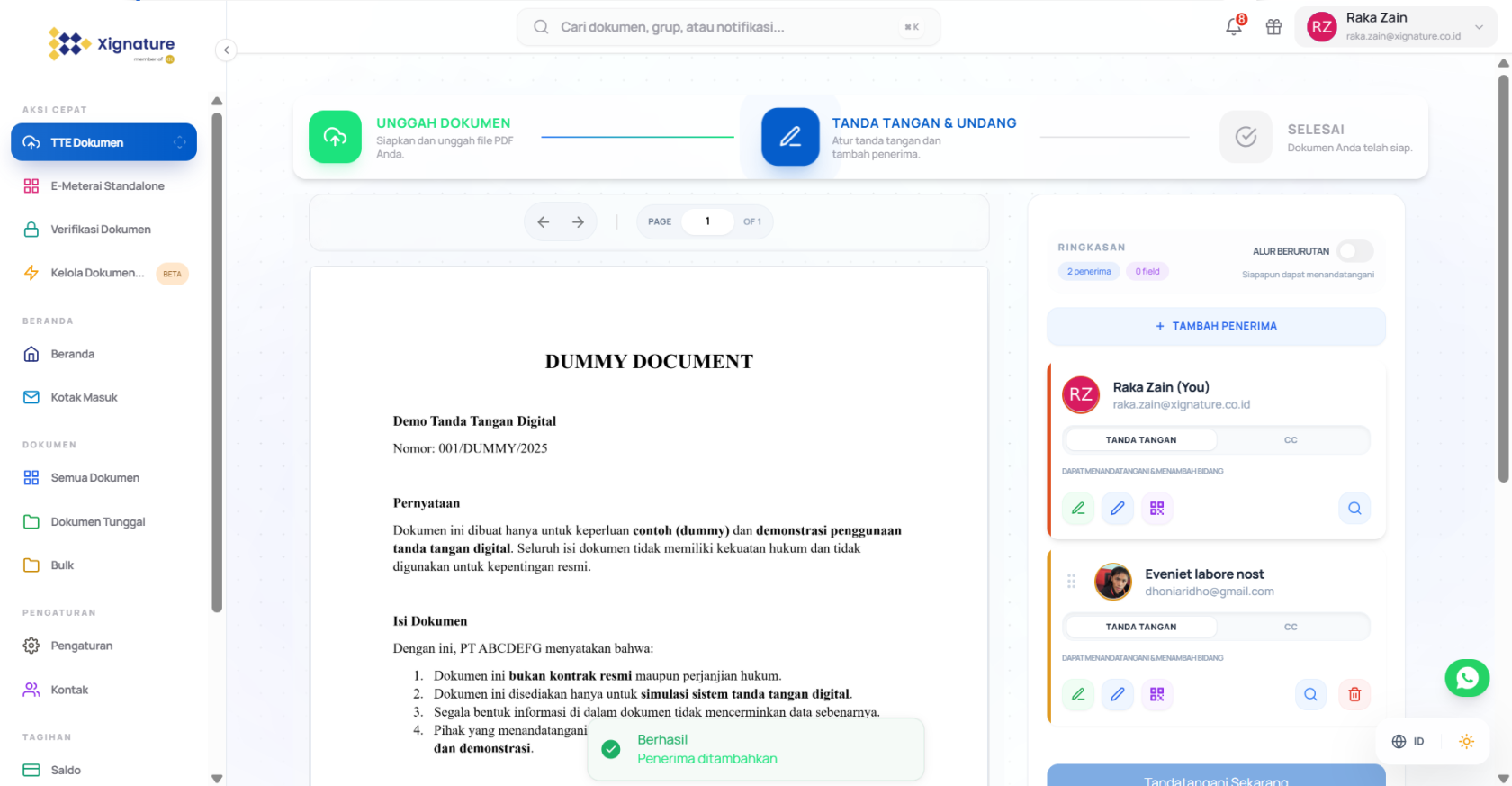](https://docs.xignature.co.id/uploads/images/gallery/2026-05/LRWimage.png)
- Catatan :
- *Jika penandatangan dalam satu dokumen lebih dari dua, bisa disetting untuk opsi tandatangan berurutan*[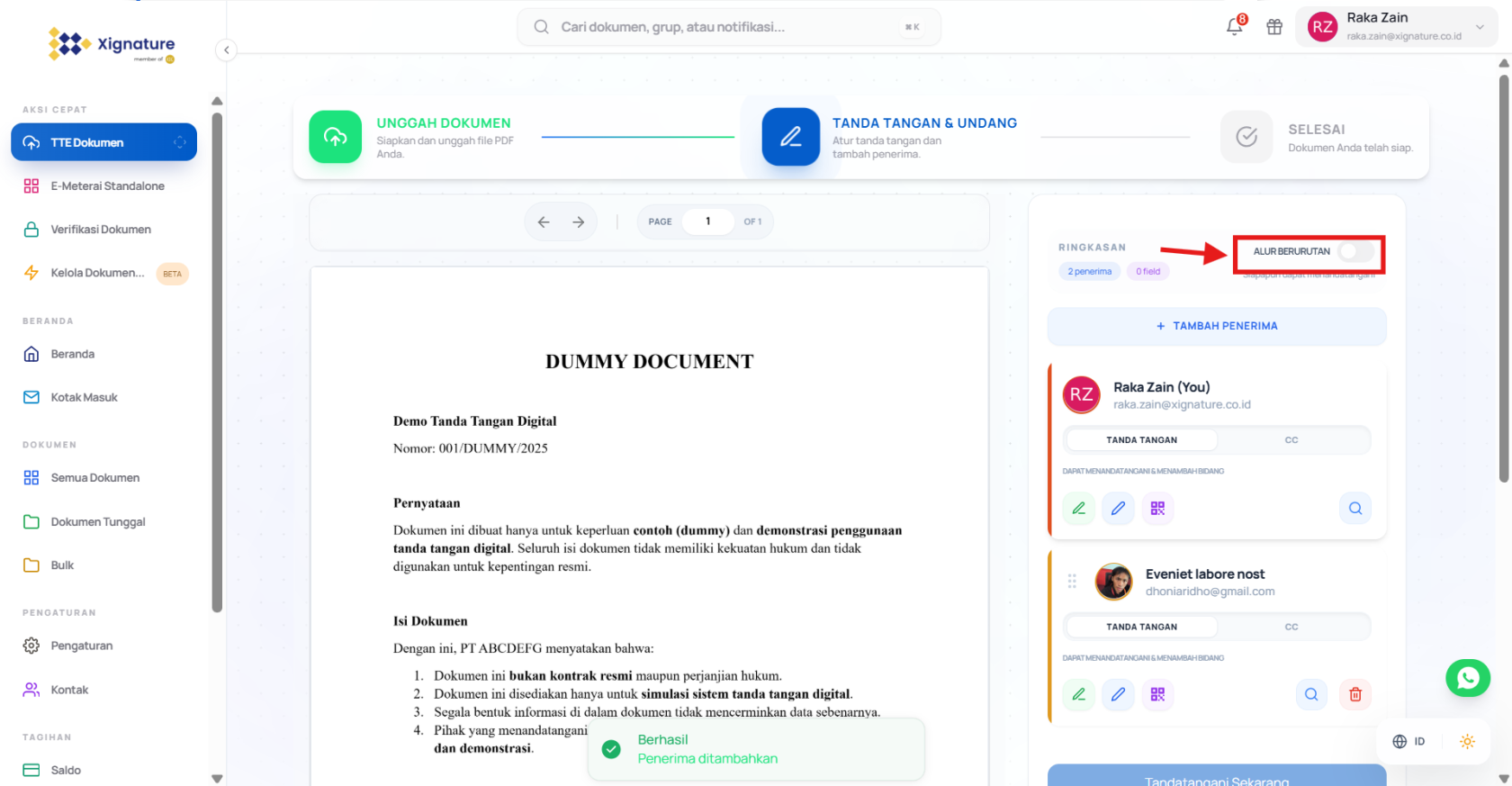](https://docs.xignature.co.id/uploads/images/gallery/2026-05/WHAimage.png)
6. Penempatan tangan :
- Klik ikon **Sign** di bawah nama masing masing user,[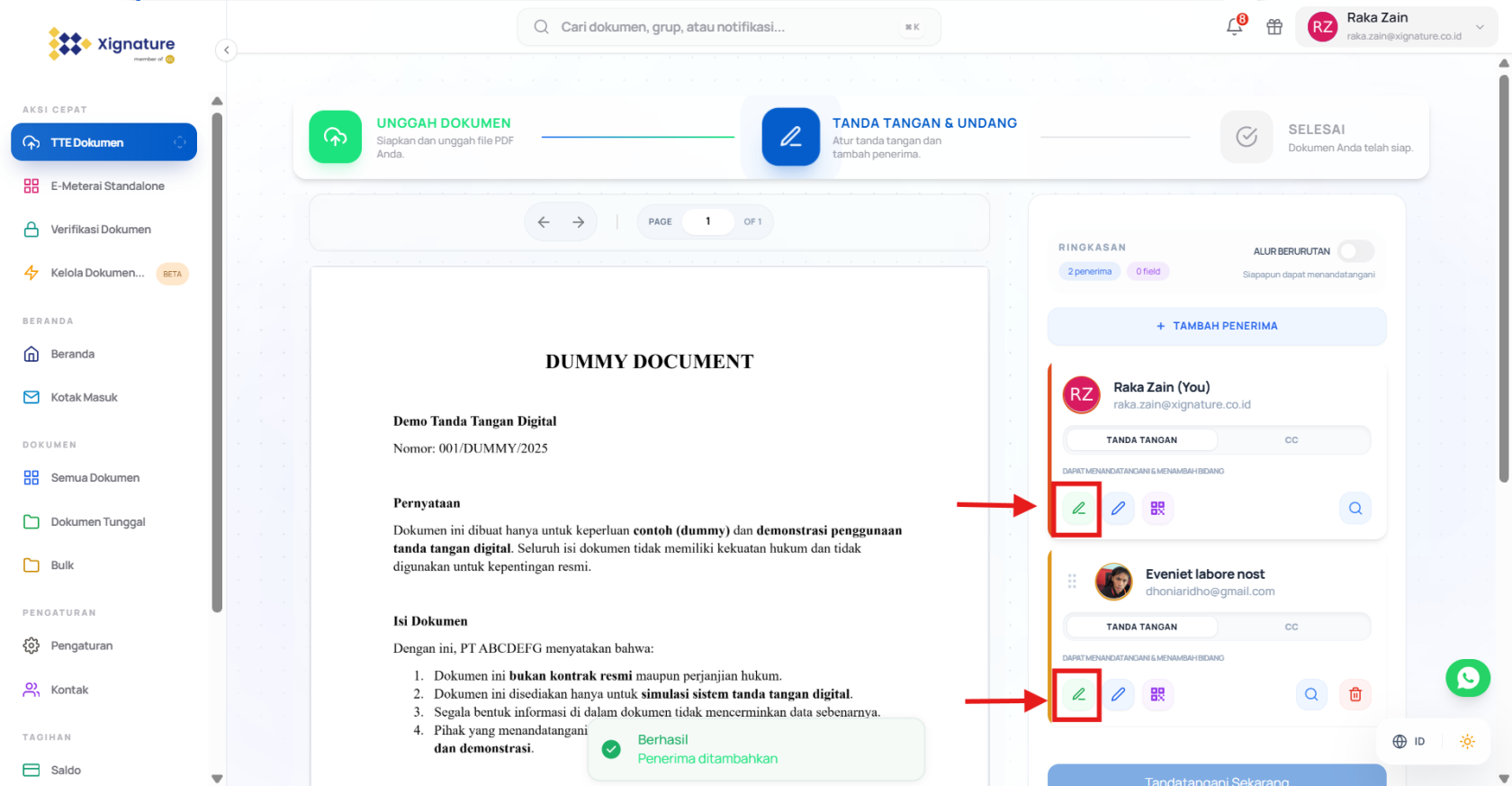](https://docs.xignature.co.id/uploads/images/gallery/2026-05/oOEimage.png)
- Lalu posisikan tanda tangannya di dokumen dengan menyeretnya, dan klik **Sign Now** untuk melanjutkan.[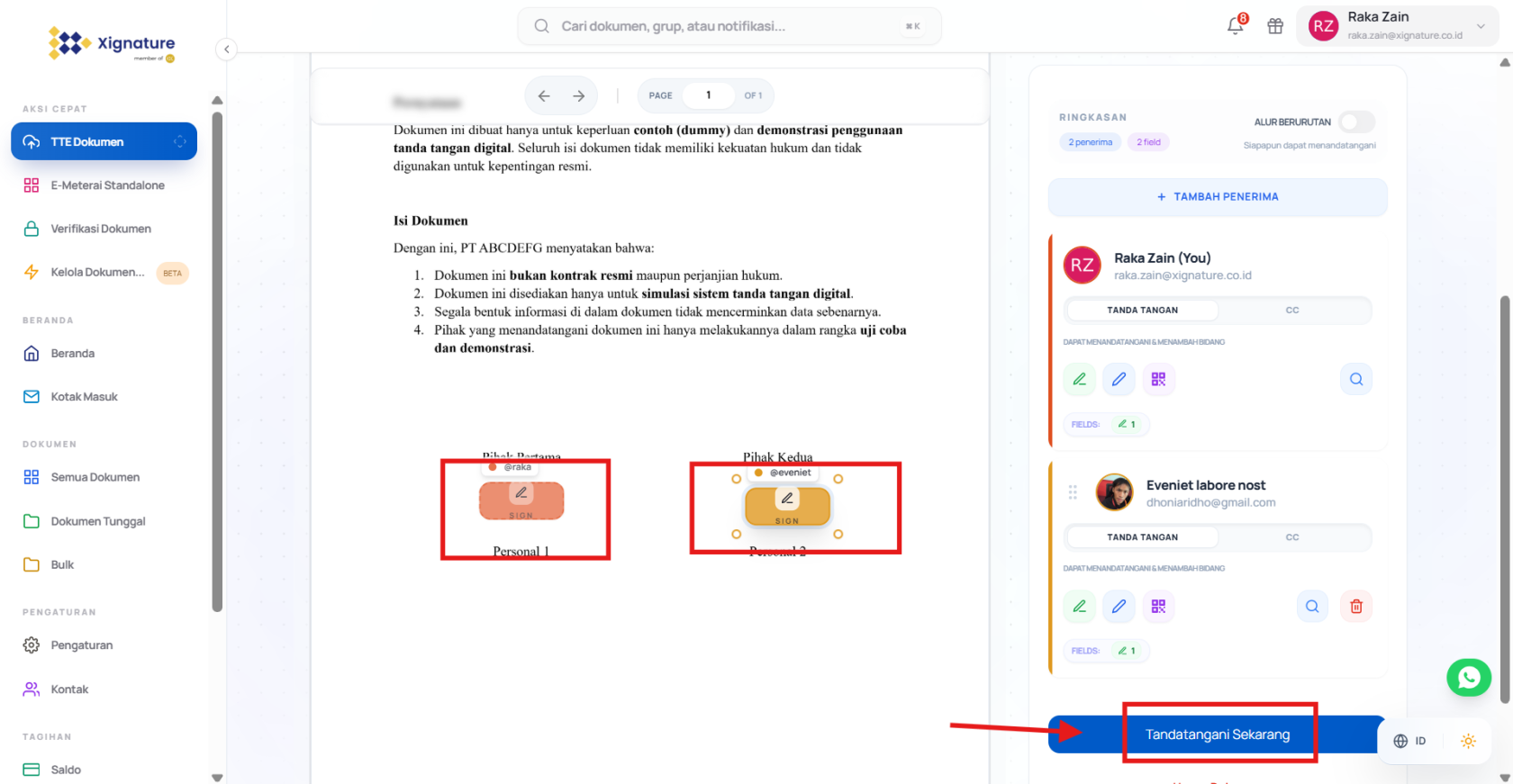](https://docs.xignature.co.id/uploads/images/gallery/2026-05/oxYimage.png)
7. **Konfirmasi Proses Tanda Tangan**
- Setelah menekan **Sign Now**, pilih metode OTP yang diinginkan.[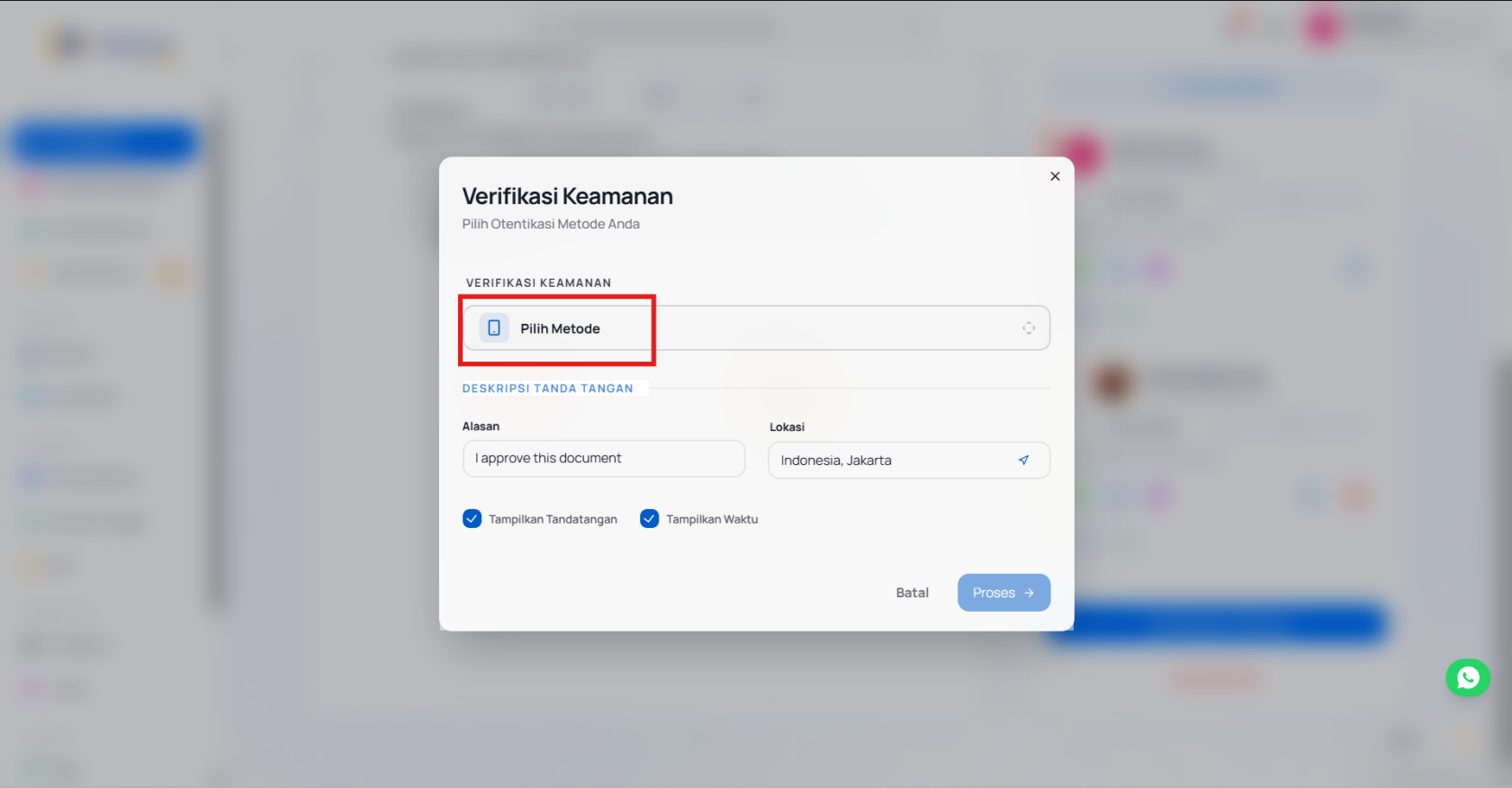](https://docs.xignature.co.id/uploads/images/gallery/2026-05/A39image.png)
- Pilih Metode untuk verifikasi melalui **Email** atau **PIN**[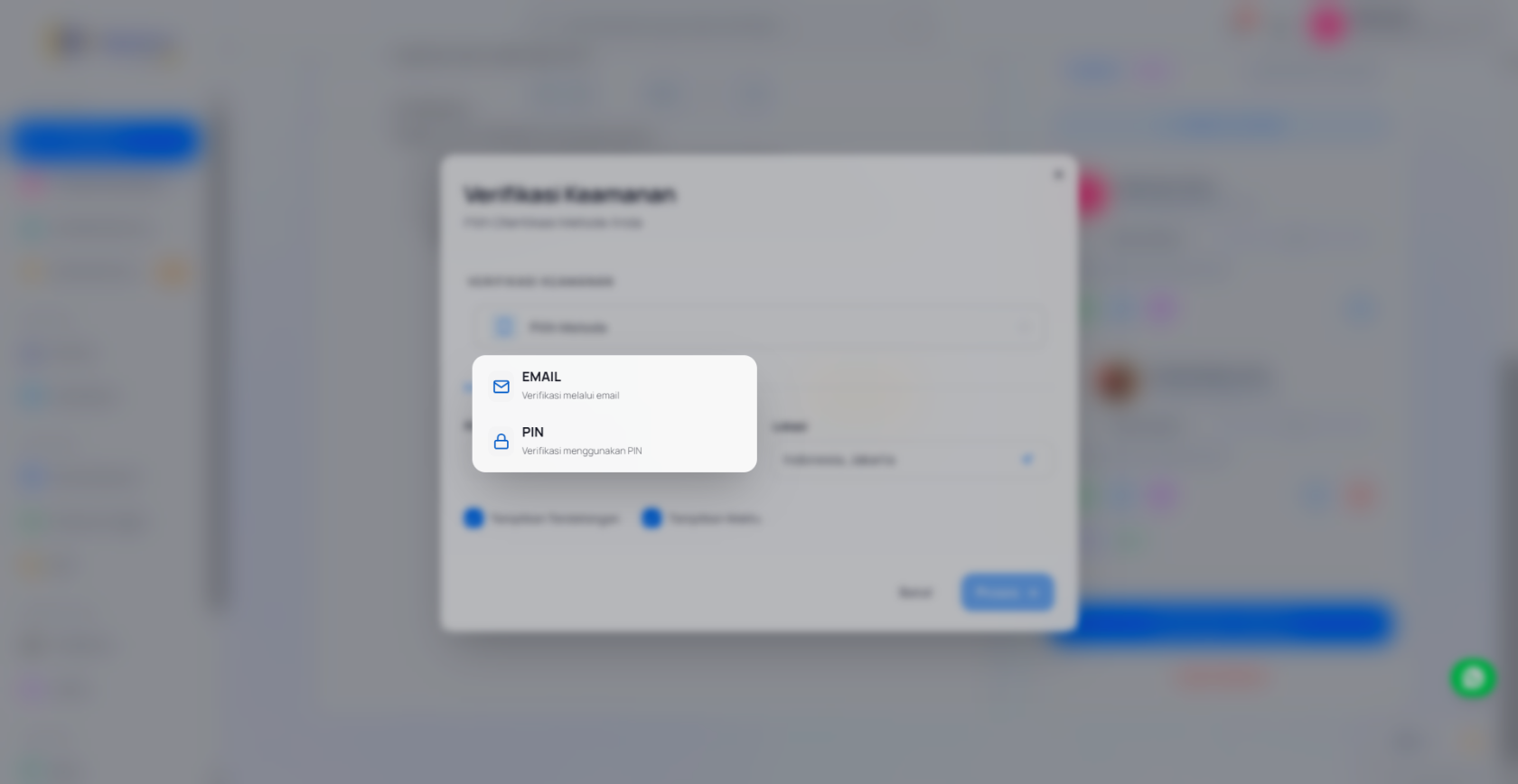](https://docs.xignature.co.id/uploads/images/gallery/2026-05/I8Yimage.png)
- Masukkan alasan dan lokasi (opsional) sebagai informasi tambahan, lalu klik "**Proses".**[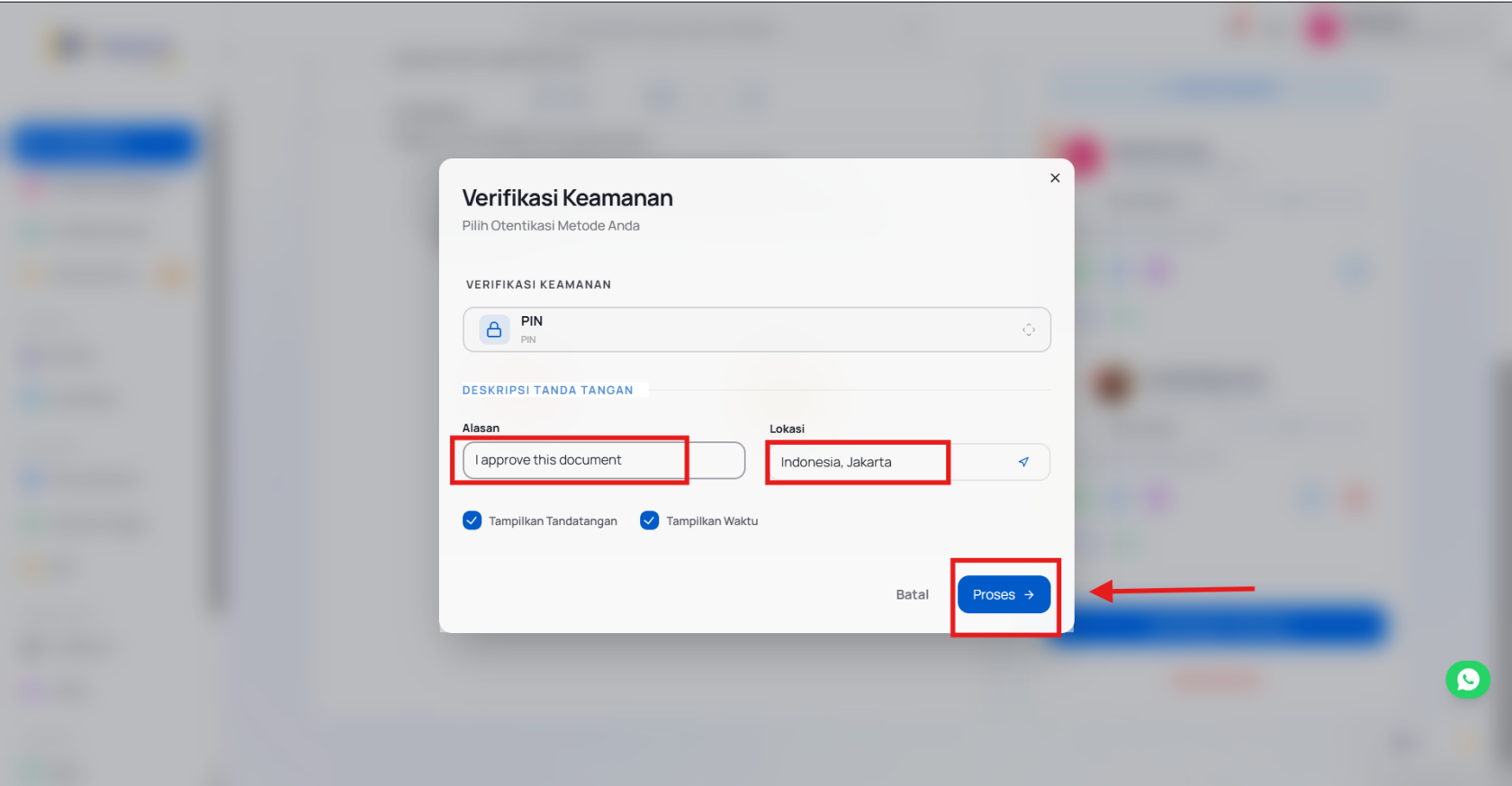](https://docs.xignature.co.id/uploads/images/gallery/2026-05/jRnimage.png)
- **Catatan :**
- **Visible Signature**: Jika dicentang, tanda tangan Anda akan terlihat di dokumen.
- **Visible Time**: Jika dicentang, akan ada timestamp pada tanda tangan digital Anda.
- Masukkan OTP atau PIN Anda, dan klik **Submit** untuk menyelesaikan tanda
tangan.[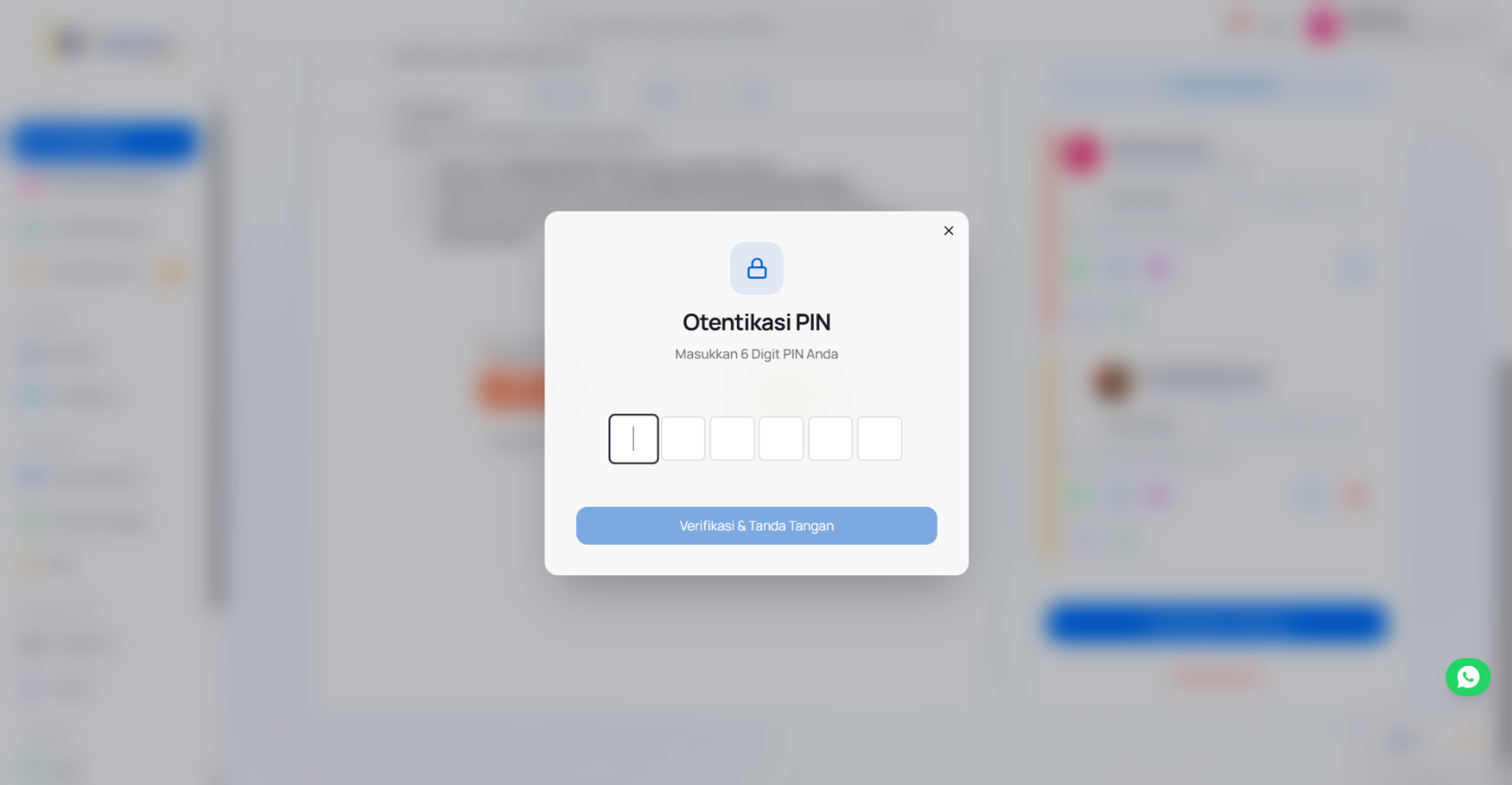](https://docs.xignature.co.id/uploads/images/gallery/2026-05/UQNimage.png)
8. Dokumen akan diproses dan dikirimkan ke user yang dimintai tandatangan [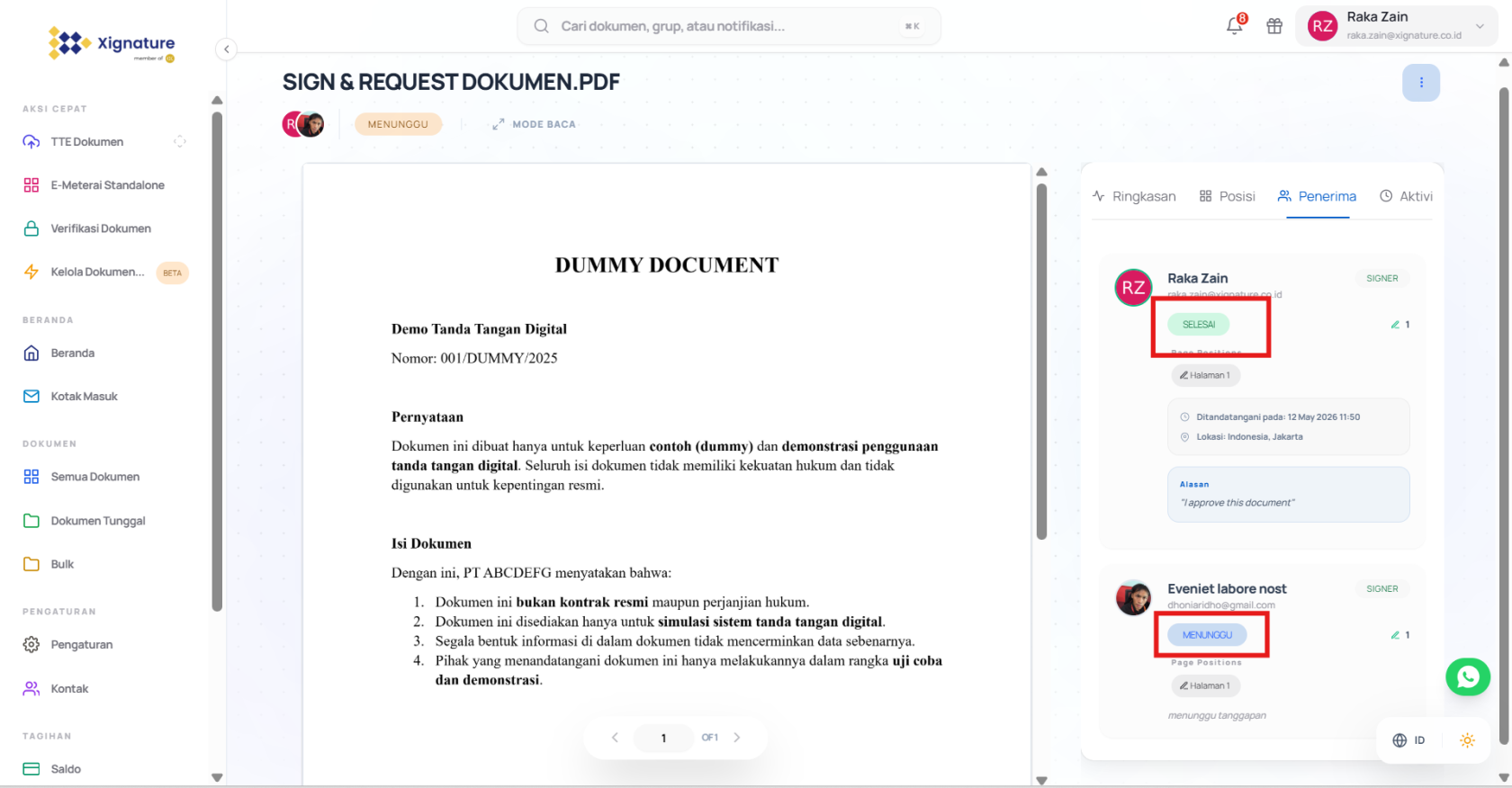](https://docs.xignature.co.id/uploads/images/gallery/2026-05/vWSimage.png)
# Panduan Tanda Tangan Dokumen dari Permintaan Orang Lain
Berikut ini panduan untuk melakukan tanda tangan pada dokumen yang dimintai oleh orang lain :
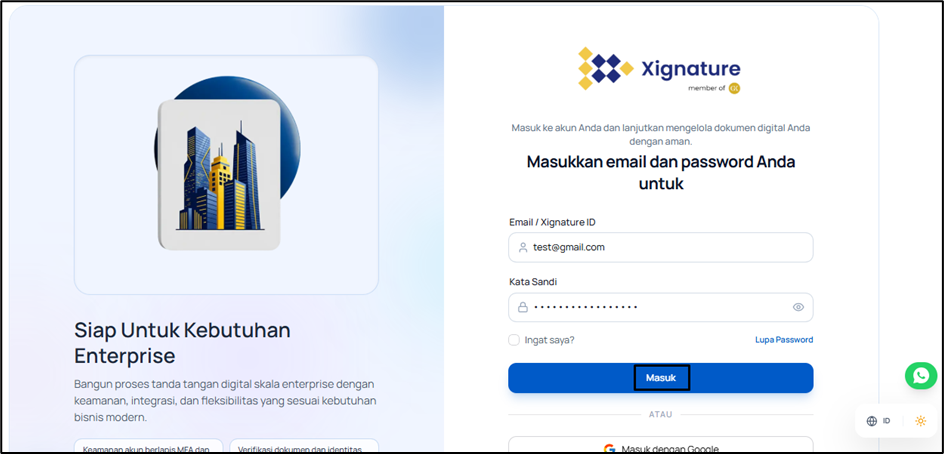
1. **Login ke Akun Xignature**
- Buka aplikasi atau situs Xiganture
- Masukkan email dan password yang Anda gunakan saat pendaftaran
- Klik **Masuk** untuk masuk ke akun Anda.
[](https://docs.xignature.co.id/uploads/images/gallery/2026-05/vu1image.png)
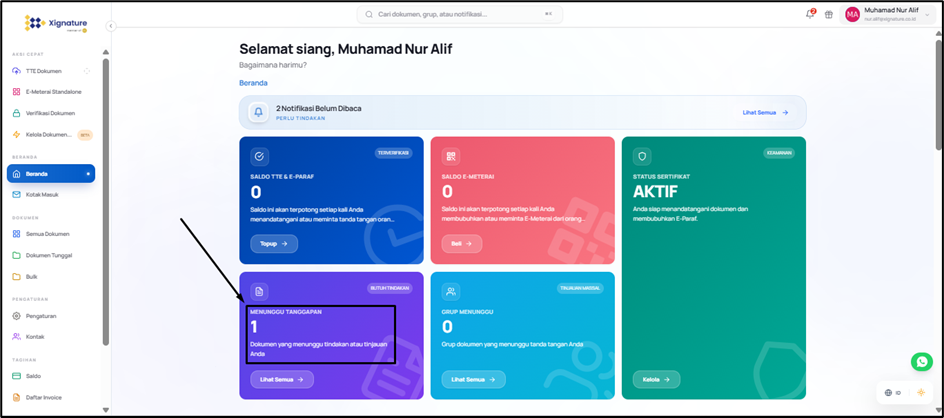
2. **Membuka Dokumen yang Perlu Ditandatangani**
- Di halaman utama (Dashboard), cari bagian **Menunggu Tanggapan** yang manmpilkan dokumen-dokumen yang menunggu tanda tangan Anda.
[](https://docs.xignature.co.id/uploads/images/gallery/2026-05/E5vimage.png)
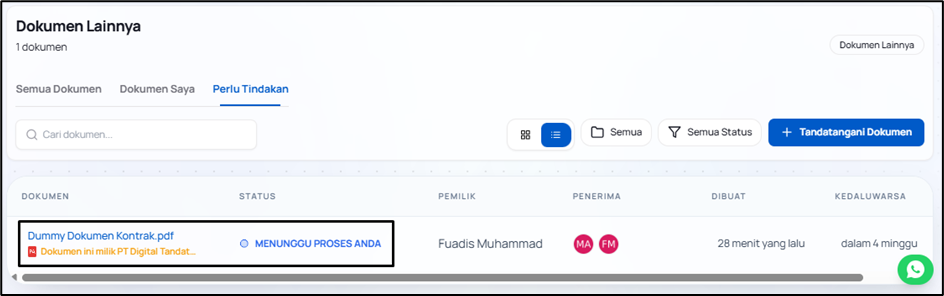
- Klik dokumen yang ingin Anda tandatangani untuk melanjutkan proses tanda tangan.
[](https://docs.xignature.co.id/uploads/images/gallery/2026-05/HPkimage.png)
3. **Proses Tanda Tangan Dokumen**
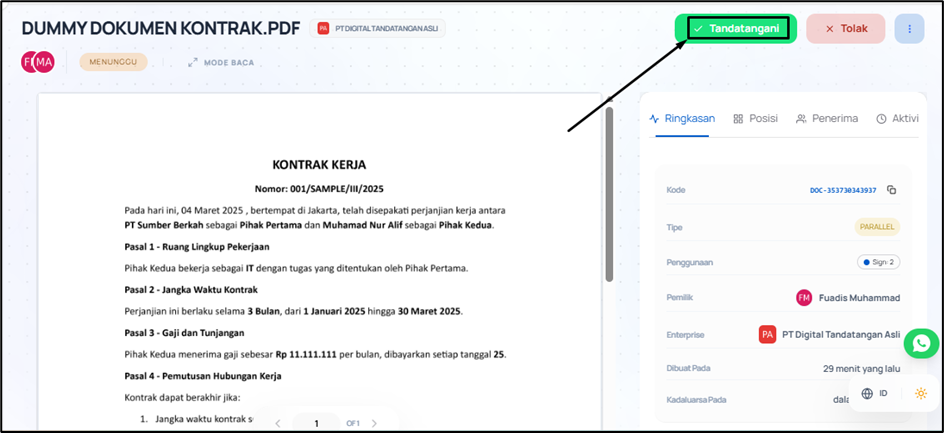
- Setelah dokumen terbuka, pada **Document Information**, status dokumen akan menunjukkan **Waiting** (Menunggu).
- Klik tombol **Tandatangani** untuk memulai tanda tangan.
[](https://docs.xignature.co.id/uploads/images/gallery/2026-05/oqRimage.png)
4. **Pilih Metode OTP dan Tambahkan Keterangan (Opsional)**
- Setelah menekan **Sign Now**, pilih metode OTP yang diinginkan
- Anda juga bisa memasukkan **Alasan** dan **Lokasi** sebagai keterangan tambahan (opsional) untuk memperkuat keabsahan tanda tangan.
- Klik **Submit** untuk melanjutkan ke tahap berikutnya.
- **Catatan Opsi Tanda Tangan :**
- **Visible Signature** : Jika dicentang, tanda tangan digital Anda akan terlihat pada dokumen.
- **Visible Time** : Jika dicentang, tanda tangan digital akan menunjukkan timestamp atau waktu penandatanganan. [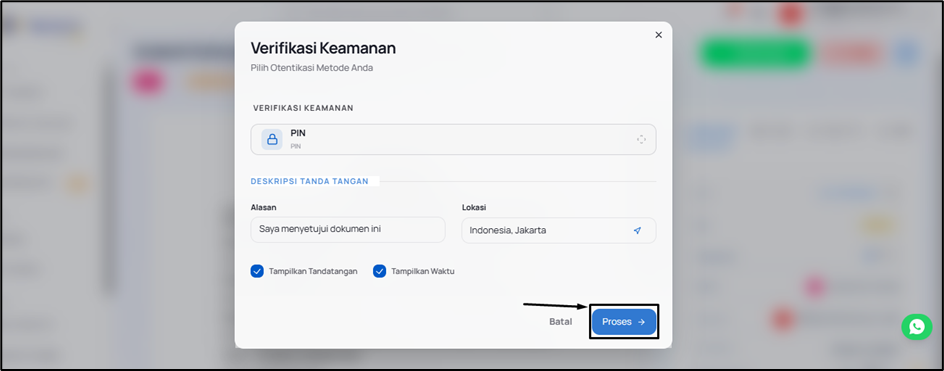](https://docs.xignature.co.id/uploads/images/gallery/2026-05/Fdpimage.png)
5. **Verifikasi dengan OTP atau PIN**
- Masukkan kode OTP yang Anda terima atau masukkan PIN Anda.
- Klik **Verifikasi & Tandatangan** untuk menyelesaikan proses tanda tangan. [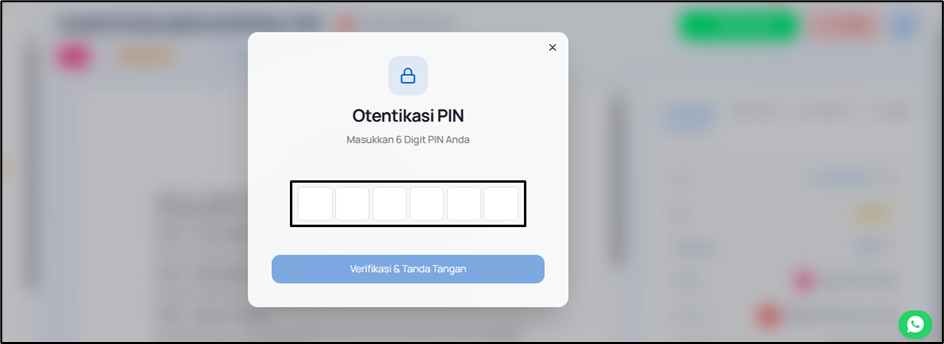](https://docs.xignature.co.id/uploads/images/gallery/2026-05/Cfvimage.png)
6. **Konfirmasi dan Cek Dokumen yang Sudah Ditandatangani**
- Setelah tanda tangan selesai, akan muncul notifikasi **Berhasil.**[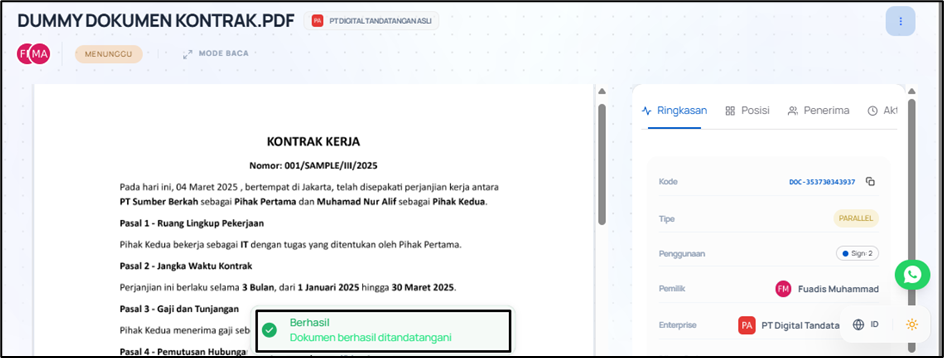](https://docs.xignature.co.id/uploads/images/gallery/2026-05/ljnimage.png)
- **Periksa status Dokumen:**
- Jika semua penandatangan telah menyelesaikan tanda tangan, status dokumen akan berubah menjadi **Selesai.**
[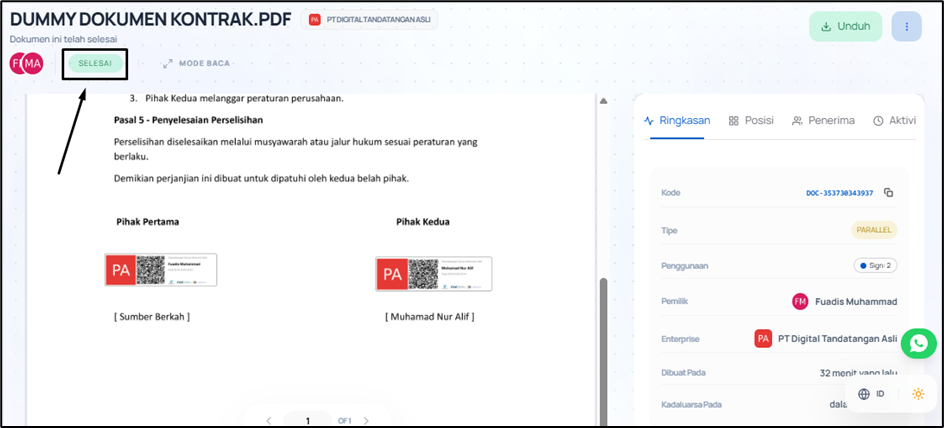](https://docs.xignature.co.id/uploads/images/gallery/2026-05/7EZimage.png)
# Panduan Bulk Sign (Enterprise)
Berikut adalah langkah-langkah untuk melakukan tanda tangan digital untuk banyak dokumen dalam satu waktu (Bulk Sign) menggunakan aplikasi atau situs Xignature:
**Note :**
**Pastikan untuk format dokumennya sama (posisi tempat tandatangan)**
1. **Login ke Akun Xignature**
- Buka aplikasi atau situs Xignature.
- Masukkan alamat email dan kata sandi yang Anda gunakan saat pendaftaran.
- Klik tombol **Sign In** untuk masuk ke akun Anda.[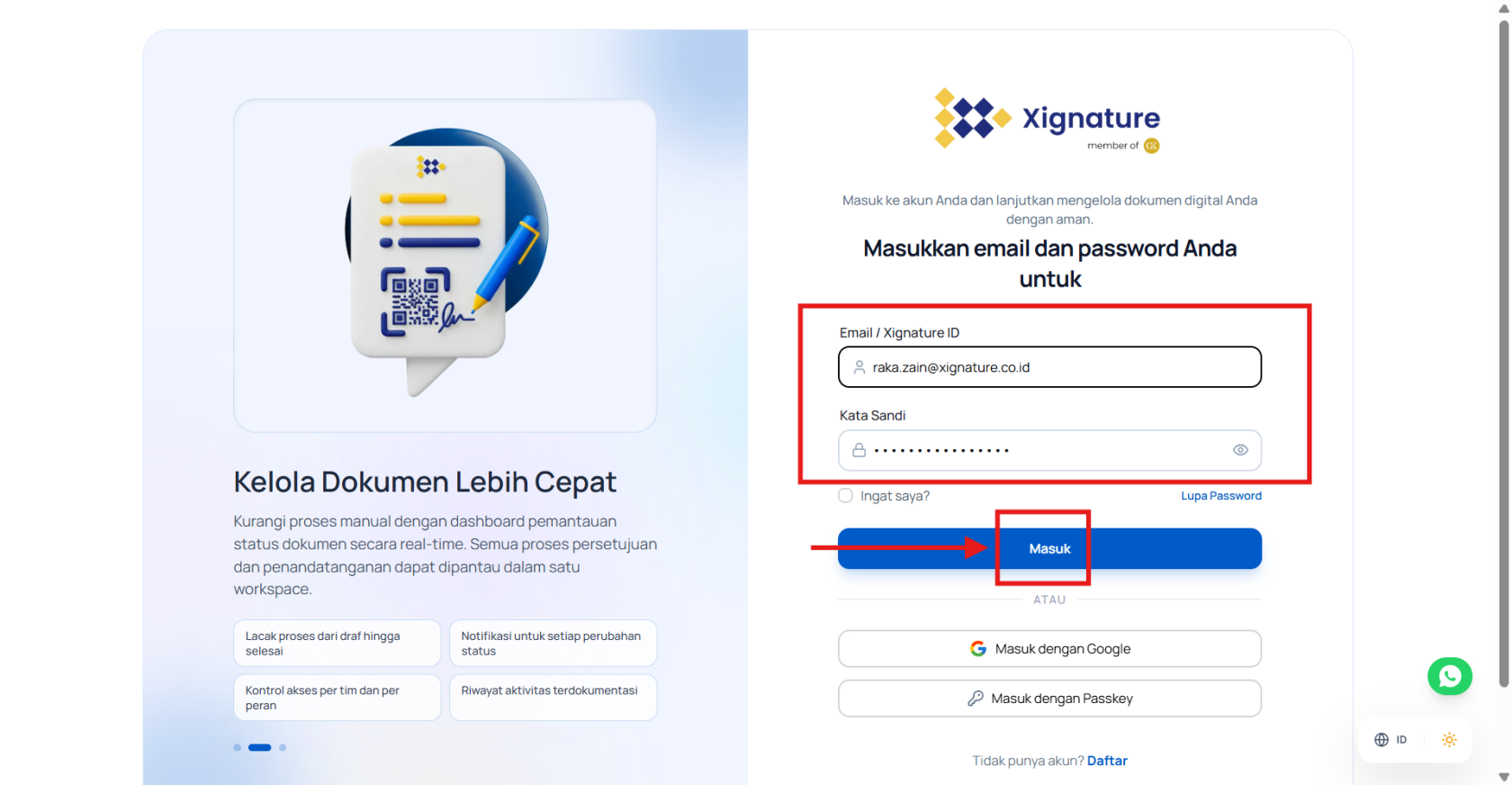](https://docs.xignature.co.id/uploads/images/gallery/2026-05/1M5image.png)
- Pilih akun enterprise yang telah terdaftar[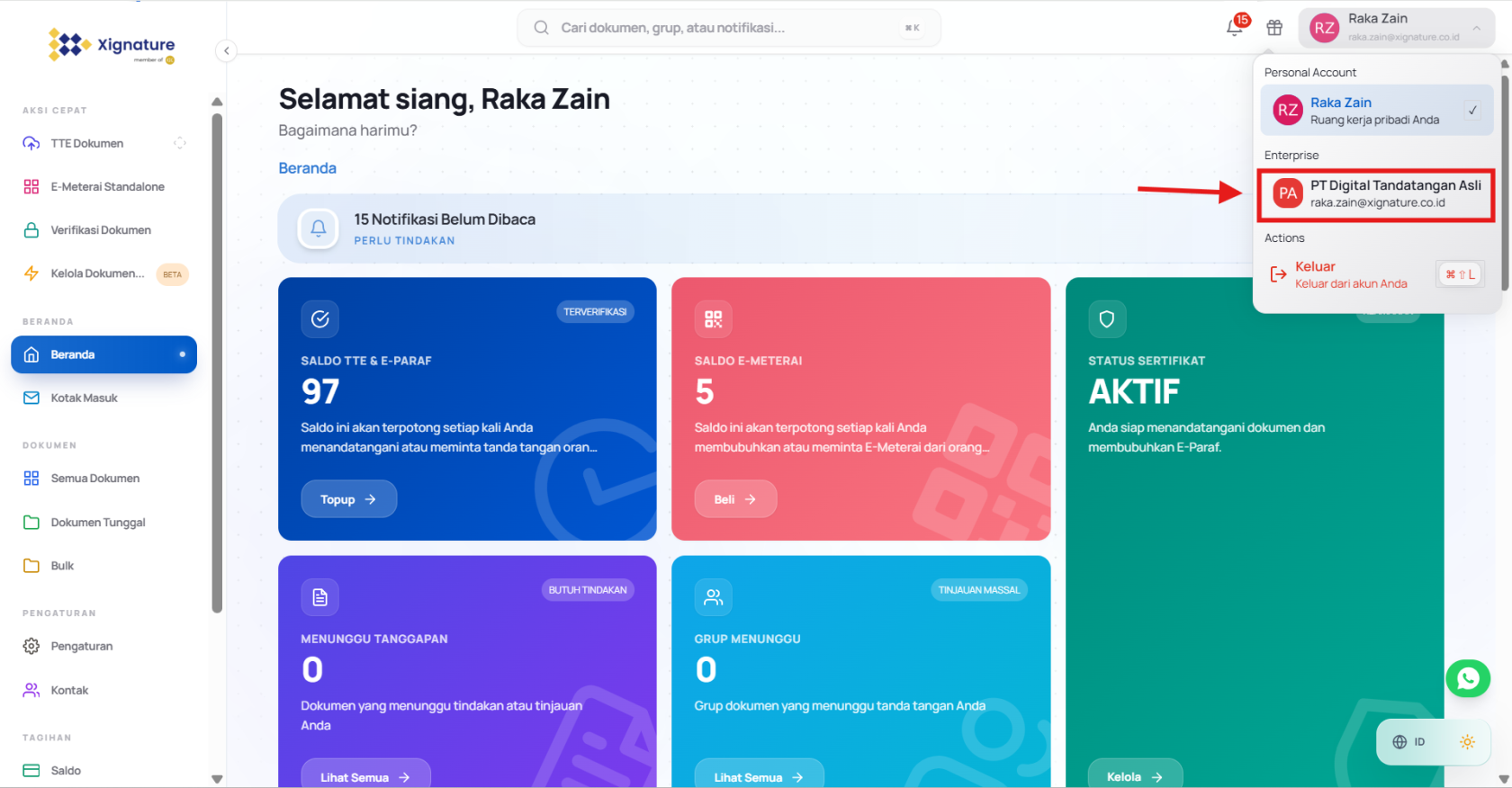](https://docs.xignature.co.id/uploads/images/gallery/2026-05/3sRimage.png)
2. **Mulai Proses Bulk Sign**
- Pada halaman dashboard, klik tombol **TTE Dokumen** di bagian kiri atas.[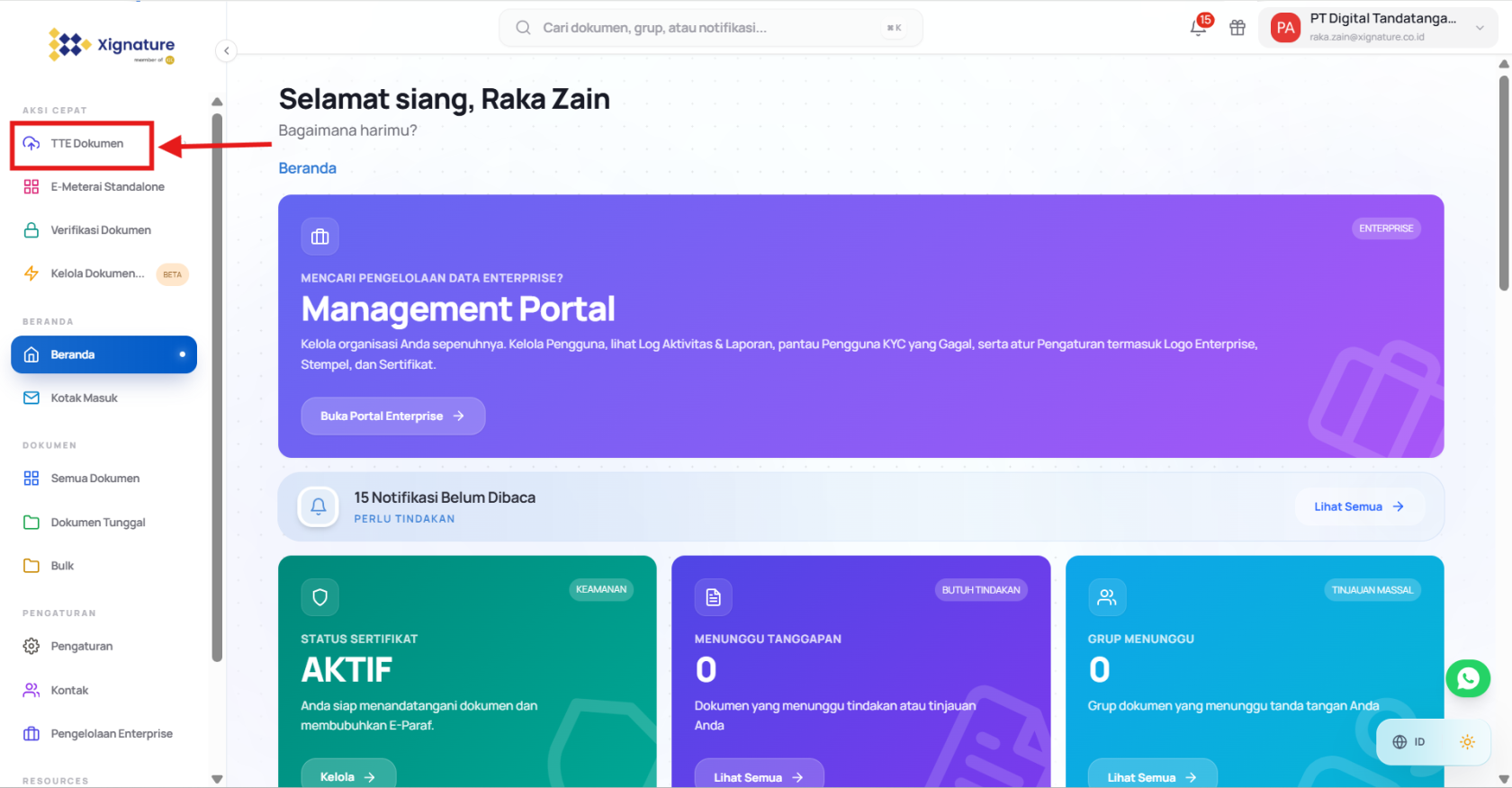](https://docs.xignature.co.id/uploads/images/gallery/2026-05/tfZimage.png)
- Klik opsi Tandatangan Dokumen Masal[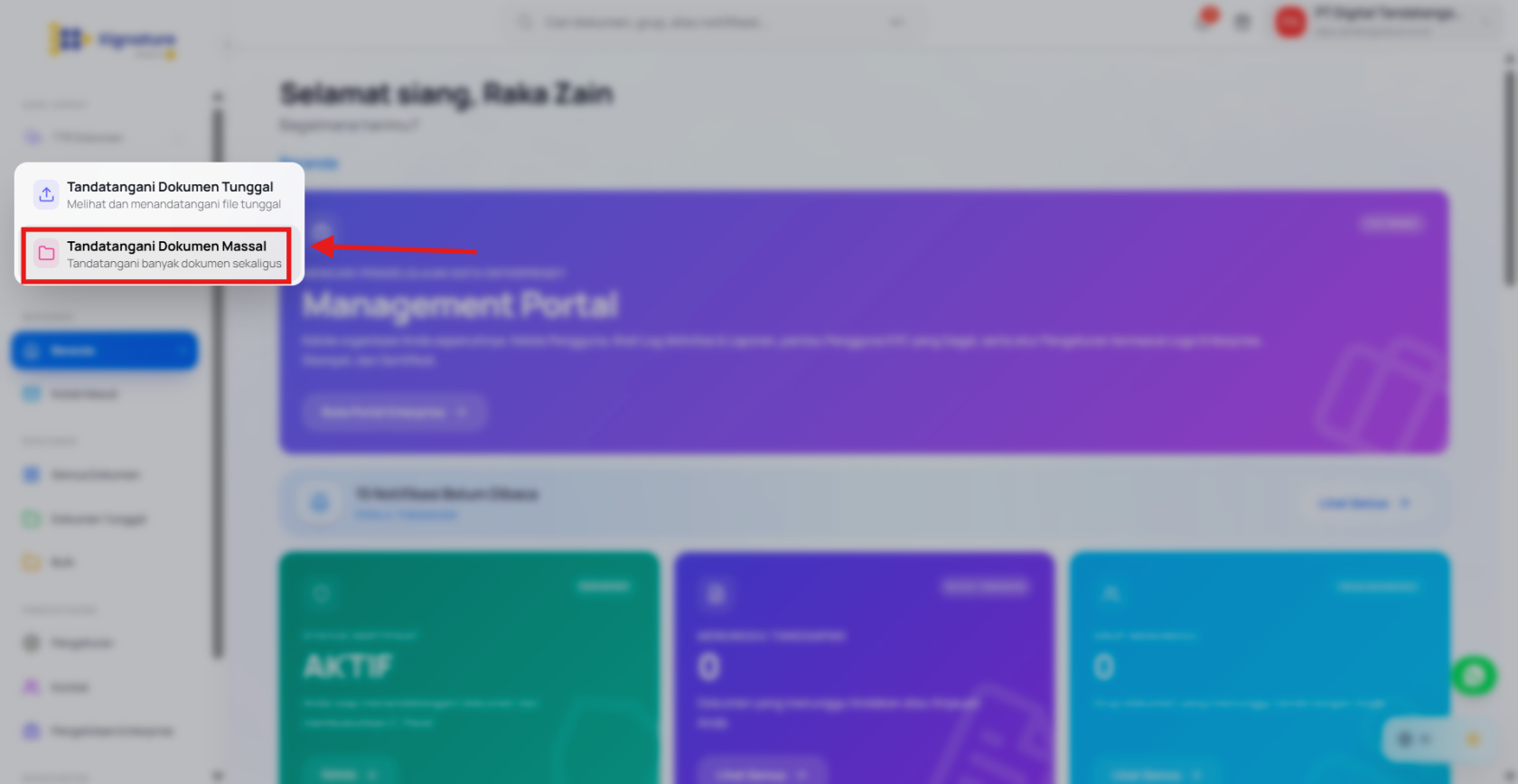](https://docs.xignature.co.id/uploads/images/gallery/2026-05/oYCimage.png)
3. **Unggah Dokumen yang akan Ditandatangani**
- Berikan **Nama** dan **Deskripsi** (Opsional) untuk dokumen yang akan diupload, lalu klik **Submit**[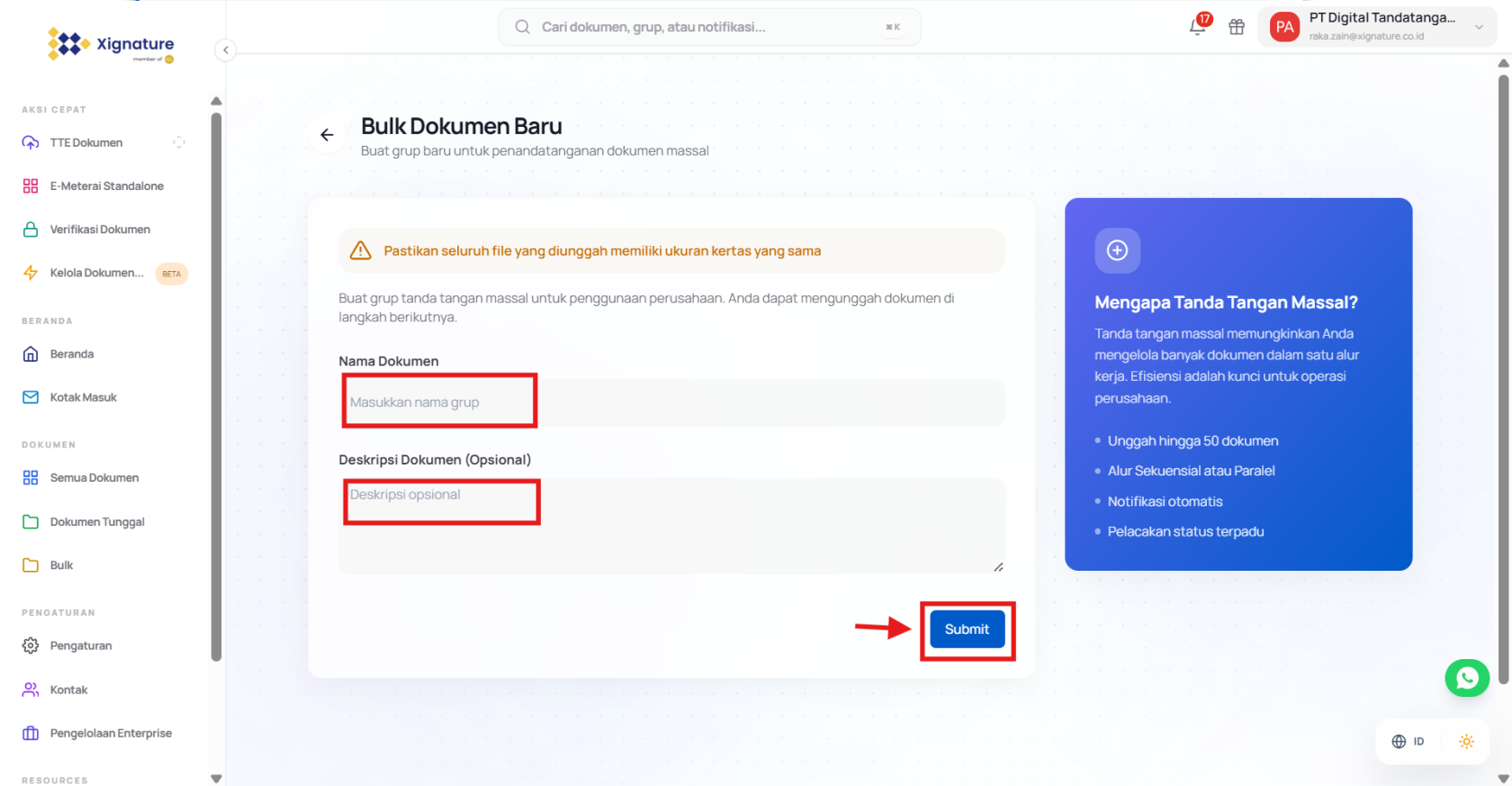](https://docs.xignature.co.id/uploads/images/gallery/2026-05/LW0image.png)
- Upload dokumen dengan klik "Pilih File"[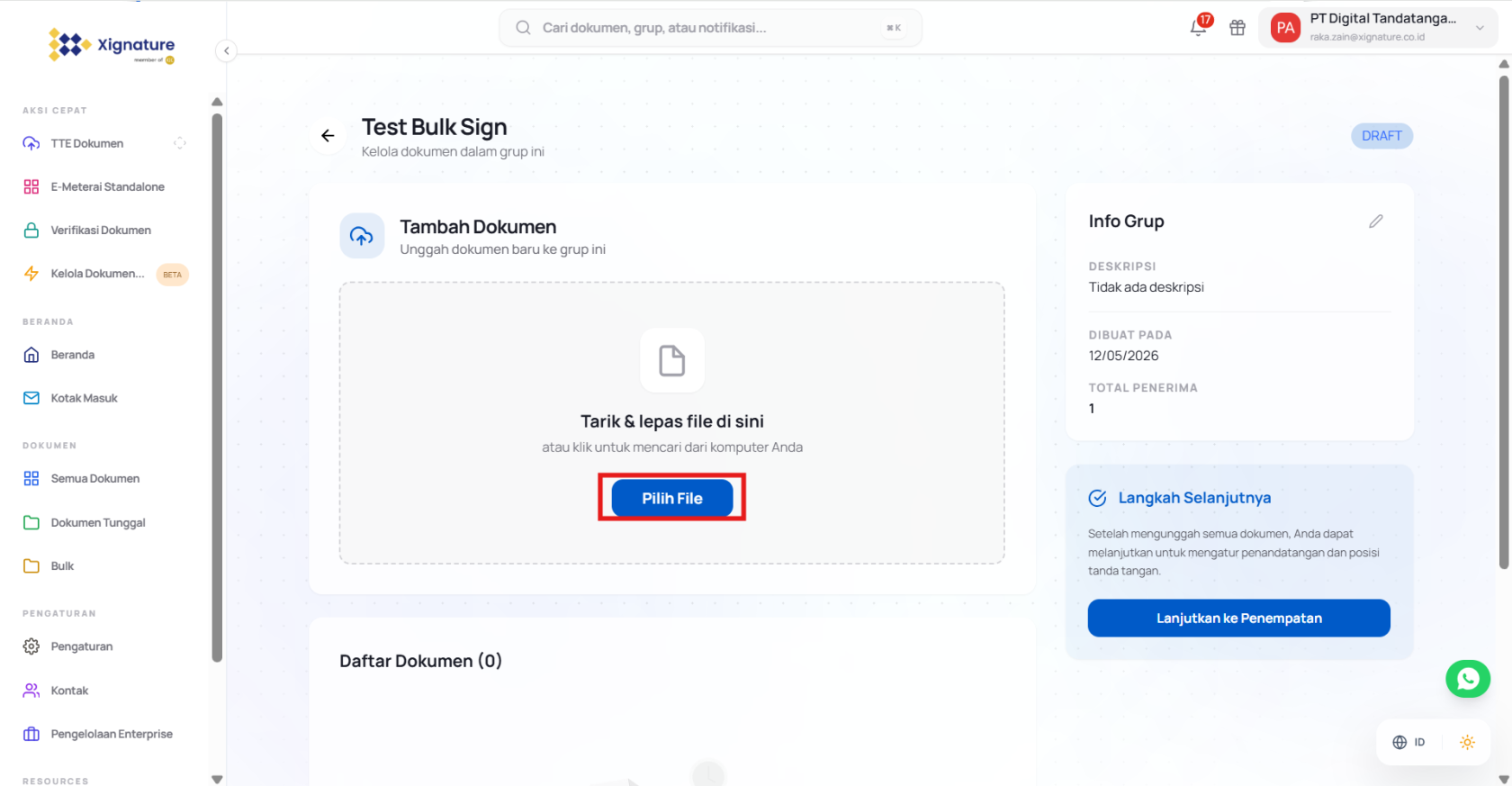](https://docs.xignature.co.id/uploads/images/gallery/2026-05/ulnimage.png)
- Pilih dokumen yang akan ditandatangani[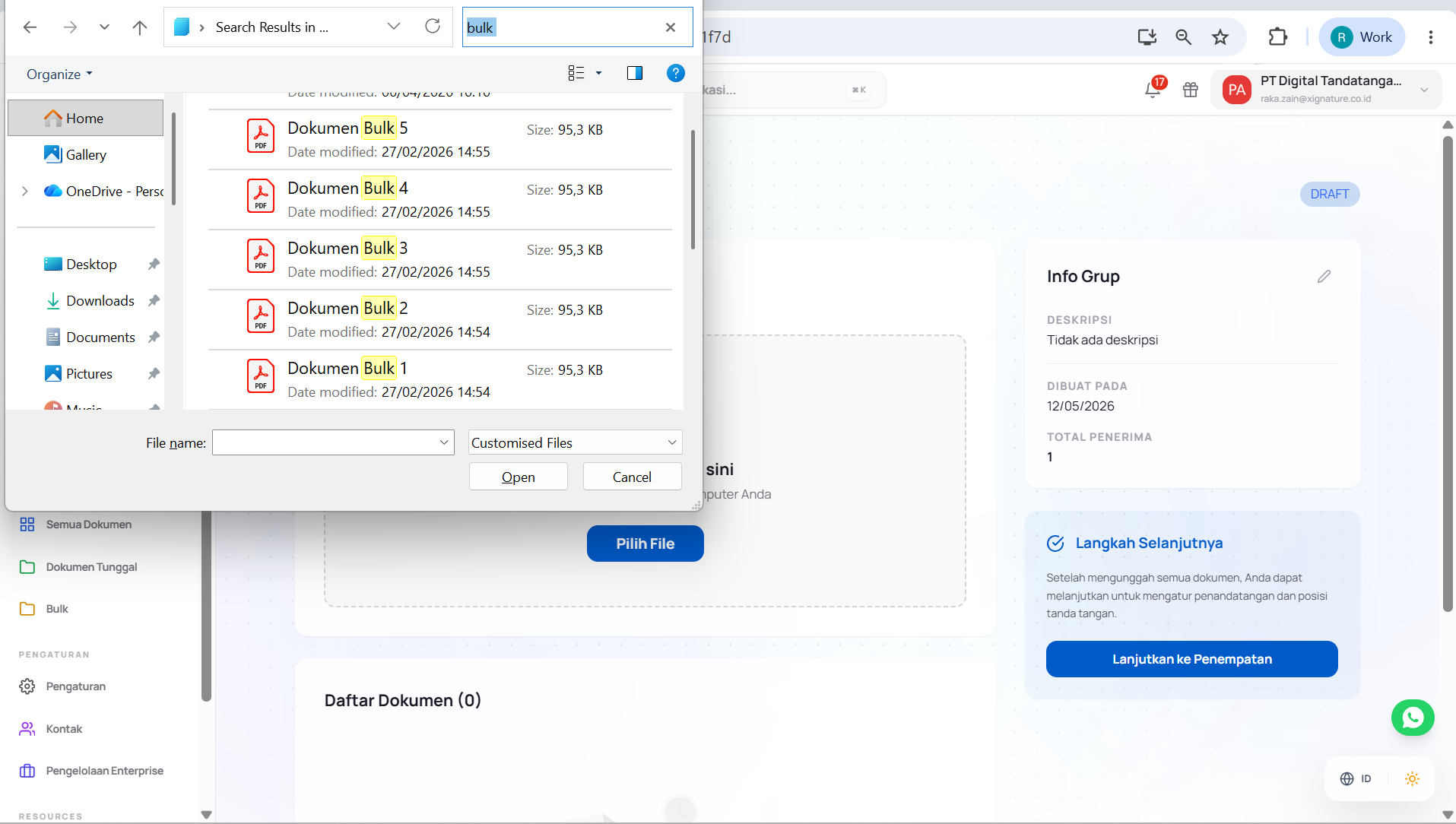](https://docs.xignature.co.id/uploads/images/gallery/2026-05/ZLzimage.png)
4. Placment tandatangan
- Jika dokumen sudah terupload maka bisa lanjutkan proses dengan klik "Lanjutkan ke Penempatan".[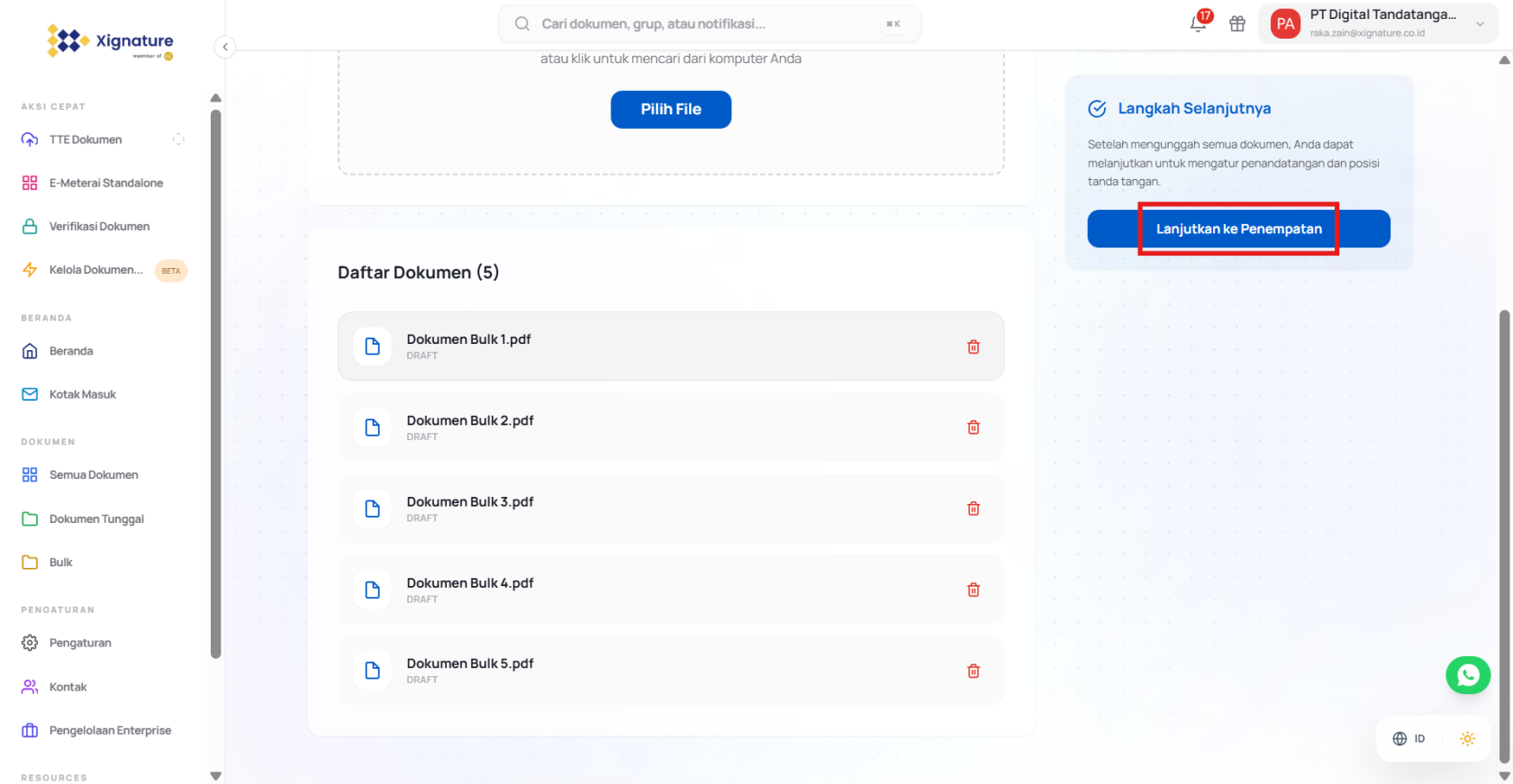](https://docs.xignature.co.id/uploads/images/gallery/2026-05/0WMimage.png)
- Klik ikon Sign untuk memunculkan tandatangan[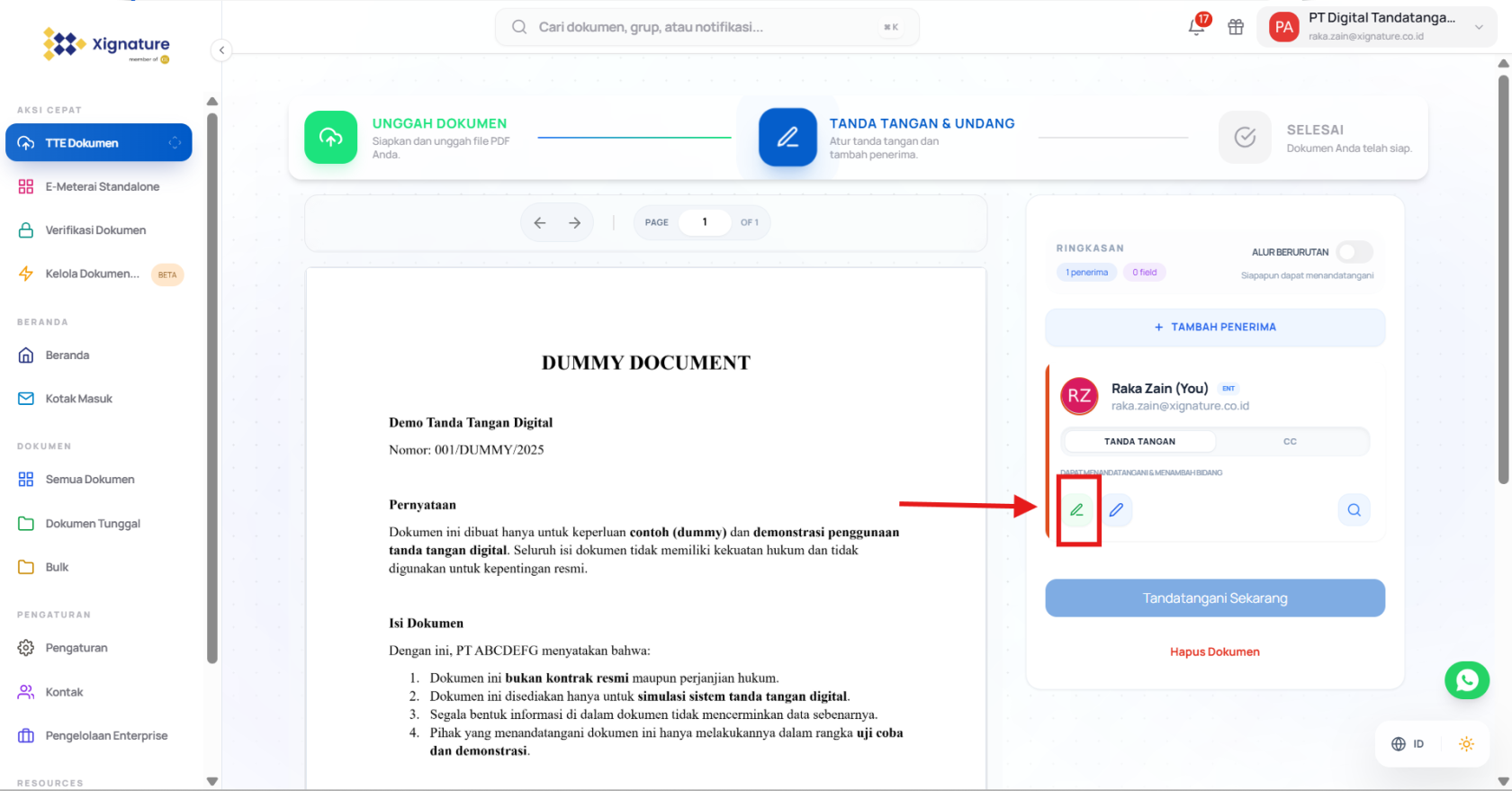](https://docs.xignature.co.id/uploads/images/gallery/2026-05/P7Ximage.png)
- Posisi tandatangan sesuai dengan format penempatan dengan cara di **"Drag & Drop"**, setelah itu klik **"Sign Now"**[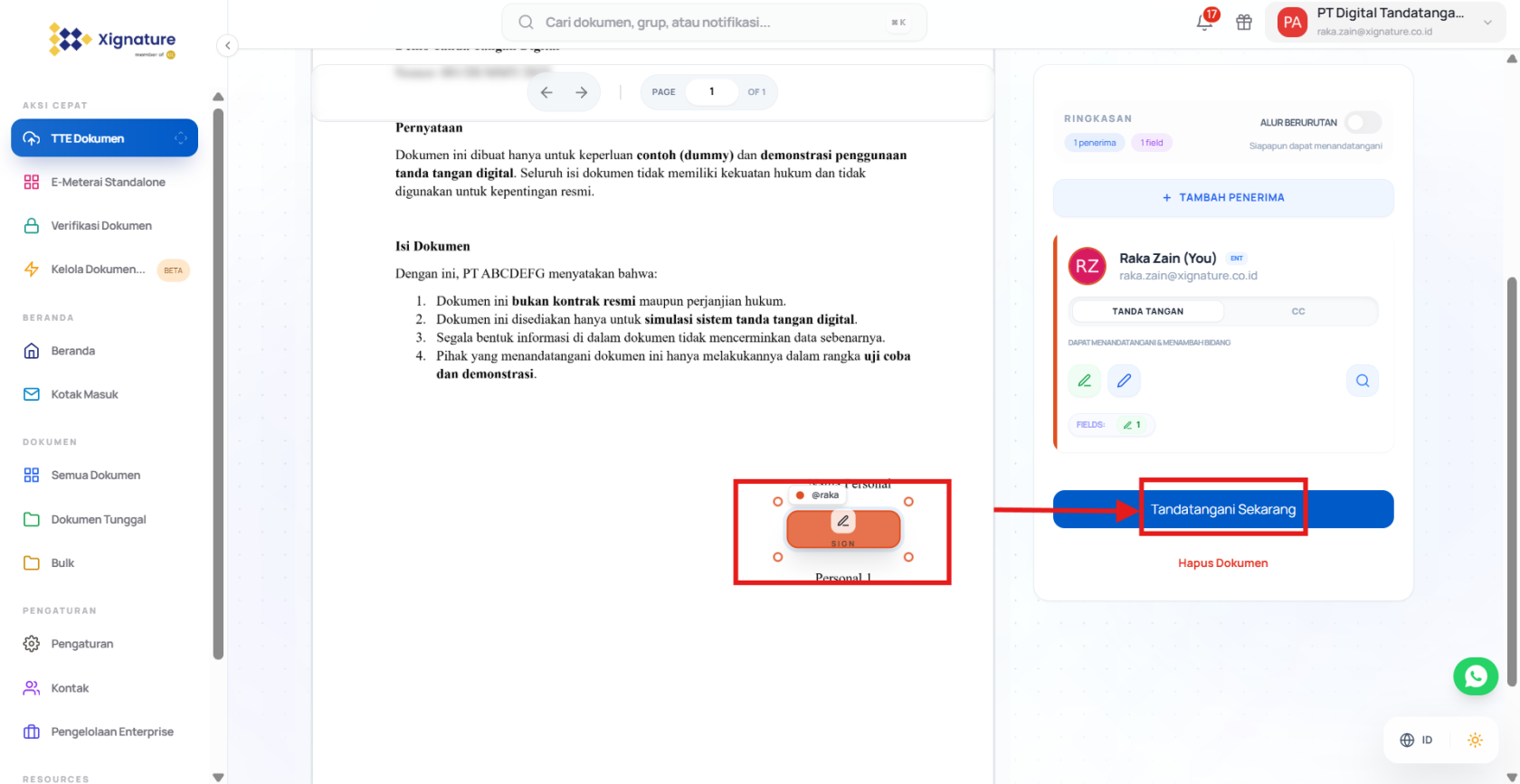](https://docs.xignature.co.id/uploads/images/gallery/2026-05/2Gximage.png)
5. **Konfirmasi Proses Tanda Tangan**
- Setelah menekan **Sign Now**, pilih metode OTP yang diinginkan.[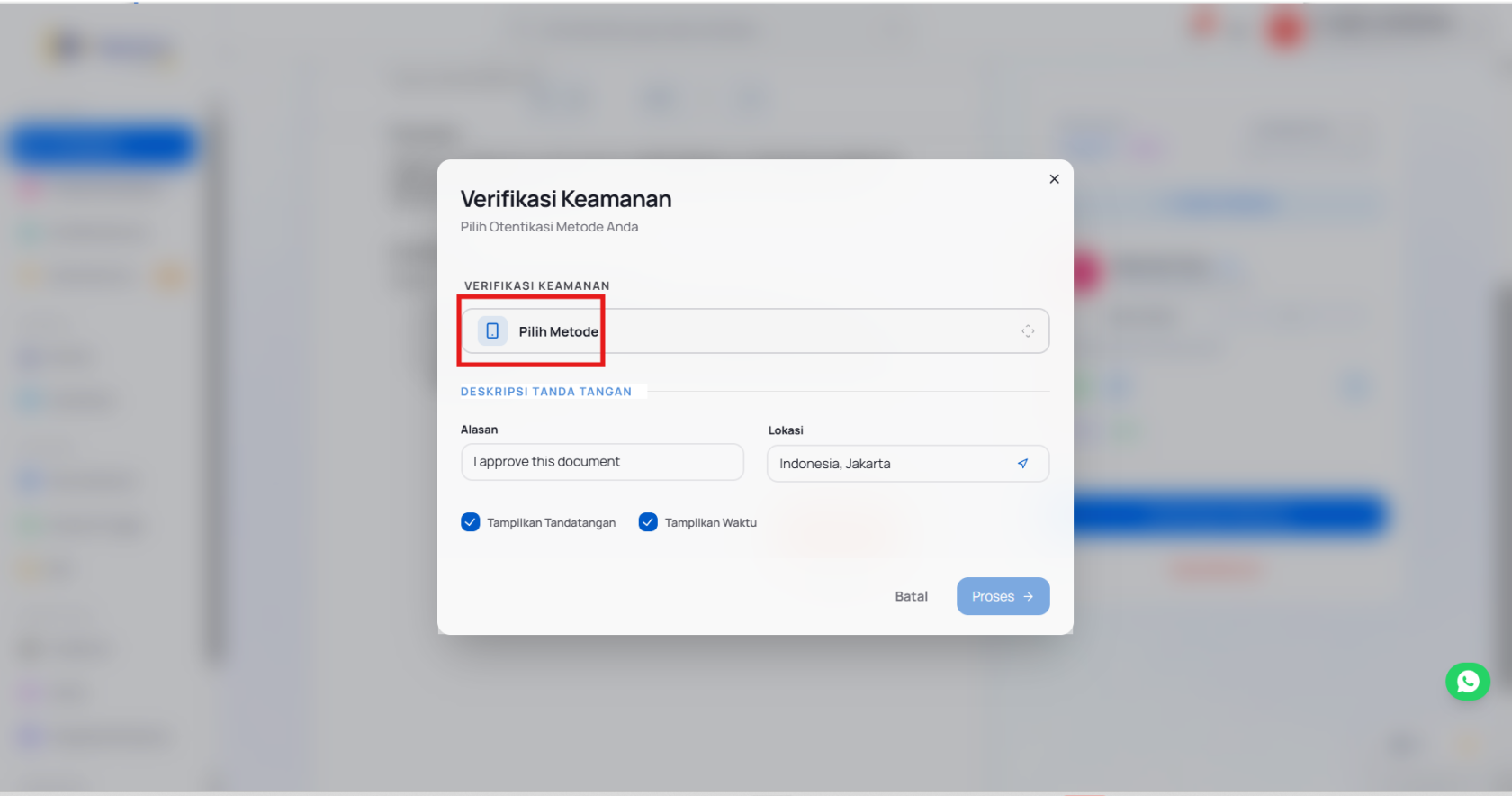](https://docs.xignature.co.id/uploads/images/gallery/2026-05/GaJimage.png)
- Pilih Metode untuk verifikasi melalui **SMS, Email** atau **PIN**[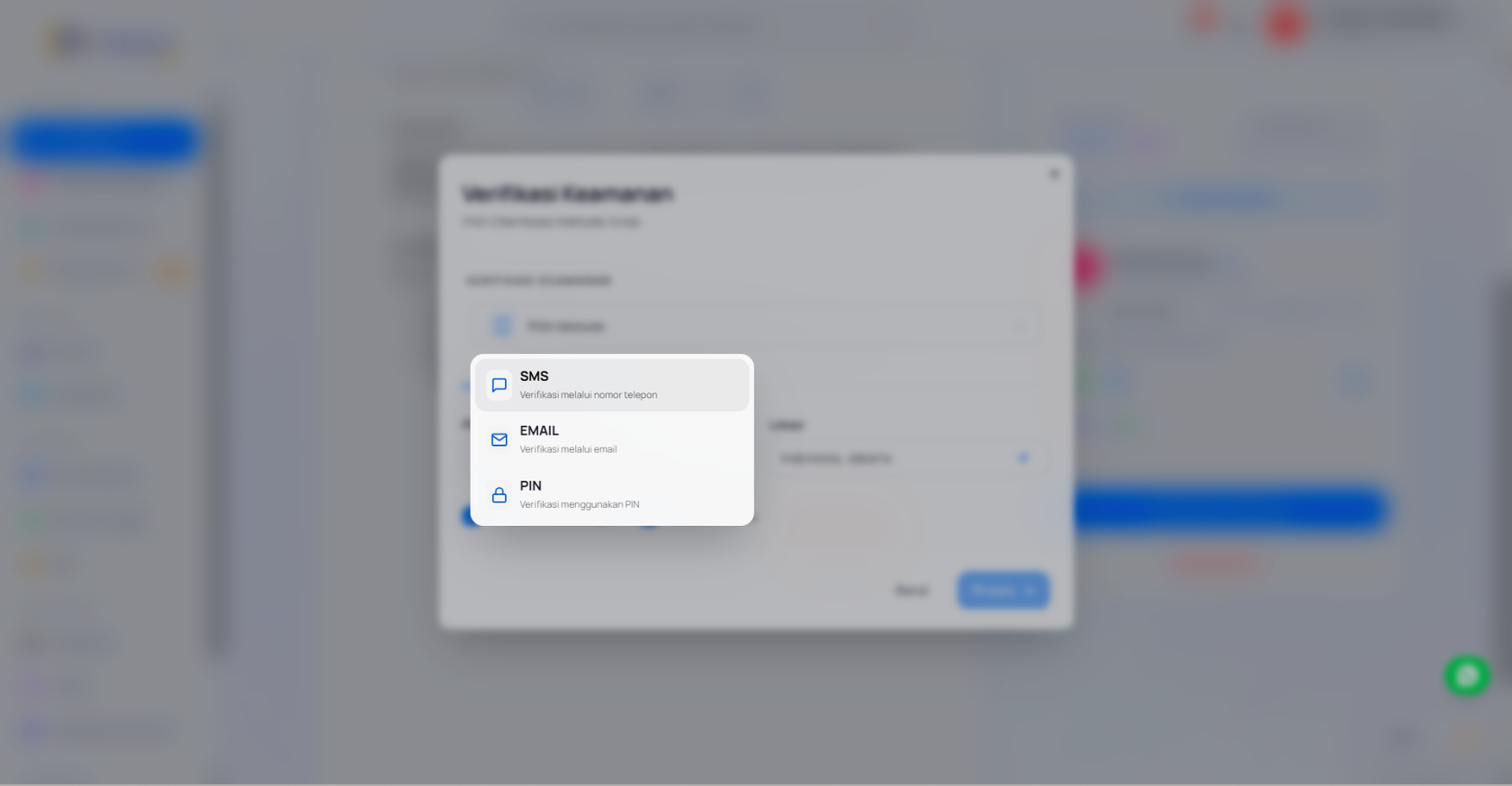](https://docs.xignature.co.id/uploads/images/gallery/2026-05/ZPDimage.png)
- Masukkan alasan dan lokasi (opsional) sebagai informasi tambahan, lalu klik Proses**.**[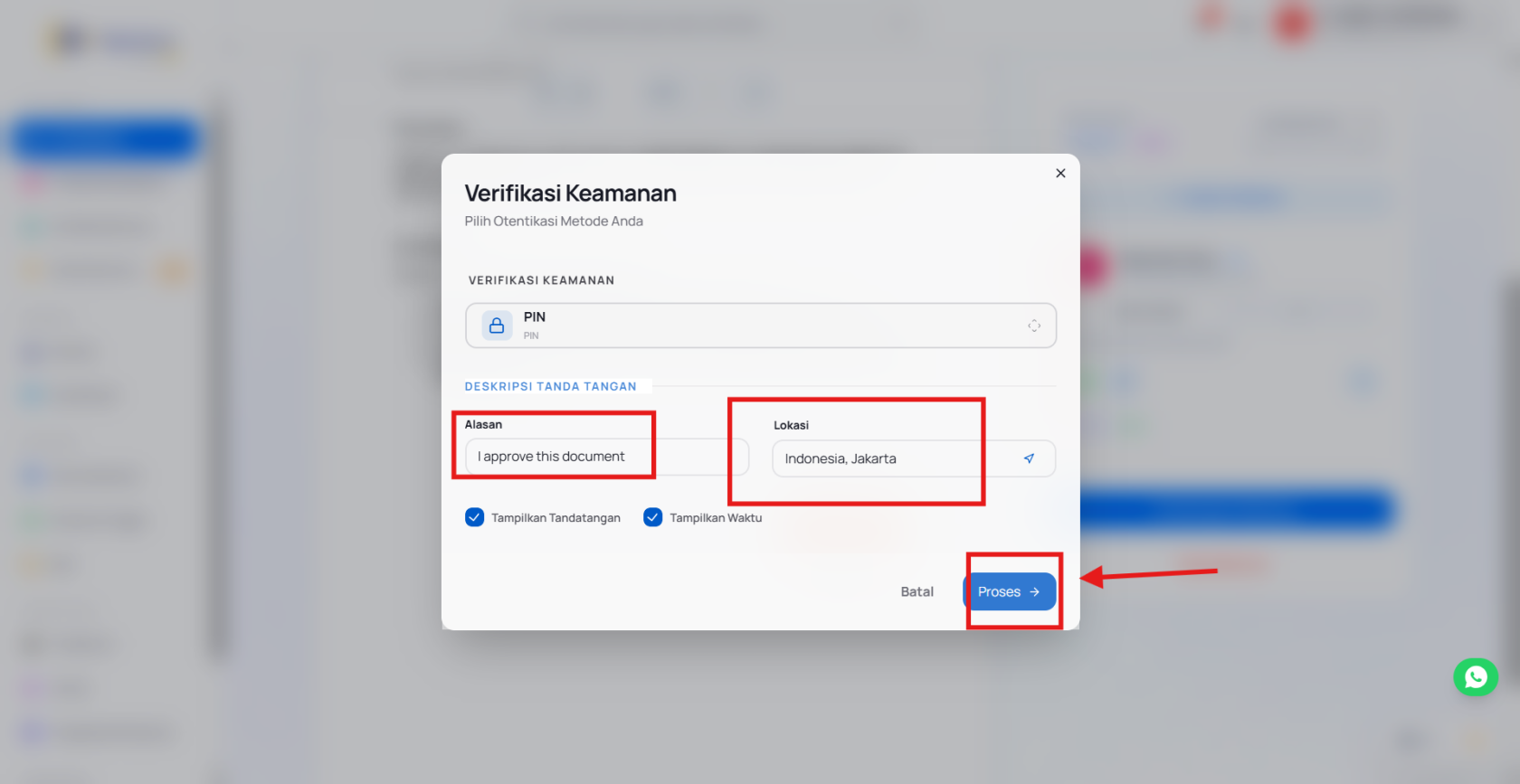](https://docs.xignature.co.id/uploads/images/gallery/2026-05/JmFimage.png)
- **Catatan :**
- **Visible Signature**: Jika dicentang, tanda tangan Anda akan terlihat di dokumen.
- **Visible Time**: Jika dicentang, akan ada timestamp pada tanda tangan digital Anda.
- Masukkan OTP atau PIN Anda, dan klik **Submit** untuk menyelesaikan tanda
tangan.[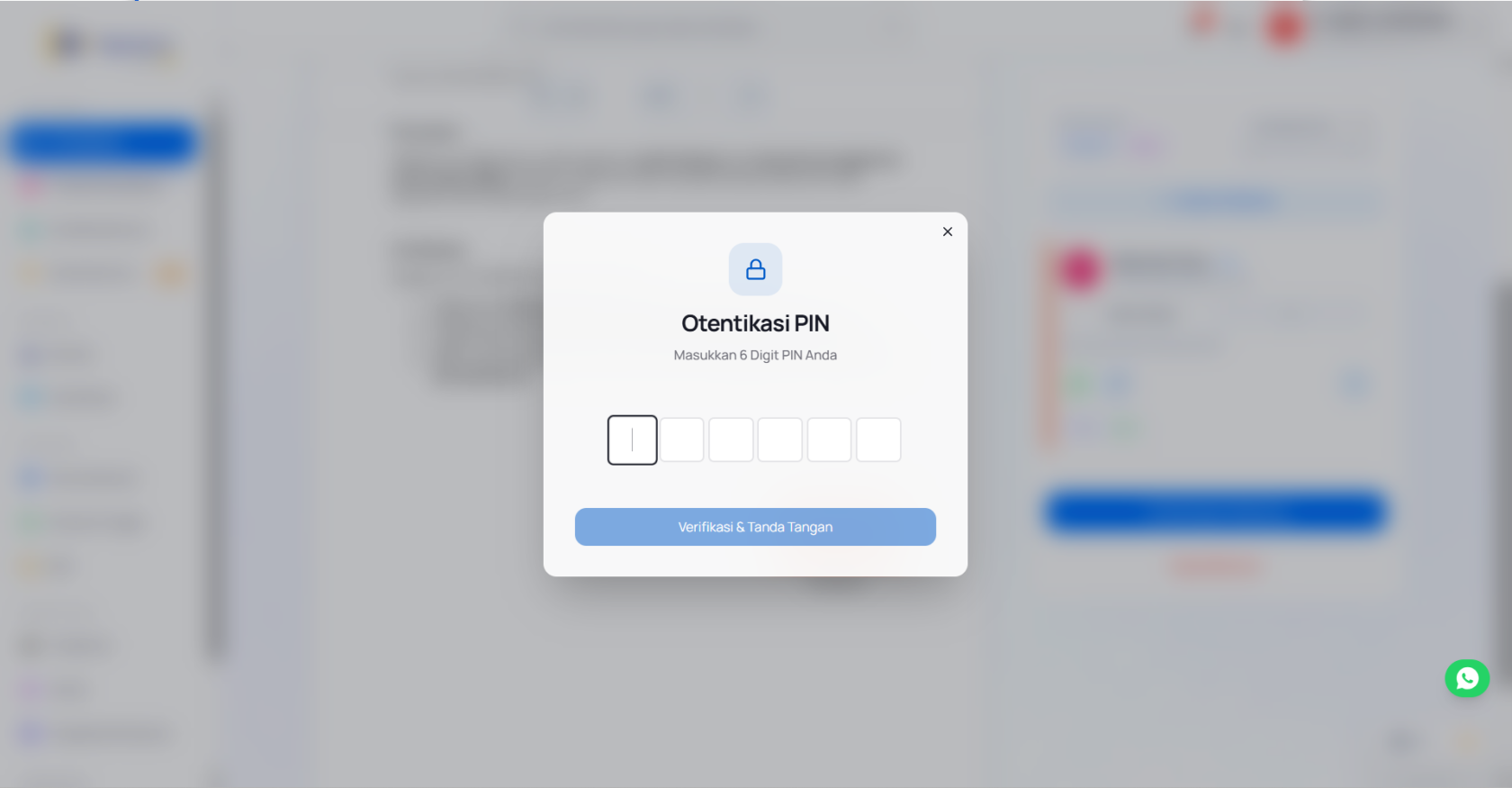](https://docs.xignature.co.id/uploads/images/gallery/2026-05/screenshot-2026-05-12-161811.png)
- Dokumen akan diproses untuk ditandatangani[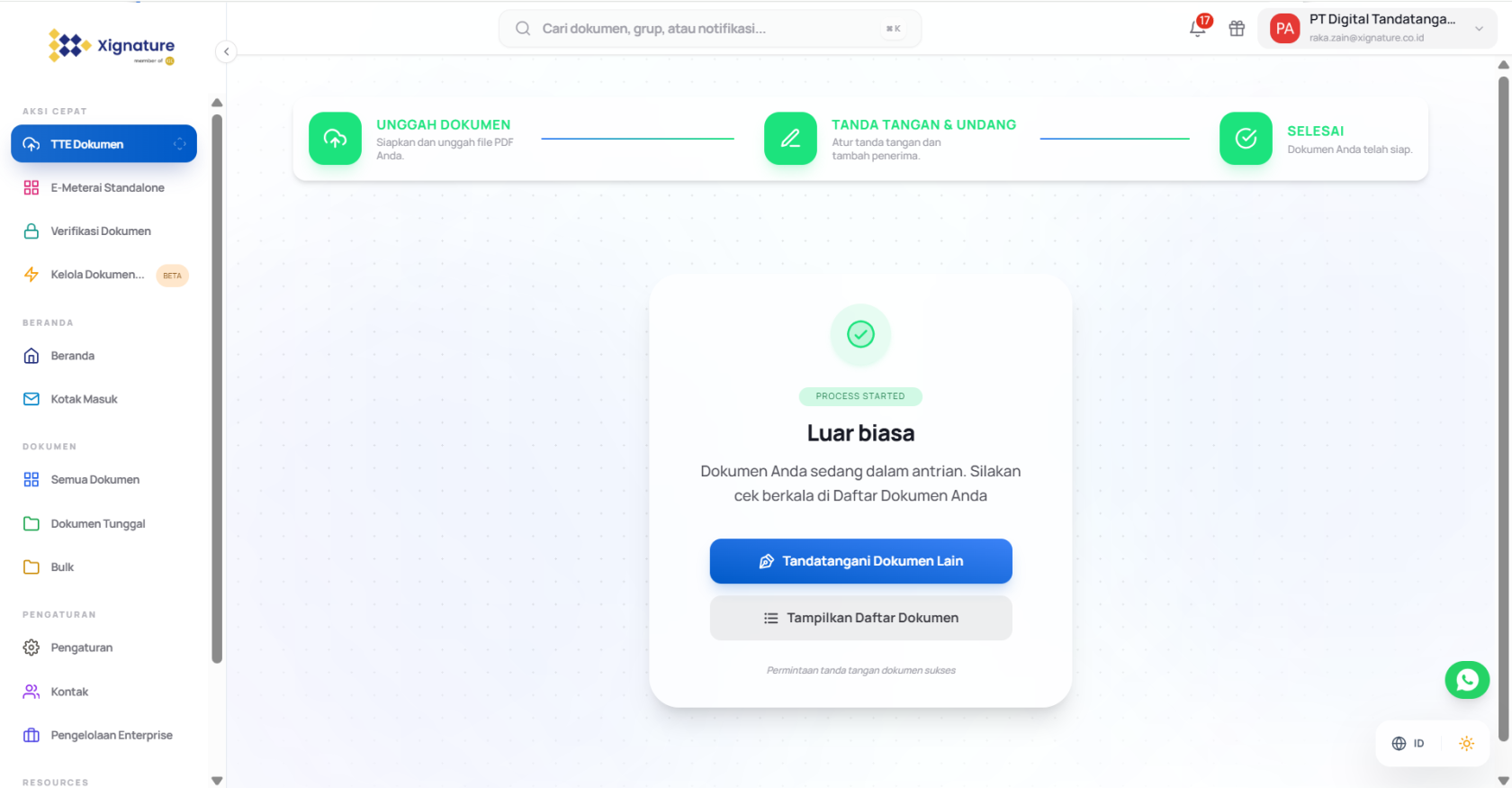](https://docs.xignature.co.id/uploads/images/gallery/2026-05/screenshot-2026-05-12-161851.png)
# Approval Bergabung kedalam User Enterprise
**PENAMBAHAN AKUN KE DALAM ENTERPRISE**
1. admin akan melakukan invitation add user baru kedalam enterprise melalui panel
2. user yang di invite melakukan login kedalam aplikasi my xignature
3. setelah berhasil login, pada tampilan utama maka klik pada layar pojok kanan atas ( profile nama user )
[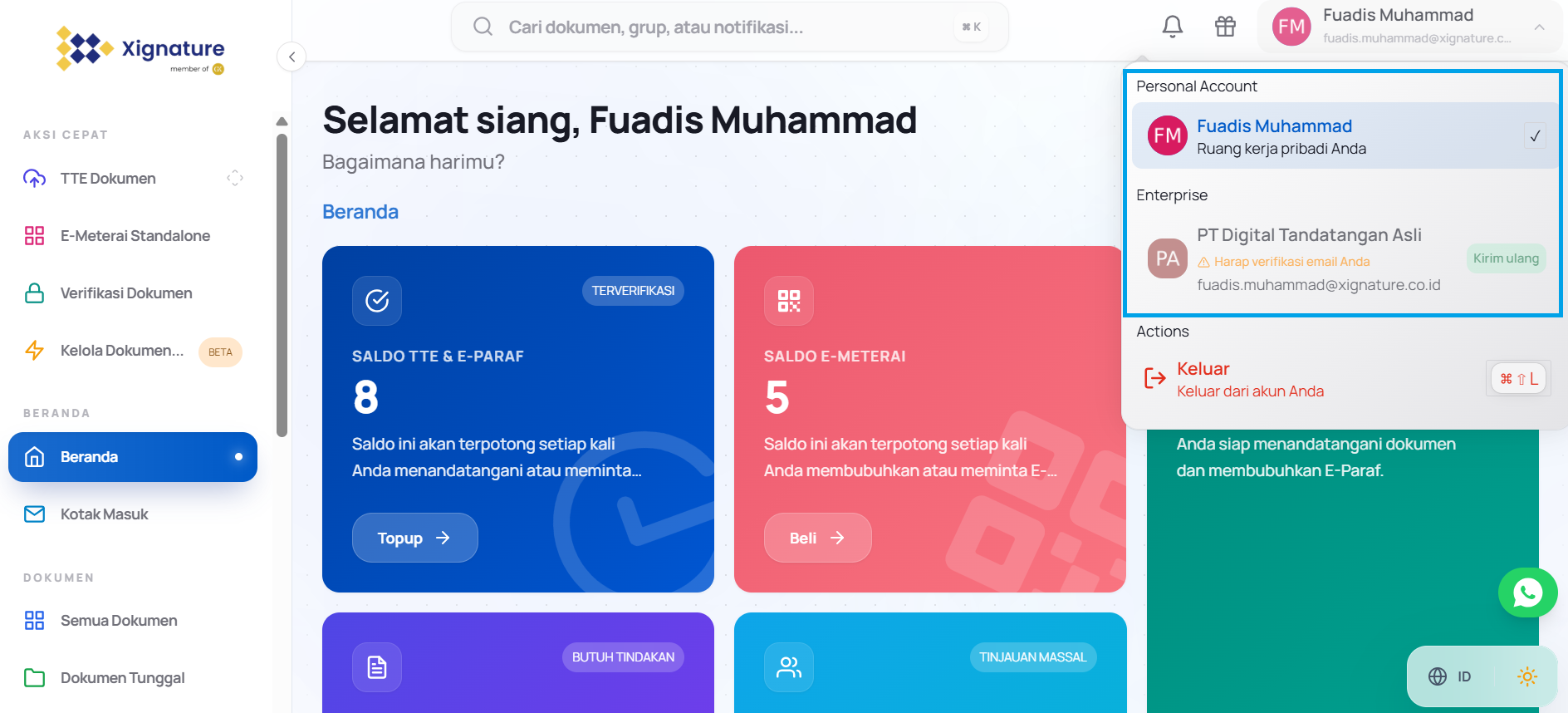](https://docs.xignature.co.id/uploads/images/gallery/2026-05/OuNimage.png)Jika sudah ditambahkan maka nama enterprise yang di tambahkan akan muncul pada list berikut.
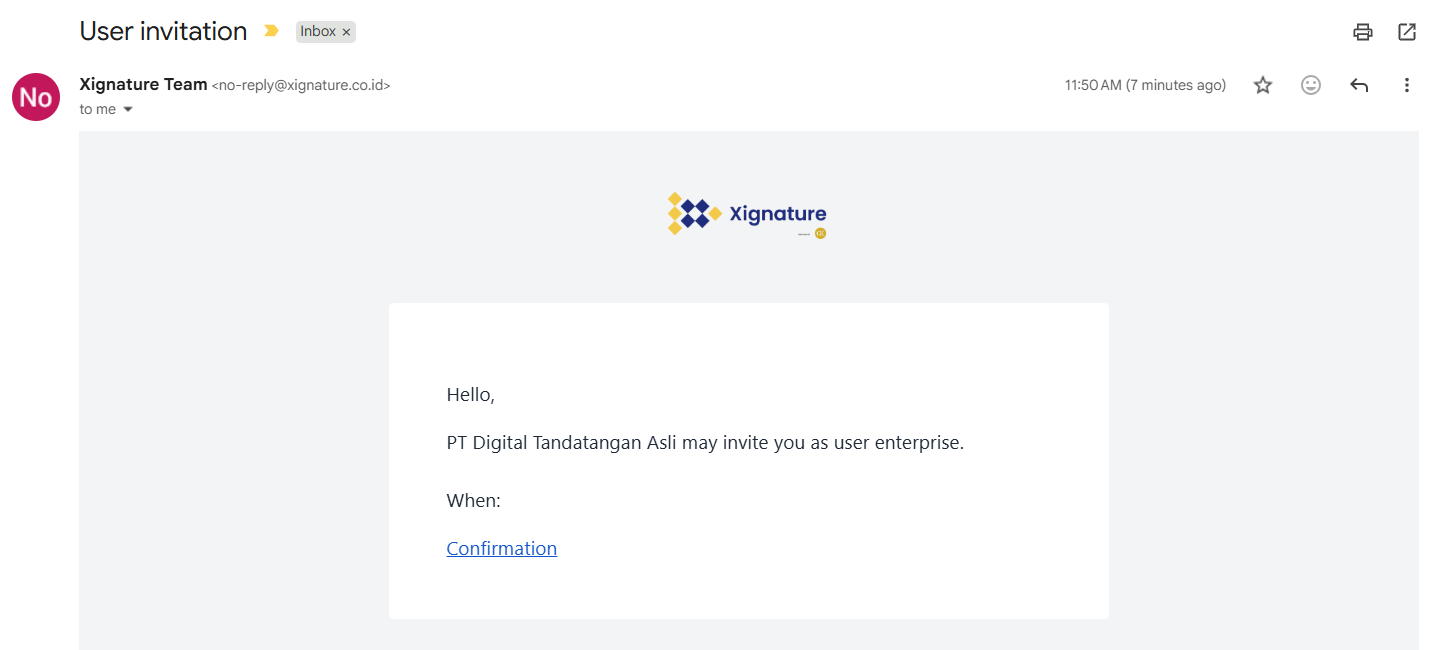
**PROSES PENERIMAAN USER YANG DI INVITE** 1. user melakukan pengecekan kedalam email pribadi
[](https://docs.xignature.co.id/uploads/images/gallery/2026-05/bwOimage.png)
2. Klik link confirmation sebagai konfirmasi user untuk bergabung kedalam enterprise tersebut
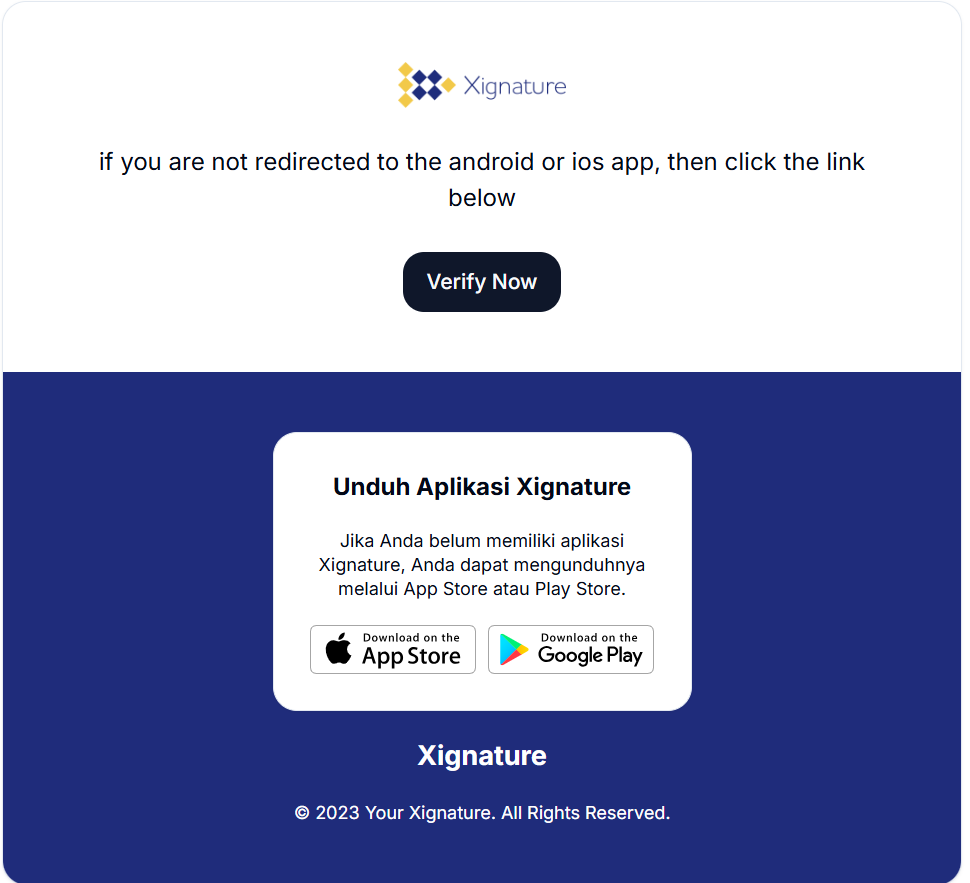
[](https://docs.xignature.co.id/uploads/images/gallery/2026-05/vq9image.png)3. anda akan di arahkan kedalam link tampilan untuk melakukan verifikasi dan klik "Verif Now"
[](https://docs.xignature.co.id/uploads/images/gallery/2026-05/gJCimage.png)
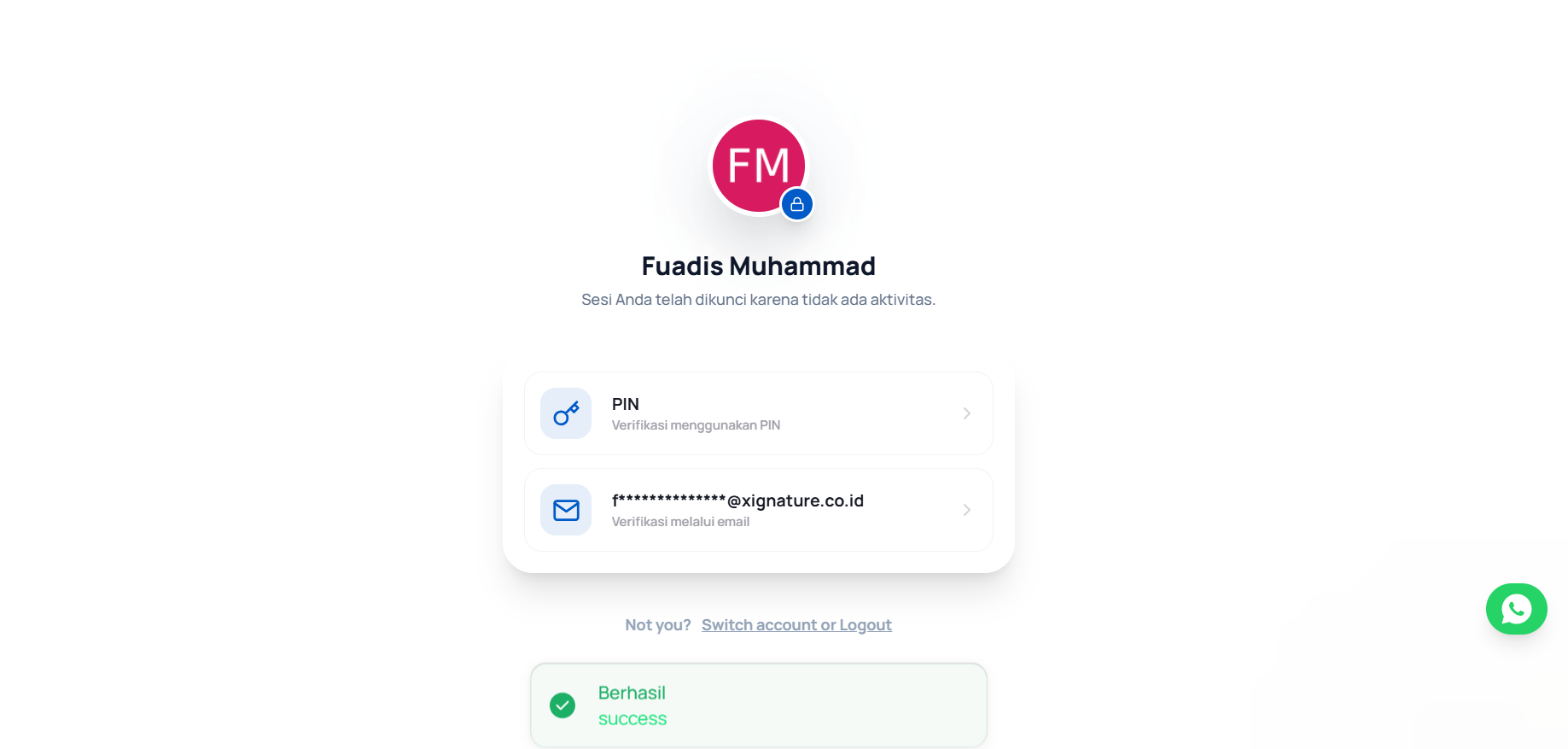
4. Jika proses berhasil maka akan muncul notifikasi "berhasil" seperti pada gambar berikut
[](https://docs.xignature.co.id/uploads/images/gallery/2026-05/kl2image.png)
**PROSES SWITCHING MENGGUNAKAN AKUN ENTERPRISE**
1. Login Ulang kembali kedalam aplikasi my xignature
2. pilih profile yang akan digunakan sesuai kebutuhan pada layar pojok kanan atas (profil nama user) [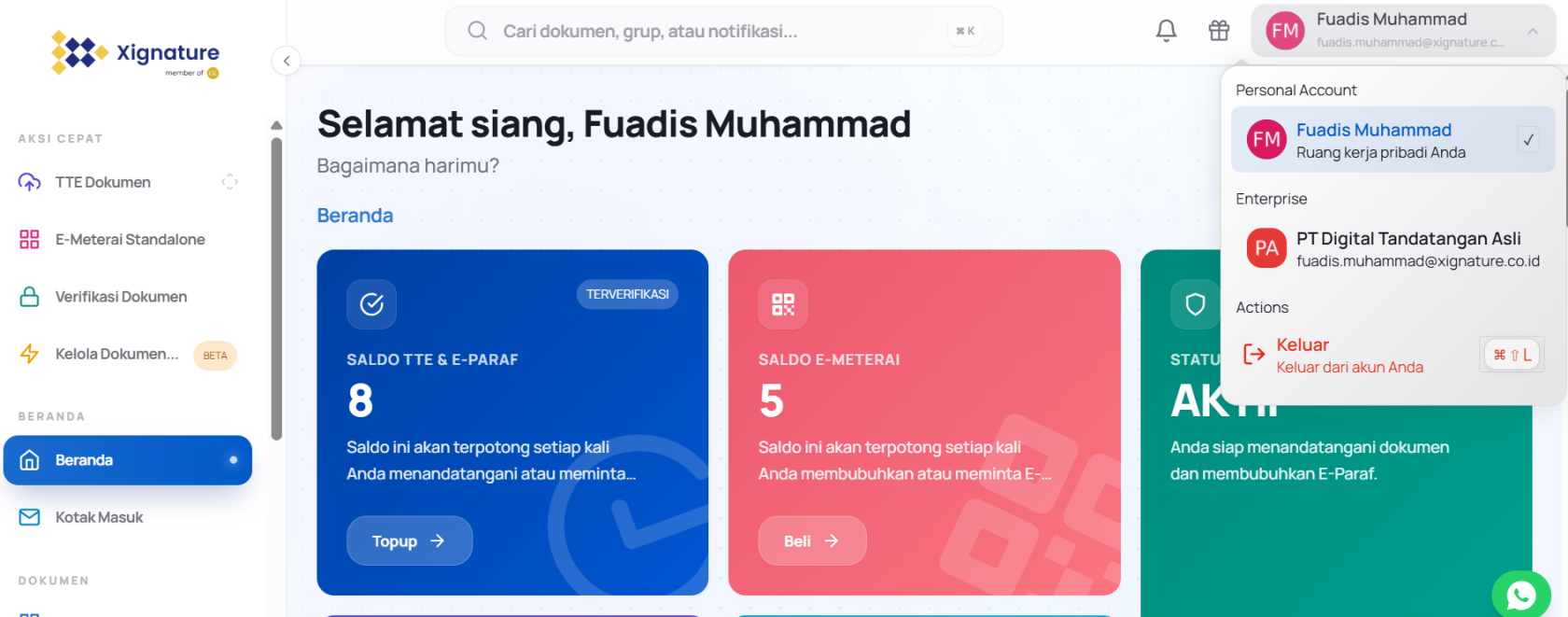](https://docs.xignature.co.id/uploads/images/gallery/2026-05/4EOimage.png)
3\. jika berhasil melakukan switch profile menggunakan akun enterprise maka akan tampil seperti berikut
[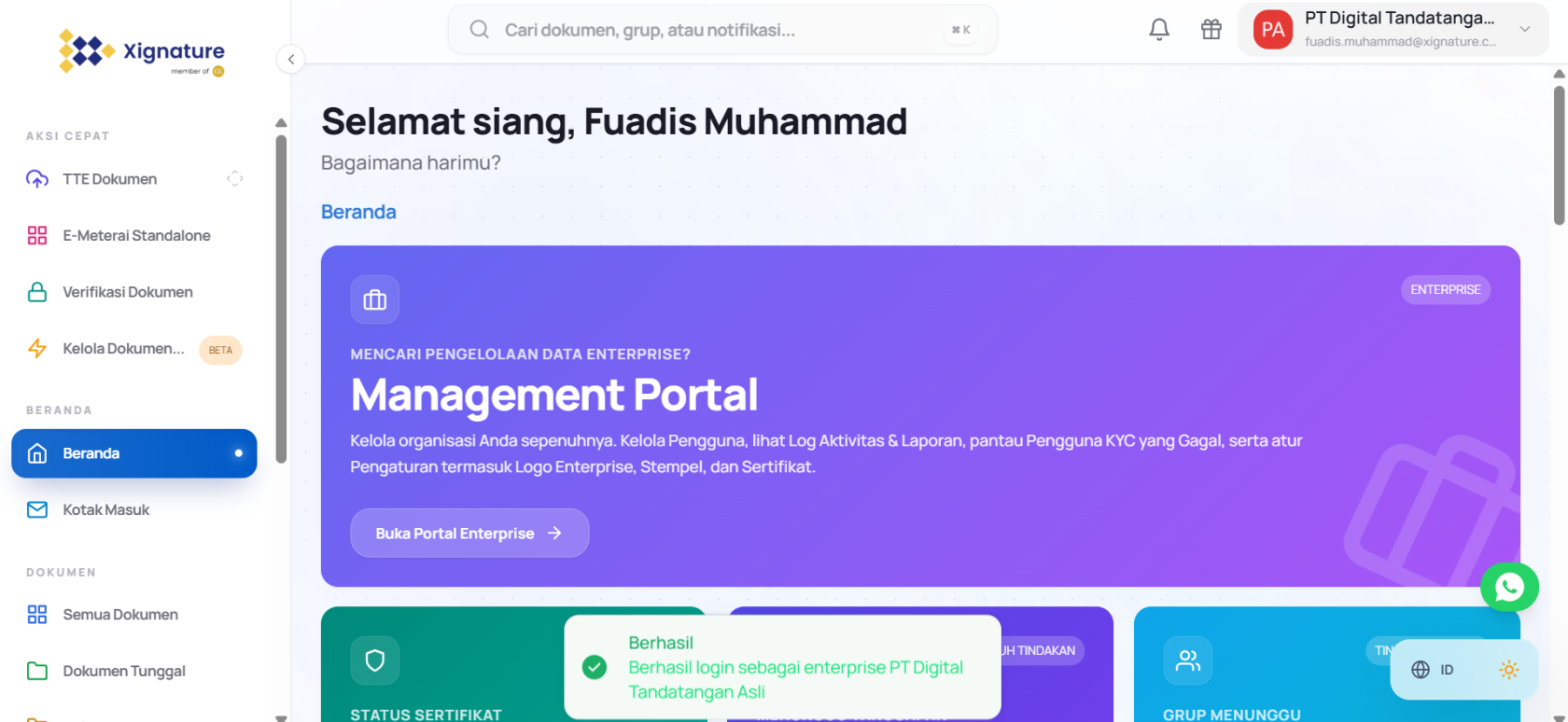](https://docs.xignature.co.id/uploads/images/gallery/2026-05/Flqimage.png)
# Panduan Mengirim Ulang Email Aktivasi Akun Xignature
#### 1. Buka Website Xignature
Silakan buka website berikut melalui browser:
**[https://my.xignature.co.id](https://my.xignature.co.id/)**
---
#### 2. Pilih Menu Aktivasi Email
Pada halaman login, pilih dan klik menu **“Aktivasi Email”.** Menu ini digunakan untuk mengirim ulang email aktivasi akun.
[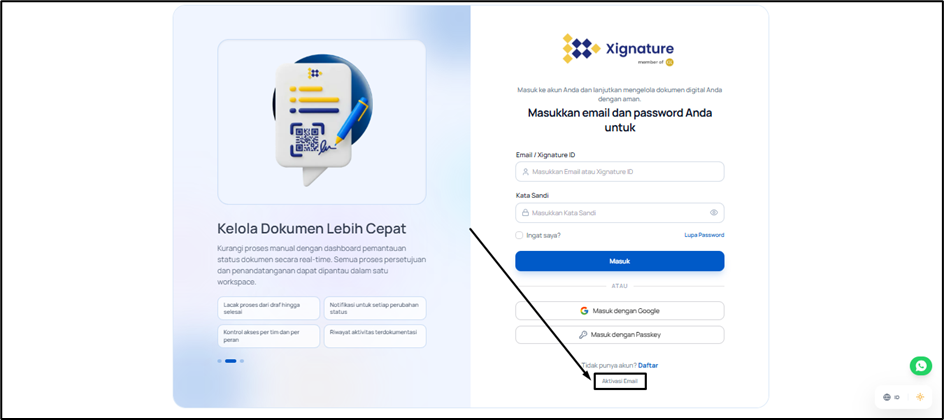](https://docs.xignature.co.id/uploads/images/gallery/2026-05/hyfimage.png)
---
#### 3. Masukkan Email Terdaftar
Masukkan alamat email yang sebelumnya digunakan saat mendaftar akun Xignature.
Pastikan email yang dimasukkan sudah benar dan masih aktif.
Setelah itu, klik tombol **“Kirim”**.
[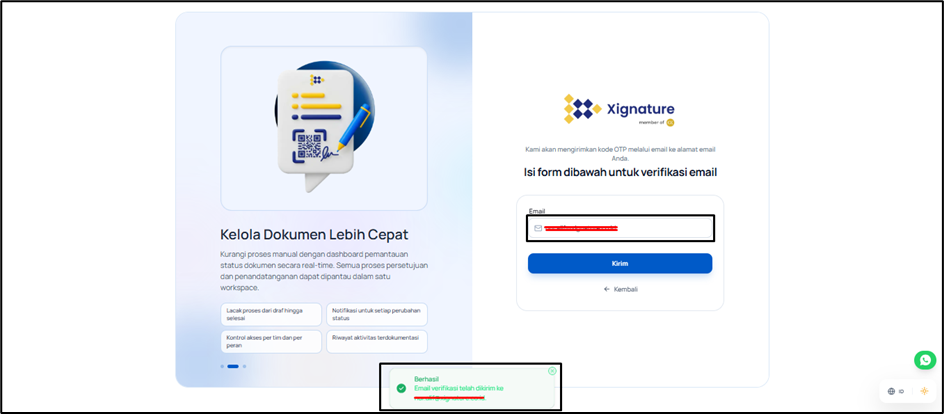](https://docs.xignature.co.id/uploads/images/gallery/2026-05/2Lhimage.png)
---
#### 4. Cek Email Masuk
Buka email Anda dan cari email dari **Xignature**.
Kemudian klik tombol **“Aktifkan Akun”** untuk menyelesaikan proses aktivasi.
[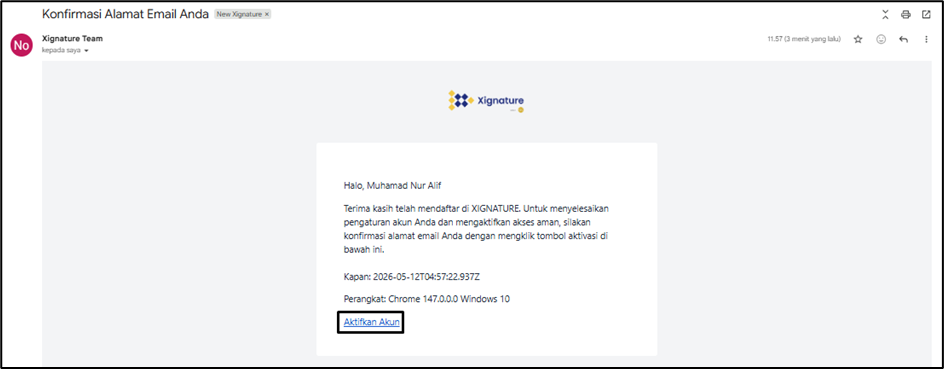](https://docs.xignature.co.id/uploads/images/gallery/2026-05/M9Gimage.png)
> Jika email belum masuk, silakan cek folder Spam atau Promosi.
---
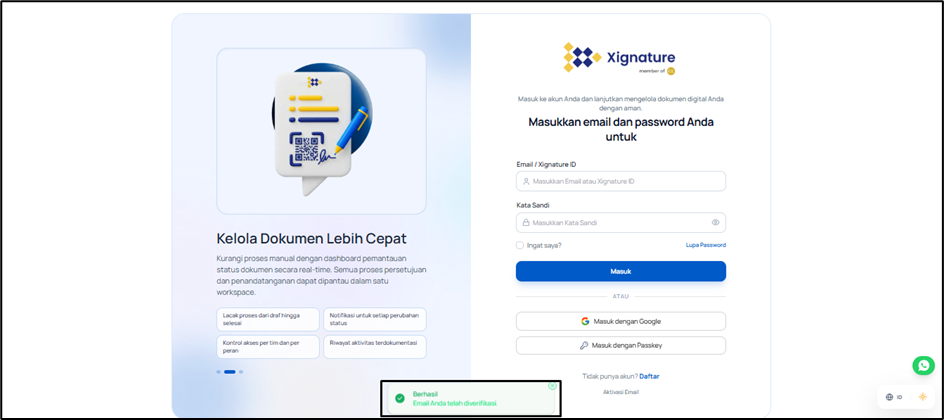
#### 5. Akun Berhasil Diaktifkan
Setelah proses selesai, akun Xignature Anda sudah aktif.
[](https://docs.xignature.co.id/uploads/images/gallery/2026-05/sgbimage.png)
# Panduan Top Up Balance Sign, e-Paraf, dan e-Materai
Berikut ini merupakan panduan untuk melakukan top up balance Sign, e-Paraf, dan e-Materai
1. **Login ke Akun Xignature**
- Buka aplikasi atau situs web Xignature.
- Masukkan username dan passwor Anda untuk login ke akun
2. **Pilih dan Klik Top Up**
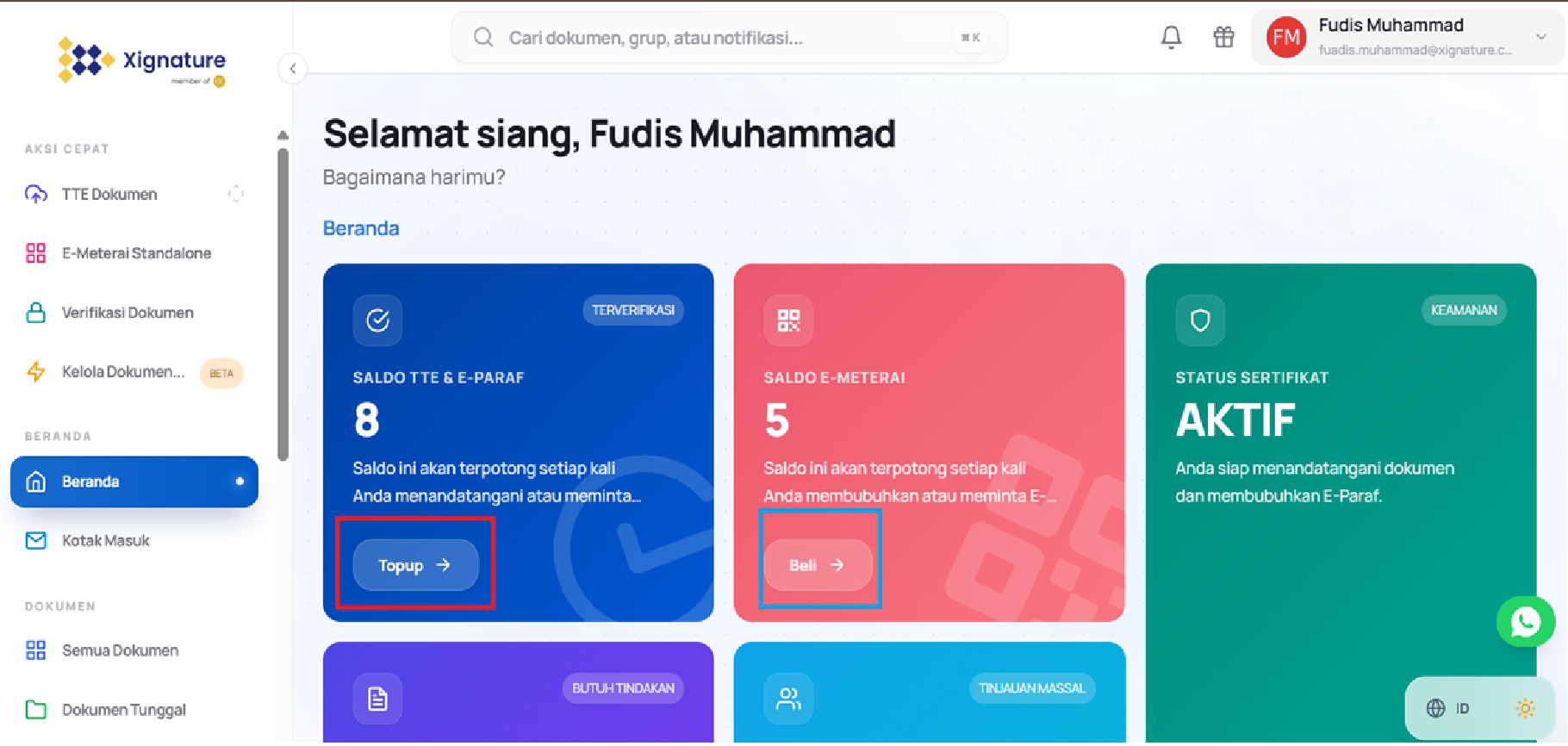
- Setelah login, cari menu atau opsi "Top Up" untuk saldo TTE & e-Paraf, opsi "Beli" untuk saldo E-meterai pada halaman utama atau menu navigasi.
- Klik opsi "Top Up" atau "Beli" sesuai kebutuhan untuk melanjutkan.
[](https://docs.xignature.co.id/uploads/images/gallery/2026-05/icQimage.png)
3. **Pilih Jenis Top Up**
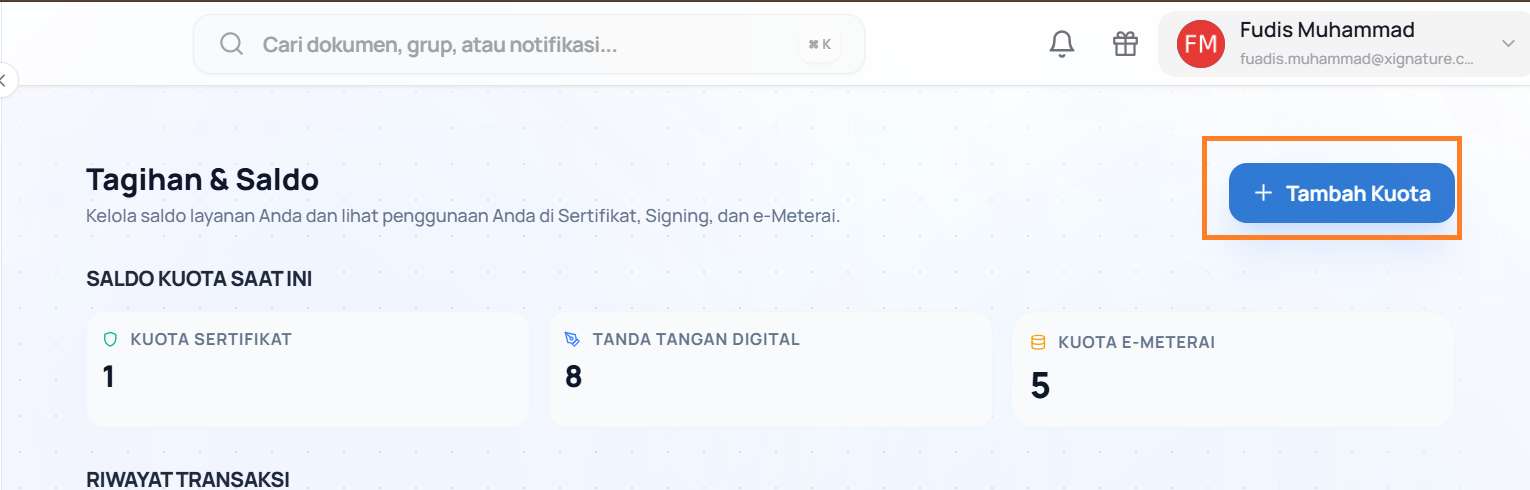
- Pilih Tambah Kuota pada tampilan berikut
[](https://docs.xignature.co.id/uploads/images/gallery/2026-05/bvRimage.png)
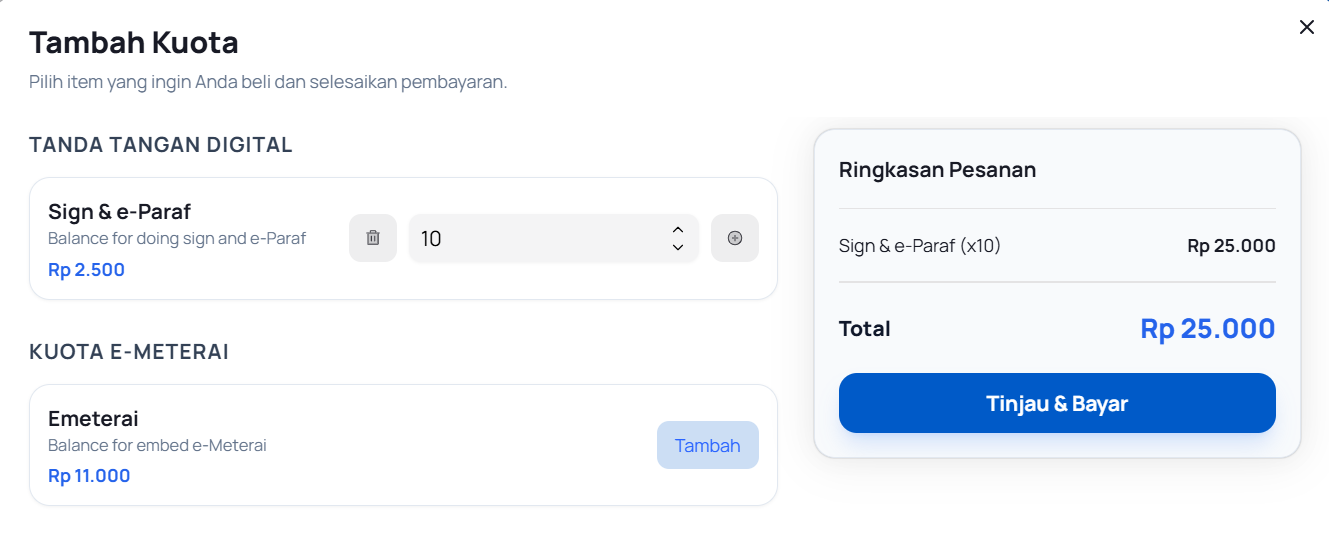
- Pilih jenis yang ingin Anda top up. Klik "Add" di samping pilihan yang diinginkan.
[](https://docs.xignature.co.id/uploads/images/gallery/2026-05/9YXimage.png)
- Untuk **Balance Sign** dan **e-Paraf** :
- Minimal pembelian adalah 10 unit.
- Untuk **e-Materai**:
- Minimal pembelian adalah 1 keping e-Materai.
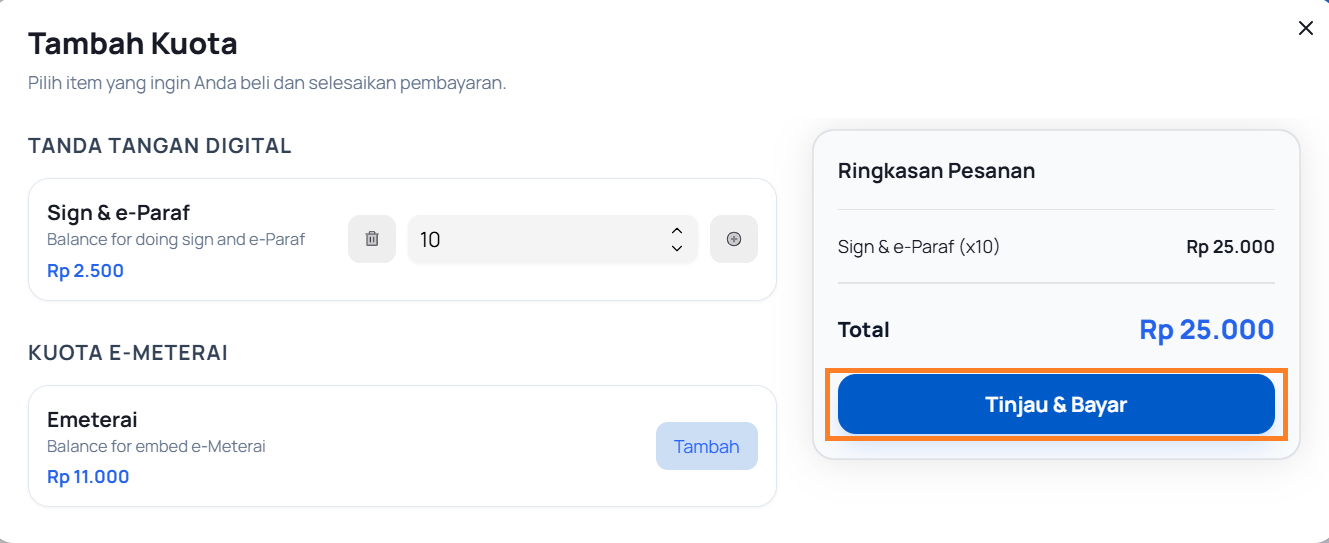
4. **Klik Tinjau & Bayar**
- Setelah memasukkan jumlah, klik tombol "Top Up Review" untuk melihat ringkasan transaksi.
[](https://docs.xignature.co.id/uploads/images/gallery/2026-05/5JAimage.png)
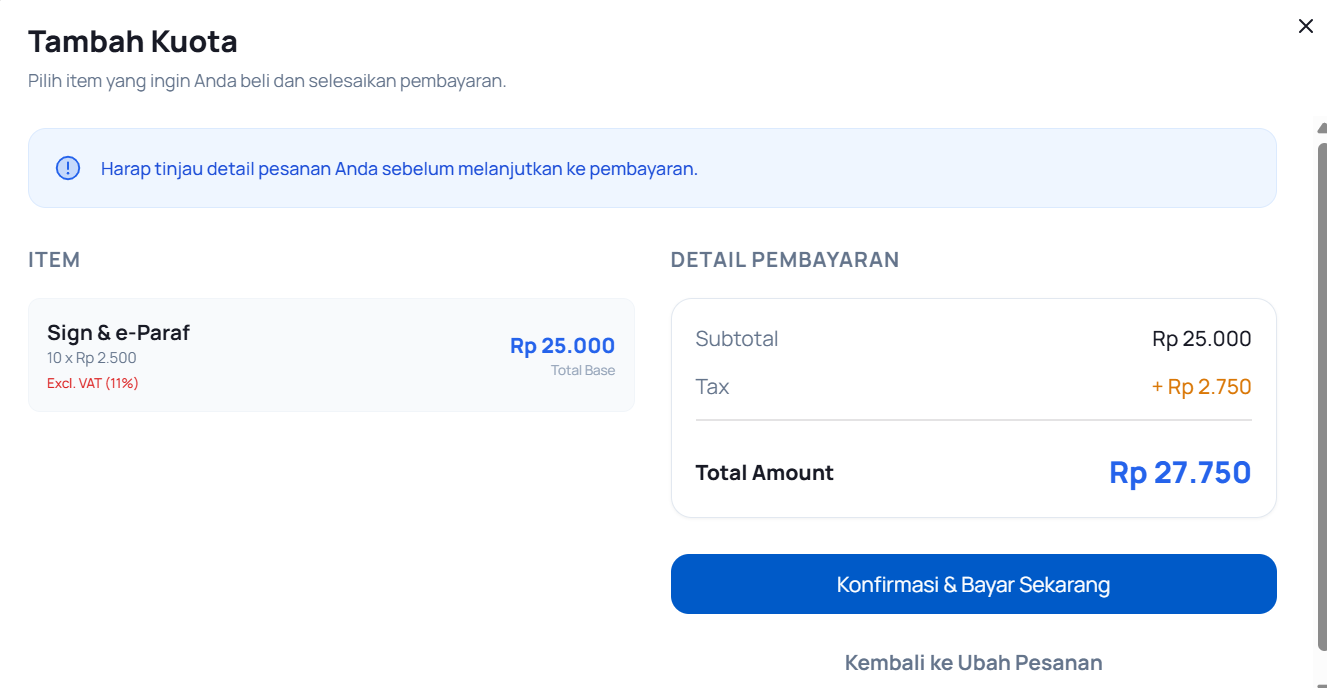
5. **Review Rincian Transaksi**
- Pada halaman ini, Anda akan melihat preview jumlah total yang harus dibayarkan, termasuk pajak (tax) yang berlaku.
[](https://docs.xignature.co.id/uploads/images/gallery/2026-05/8ovimage.png)
- Periksa kembali detail transaksi untuk memastikan semuanya sudah benar.
- Jika rincian transaksi sudah sesuai, klik tombol "Konfirmasi & Bayar sekarang" untuk melanjutkan ke halaman pembayaran.
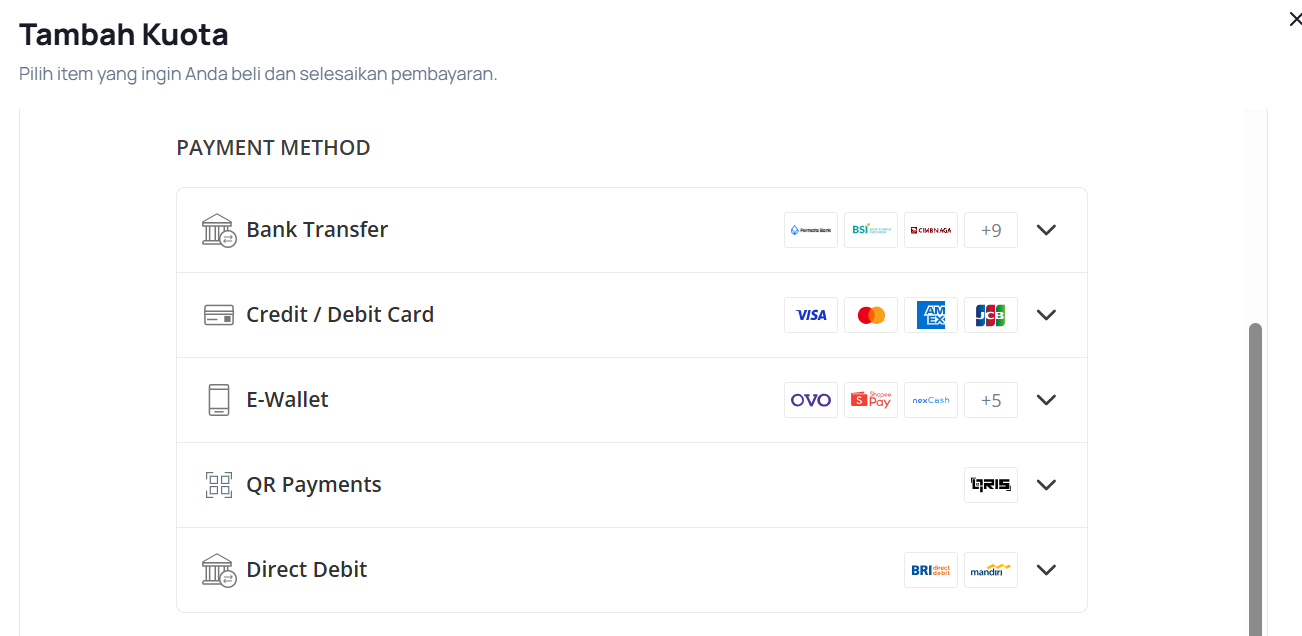
6. **Pilih Metode Pembayaran**
- Anda akan diarahkan ke halaman pembayaran.
[](https://docs.xignature.co.id/uploads/images/gallery/2026-05/2DNimage.png)
- Pilih metode pembayaran yang tersedia.
- Ikuti instruksi sesuai dengan metode pembayaran yang Anda pilih.
- Pastikan pembayaran Anda dilakukan dengan benar dan sesuai jumlah yang tertera.
- Setelah pembayaran berhasil, sistem akan memproses dan menambahkan balance Sign, e-Paraf, atau e-Materai ke akun Anda.